Chưa có sản phẩm trong giỏ hàng.


Cách vệ sinh PC tại nhà đúng cách (an toàn, dễ làm) 2026

16
Th3
Th3
Vệ Sinh PC tại nhà tiết kiệm giúp bạn tiết kiệm vài cốc trà sửa
Cách vệ sinh PC dùng lâu ngày sẽ bám bụi ở quạt, lá tản nhiệt, lưới lọc… khiến máy nóng hơn, quạt kêu to, chạy chậm, thậm chí tự tắt giữa chừng. Bạn có thể vệ sinh tại nhà ở mức cơ bản nếu làm đúng quy trình.
Tuy nhiên mình cần nói rõ một điều quan trọng ngay từ đầu: nếu bạn không có kinh nghiệm hoặc không hiểu cấu tạo máy tính, thì không nên tự ý tháo vệ sinh sâu. Vì PC không giống “lau bụi đồ gia dụng” — chỉ cần thao tác sai là có thể gây lỗi không lên nguồn/không lên hình, chập chờn, nóng hơn trước, và mất thời gian/chi phí để khắc phục.
Trong bài này, mình hướng dẫn bạn cách làm mức an toàn (ít rủi ro), đồng thời chỉ ra những phần tuyệt đối không nên tự làm khi bạn chưa rành.
1) Dấu hiệu PC cần vệ sinh (và khi nào phải cẩn thận)
Quạt CPU/case hú to, rung, kêu lạch cạch
Máy nóng nhanh, dùng một lúc là đơ hoặc tự tắt
Bụi đóng dày ở lưới lọc, khe thoát gió
Game/render tụt FPS, máy ì ạch bất thường
Có mùi bụi nóng, khét nhẹ
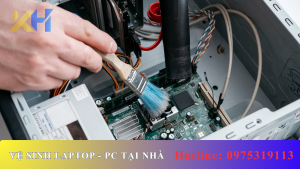
Cảnh báo: Nếu PC đã có dấu hiệu tự tắt / reboot / mùi khét / nóng bất thường, bạn không nên “tự tháo sâu” ở nhà nếu không có kinh nghiệm. Đây là nhóm lỗi có thể liên quan tới keo tản nhiệt, quạt yếu, airflow sai, nguồn chập chờn… thao tác sai dễ làm tình trạng nặng hơn.
2) Chuẩn bị trước khi vệ sinh (để tránh “vệ sinh xong không lên”)
Dụng cụ nên có
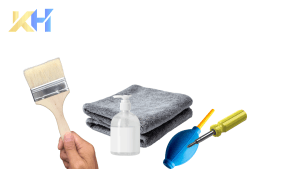
Cọ mềm, khăn microfiber
Bình khí nén hoặc máy thổi bụi (thổi nhẹ, có kiểm soát)
Tua vít, khay đựng ốc, dây rút
Cồn isopropyl (nếu cần lau chỗ bám bẩn)
Những điều tuyệt đối nên tránh (đặc biệt với người không rành)
Không dùng máy hút bụi dí sát main/RAM/VGA (tĩnh điện + lực hút)
Không để quạt quay vù vù khi thổi (dễ hỏng bạc đạn, về sau quạt kêu)
Không xịt hơi quá mạnh/quá gần vào khe cắm, jack nhỏ
Không dùng khăn ướt, dung dịch lau kính lên linh kiện
Không mở PSU/nguồn (nguy hiểm)
Lý do cảnh báo: Với người chưa có kinh nghiệm, rủi ro hay gặp nhất là tĩnh điện, cắm lệch RAM/VGA, hoặc lỏng dây nguồn. Những lỗi này khiến PC “không lên hình” hoặc chạy chập chờn, dễ hiểu nhầm là hỏng nặng.
3) Quy trình vệ sinh PC tại nhà (mức an toàn – ai cũng làm được)
Bước 1: Tắt máy đúng cách & xả điện
Shutdown hoàn toàn
Tắt công tắc PSU (nếu có) và rút dây nguồn
Bấm nút nguồn 5–10 giây để xả điện
Bước 2: Vệ sinh bên ngoài trước
Lau vỏ case, mặt lưới, khe hút gió
Nếu lưới lọc bụi tháo rời: rửa nước, phơi khô hoàn toàn rồi mới lắp
Bước 3: Mở hông case, thổi bụi nhẹ “từ trong ra ngoài”
Giữ cố định cánh quạt (CPU fan/case fan) rồi mới thổi
Thổi nhẹ ở: quạt case, khu vực heatsink, góc case, khe thoát gió
Bước 4: Dùng cọ mềm quét bụi (không tháo linh kiện nếu chưa quen)
Quét bụi quanh khu vực RAM, khe PCIe, chân dây
Nếu bụi đóng bánh ở tản CPU/GPU: không cố tháo khi chưa có kinh nghiệm
Bước 5: Sắp lại dây cho thoáng gió
Gom dây để không chắn luồng gió front → rear/top
Kiểm tra chiều quạt hút/xả
Bước 6: Đóng case & test
Bật máy, nghe tiếng quạt
Theo dõi nhiệt độ (nếu có phần mềm đo)
4) Phần “không nên tự làm” khi bạn không có kinh nghiệm (đọc kỹ)
Nếu bạn chưa rành máy tính, hãy dừng lại và không làm các bước sau:
Tháo tản CPU để thay keo (lắp lệch là nóng hơn trước, dễ tự tắt)
Tháo VGA lớn để vệ sinh sâu (dễ cắm lệch, quên dây nguồn VGA)
Rút RAM ra vệ sinh chân vàng (dễ lỏng, cắm không khít)
Mở PSU/nguồn (nguy hiểm)
Tháo mainboard khỏi case
Nguyên tắc an toàn: người không có kinh nghiệm chỉ nên làm “3 việc”:
✅ Lau ngoài + vệ sinh lưới lọc bụi + thổi bụi nhẹ (giữ quạt đứng yên).
Còn lại, nếu cần làm sâu, nên nhờ kỹ thuật.
5) Khi nào nên gọi Kim Hải Service vệ sinh máy tính tại nhà (thật sự đáng)
Bạn nên gọi kỹ thuật tận nơi nếu:
PC tự tắt / reboot / nóng nhanh khi chạy việc nặng
Quạt kêu cạ, rung, hoặc gió yếu
Máy 6–12 tháng chưa vệ sinh sâu, bụi đóng mảng
Bạn muốn vệ sinh sâu + thay keo tản nhiệt CPU nhưng không tự tin tháo lắp
PC gaming/workstation có VGA lớn hoặc nhiều ổ/thiết bị
Lý do khách hay chọn Kim Hải Service vệ sinh PC tận nơi là vì làm xong không chỉ “sạch” mà còn ổn định:
Vệ sinh đúng điểm + xử lý bụi ở góc chết
Kiểm tra luồng gió, tiếng quạt, nhiệt độ trước/sau
Báo rõ tình trạng và chi phí trước khi làm
Test tại chỗ để tránh “vệ sinh xong… hên xui”
6) Bảng giá tham khảo vệ sinh PC tại nhà (minh bạch)
(Tuỳ mức độ bám bụi và cấu hình, kỹ thuật sẽ báo trước khi làm.)
| Hạng mục | Giá tham khảo |
|---|---|
| Vệ sinh PC cơ bản (thổi bụi + vệ sinh lọc bụi + sắp dây) | 150.000đ – 250.000đ |
| Vệ sinh PC sâu (làm sạch kỹ quạt/tản + tối ưu airflow + test nhiệt) | 250.000đ – 450.000đ |
| Thay keo tản nhiệt CPU (kèm vệ sinh khu vực tản) | 150.000đ – 250.000đ |
7) FAQ
1) Bao lâu nên vệ sinh PC 1 lần?
Nhà ít bụi: 2–3 tháng vệ sinh cơ bản, 6–12 tháng vệ sinh sâu. Nhà gần đường lớn/thú cưng: nên dày hơn.
2) Vì sao vệ sinh xong vẫn nóng?
Thường do keo tản nhiệt khô, quạt yếu, airflow sai hoặc tản bẩn bên trong. Nên kiểm tra sâu thay vì chỉ thổi bụi.
3) Tôi không rành, làm nhẹ thôi có được không?
Được. Bạn chỉ nên vệ sinh mức an toàn (lọc bụi + thổi nhẹ) và tránh tháo linh kiện.
Liên hệ ngay để được hỗ trợ nhanh nhất:
Hotline: 0779.406.253 – 0967.996.831
Website: kimhai.com.vn
Fanpage: facebook.com/kimhaiservice