Chưa có sản phẩm trong giỏ hàng.
12 cách khắc phục laptop bị lag và chậm hiệu quả ngay tại nhà (Win 10/11)

02
Th4
Th4
Laptop bị lag khi chơi game: nguyên nhân và cách giảm giật
Đừng vội đổ tại “máy yếu”. Nói thẳng thì đa số ca lag mình gặp ngoài đời… không phải hỏng linh kiện gì ghê gớm, mà là bị nghẽn ở sai chỗ.
Bạn đã từng hạ đồ họa xuống Low mà vẫn khựng chưa? Cảm giác kiểu “đã làm đủ thứ rồi mà vẫn giật”, cuối cùng nhìn lại mới thấy Disk lên 100% theo nhịp, RAM gần đầy, hoặc máy nóng lên rồi tự tụt xung.
Bài này mình viết theo dạng checklist. Rất dễ làm. Bạn chỉ cần nhìn 4 thứ: CPU/GPU/RAM/Disk + nhiệt, rồi xử lý đúng phần đang “kẹt”, tránh mò mẫm mất cả tối.
Nhận diện đúng kiểu giật: FPS thấp, stutter hay lag mạng?
Cùng là “lag”, nhưng thực ra có vài kiểu khác nhau. Nhầm một cái là tối ưu sai liền, kiểu như bạn lau kính trong khi thứ cần thay lại là… bóng đèn.
Thường gặp 3 dạng: FPS thấp hẳn, khựng từng nhịp (stutter), hoặc lag do mạng (ping cao). Nghe đơn giản vậy thôi, nhưng nó quyết định bạn nên chỉnh game, chỉnh Windows, hay chỉ đổi Wi‑Fi.
Xem thêm: kiểm tra xem có phải lag do mạng không
1) 3 kiểu “giật” nhìn giống nhau nhưng nguyên nhân khác nhau
- FPS thấp / giảm khung hình: hình vẫn “đều” nhưng chậm, lia chuột thấy nặng. Hay dính khi GPU không gánh nổi, hoặc CPU kịch trần trong cảnh đông.
- Stutter / khựng 0.5–2 giây: đang chạy ngon tự nhiên khựng cái “cộp”, đôi lúc tiếng cũng rè rè. Mình hay thấy nó đi chung với RAM gần đầy, paging, ổ đĩa bị đập 100%, hoặc shader/asset streaming.
- Lag mạng: nhân vật nhảy cóc, bắn không ăn hit, nhưng FPS vẫn ổn. Đây là chuyện ping/packet loss, giảm đồ họa chẳng cứu được.
2) Test nhanh trong 2 phút để khỏi sửa sai
Bật FPS lên trước đã.
Steam overlay, GeForce Experience, hoặc Xbox Game Bar đều được. Rồi bạn nhìn tình huống:
- Vào đoạn cháy nổ đông người mà FPS rơi đều → nghi CPU/GPU.
- FPS trung bình vẫn “đẹp” mà cảm giác cứ khựng theo nhịp → coi 1% low, thường dính RAM/Disk/driver.
- FPS cao mà vẫn teleport → mở tab mạng kiểm tra ping, đổi sang dây LAN/Wi‑Fi 5GHz thử ngay.
Tóm lại: phân biệt đúng kiểu giật để khỏi tối ưu sai. Khựng hay bám RAM/ổ đĩa, còn lag mạng thì nhìn ping trước đã.
Checklist chẩn đoán theo ngưỡng chuẩn (Task Manager + nhiệt độ)
Muốn hết giật, mình thích cách “đo rồi nói chuyện”. Bạn mở đúng chỗ là thấy ngay ai đang kéo tụt trải nghiệm.
Trong game, 4 chỉ số hay lộ nguyên nhân nhất là: CPU/GPU usage, RAM, Disk, nhiệt độ. Không cần thần thánh hóa con số, nhưng nếu một thứ cứ chạm trần liên tục thì nó đang làm nghẽn.

Bước 1: Mở đúng màn hình để xem “ai đang nghẽn”
- Nhấn Ctrl + Shift + Esc → Task Manager
- Vào Performance: xem CPU / Memory / Disk / GPU
- Sang Processes: bấm sort theo CPU, Memory, Disk để bắt app ăn ngầm
Nhìn nhanh lúc đang chơi (Alt+Tab ra khoảng 10–20 giây) là đủ:
- CPU cứ lượn quanh ~95–100% mà GPU thấp hẳn (ví dụ 55–70%) → hay là nghẽn CPU.
- GPU nằm lì ~95–100% còn CPU không quá căng → thường là nghẽn GPU, preset/độ phân giải đang quá tay.
- RAM gần đầy (thường thấy trên 90%) hoặc mục “Committed” tăng nhanh → máy bắt đầu swap ra ổ, stutter tới ngay.
- Disk nhảy 100% (nhất là HDD) → loading asset + paging làm khựng, có khi kéo cả Windows chậm theo.
Bước 2: Đo nhiệt độ để bắt throttling (tụt xung)
Có kiểu lag rất “đúng bài”: 5–10 phút đầu mượt, sau đó tụt dần. Trường hợp này mình luôn nghi nhiệt trước.
Xem thêm: gợi ý chọn laptop cấu hình phù hợp chơi game
Bạn dùng HWiNFO hoặc HWMonitor đều được. Cá nhân mình hay dùng HWiNFO vì xem log dễ, biết nó chạm đỉnh lúc nào.
Mốc tham chiếu để bạn tự đối chiếu:
- CPU/GPU tầm 85–90°C kéo dài: bắt đầu đáng ngại.
- CPU mà hay chạm khoảng 95°C trở lên: nhiều máy sẽ throttle, xung tụt và FPS rơi thấy rõ.
- GPU laptop mà quanh 90°C lâu: nên xem lại tản và đường gió.
Bảng “Dấu hiệu → Nguyên nhân → Cách xử lý → Rủi ro”
| Dấu hiệu khi chơi | Nguyên nhân thường gặp | Cách xử lý ưu tiên | Mức rủi ro |
| FPS thấp ổn định | GPU yếu / preset cao | Hạ độ phân giải, tắt shadow, bật DLSS/FSR | Thấp |
| Giật theo nhịp, khựng khi vào combat | RAM thiếu / Disk 100% | Tắt app nền, giảm texture, nâng RAM/SSD | Thấp–Trung |
| Chơi 10 phút đầu mượt, sau tụt FPS | Quá nhiệt → throttling | Vệ sinh quạt, kê cao, thay keo tản nhiệt | Trung |
| Đơ máy vài giây, nghe tiếng HDD | HDD chậm / paging | Chuyển SSD, kiểm tra SMART | Thấp |
| Sau cập nhật Windows/driver thì giật | Driver/overlay xung đột | Clean install driver, tắt overlay | Trung |
Tóm lại: đừng “tối ưu” trước khi đo. Chỉ cần nhìn CPU/GPU/RAM/Disk và thêm nhiệt là khoanh vùng được khá chuẩn.
→ Xem thêm: tham khảo dịch vụ xử lý sự cố màn hình xanh
Nguyên nhân phổ biến khiến laptop chơi game bị lag giật (theo thứ tự ưu tiên)
Có 6 nhóm mình gặp nhiều nhất. Bạn đọc theo thứ tự này sẽ đỡ vòng vo: CPU/GPU, rồi đến RAM, ổ đĩa, sau đó mới tính driver/DirectX, overlay/app nền, và quá nhiệt (thật ra nhiệt có thể “nhảy lên” ưu tiên số 1 nếu bạn thấy FPS tụt theo thời gian).

1) Nghẽn CPU/GPU: “nghẽn cổ chai” thật sự trông như thế nào?
Nghẽn cổ chai nghe rất lý thuyết, nhưng nhìn chỉ số thì cực đời.
- CPU kịch trần (gần 100%) mà GPU chỉ chạy lưng chừng: hay gặp ở game eSports muốn FPS cao, hoặc CPU 4 nhân đời cũ.
- GPU dính sát 99%: thường xảy ra ở game AAA, bật high/ultra, đẩy shadow/AA/độ phân giải quá mức.
Chốt nhanh cho dễ nhớ: CPU nghẽn thì giảm các mục kiểu crowd, physics, view distance. GPU nghẽn thì giảm shadow, SSAO, reflection, resolution.
2) Thiếu RAM: stutter và tụt 1% low
RAM mà “chạm nóc” là Windows bắt đầu đẩy dữ liệu ra pagefile. Nếu ổ hệ thống là HDD thì thôi rồi, cảm giác đơ rất thật, không phải kiểu “hơi lag”.
Mình gặp nhiều cảnh quen lắm: vừa chơi game vừa mở Discord, thêm vài tab Chrome, máy 8GB nhảy lên khoảng 7.5–7.8GB là bắt đầu khựng. Bạn nhìn con số sẽ thấy, nó lên rất sát.
3) Ổ cứng chậm / Disk 100%: thủ phạm của “đơ máy”
Disk 100% không phải lúc nào cũng do ổ hỏng. Nhiều khi nó tới từ Windows Update chạy nền, Defender scan, game stream asset khi vào map mới, hoặc đơn giản là ổ gần đầy nên cache/pagefile xoay không nổi.
Nếu đang combat mà Disk đập 100% từng đợt, cảm giác khựng sẽ giống y chang “GPU đuối”. Khó chịu thật.
4) Driver GPU, DirectX, Visual C++ lỗi hoặc xung đột
Driver lỗi có cái dở là nó khiến bạn tưởng do phần cứng. Game DX11/DX12 rất nhạy, nhất là sau những lần update chồng chéo.
NVIDIA/AMD đều có trường hợp cài sai nhánh, hoặc dùng bản quá mới nhưng lại kém ổn định với đúng game bạn chơi. Chuyện này xảy ra hoài.
5) Ứng dụng nền và overlay “ăn” tài nguyên
Overlay quay màn hình, FPS counter, chat, RGB control… đôi khi chỉ ăn vài % CPU. Nghe nhỏ. Nhưng trên máy vốn đã sát ngưỡng, bấy nhiêu đủ làm frame time nhảy loạn.
Tóm lại: ưu tiên soi CPU/GPU rồi mới đến RAM và Disk. Driver/overlay là “thủ phạm giấu mặt” khi bạn thấy giật sau một lần cập nhật.
Cách giảm lag khi chơi game trên laptop: làm theo quy trình an toàn
Mình chia làm 3 tầng. Làm từ nhẹ tới nặng để bạn không bị kiểu “vọc một hồi lỗi thêm”.
Tầng 1 — Tối ưu cài đặt trong game để tăng FPS ổn định
- Giảm độ phân giải trước
1080p xuống 900p/720p thường thấy khác liền nếu bạn đang nghẽn GPU. - Texture: chỉ hạ khi thiếu VRAM/RAM
Texture mà hạ bừa đôi khi xấu đi mà FPS không tăng bao nhiêu; nó chỉ “đúng thuốc” khi thiếu bộ nhớ. - Shadow/Volumetric/Reflection: giảm mạnh tay
Nhóm này ngốn GPU kinh khủng. Mình hay giảm shadow đầu tiên. - Tắt Motion Blur, Film Grain
FPS có thể không nhảy vọt, nhưng cảm giác điều khiển dễ chịu hơn, nhất là khi lia nhanh. - V‑Sync và FPS cap
V‑Sync đỡ xé hình nhưng tăng độ trễ. Nếu FPS dao động như nhịp tim lúc chạy bộ, bạn thử cap thấp hơn FPS trung bình một chút (tầm 5–10%). Ví dụ thấy hay quanh 75 thì cap 70 cho frame time đều hơn. - DLSS/FSR/XeSS nếu game có
Mình thường chọn Quality trước. Nếu vẫn nặng mới xuống Balanced.
Gợi ý preset theo nhóm game:
- eSports (Valorant/LoL/CS2): ưu tiên FPS cao, nhưng hay bị nghẽn CPU. Đừng chỉ chăm chăm hạ mỗi “đồ họa”.
- AAA (Cyberpunk/Red Dead/Warzone): ưu tiên ổn định, bật DLSS/FSR, giảm shadow/reflection trước, texture theo VRAM.
Tóm lại: độ phân giải và shadow là hai nút dễ tạo khác biệt nhất. Cap FPS đôi khi “cứu” cảm giác giật tốt hơn bạn nghĩ.
Tầng 2 — Tối ưu Windows 10/11 đúng chỗ (không tắt bừa dịch vụ)
- Power mode/Power plan
- Windows 11: Settings → System → Power & battery → Best performance
- Windows 10: Control Panel → Power Options → High performance (nếu có)
- Bật Game Mode
Settings → Gaming → Game Mode: On. Máy yếu thường hưởng lợi ở độ ổn định 1% low. - Tắt Startup apps và app nền nặng
Settings → Apps → Startup: tắt thứ không dùng. Rồi vào Task Manager đóng bớt tab Chrome kiểu “ngốn như uống nước”. - Cập nhật Windows + DirectX + Visual C++
Thiếu runtime hoặc driver bị chồng có thể gây giật lặt vặt. Mình ưu tiên bản ổn định hơn là “mới nhất cho oai”. - Giữ trống ổ C
Đừng để ổ C còn lẹt đẹt vài GB. Mốc dễ áp dụng là chừa 15–20% dung lượng cho pagefile và cache xoay.
Tóm lại: chọn chế độ nguồn hiệu năng cao trước, dọn Startup sau. Ổ C mà sát đầy thì Disk dễ nghẽn, stutter tới nhanh lắm.
Tầng 3 — Tối ưu theo hãng GPU (NVIDIA/AMD) để giảm hiệu năng tụt
NVIDIA GeForce (NVIDIA Control Panel):
- Manage 3D settings → Power management mode: Prefer maximum performance
- Buộc game chạy GPU rời: Windows Settings → Display → Graphics → chọn game → High performance
AMD Radeon (Adrenalin):
- Chọn profile Gaming, kiểm tra Radeon Chill (bật giới hạn FPS thấp quá là thấy “tụt” ngay)
- Tránh beta nếu bạn cần sự ổn định mỗi ngày
Intel iGPU (không có GPU rời):
Giảm độ phân giải + dùng upscaling trong game vẫn là cách dễ nhất. Đừng vừa chơi vừa record, rất dễ khựng.
Tóm lại: NVIDIA thì ưu tiên maximum performance, AMD nhớ coi có tính năng giới hạn FPS không. Máy iGPU thì đừng cố gồng 1080p high.
Tình huống thực tế chúng tôi xử lý: hết giật sau 25 phút, không cài lại Windows
Có lần mình gặp một bạn dùng laptop gaming tầm trung, Windows 11. Bạn ấy than “chơi tầm 15 phút là tụt FPS rồi khựng liên tục”, đã kéo đồ họa xuống Low mà vẫn bực.
Mình kiểm tra nhanh thì thấy mấy dấu hiệu rất “điển hình”: RAM gần đầy, Disk thỉnh thoảng đập 100%, nhiệt CPU leo cao và ổ C gần như không còn chỗ thở. Nghe quen không?
Chốt cách làm cũng không phức tạp: dọn ổ C cho thoáng lên, tắt bớt app khởi động, cap FPS thấp hơn mức trung bình một chút, rồi kê cao đuôi máy để giảm nhiệt tức thời (còn vệ sinh/thay keo là hẹn làm sau). Làm xong, cái quan trọng nhất không phải FPS tăng bao nhiêu, mà là hết khựng, cảm giác điều khiển “liền” lại.
Điểm nhiều người hay bỏ qua: stutter do RAM sát trần + Disk nghẽn nhìn giống hệt “GPU yếu”. Không đo thì bạn chỉnh đồ họa cả tối vẫn vậy.
Tóm lại: đo trước khi sửa sẽ tiết kiệm thời gian. RAM gần đầy cộng Disk nghẽn có thể tạo stutter nặng, dù GPU không hề tệ.
Khi nào nên nâng RAM/SSD hoặc đem máy đi kiểm tra?
Nâng cấp không sai. Chỉ là đừng nâng theo cảm tính.
Mình dùng một quy tắc khá “phũ”: thấy số đo rồi hãy rút ví. Bạn cũng nên vậy.
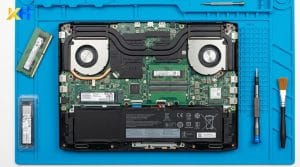
Nâng RAM khi thấy các dấu hiệu sau
- RAM lúc chơi hay vượt 90%
- Game open-world khựng mạnh khi chạy nhanh qua khu mới, load texture liên tục
- Máy đang chạy single-channel: lên dual-channel thường giúp 1% low cải thiện rõ
Gợi ý dễ áp dụng: 8GB lên 16GB là bước đáng tiền nhất với laptop phổ thông. 16 lên 32 chỉ hợp nếu bạn chơi AAA nặng và hay đa nhiệm.
Chuyển HDD sang SSD khi:
- Disk thường xuyên lên 100%, alt-tab là máy đứng hình
- CrystalDiskInfo báo sức khỏe giảm hoặc cảnh báo SMART
- Ổ C cứ thiếu trống hoài
Tham chiếu thực tế: nhiều game load từ HDD sang SSD rút xuống còn khoảng 10–20 giây (tùy game), nhưng cái “đáng” là giảm hẳn cảnh đơ do paging.
Mang máy đi kiểm tra khi:
- CPU/GPU hay chạm ~95°C trở lên kéo dài dù đã kê cao, đổi chế độ nguồn, vệ sinh cơ bản
- Quạt kêu lạ, máy tự tắt khi đang chơi
- Clean install driver vẫn giật và log báo lỗi kiểu TDR
Tóm lại: RAM vượt 90% thì nghĩ tới nâng RAM. Disk 100% mà còn dùng HDD thì SSD gần như là đường tắt. Nhiệt cao kéo dài thì nên kiểm tra tản.
Kết luận
Laptop bị lag khi chơi game không có “mẹo thần”. Nó thường nằm ở một nút thắt rất cụ thể: CPU/GPU chạm trần, RAM thiếu, Disk nghẽn, driver xung đột, hoặc nóng quá nên máy tự bóp hiệu năng.
Cách làm mình khuyên: mở Task Manager + đo nhiệt → chỉnh trong game → dọn Windows → tinh chỉnh driver → rồi mới tính nâng cấp/bảo trì. Làm đúng thứ tự, bạn sẽ đỡ mất công.
Nếu bạn muốn mình đọc giúp, cứ gửi 4 số khi đang chơi và bị giật: CPU%, GPU%, RAM%, Disk% + nhiệt cao nhất. Có số là khoanh vùng nhanh lắm.
❓ Câu Hỏi Thường Gặp
Vì sao laptop bị lag khi chơi game?
Thường do một tài nguyên bị “kẹt”: CPU/GPU chạy sát 100%, RAM gần đầy khiến Windows swap ra ổ, Disk lên 100% (nhất là HDD), hoặc máy nóng quá nên tụt xung. Bạn mở Task Manager tab Performance lúc đang giật sẽ thấy dấu hiệu rất rõ.
Làm sao để tăng FPS và giảm giật khi chơi game trên laptop?
Nếu GPU kịch trần, giảm độ phân giải, hạ shadow/reflection và bật DLSS/FSR (nếu có). Nếu CPU kịch trần, giảm view distance/crowd/physics và đóng app nền. Nếu khựng theo nhịp do RAM/Disk, dọn Startup, chừa trống ổ C 15–20% và cân nhắc lên 16GB hoặc chuyển SSD. Cap FPS thấp hơn mức trung bình một chút cũng giúp frame time đều hơn.
Laptop chơi game bị tụt FPS do đâu và khắc phục thế nào?
Hay gặp nhất là tụt theo thời gian vì quá nhiệt (throttle) hoặc sau update bị driver/overlay xung đột. Bạn log nhiệt: nếu nhiệt leo cao rồi FPS rơi, ưu tiên vệ sinh quạt, thay keo, kê cao máy và chọn chế độ nguồn hiệu năng. Nếu nhiệt ổn mà giật sau cập nhật, gỡ sạch driver rồi cài lại bản ổn định, đồng thời tắt các overlay quay/đếm FPS.
Chơi game một lúc laptop nóng và giật có phải do quá nhiệt không?
Nếu mượt lúc đầu rồi 10–20 phút sau bắt đầu tụt FPS, rất đáng nghi do nhiệt. Khi CPU/GPU nóng cao, máy sẽ tự giảm xung để bảo vệ, thành ra giật dù bạn không đổi setting. Đo bằng HWiNFO/HWMonitor; nếu CPU hay chạm khoảng 95°C, nên xử lý tản nhiệt sớm.
Nâng RAM hay SSD có giúp hết lag khi chơi game trên laptop không?
Có, nhưng chỉ khi đúng bệnh. RAM >90% hoặc chạy single-channel thì lên 16GB dual-channel thường giảm stutter và cải thiện 1% low. Disk hay 100% hoặc còn dùng HDD thì SSD giúp giảm đơ, giảm thời gian tải và đỡ khựng khi game stream dữ liệu. Còn nếu GPU luôn 99% thì nâng RAM/SSD chỉ cải thiện cảm giác, FPS vẫn bị giới hạn bởi GPU.
Giật hình với tụt FPS khác nhau chỗ nào, test nhanh ra sao?
Tụt FPS là giảm khung hình rõ và kéo dài. Giật hình (stutter) là khung hình không đều, khựng theo nhịp dù FPS trung bình có thể vẫn ổn. Test nhanh: bật FPS; nếu FPS vẫn cao mà vẫn khựng, nhìn RAM/Disk (RAM sát đầy hoặc Disk 100% là dấu hiệu mạnh). Nếu vào cảnh nặng mà GPU 95–100% thì nghẽn GPU; nếu CPU 95–100% và GPU thấp hẳn thì nghẽn CPU.
GỌI NGAY – CHÚNG TÔI ĐẾN LIỀN!
- HOTLINE TRỰC CHIẾN TẠI QUẬN 7: 0967.996.831
- TƯ VẤN QUA ZALO (24/7): 0967.996.831
- WEBSITE: www.kimhai.com.vn
- Fanpage: facebook.com/kimhaiservice