Chưa có sản phẩm trong giỏ hàng.
Đến trong 30 phút · TP.HCM
Cài Windows / macOS
Tận Nơi
Máy chạy chậm, nhiễm virus, lỗi hệ điều hành, mua máy mới chưa cài? Kỹ thuật viên Kim Hải đến tận nơi – cài Windows 10/11, macOS Sonoma/Ventura, driver đầy đủ, Office, diệt virus. Xong trong 1–2 giờ ngay tại chỗ.
Kiểm tra miễn phí
Bảo hành 3 tháng
Driver đầy đủ, dùng được ngay
Phục vụ 7 ngày/tuần
Đặt lịch cài Windows / macOS
Nhận phản hồi trong 15 phút – miễn phí hoàn toàn
10.000+
Lần cài Windows/macOS
30p
Thời gian đến nơi
4.9/5
Đánh giá khách hàng
3T
Bảo hành sau cài
Bảng giá
Giá công khai – Không ẩn phí
Báo giá trước khi làm. Không phát sinh thêm. Giá cố định, rõ ràng.
| Dịch vụ | Giá | Ghi chú |
|---|---|---|
| Cài hệ điều hành Windows | ||
| Kiểm tra, tư vấn máy tính | MIỄN PHÍ | Không làm = 0đ |
| Cài Windows 11 (bản quyền OEM) | 200.000đ | Driver đầy đủ |
| Cài Windows 10 (bản quyền OEM) | 200.000đ | Driver đầy đủ |
| Cài lại Windows (giữ dữ liệu) | 250.000đ | Backup trước khi cài |
| Cài driver đầy đủ (không cài lại Win) | 100.000đ | LAN, WiFi, âm thanh, GPU |
| Kích hoạt Windows bản quyền | Theo giá thị trường | Key chính hãng Microsoft |
| Cài hệ điều hành macOS | ||
| Cài macOS Sonoma / Ventura / Monterey | 250.000đ | Tùy model máy Mac |
| Cài macOS trên USB boot (mang USB) | 150.000đ | Khách có sẵn USB boot |
| Cài Hackintosh (PC chạy macOS) | Báo giá tại chỗ | Tùy cấu hình PC |
| Phần mềm & Tối ưu hệ thống | ||
| Cài Microsoft Office 365 / 2021 | 100.000đ | Word, Excel, PowerPoint |
| Diệt virus, dọn phần mềm rác | 100.000đ | – |
| Tối ưu tốc độ, dọn rác hệ thống | 100.000đ | Tại chỗ |
| Cài gói phần mềm cơ bản (Chrome, Zalo, Unikey…) | MIỄN PHÍ | Kèm theo khi cài Win |
Giá trên đã bao gồm công cài đặt. Phí linh kiện (USB boot, key Windows) tính riêng nếu phát sinh. KTV báo giá chi tiết trước khi thực hiện.
Dịch vụ
Chúng tôi làm được gì?
Từ cài mới hoàn toàn đến tối ưu hệ thống – KTV xử lý mọi vấn đề phần mềm cho PC, Laptop và MacBook ngay tại chỗ của bạn.
Cài Windows 10 / 11
Cài mới hoàn toàn hoặc cài lại Windows 10/11 bản gốc Microsoft. Driver LAN, WiFi, âm thanh, màn hình được cài đầy đủ. Máy chạy mượt ngay sau khi bàn giao.
Từ 200.000đCài macOS Sonoma / Ventura
Cài macOS phiên bản mới nhất cho MacBook Air, MacBook Pro, iMac. Hỗ trợ cả máy Mac Intel và Apple Silicon M1/M2/M3. Giữ nguyên dữ liệu theo yêu cầu.
Từ 250.000đDiệt Virus & Dọn Rác
Quét và xóa toàn bộ virus, malware, adware, phần mềm rác chiếm tài nguyên. Cài phần mềm bảo vệ, thiết lập Windows Defender đúng cách. Máy chạy nhanh trở lại.
Từ 100.000đCài Driver Đầy Đủ
Cài toàn bộ driver: card màn hình, âm thanh, WiFi, LAN, Bluetooth, touchpad, webcam. Phù hợp khi cài lại Windows mà không tìm được driver đúng phiên bản.
Từ 100.000đCài Office & Phần Mềm
Cài Microsoft Office 365/2021, Adobe Reader, Unikey, Chrome, Zalo, phần mềm kế toán, thiết kế theo nhu cầu. Kích hoạt bản quyền chính hãng theo yêu cầu.
Từ 100.000đTối Ưu Tốc Độ Hệ Thống
Tắt chương trình khởi động thừa, dọn file rác, tối ưu RAM và CPU, điều chỉnh cài đặt hiệu năng. Máy cũ chạy nhanh hơn mà không cần mua mới.
Từ 100.000đHệ điều hành
Cài tất cả phiên bản Windows & macOS
KTV hỗ trợ cài đặt và nâng cấp mọi phiên bản hệ điều hành Windows và macOS phổ biến hiện nay.

Windows 11
Phiên bản mới nhất của Microsoft. Giao diện đẹp, bảo mật cao, hỗ trợ TPM 2.0. Cài chuẩn OEM bản gốc.
Windows 10
Ổn định, tương thích rộng. Phù hợp cho PC, laptop đời cũ không đủ chuẩn nâng lên Win 11.

macOS Sonoma
macOS 14 – phiên bản mới nhất 2024. Hỗ trợ MacBook Air/Pro M1/M2/M3 và Mac Intel từ 2017 trở lên.

macOS Ventura
macOS 13 – ổn định, nhiều tính năng mạnh. Hỗ trợ MacBook từ 2017, iMac từ 2019, Mac mini từ 2018.

macOS Monterey
macOS 12 – phù hợp cho Mac đời 2015–2016 không hỗ trợ Ventura/Sonoma. Vẫn được cập nhật bảo mật.
Backup & Restore
Sao lưu toàn bộ dữ liệu trước khi cài, phục hồi sau khi cài xong. Không mất file cá nhân, tài liệu quan trọng.
Hackintosh
Cài macOS trên PC thông thường (không phải Mac). Tư vấn cấu hình tương thích, cài OpenCore bootloader.
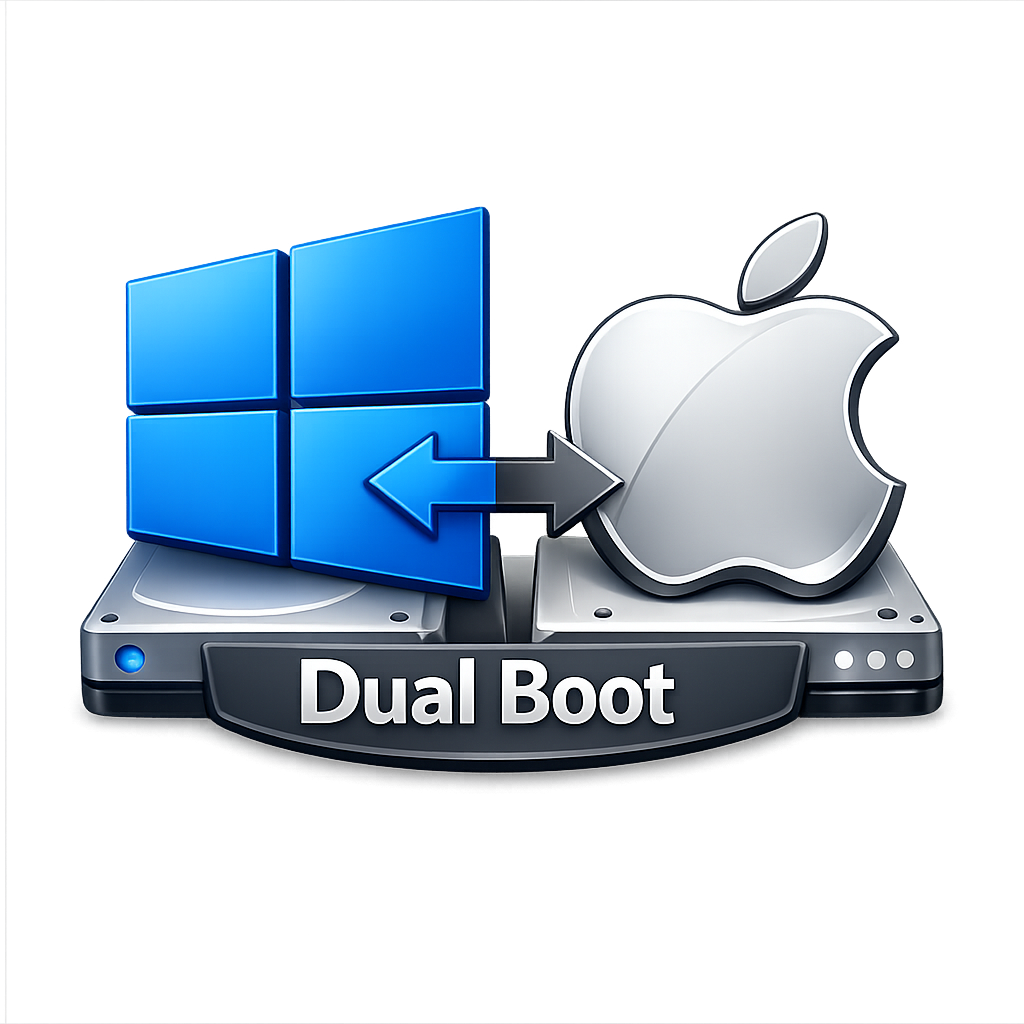
Dual Boot
Cài 2 hệ điều hành song song (Windows + macOS, Windows + Linux). Chọn OS khi khởi động máy.
Quy trình
4 bước đơn giản
Quy trình minh bạch – bạn biết rõ KTV đang làm gì và chi phí bao nhiêu trước khi bắt đầu.
1
Gọi / Nhắn tin
Gọi hotline hoặc nhắn Zalo. Mô tả nhu cầu, KTV tư vấn phiên bản phù hợp qua điện thoại.
2
KTV đến trong 30p
Kỹ thuật viên có mặt tại địa chỉ trong 30–60 phút, mang đủ USB boot Windows/macOS các phiên bản.
3
Kiểm tra & Báo giá
Kiểm tra máy miễn phí, báo giá cụ thể trước khi cài. Bạn đồng ý mới tiến hành, không ép buộc.
4
Cài xong & Bàn giao
Cài Windows/macOS, driver, phần mềm. Hướng dẫn sử dụng, bàn giao máy chạy mượt. Bảo hành 3 tháng.
Vì sao chọn Kim Hải
6 lý do hơn 10.000 lượt tin tưởng cài đặt
01
Đến trong 30 phút
Đội KTV thường trực trải đều 24 quận/huyện TP.HCM. Không cần mang máy đi đâu, KTV đến tận nơi bạn.
02
Cài bản gốc Microsoft / Apple
Không dùng bản crack hay ghost. Windows/macOS cài từ ISO gốc chính hãng, sạch virus, cập nhật được.
03
Driver đầy đủ, dùng ngay
Sau khi cài, tất cả thiết bị hoạt động: WiFi, âm thanh, màn hình, Bluetooth, webcam, máy in. Không thiếu driver.
04
Bảo hành 3 tháng
Máy lỗi phần mềm trong 3 tháng = Kim Hải đến sửa lại miễn phí tận nơi, không thu thêm phí.
05
An toàn dữ liệu
Backup dữ liệu trước khi cài theo yêu cầu. Cam kết không truy cập, sao chép tài liệu cá nhân của khách.
06
Phục vụ 7 ngày / tuần
Thứ 2 đến Chủ nhật, 7:00 – 21:00. Phục vụ cả cuối tuần và ngày lễ. Đặt lịch linh hoạt theo giờ bạn rảnh.
Khách hàng nói gì
Tin nhắn thực tế
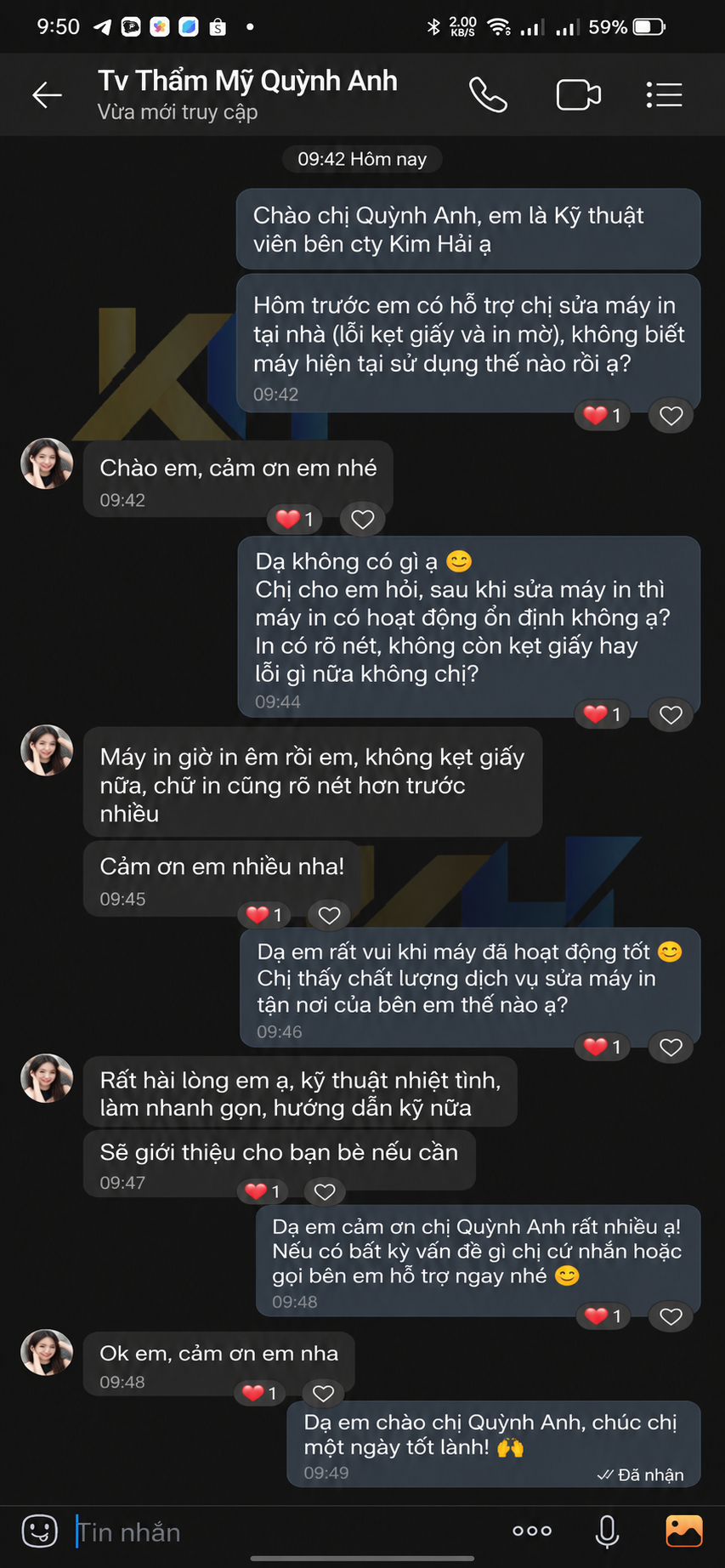
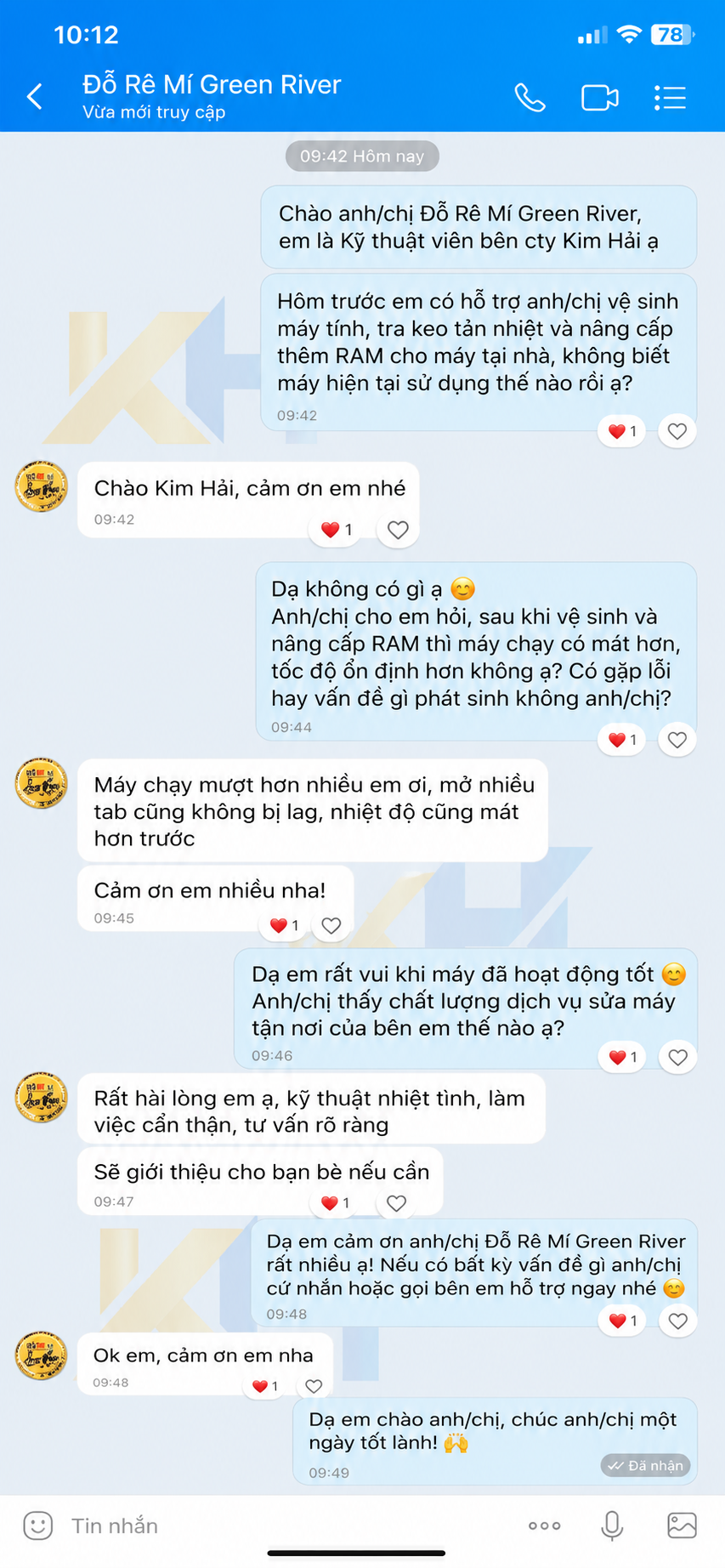
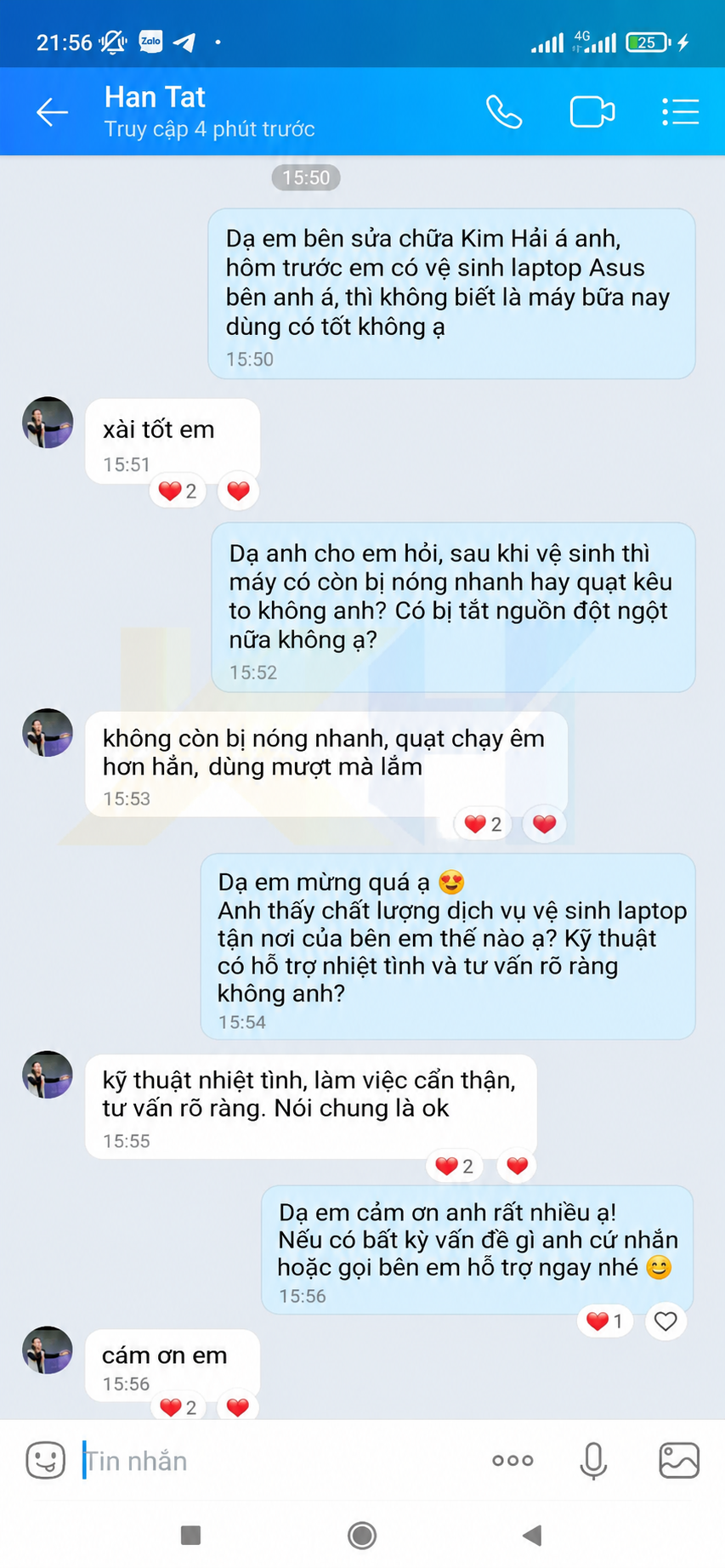
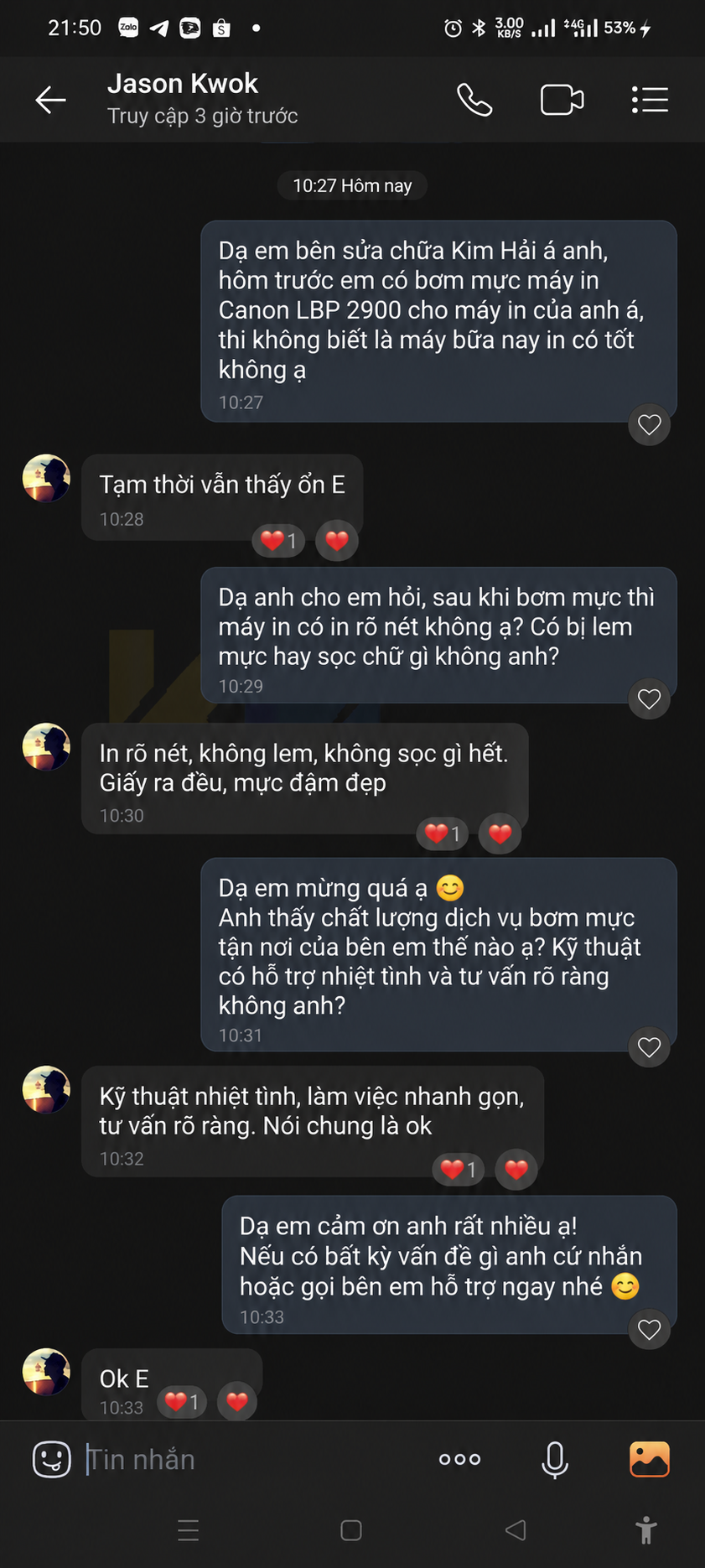
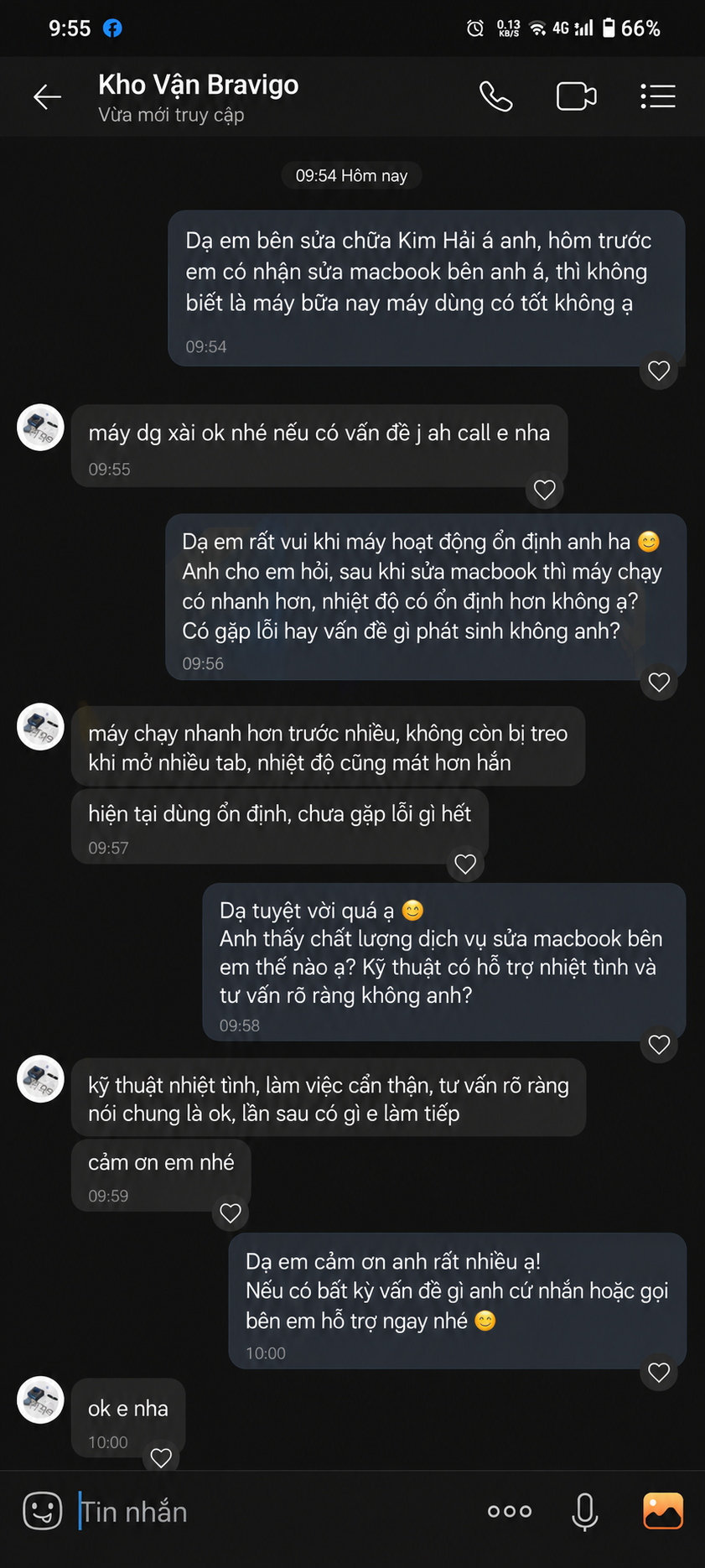
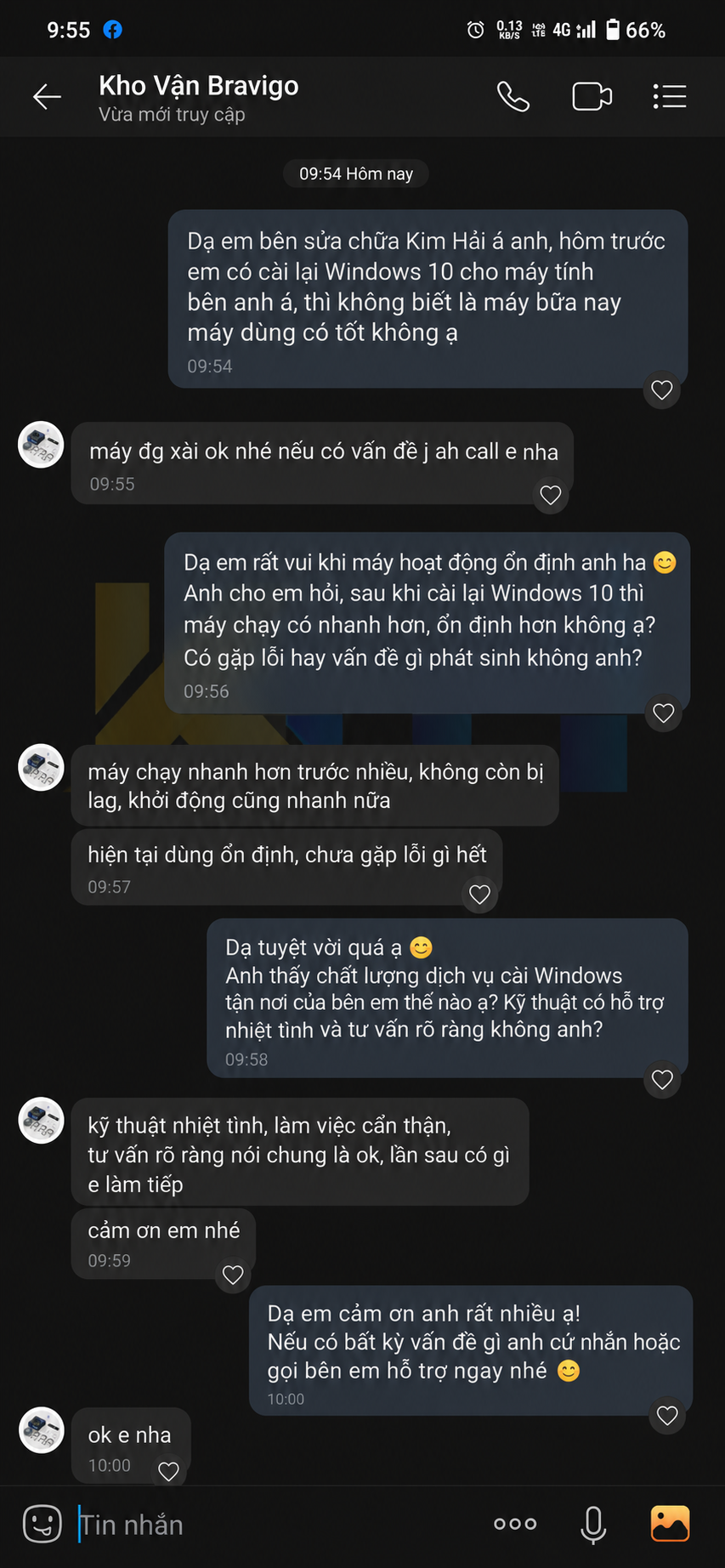
Tin nhắn thực tế giữa kỹ thuật viên và khách hàng
FAQ
Câu hỏi thường gặp
Cài Windows có bị mất dữ liệu không?+
Nếu cài mới hoàn toàn (format ổ C) thì dữ liệu ổ C sẽ bị xóa. Tuy nhiên, KTV sẽ hỏi và hỗ trợ backup dữ liệu quan trọng trước khi cài. Dữ liệu ổ D, E không bị ảnh hưởng. Nếu muốn giữ nguyên dữ liệu, KTV có thể cài lại theo chế độ "giữ file cá nhân".
Cài Windows mất bao lâu?+
Thời gian cài Windows 10/11 thường từ 45–90 phút, bao gồm cài hệ điều hành, driver và các phần mềm cơ bản. Tùy tốc độ ổ cứng (SSD nhanh hơn HDD nhiều) và số lượng phần mềm cần cài thêm.
Windows cài có bản quyền không?+
KTV cài Windows bản gốc ISO từ Microsoft. Máy tính mua mới có sẵn key OEM thì được kích hoạt miễn phí. Nếu cần mua key bản quyền riêng, KTV tư vấn các lựa chọn phù hợp với ngân sách.
Máy tôi có nâng cấp lên Windows 11 được không?+
Windows 11 yêu cầu CPU từ 2017 trở lên và TPM 2.0. KTV sẽ kiểm tra máy bạn có đủ chuẩn không. Nếu không đủ chuẩn, có thể cài Win 11 bằng cách bỏ qua kiểm tra (bypass) hoặc giữ Windows 10 ổn định hơn.
Cài macOS trên MacBook Intel và Apple Silicon có khác nhau không?+
Có khác về quy trình. Mac Apple Silicon (M1/M2/M3) cài macOS qua chế độ DFU hoặc Recovery Mode, không dùng USB boot thông thường. KTV Kim Hải có kinh nghiệm với cả hai loại, mang đúng thiết bị và phương pháp phù hợp.
Kim Hải phục vụ những quận nào tại TP.HCM?+
Toàn bộ TP.HCM gồm: Q.1, Q.2 (TP.Thủ Đức), Q.3, Q.4, Q.5, Q.6, Q.7, Q.8, Q.9, Q.10, Q.11, Q.12, Bình Thạnh, Bình Tân, Gò Vấp, Phú Nhuận, Tân Bình, Tân Phú, Hóc Môn, Bình Chánh, Củ Chi, Nhà Bè, Cần Giờ.
Liên hệ ngay
Cần cài Windows / macOS? – KTV đến trong 30 phút
Phục vụ toàn TP.HCM · 7:00 – 21:00 · 7 ngày / tuần · Bảo hành 3 tháng
Không thu phí tư vấn · Báo giá ngay qua điện thoại
Bài Viết