Chưa có sản phẩm trong giỏ hàng.
Cách cài Revit 2026 chi tiết từ A đến Z cho người mới
26
Th4
Th4
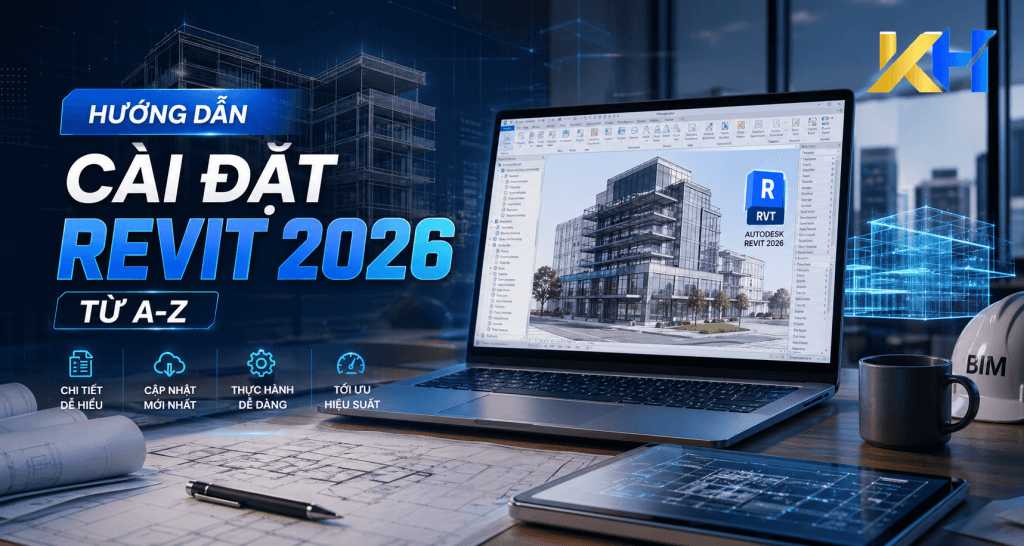
Hướng dẫn cài đặt Revit 2026 chi tiết từ A-Z
Không biết tải đúng bản Revit 2026? Sợ cài sai và gặp lỗi cấu hình? Đây là vấn đề nhiều người mới gặp phải khi muốn sử dụng phần mềm BIM của Autodesk. Thực tế, rất dễ để mắc phải các lỗi phổ biến như tải nhầm phiên bản hoặc không biết cách kích hoạt sau khi cài xong. Trong bài viết này, chúng tôi sẽ hướng dẫn chi tiết từng bước cài đặt Revit 2026 để giúp bạn tránh những sai lầm đó và sẵn sàng bắt đầu công việc với phần mềm mạnh mẽ này.
Cần chuẩn bị gì trước khi cài đặt?
Để đảm bảo quá trình cài đặt suôn sẻ, bạn cần kiểm tra một số điều kiện tiên quyết trước khi bắt đầu. Điều này bao gồm cấu hình máy tính và chuẩn bị các tài liệu cần thiết.
CUỘN XUỐNG CUỐI BÀI ĐỂ TẢI PHẦN MỀM REVIT 2026 BẢN QUYỀN FREE
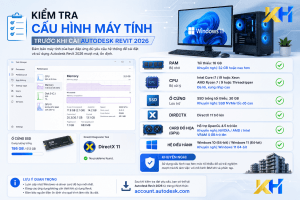
Yêu cầu cấu hình hệ thống
Revit 2026 yêu cầu một số điều kiện về cấu hình hệ thống để chạy mượt mà:
- Hệ điều hành: Windows 10 hoặc Windows 11 (64-bit)
- Bộ xử lý: Bộ xử lý đa lõi Intel i-Series hoặc AMD Ryzen
- RAM: Tối thiểu 16GB (khuyến nghị 32GB)
- Ổ đĩa trống: Ít nhất 30GB
- Card đồ họa: Hỗ trợ DirectX 11 và OpenGL
- Kết nối Internet: Để tải phần mềm và cập nhật
Mấu chốt: Kiểm tra cấu hình máy tính của bạn có đáp ứng đầy đủ yêu cầu trên không.
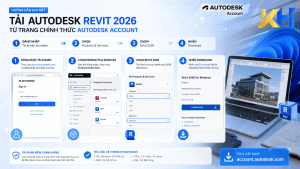
Bước 1: Tải bộ cài đặt chính thức
Tải đúng phiên bản bộ cài đặt là bước đầu tiên quan trọng trong quy trình này. Bạn nên truy cập trang web chính thức của Autodesk để tránh rủi ro tải nhầm phiên bản hoặc nhiễm virus từ nguồn không tin cậy.
- Truy cập Autodesk Account.
- Đăng nhập bằng tài khoản Autodesk của bạn.
- Chọn “Sản phẩm & Dịch vụ” → “Tải xuống” → “Revit”.
- Chọn phiên bản “Revit 2026” và bấm “Tải xuống”.
Kết quả kỳ vọng sau bước này là bạn sẽ có file .exe sẵn sàng cho quá trình cài đặt tiếp theo. Nếu gặp lỗi tải xuống, hãy kiểm tra kết nối internet hoặc thử lại sau vài phút.
Bước 2: Kiểm tra cấu hình trước khi cài
Trước khi chạy file installer, hãy đảm bảo rằng máy tính của bạn đã được tối ưu hóa để tránh các lỗi không mong muốn trong quá trình cài đặt.
- Đảm bảo tất cả các ứng dụng không cần thiết đã được đóng.
- Kiểm tra dung lượng ổ đĩa còn trống.
- Tắt phần mềm diệt virus tạm thời (nếu có thể).
- Đảm bảo DirectX và .NET Framework đã được cập nhật mới nhất.
Mấu chốt: Không bỏ qua bước kiểm tra này để tránh sự cố không tương thích trong quá trình cài đặt.
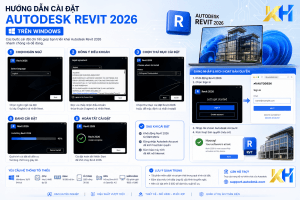
Bước 3: Cài đặt Revit 2026
Sau khi hoàn tất các bước chuẩn bị, giờ đây bạn đã sẵn sàng tiến hành cài đặt phần mềm.
- Nhấp đúp vào file .exe vừa tải về.
- Chọn ngôn ngữ và đọc kỹ thỏa thuận cấp phép người dùng cuối (EULA).
- Làm theo hướng dẫn trên màn hình để hoàn tất quá trình cài đặt.
- Khởi động lại máy tính nếu được yêu cầu.
Khi hoàn tất, biểu tượng Revit sẽ xuất hiện trên màn hình desktop của bạn – báo hiệu thành công trong việc cài đặt.
Bước 4: Kích hoạt bản quyền Autodesk
Sau khi cài xong, việc tiếp theo là kích hoạt bản quyền để sử dụng đầy đủ tính năng của phần mềm.
- Mở ứng dụng Revit từ desktop.
- Khi cửa sổ đăng nhập xuất hiện, nhập thông tin tài khoản Autodesk của bạn.
- Nhập mã license nếu được yêu cầu hoặc chọn kích hoạt trực tuyến.
- Xác nhận thông tin và hoàn tất quy trình kích hoạt.
Mấu chốt: Hãy chắc chắn rằng kết nối internet ổn định trong suốt quá trình kích hoạt bản quyền.
Troubleshooting — Khắc phục lỗi thường gặp
Ngay cả khi làm đúng mọi bước, vẫn có thể xảy ra sự cố bất ngờ trong quá trình cài đặt hoặc sau đó.
Lỗi thường gặp và giải pháp
- Lỗi thiếu file .dll: Giải pháp: Cập nhật thư viện Microsoft Visual C++ Redistributable.
- Không thể khởi động installer: Giải pháp: Chạy file setup với quyền Administrator.
- Lỗi hết dung lượng đĩa: Giải pháp: Dọn dẹp ổ đĩa hoặc chuyển bớt dữ liệu sang ổ khác.
Mấu chốt: Nắm rõ giải pháp cho các lỗi phổ biến giúp bạn tiết kiệm thời gian khắc phục sự cố hiệu quả hơn.
Kết luận — Checklist tóm tắt & Bước tiếp theo
Checklist tóm tắt quy trình:
- Kiểm tra cấu hình hệ thống trước khi tải.
- Tải bộ cài từ nguồn chính thức.
- Kiểm tra dung lượng ổ đĩa và tắt các ứng dụng chạy nền.
- Cài đặt theo hướng dẫn từng bước.
- Kích hoạt bản quyền qua Autodesk Account.
Sau khi đã nắm vững quy trình cơ bản này, bạn có thể tìm hiểu thêm về cách tối ưu hóa hiệu suất làm việc với Revit hoặc nâng cấp lên các phiên bản mới hơn khi cần thiết — luôn giữ cho mình kiến thức cập nhật nhất để tận dụng tối đa sức mạnh của công cụ BIM này!
Hướng dẫn cài đặt Revit 2026
- Tắt Windows defender và chương trình virus đi
- Cài đặt bình thường, cứ Next là được
- Sau khi cài xong, chạy file AdskNLM.exe (nhấn phải chọn run as administrator), xuất hiện thông báo “Cr ac’king complete. Enjoy!”
- Mở Revit lên chọn “Use a network license”
- Nếu yêu cầu nhập server name thì nhập là localhost
- Xong
Tải phần mềm Revit 2026 ở đây: Revit 2026 Bản Quyền | Pass giải nén: phanmemgoc.org
❓ Câu Hỏi Thường Gặp
Tại sao không cài được Revit 2026?
Revit 2026 thường không cài được do thiếu cấu hình, lỗi file cài hoặc xung đột phần mềm.
Các nguyên nhân hay gặp là máy chưa đủ RAM, ổ đĩa còn quá ít dung lượng, Windows chưa cập nhật, hoặc file tải về bị lỗi/thiếu. Ngoài ra, antivirus hoặc quyền quản trị (admin) cũng có thể chặn quá trình cài đặt. Hãy kiểm tra lại cấu hình, tải bộ cài từ Autodesk Account và chạy file bằng quyền Administrator.
Khi nào nên gỡ phiên bản Revit cũ trước khi cài Revit 2026?
Bạn nên gỡ Revit cũ trước khi cài Revit 2026 khi hai phiên bản xung đột hoặc máy báo lỗi cài đặt.
Nếu đang dùng Revit 2024/2025 và muốn cài mới hoàn toàn, việc gỡ bản cũ giúp tránh lỗi thư viện, add-in hoặc file cấu hình bị chồng chéo. Tuy nhiên, nếu bạn cần giữ song song nhiều phiên bản cho dự án cũ, có thể cài chung miễn là máy đủ dung lượng và cấu hình. Sau khi gỡ, nên khởi động lại máy rồi mới cài bản mới.
Revit 2026 nặng bao nhiêu GB?
Revit 2026 thường cần khoảng 30GB dung lượng trống để cài đặt ổn định.
Đây là mức tối thiểu thực tế để bộ cài chạy trơn tru và còn chỗ cho file tạm, update cũng như thư viện làm việc. Nếu bạn dùng thêm content library, plugin hoặc lưu project lớn, nên chừa nhiều hơn 50GB để tránh đầy ổ đĩa. Tốt nhất hãy cài trên SSD để tăng tốc độ mở phần mềm và xử lý mô hình.
Như thế nào để cài Revit 2026 trên Windows 11?
Bạn cài Revit 2026 trên Windows 11 bằng cách tải từ Autodesk Account rồi chạy file cài đặt với quyền admin.
Trước tiên, đảm bảo Windows 11 là bản 64-bit, đã cập nhật đầy đủ và máy đáp ứng tối thiểu 16GB RAM, CPU đa lõi, cùng ít nhất 30GB trống. Sau đó đăng nhập Autodesk Account, tải Revit 2026, mở file .exe, chọn thư mục cài đặt và làm theo hướng dẫn trên màn hình. Nếu cài xong chưa dùng được, hãy kiểm tra đăng nhập tài khoản và kích hoạt bản quyền.
Có nên cài Revit 2026 trên máy cấu hình yếu không?
Không nên cài Revit 2026 trên máy cấu hình yếu vì phần mềm sẽ chạy chậm và dễ treo.
Revit là phần mềm BIM nặng, nên nếu RAM dưới 16GB, ổ cứng HDD hoặc CPU yếu thì thao tác mở file, dựng model và render đều rất ì ạch. Trường hợp bắt buộc phải dùng, bạn nên giảm bớt tác vụ nặng, đóng ứng dụng nền và chỉ làm file nhỏ. Nhưng để làm việc lâu dài, nên nâng cấp RAM và chuyển sang SSD.
Tải Revit 2026 ở đâu để tránh lỗi và virus?
Bạn nên tải Revit 2026 trực tiếp từ Autodesk Account để đảm bảo an toàn và đúng phiên bản.
Đây là nguồn chính thức giúp bạn tránh file giả mạo, thiếu thành phần cài đặt hoặc dính malware từ các trang không rõ nguồn gốc. Sau khi đăng nhập, vào mục Products and Services, chọn Revit rồi tải phiên bản 2026. Nếu doanh nghiệp có license riêng, quản trị viên IT có thể cấp link tải nội bộ nhưng vẫn nên kiểm tra nguồn Autodesk.
Cài Revit 2026 có cần bản quyền không và làm sao để kích hoạt?
Có, Revit 2026 cần tài khoản và license hợp lệ để kích hoạt đầy đủ sau cài đặt.
Bạn có thể cài phần mềm trước, nhưng để sử dụng chính thức thì cần đăng nhập Autodesk Account có quyền truy cập sản phẩm hoặc key/license tương ứng. Sau khi cài xong, mở Revit 2026, đăng nhập tài khoản Autodesk và làm theo bước kích hoạt hiển thị trên màn hình. Nếu là bản dùng thử, phần mềm thường cho thời gian trải nghiệm giới hạn trước khi yêu cầu kích hoạt bản quyền.
CAM KẾT TỪ KIM HẢI VỚI KHÁCH HÀNG
Trao niềm tin, nhận giá trị bền vững. Đến với Kim Hải , quý khách hàng sẽ luôn được đảm bảo các tiêu chí vàng trong dịch vụ:
Minh bạch & Rõ ràng: Mọi dịch vụ sửa chữa và cung cấp linh kiện đều có hóa đơn, báo giá chi tiết, cam kết không phát sinh chi phí ngoài thỏa thuận.
Đội ngũ chuyên nghiệp: Kỹ thuật viên dày dạn kinh nghiệm, am hiểu sâu về phần cứng và phần mềm, luôn phục vụ với tinh thần trách nhiệm cao nhất.
Chất lượng hàng đầu: 100% linh kiện và thiết bị có nguồn gốc rõ ràng, đảm bảo tiêu chuẩn kỹ thuật, độ bền vượt trội và hiệu suất tối ưu.
Hậu mãi tận tâm: Chính sách bảo hành đầy đủ, hỗ trợ kỹ thuật nhanh chóng giúp khách hàng hoàn toàn yên tâm trong suốt quá trình sử dụng.
Đội ngũ chuyên viên tư vấn của Kim Hải luôn sẵn sàng hỗ trợ 24/7. Để nhận tư vấn kỹ thuật hoặc báo giá các dịch vụ sửa chữa laptop, máy in và hạ tầng mạng, quý khách vui lòng liên hệ:

Liên hệ với Kim Hải – Giải pháp tận nhà hàng hóa hàng đầu
Đội ngũ chuyên viên của Kim Hải luôn sẵn sàng túc trực để hỗ trợ bạn tối ưu quy trình quản lý kho quỹ và niêm phong hàng hóa. Đừng để rủi ro xảy ra mới đi tìm giải pháp.
Địa chỉ: 803/57 Huỳnh Tấn Phát, Phú Thuận, Quận 7, TP.HCM
Hotline: 0779.406.253
Email: contact@kimhaiservice.site
Website: www.kimhai.com.vn
Fanpage: fb.com/kimhaiservice