Nâng cấp SSD cho laptop cũ: so sánh HDD, SSD SATA và NVMe, cách kiểm tra khe hỗ trợ, clone hay cài mới, có nên thêm RAM và khi nào không đáng nâng cấp.
Biên soạn: Đội ngũ kỹ thuật Kim Hải · Cập nhật ngày 10/10/2026
Tóm tắt nhanh
- Có, nếu laptop đang dùng ổ HDD. Nâng cấp SSD là cách tăng tốc rõ rệt nhất với chi phí hợp lý.
- Trước khi mua, kiểm tra máy hỗ trợ SSD SATA 2.5 inch, M.2 SATA hay M.2 NVMe.
- 256GB là mức tối thiểu, 512GB hợp lý cho đa số người dùng. Máy chỉ có 4GB RAM nên nâng RAM cùng lúc.
- Không đáng nâng cấp khi CPU quá yếu, quá cũ, hoặc khi SSD hàn chết trên bo mạch.
- Tại Kim Hải: chỉ tính tiền linh kiện, miễn phí công lắp, tư vấn miễn phí.
Laptop mua cách đây năm, bảy năm bật lên mất vài phút, mở Chrome cũng phải chờ, đèn ổ cứng sáng liên tục. Trong đa số trường hợp, thủ phạm không phải CPU mà là ổ cứng HDD. Vì vậy nâng cấp SSD cho laptop thường là khoản đầu tư rẻ nhất mà hiệu quả thấy rõ nhất cho máy cũ. Bài viết này giúp bạn tự kiểm tra máy đang dùng ổ gì, lắp được loại SSD nào, nên clone hay cài mới, chọn dung lượng bao nhiêu, có cần thêm RAM không, và quan trọng: khi nào không nên bỏ tiền nâng cấp.
Vì sao nâng cấp SSD cho laptop cũ lại hiệu quả đến vậy?
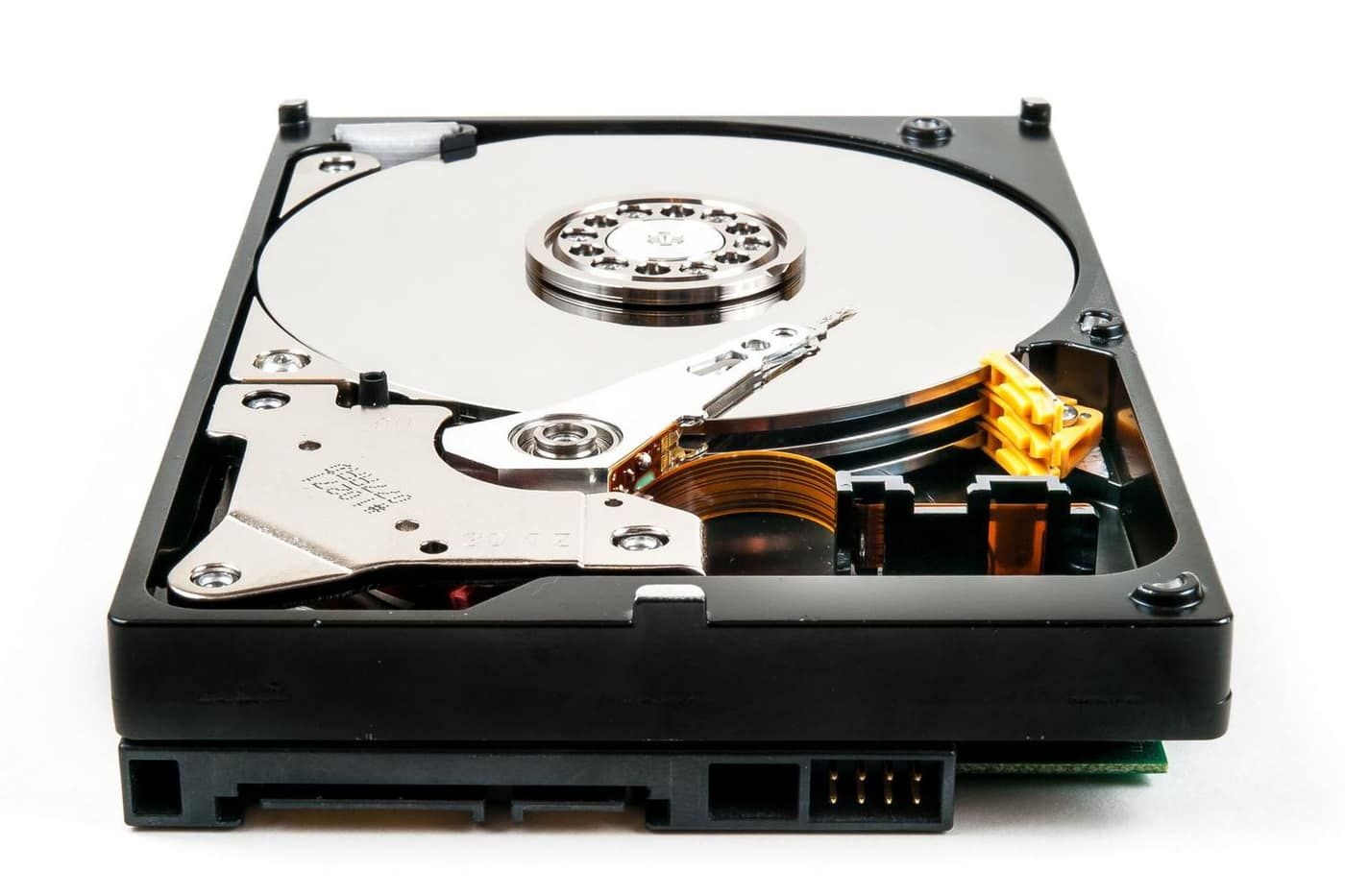
Ổ HDD lưu dữ liệu trên đĩa từ quay liên tục, đầu đọc phải di chuyển cơ học tới đúng vị trí mới đọc được. Đọc một tệp lớn liền mạch thì còn tạm ổn. Nhưng khi Windows khởi động, mở phần mềm hay cập nhật, máy phải đọc hàng nghìn tệp nhỏ nằm rải rác. Lúc đó HDD chậm hẳn, Task Manager báo ổ cứng chạy 100% trong khi CPU còn rảnh.
SSD dùng chip nhớ flash, không có bộ phận chuyển động. Ưu điểm lớn nhất không chỉ là tốc độ đọc tuần tự cao hơn, mà là thời gian truy cập ngẫu nhiên cực ngắn. Đây là thứ quyết định cảm giác máy nhanh hay chậm.
Những thay đổi bạn thường thấy sau khi thay HDD bằng SSD:
- Khởi động nhanh hơn rõ rệt: từ vài phút xuống còn khoảng vài chục giây, tuỳ cấu hình và số phần mềm chạy cùng Windows.
- Mở ứng dụng, tìm tệp, cập nhật Windows nhanh hơn: hết cảnh bấm vào biểu tượng rồi chờ.
- Chịu va đập tốt hơn: lỡ tay xê dịch laptop khi đang chạy không còn nguy cơ làm xước đĩa như HDD.
- Tiêu thụ điện thấp hơn một chút: có thể giúp pin trụ thêm ít nhiều, nhưng đừng kỳ vọng pin chai sẽ "hồi sinh".
HDD, SSD SATA và SSD NVMe khác nhau thế nào?
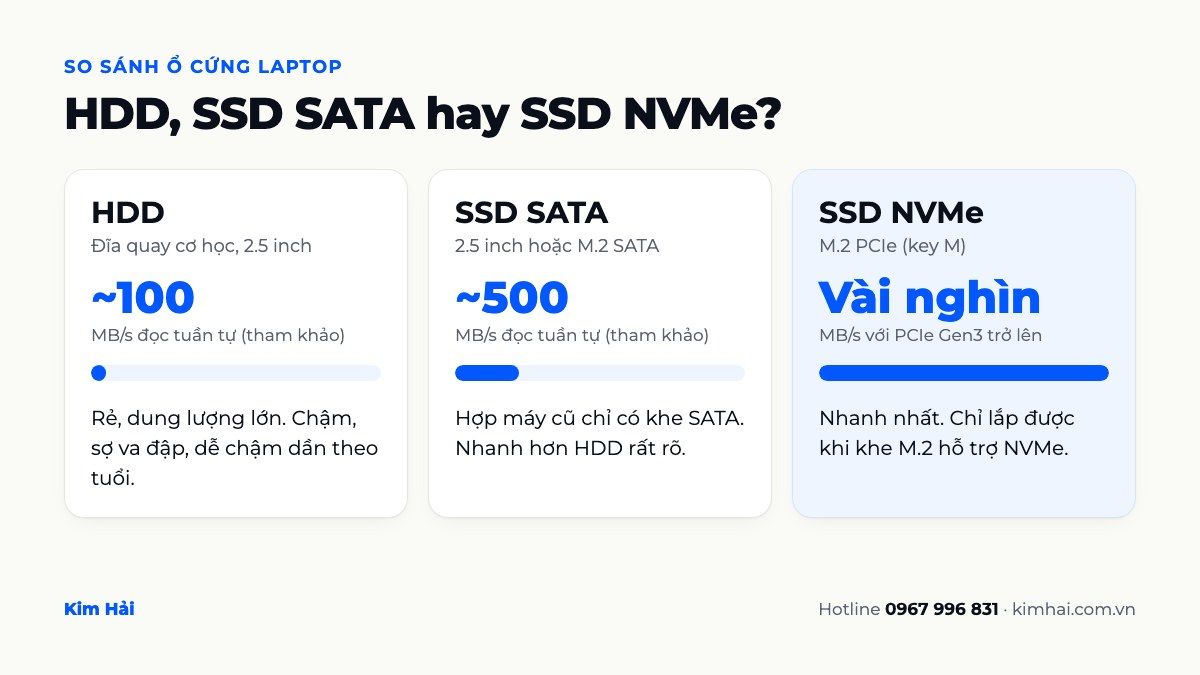
Khi đi mua SSD, bạn sẽ gặp hai nhóm chính: SSD SATA và SSD NVMe. Câu hỏi "SSD SATA hay NVMe" thực ra phụ thuộc vào máy của bạn hỗ trợ gì, chứ không phải loại nào "tốt hơn" một cách tuyệt đối.
| Tiêu chí | HDD | SSD SATA | SSD NVMe |
|---|---|---|---|
| Cấu tạo | Đĩa từ quay, đầu đọc cơ học | Chip nhớ flash | Chip nhớ flash |
| Kiểu dáng phổ biến | 2.5 inch | 2.5 inch hoặc thanh M.2 SATA | Thanh M.2 (key M) |
| Giao tiếp | SATA | SATA | PCIe |
| Tốc độ đọc tuần tự (mức tham khảo phổ biến) | Khoảng 100 MB/s | Khoảng 500 MB/s | Vài nghìn MB/s (PCIe Gen3 trở lên) |
| Truy cập tệp nhỏ | Chậm | Rất nhanh | Rất nhanh |
| Phù hợp | Lưu trữ dung lượng lớn, ít truy cập | Máy cũ chỉ có khe SATA | Máy có khe M.2 hỗ trợ NVMe |
Một điểm hay bị hiểu nhầm: với laptop cũ, bước nhảy từ HDD lên SSD SATA đã là thay đổi lớn nhất. Từ SSD SATA lên NVMe vẫn nhanh hơn khi chép tệp lớn, nhưng khi lướt web, làm Word, Excel thì khác biệt cảm nhận được nhỏ hơn nhiều. Vì vậy nếu máy chỉ có khe SATA, bạn không cần tiếc vì không lắp được NVMe.
Máy rất cũ có thể chỉ có cổng SATA II. SSD vẫn chạy và vẫn nhanh hơn HDD nhiều, chỉ không đạt tốc độ ghi trên hộp.
Cách kiểm tra laptop đang dùng ổ gì và lắp được loại SSD nào
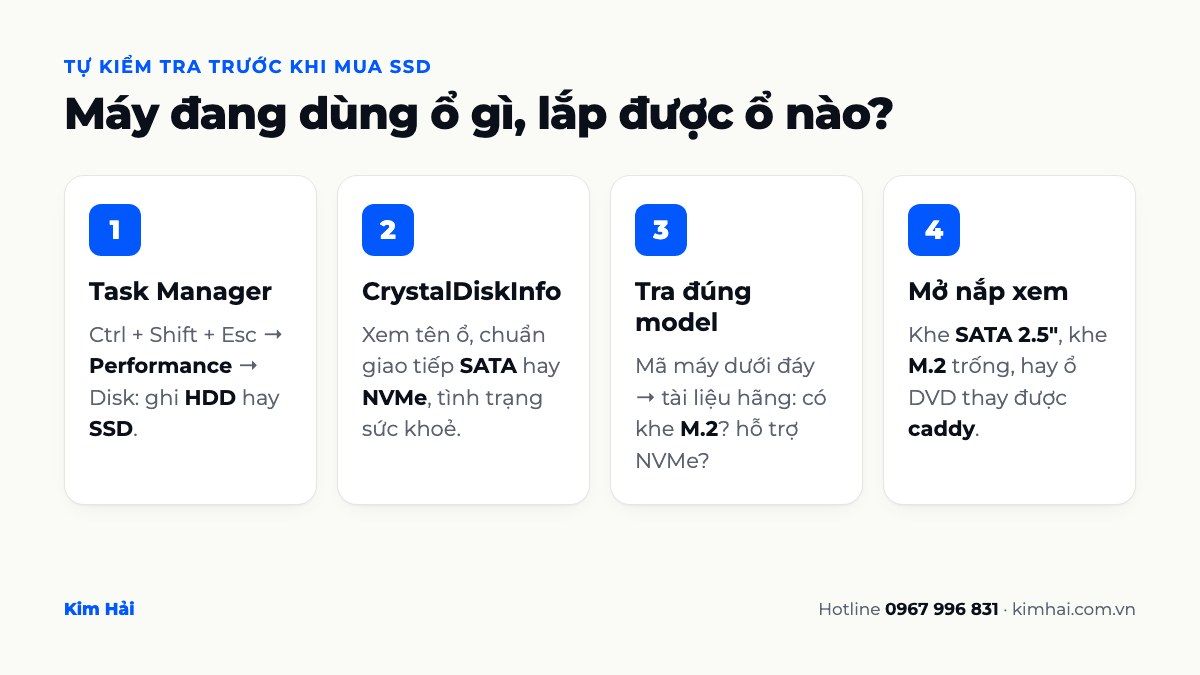
Bỏ qua bước này rất dễ mua nhầm NVMe cho máy chỉ có khe SATA, hoặc sai chiều dài M.2. Làm theo thứ tự sau:
Bước 1: Xem loại ổ trong Task Manager
Nhấn Ctrl + Shift + Esc để mở Task Manager, chọn thẻ Performance (Hiệu suất), bấm vào mục Disk 0. Dòng nhỏ bên dưới tên ổ sẽ ghi HDD hoặc SSD. Nếu máy có hai ổ, sẽ có thêm Disk 1.
Bước 2: Xem chi tiết bằng CrystalDiskInfo
CrystalDiskInfo là phần mềm miễn phí, nhẹ, cho biết tên model ổ, chuẩn giao tiếp (ví dụ SATA/600 hay NVM Express), số giờ đã chạy và tình trạng sức khoẻ (Good, Caution, Bad). Nếu ổ HDD đang ở mức Caution hoặc Bad, hãy sao lưu dữ liệu ngay.
Bước 3: Tra đúng model máy
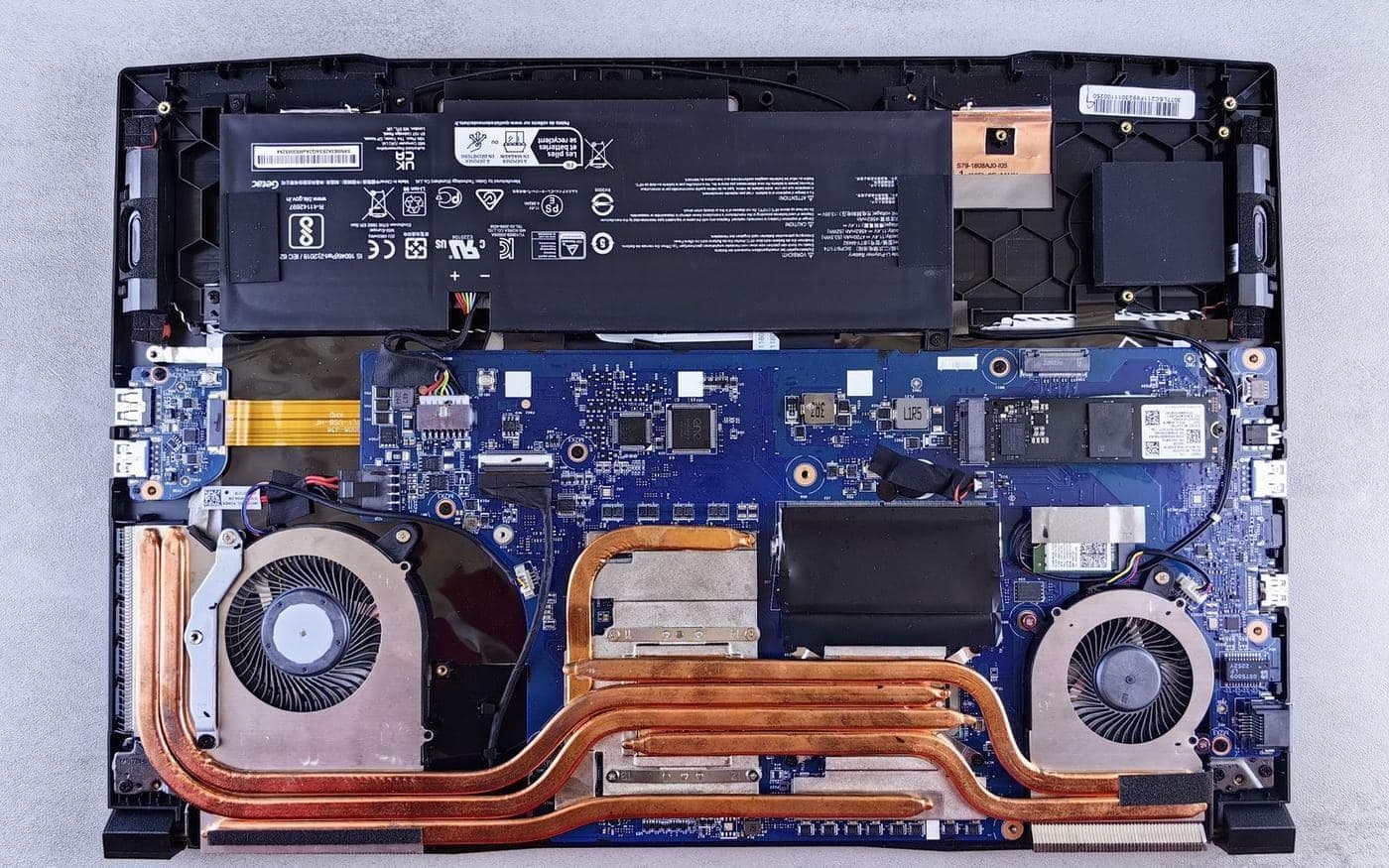
Lật đáy laptop hoặc xem tem dán để lấy mã model chính xác (ví dụ không chỉ "Dell Inspiron" mà là mã đầy đủ). Tìm tài liệu hướng dẫn bảo trì (service manual) hoặc thông số của hãng để biết:
- Máy có khay SATA 2.5 inch không, ổ cao 7mm hay 9.5mm.
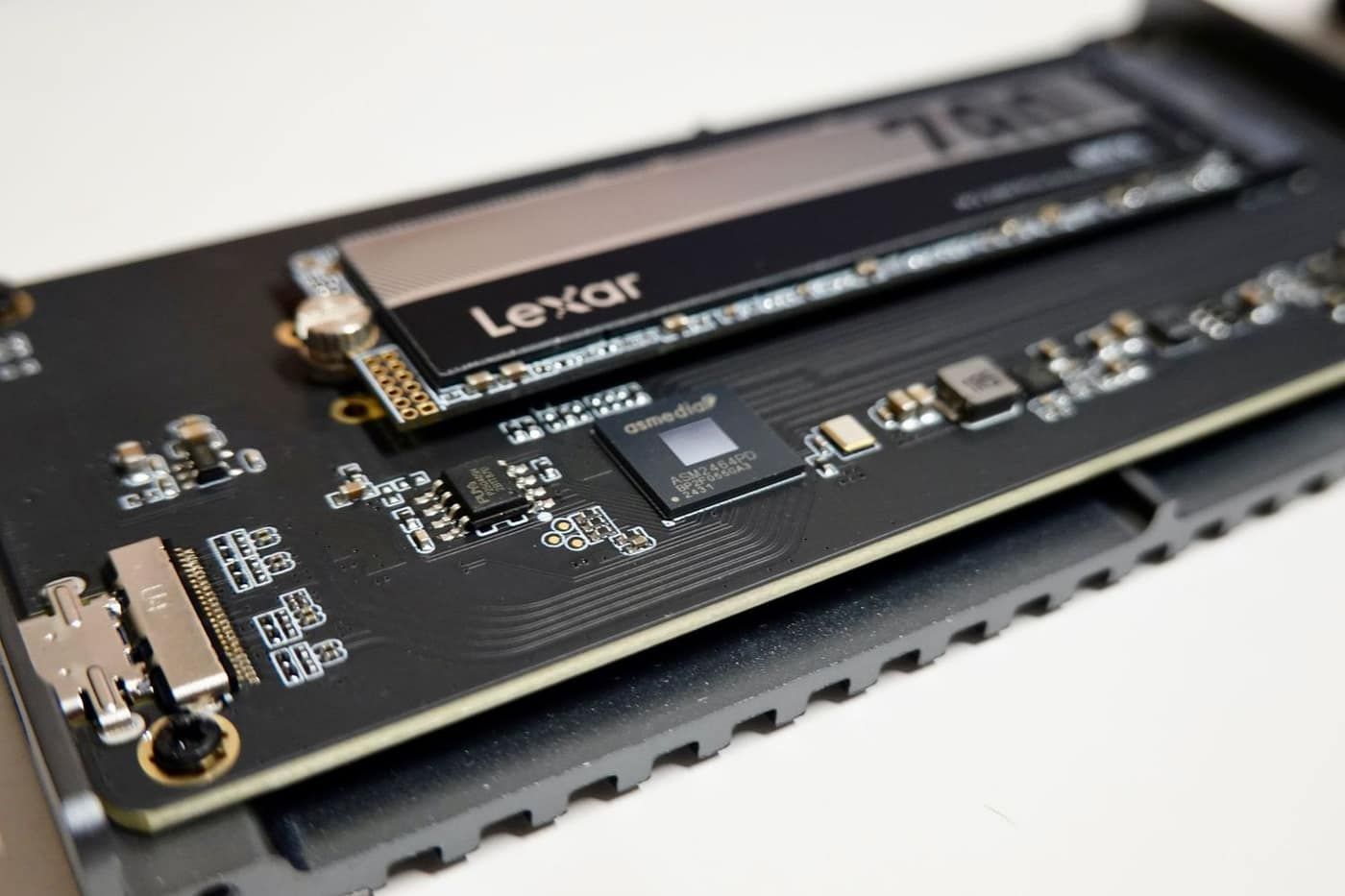
- Có khe M.2 không, khe hỗ trợ SATA, NVMe hay cả hai.
- Chiều dài thanh M.2 lắp vừa: 2280 là phổ biến nhất, một số máy mỏng dùng 2242 hoặc 2230.
Về khóa (key) của M.2: SSD NVMe thường có khóa M, còn SSD M.2 SATA thường có khóa B+M (hai rãnh). Tuy nhiên hình dạng rãnh không đủ để khẳng định khe hỗ trợ chuẩn nào: có khe vật lý cắm vừa nhưng chỉ chạy SATA. Vì vậy hãy dựa vào tài liệu của hãng, đừng chỉ nhìn bằng mắt.
Bước 4: Mở nắp lưng xem thực tế
Nếu tự tin, bạn có thể tháo nắp lưng để nhìn trực tiếp: khay 2.5 inch đang gắn HDD, khe M.2 còn trống hay không. Với máy còn ổ đĩa DVD, có thể tháo ổ DVD và thay bằng caddy bay (khung chuyển) để gắn thêm một ổ 2.5 inch. SSD gắn vào vị trí ổ chính, HDD cũ chuyển sang caddy chứa dữ liệu. Lưu ý độ dày caddy (thường 9.5mm hoặc 12.7mm) phải khớp với ổ DVD của máy.
Lưu ý thêm: một số laptop đời chuyển giao có khe M.2 nhưng BIOS không khởi động được từ ổ NVMe. Nếu không chắc, SSD SATA là lựa chọn an toàn hơn.
Chọn dung lượng và loại SSD thế nào cho hợp lý?
Riêng Windows 10/11 cùng các bản cập nhật đã chiếm vài chục GB. Thêm bộ Office, trình duyệt, Zalo, phần mềm kế toán… dung lượng còn lại co lại rất nhanh. Gợi ý chung:
- 256GB: mức tối thiểu, đủ cho máy văn phòng nhẹ, ít lưu ảnh, video. Nên có thêm HDD cũ ở caddy hoặc ổ ngoài để chứa dữ liệu.
- 512GB: mức hợp lý cho đa số người dùng, thoải mái cài phần mềm và lưu tài liệu.
- 1TB trở lên: cho người làm đồ họa, dựng video, hoặc muốn dùng một ổ duy nhất cho mọi thứ.
Ngoài dung lượng, vài yếu tố ảnh hưởng tới độ bền và độ ổn định:
- Chọn thương hiệu có bảo hành rõ ràng tại Việt Nam, tránh SSD không rõ nguồn gốc giá rẻ bất thường.
- Chỉ số TBW (tổng dung lượng ghi được trong thời gian bảo hành) càng cao càng bền. Với nhu cầu văn phòng, hầu hết SSD chính hãng hiện nay đều dư sức.
- Không cần mua NVMe đời mới nhất cho máy cũ. SSD PCIe Gen4 vẫn cắm được vào khe Gen3 nhưng chỉ chạy ở tốc độ Gen3, nên chỉ đáng mua nếu chênh lệch giá không đáng kể.
Giá SSD thay đổi theo thời điểm, tăng nhiều nhất theo dung lượng. Cách hợp lý là chọn đúng loại máy hỗ trợ, rồi chọn dung lượng theo nhu cầu thực tế.
Chuyển hệ điều hành sang SSD mới: clone hay cài mới?
Sau khi lắp SSD, bạn có hai cách để có Windows trên ổ mới. Mỗi cách hợp với một tình huống khác nhau.
| Clone (sao chép nguyên ổ) | Cài mới Windows | |
|---|---|---|
| Cách làm | Sao chép toàn bộ ổ cũ sang SSD bằng phần mềm clone | Cài Windows sạch lên SSD, sau đó chép dữ liệu cần giữ |
| Ưu điểm | Giữ nguyên phần mềm, cài đặt, tài khoản; dùng tiếp ngay | Máy sạch, nhẹ, loại bỏ rác và lỗi tích tụ nhiều năm |
| Nhược điểm | Mang theo cả lỗi, virus, rác cũ nếu có | Phải cài lại phần mềm, đăng nhập lại các tài khoản |
| Hợp với | Máy đang chạy ổn, nhiều phần mềm khó cài lại (kế toán, chuyên ngành) | Máy hay lỗi, nhiều virus, hoặc muốn lên Windows 11 |
Nếu chọn clone, cần lưu ý:
- Dữ liệu đang dùng phải nhỏ hơn dung lượng SSD. Clone HDD 1TB sang SSD 256GB chỉ được khi phần đã dùng dưới mức đó, và phần mềm clone phải co phân vùng được.
- Cần dây chuyển hoặc box ngoài (USB sang SATA, hoặc box NVMe) để gắn SSD vào máy trong lúc clone, nếu máy không có khe trống thứ hai.
- Kiểm tra BitLocker/mã hoá thiết bị. Nhiều máy Windows bật mã hoá sẵn. Hãy chắc chắn bạn có khóa khôi phục (recovery key) trước khi đụng tới ổ cứng.
- Giữ nguyên ổ cũ vài ngày sau khi clone, đừng xoá vội, để còn đường lui nếu thiếu dữ liệu.
Nếu chọn cài mới, đây là dịp tốt để xem lại phiên bản Windows. Windows 10 đã ngừng hỗ trợ từ tháng 10/2025, bạn có thể đọc thêm Windows 10 hết hỗ trợ nên làm gì để quyết định có lên Windows 11 không (máy cần đáp ứng yêu cầu phần cứng của Microsoft). Chi phí cài đặt bạn có thể tham khảo ở bài cài Win tại nhà giá bao nhiêu.
Có nên nâng cấp RAM laptop cùng lúc?
SSD giải quyết nút thắt ở ổ cứng, nhưng nếu máy chỉ có 4GB RAM thì Windows 10/11 vẫn phải liên tục đẩy dữ liệu xuống ổ đĩa (bộ nhớ ảo). Máy vẫn khựng khi mở nhiều tab hay vừa họp Zoom vừa làm Excel.
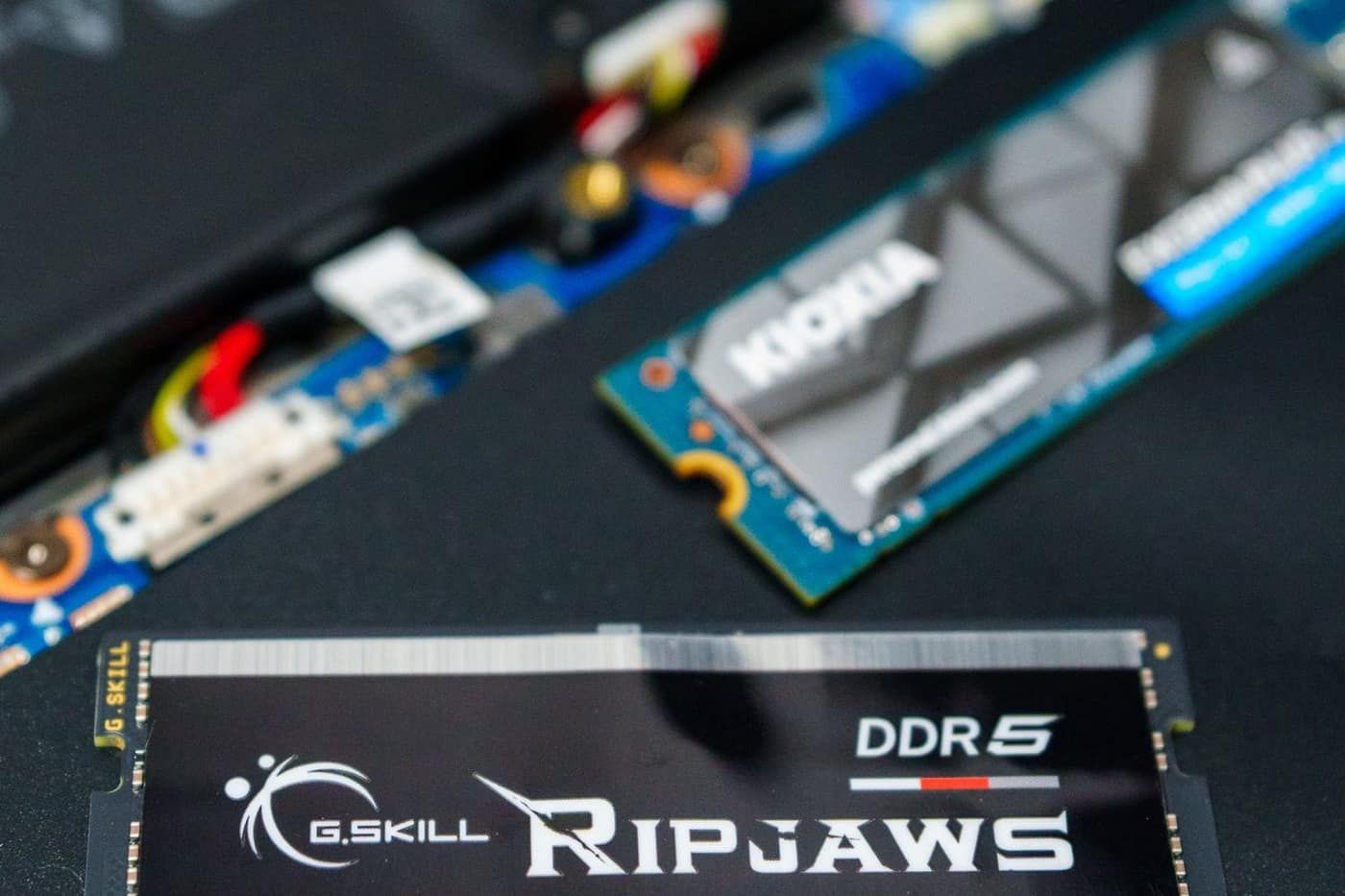
- 4GB: quá ít cho Windows hiện nay. Nếu nâng cấp SSD, rất nên nâng cấp RAM laptop lên ít nhất 8GB.
- 8GB: đủ cho văn phòng, học tập thông thường.
- 16GB: thoải mái cho đa nhiệm nặng, đồ họa nhẹ.
Trước khi mua RAM, cần biết máy dùng chuẩn nào (DDR3, DDR3L, DDR4…), còn khe trống không, và hỗ trợ tối đa bao nhiêu GB. Một số máy có sẵn RAM hàn trên bo mạch cộng thêm một khe rời; có máy hàn chết hoàn toàn và không nâng được. Nếu thêm thanh mới bên cạnh thanh cũ, nên chọn cùng dung lượng và bus để máy chạy kênh đôi (dual channel), giúp hiệu năng tốt hơn, đặc biệt với máy dùng card đồ họa tích hợp.
Khi nào KHÔNG đáng nâng cấp SSD?
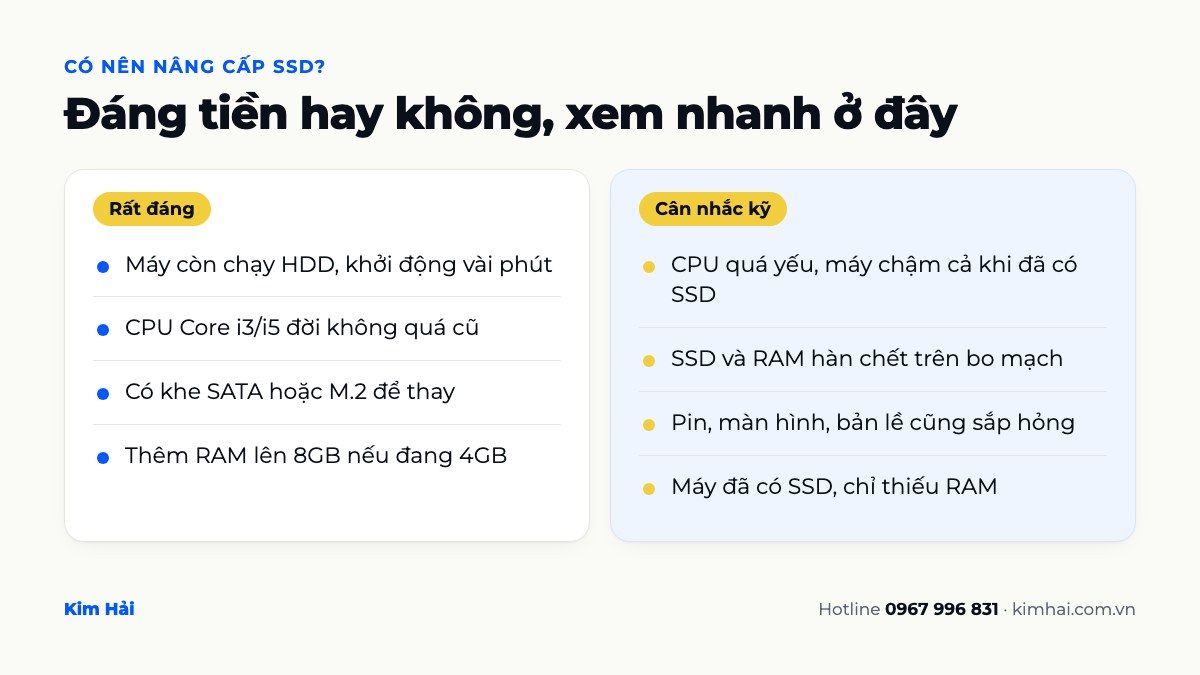
Nâng cấp SSD cho laptop hiệu quả với phần lớn máy cũ, nhưng không phải mọi trường hợp. Hãy cân nhắc kỹ nếu:
- CPU quá yếu hoặc quá đời: các dòng Celeron, Pentium, Atom đời cũ, hoặc chip hai nhân rất cũ. SSD giúp khởi động nhanh hơn, nhưng xem video, mở web nặng vẫn ì ạch vì CPU không theo kịp.
- SSD và RAM hàn chết trên bo mạch: nhiều ultrabook, máy mỏng nhẹ không có khe thay. Lúc này không còn đường nâng cấp phần cứng.
- Máy đã có SSD rồi: nếu máy vẫn chậm, nguyên nhân có thể nằm ở RAM thiếu, quá nhiệt, phần mềm chạy ngầm hay virus. Thay SSD nhanh hơn chưa chắc cải thiện.
- Nhiều bộ phận khác sắp hỏng: pin chai, bản lề gãy, màn hình sọc, bàn phím liệt. Cộng tất cả chi phí lại có khi gần bằng một máy cũ đời mới hơn.
- Máy quá nóng, quạt kêu to: nên vệ sinh tản nhiệt trước, vì máy quá nhiệt sẽ tự hạ xung.
Nếu đang phân vân sửa tiếp hay đổi máy, bài bảng giá sửa laptop tận nơi có phần gợi ý cách cân nhắc giữa sửa và mua mới.
Sau khi nâng cấp SSD laptop cũ cần làm gì?
Lắp xong và vào được Windows chưa phải là hết. Vài thiết lập nhỏ giúp SSD chạy đúng tốc độ và bền hơn:
- Kiểm tra chế độ AHCI trong BIOS. Với SSD SATA, chế độ ổ đĩa nên là AHCI chứ không phải IDE. Máy rất cũ đôi khi để mặc định IDE. Lưu ý: đổi chế độ sau khi đã cài Windows có thể khiến máy không khởi động được, nên tốt nhất kiểm tra và chỉnh trước khi cài hoặc clone. Một số máy dùng chế độ Intel RST cũng chạy bình thường.
- Kiểm tra TRIM đã bật. Với ổ NTFS, Windows bật TRIM theo mặc định. Mở Command Prompt, gõ fsutil behavior query DisableDeleteNotify; kết quả NTFS DisableDeleteNotify = 0 nghĩa là TRIM đang bật, bằng 1 là đang tắt.
- Không chạy phần mềm chống phân mảnh kiểu cũ cho SSD. Công cụ Optimize Drives có sẵn của Windows nhận diện SSD và với SSD thì chủ yếu chạy lệnh TRIM thay vì chống phân mảnh như với HDD. Theo mặc định công cụ này tự chạy mỗi tuần một lần, nên cứ để nó chạy theo lịch. Tránh các phần mềm "tối ưu ổ cứng" của bên thứ ba ép chống phân mảnh SSD.
- Chừa khoảng trống. Đừng để SSD đầy sát 100%. Giữ lại khoảng 10 – 20% dung lượng trống để ổ chạy ổn định.
- Tận dụng HDD cũ: gắn vào caddy hoặc box ngoài để làm ổ sao lưu. Nhớ kiểm tra sức khoẻ ổ bằng CrystalDiskInfo trước khi tin tưởng giao dữ liệu cho nó.
Những sai lầm thường gặp khi tự nâng cấp
- Mua SSD trước, kiểm tra máy sau.
- Quên sao lưu: clone lỗi hoặc chọn nhầm ổ đích có thể xoá sạch dữ liệu. Luôn sao lưu tài liệu quan trọng trước khi bắt đầu.
- Tháo máy vội vàng: không ngắt cáp pin trước khi tháo lắp, cạy mạnh làm gãy ngàm nhựa hoặc rách cáp mỏng.
- Quên khóa BitLocker: sau khi thay đổi phần cứng, chuyển ổ sang máy khác, cập nhật BIOS/UEFI hoặc tắt TPM, máy có thể đòi khóa khôi phục BitLocker. Không có khóa này thì không mở được dữ liệu, và bộ phận hỗ trợ của Microsoft cũng không tạo lại được khóa đã mất.
Khi nào nên nhờ thợ lắp SSD thay vì tự làm?
Bạn có thể tự nâng cấp SSD cho laptop nếu máy có nắp lưng dễ tháo, đã xác định đúng loại SSD và quen thao tác. Ngược lại, nên nhờ kỹ thuật viên khi: máy phải tháo cả bàn phím hay vỏ trên mới tới được ổ cứng, bạn cần clone nguyên trạng phần mềm kế toán, chuyên ngành, máy đang bật BitLocker, hoặc bạn không chắc khe M.2 hỗ trợ chuẩn gì.
Với dịch vụ sửa laptop tận nơi của Kim Hải, khoảng 30 – 45 phút sau khi đặt lịch là có người tới mở nắp xem máy đang dùng ổ gì, khe nào còn trống, rồi tư vấn loại SSD và RAM phù hợp. Tư vấn nâng cấp cấu hình miễn phí. Hạng mục nâng cấp RAM / SSD laptop chỉ tính giá linh kiện, miễn phí công lắp. Ổ cũ được đọc chỉ số sức khoẻ trước, rồi Windows cùng dữ liệu được chuyển nguyên sang SSD mới ngay tại bàn bạn, không cần mang máy đi. Bảo hành 3 tháng.
Câu hỏi thường gặp
Nâng cấp SSD cho laptop có làm mất dữ liệu không?
Nếu clone đúng cách, dữ liệu, phần mềm và cài đặt được giữ nguyên trên ổ mới. Nếu cài mới Windows, bạn cần chép dữ liệu cần giữ từ ổ cũ sang. Dù chọn cách nào, hãy sao lưu tài liệu quan trọng trước khi bắt đầu.
SSD SATA hay NVMe, nên chọn loại nào?
Chọn theo khe máy hỗ trợ. Máy có khe M.2 hỗ trợ NVMe thì nên dùng NVMe. Máy chỉ có khay 2.5 inch hoặc khe M.2 SATA thì dùng SSD SATA. Với laptop cũ, chỉ riêng việc chuyển từ HDD sang SSD SATA đã là cải thiện lớn nhất.
Laptop cũ có lắp được cả SSD và HDD cùng lúc không?
Được, nếu máy có khe M.2 cạnh khay 2.5 inch, hoặc có ổ DVD để thay bằng caddy. Khi đó SSD chứa Windows và phần mềm, HDD dùng để lưu dữ liệu.
Laptop chỉ có 4GB RAM, nâng cấp SSD đã đủ chưa?
SSD giúp máy nhanh hơn rõ, nhưng 4GB RAM vẫn là nút thắt khi chạy Windows 10/11 và mở nhiều ứng dụng. Nếu máy còn khe hoặc RAM thay được, nên nâng lên ít nhất 8GB cùng lúc.
Sau khi lắp SSD có cần chống phân mảnh không?
Không. SSD không cần chống phân mảnh. Cứ để công cụ Optimize Drives của Windows tự chạy, với SSD nó chủ yếu thực hiện TRIM. Kiểm tra TRIM đang bật và chế độ AHCI trong BIOS là đủ.
Chi phí nâng cấp SSD laptop tại Kim Hải tính thế nào?
Bạn chỉ trả tiền chiếc SSD hoặc thanh RAM theo loại và dung lượng mình chọn, công lắp không tính. Trước khi lắp, bạn được xem mấy lựa chọn ổ hợp với máy cùng giá từng loại để tự quyết.
Laptop còn chạy HDD, bật máy chờ mấy phút mới dùng được, và bạn muốn biết thay SSD có đáng không? Nhắn Zalo tên model máy hoặc bấm số 0967 996 831, bạn sẽ được cho biết máy có khe M.2 hay chỉ dùng SATA, nên lấy dung lượng bao nhiêu, rồi tới tận nơi lắp và chuyển dữ liệu, kể cả ngày cuối tuần.
Nguồn tham khảo
- fsutil behavior – DisableDeleteNotify / TRIM (Microsoft Learn)
- Chống phân mảnh / tối ưu hóa ổ đĩa dữ liệu của bạn trong Windows (Microsoft Support)
- Tìm khóa khôi phục BitLocker (Microsoft Support)
- BitLocker recovery overview – các tình huống máy đòi khóa khôi phục (Microsoft Learn)
- Thông số kỹ thuật và yêu cầu hệ thống Windows 11 (Microsoft)