Laptop nóng, quạt kêu to, chậm dần? Nhận biết 5 dấu hiệu cần vệ sinh laptop, cách đo nhiệt độ, thay keo tản nhiệt và bao lâu nên vệ sinh một lần.
Biên soạn: Đội ngũ kỹ thuật Kim Hải · Cập nhật ngày 10/10/2026
Tóm tắt nhanh
- 5 dấu hiệu: quạt rú liên tục, máy nóng bất thường, chạy chậm dần, tự tắt hoặc khởi động lại, hơn 12 tháng chưa vệ sinh.
- Nguyên nhân thường là bụi chắn khe tản nhiệt và keo tản nhiệt khô, khiến chip tự giảm tốc để hạ nhiệt.
- Máy văn phòng dùng nhẹ nên vệ sinh khoảng 12 tháng một lần. Môi trường nhiều bụi hoặc chơi game thì nên vệ sinh sớm hơn.
- Vệ sinh đúng cách gồm làm sạch quạt, lá tản nhiệt và thay keo tản nhiệt cho CPU, GPU.
- Tại Kim Hải, vệ sinh tản nhiệt laptop giá 150.000đ – 250.000đ tùy model.
Laptop mới mua chạy êm và mát. Một hai năm sau, quạt bắt đầu rú, mặt dưới nóng ran, máy chậm dần dù bạn không cài thêm gì. Phần lớn trường hợp, thủ phạm là bụi bám trong quạt và lớp keo tản nhiệt đã khô. Bài viết này giúp bạn nhận biết 5 dấu hiệu cần vệ sinh laptop, hiểu vì sao máy nóng lại chậm, cách tự đo nhiệt độ, việc gì tự làm được và việc gì nên để kỹ thuật viên xử lý.
Vì sao laptop bị nóng sau một thời gian sử dụng?
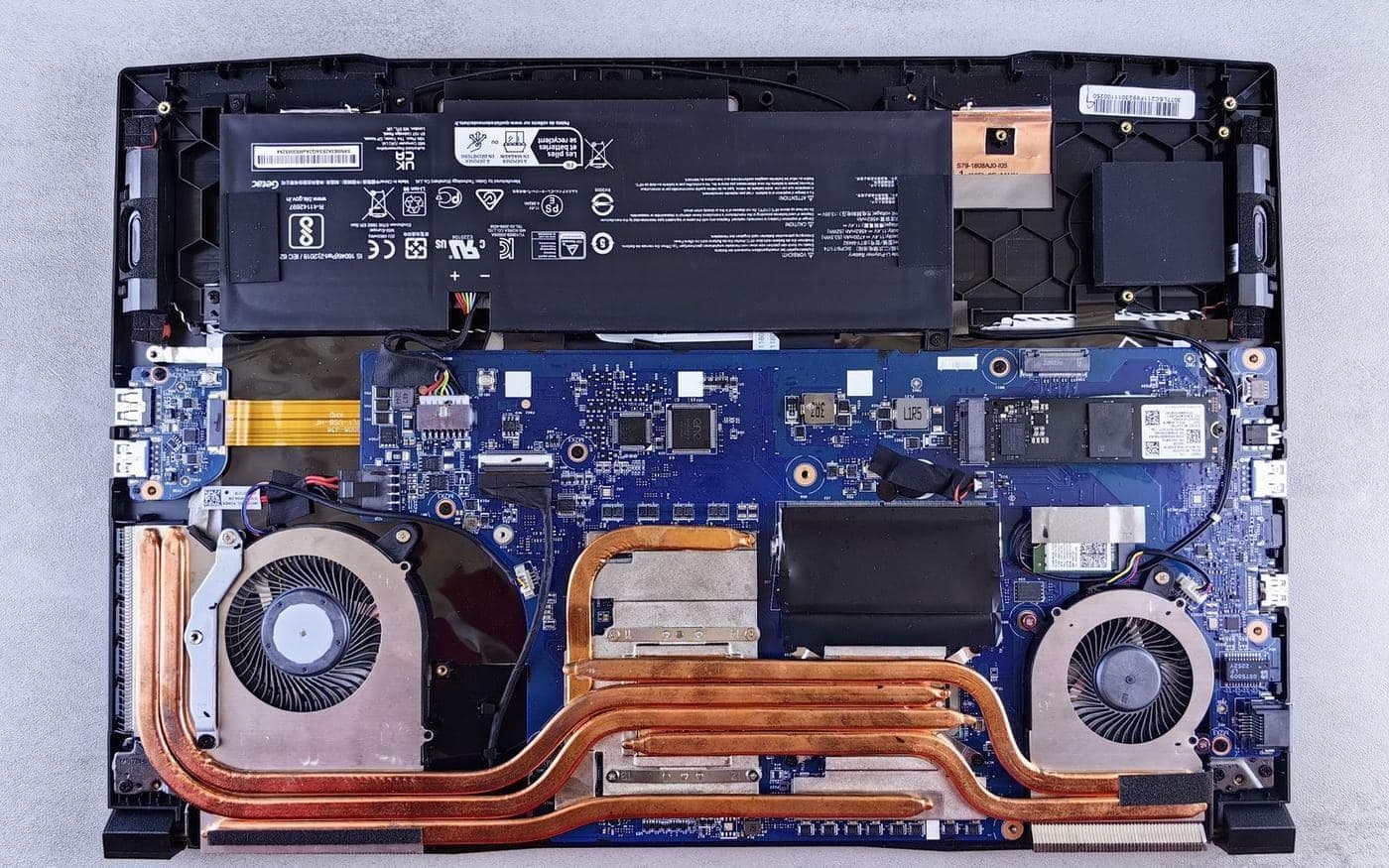
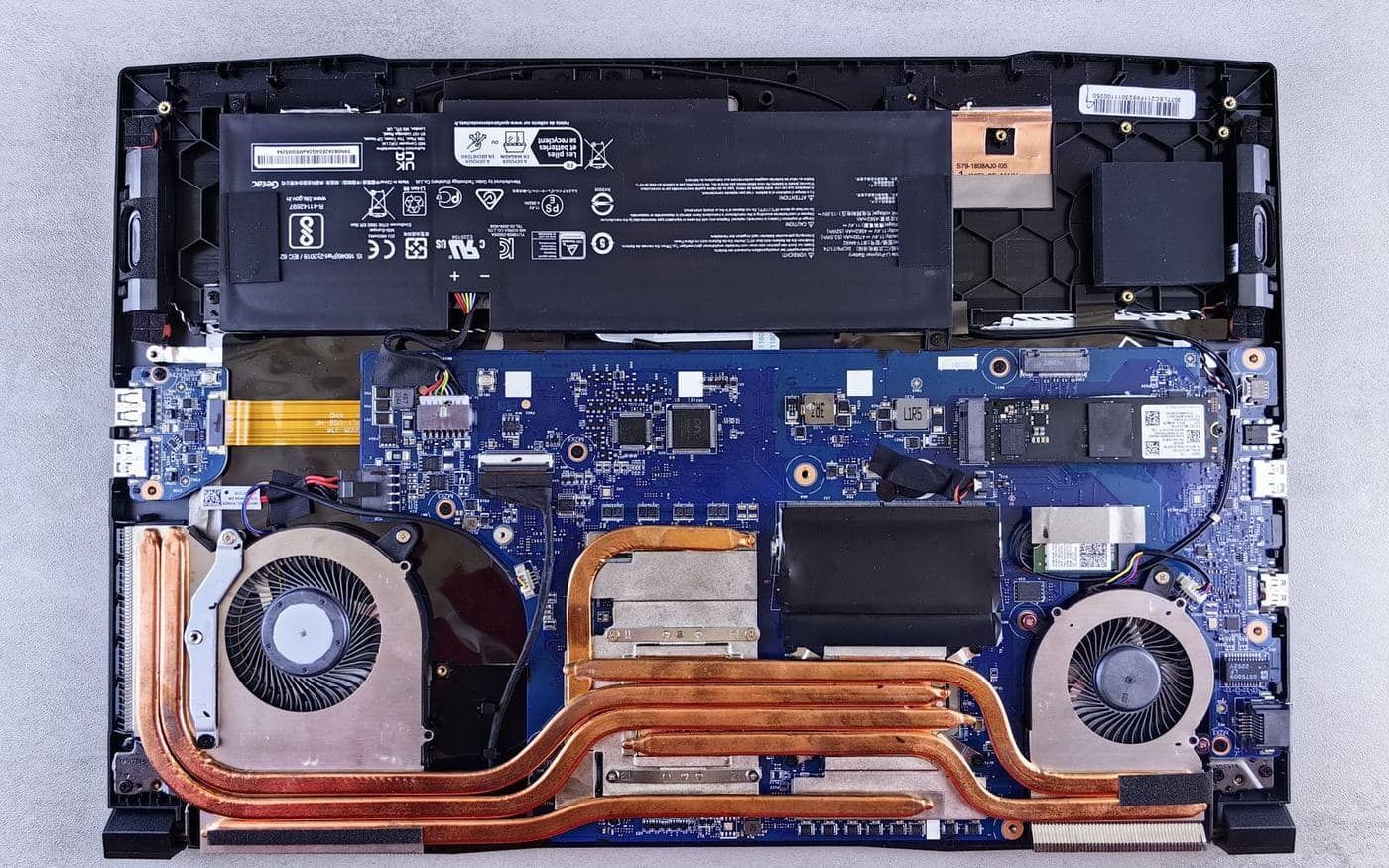
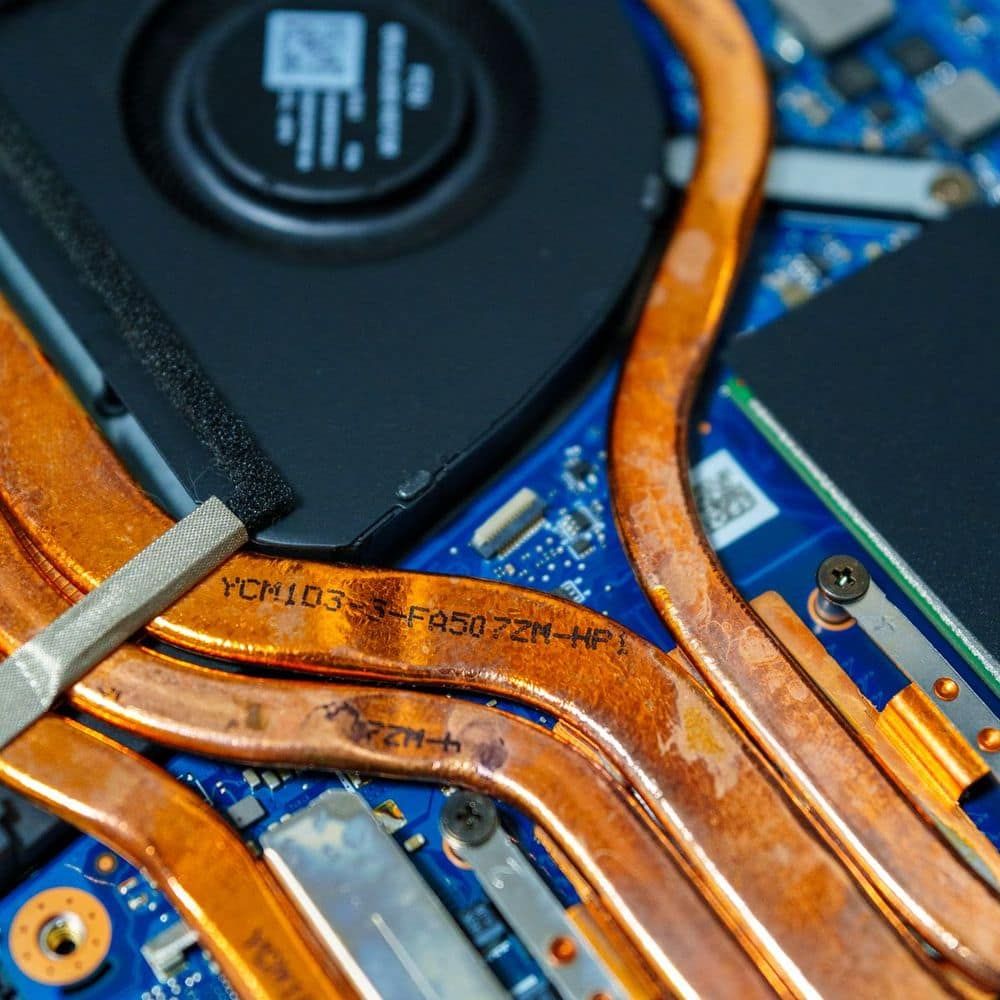
Hệ thống tản nhiệt của laptop khá đơn giản: CPU và GPU tỏa nhiệt, nhiệt đi qua lớp keo tản nhiệt sang tấm đồng, chạy theo ống đồng (heatpipe) tới lá tản nhiệt. Quạt hút gió từ khe dưới đáy máy, thổi qua lá tản và đẩy hơi nóng ra ngoài. Chỉ cần một mắt xích yếu đi, cả chuỗi kém hiệu quả.
Bụi tạo thành "tấm nỉ" chắn gió
Các lá tản nhiệt xếp rất sát nhau, khe hở chỉ khoảng một milimét. Bụi mịn, xơ vải, lông thú cưng bị quạt hút vào và mắc lại ở đây. Lâu ngày chúng kết thành một lớp như tấm nỉ phủ kín mặt lá tản. Quạt vẫn quay, nhưng gió không lọt qua được, nhiệt bị giữ lại bên trong.
Keo tản nhiệt khô, mất khả năng dẫn nhiệt
Mặt chip và tấm đồng nhìn phẳng nhưng có những khe rất nhỏ. Keo tản nhiệt lấp các khe đó để nhiệt truyền đi tốt hơn. Sau thời gian dài chịu nóng, keo có thể khô, nứt hoặc co lại, tạo ra khoảng trống. Lúc này chip nóng lên rất nhanh dù quạt và lá tản vẫn sạch. Tốc độ khô của keo phụ thuộc loại keo và cường độ sử dụng, nên không có mốc cố định cho mọi máy.
Nóng quá thì máy tự giảm tốc (throttling)
CPU và GPU đều có cơ chế tự bảo vệ. Khi chạm ngưỡng nhiệt nhà sản xuất đặt ra, chip tự giảm công suất và xung nhịp để giữ nhiệt độ an toàn. Hiện tượng này gọi là thermal throttling. Bạn sẽ thấy máy giật, khung hình game tụt, xuất video lâu hơn hẳn. Nếu nhiệt vẫn tiếp tục tăng, máy sẽ tắt đột ngột để tránh hư hỏng. Đó là lý do một chiếc laptop bẩn vừa chậm, vừa hay tự tắt.
Nhiệt độ cao kéo dài còn bất lợi cho pin và các linh kiện xung quanh. Pin lithium-ion vốn nhạy cảm với nhiệt, thường xuyên ở môi trường nóng sẽ chai nhanh hơn. Vì vậy vệ sinh đúng lúc không chỉ giúp máy chạy nhanh hơn mà còn giúp máy bền hơn.
5 dấu hiệu laptop cần vệ sinh ngay

1. Laptop quạt kêu to, rú liên tục
Quạt tăng tốc khi chơi game là bình thường. Bất thường là khi bạn chỉ mở trình duyệt hay Word mà quạt vẫn rú không dứt. Do gió không thoát được, nhiệt tích lại nên quạt phải quay hết cỡ. Cần phân biệt thêm: nếu nghe tiếng lạch cạch, tiếng rè hoặc tiếng cọ rít, có thể bạc đạn quạt đã mòn hoặc cánh quạt chạm vật lạ. Trường hợp này vệ sinh chỉ đỡ phần nào, nhiều khi phải thay quạt.
2. Laptop bị nóng bất thường ở mặt dưới và bàn phím
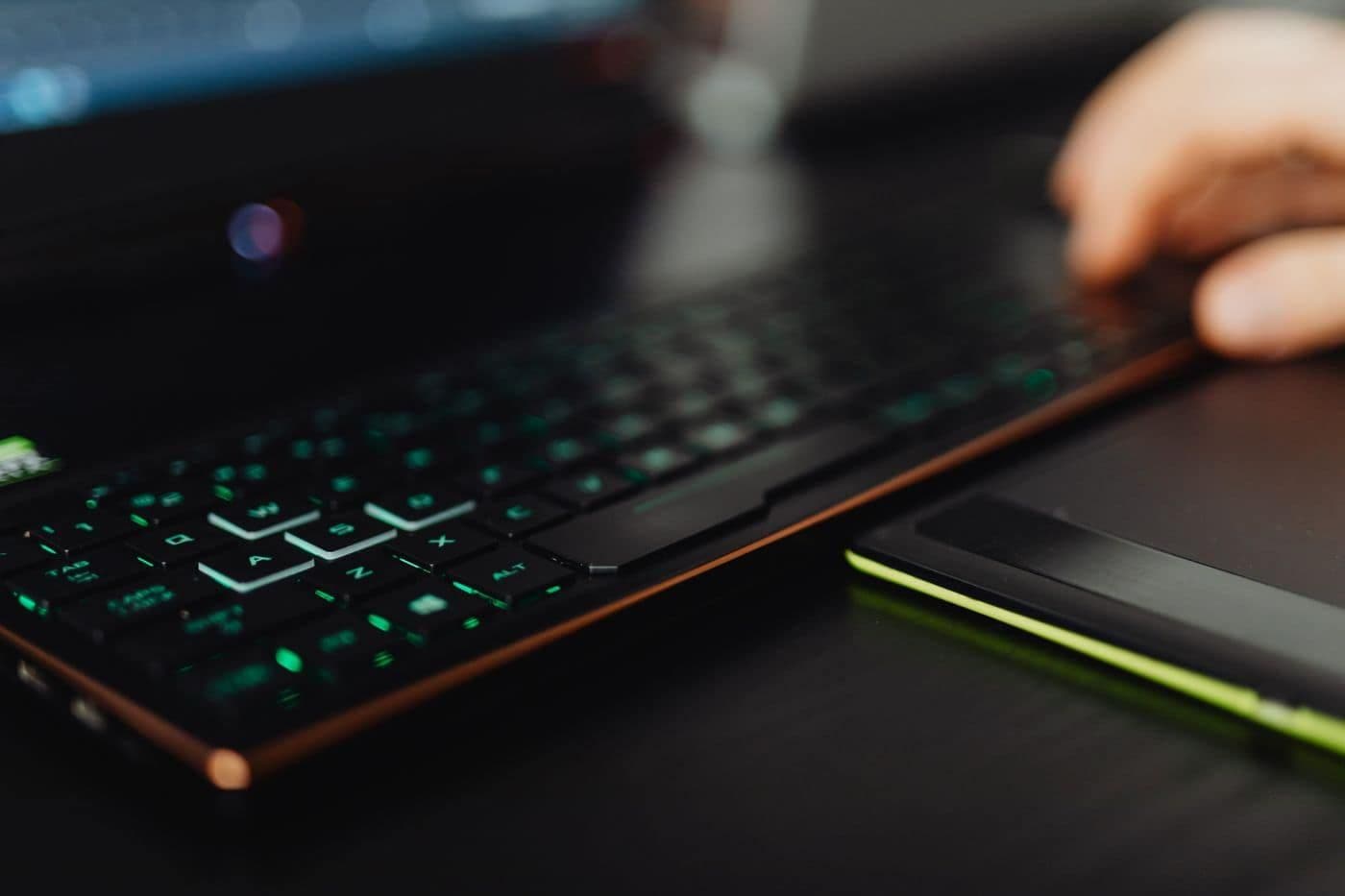
Hãy so với chính chiếc máy của bạn lúc mới mua. Nếu vùng bàn phím phía trên, khu vực gần khe thoát gió hoặc mặt đáy nóng tới mức khó đặt tay, trong khi bạn chỉ làm việc nhẹ, đó là dấu hiệu rõ. Hơi thổi ra ở khe thoát gió yếu nhưng rất nóng cũng gợi ý lá tản nhiệt đang bị bụi chắn.
3. Máy chạy chậm dần, càng dùng lâu càng giật
Điểm nhận biết là máy mới bật thì mượt, dùng khoảng 15–30 phút thì bắt đầu lag. Lúc đầu máy còn nguội nên chạy đủ tốc độ; khi nhiệt tăng tới ngưỡng, chip tự hạ xung. Nếu máy chậm ngay từ lúc khởi động, nguyên nhân có thể nằm ở chỗ khác như ổ cứng HDD cũ, thiếu RAM hoặc phần mềm chạy nền. Bạn có thể đọc thêm bài có nên nâng cấp SSD cho laptop cũ để so sánh.
4. Laptop tự tắt hoặc tự khởi động lại
Máy tắt phụt khi đang chơi game, render hay họp video, bật lại thì vẫn chạy bình thường một lúc. Đây thường là cơ chế bảo vệ quá nhiệt. Tuy nhiên tự tắt cũng có thể do pin, sạc, RAM hoặc lỗi mainboard. Vì vậy nên đo nhiệt độ trước khi kết luận (cách đo ở phần dưới).
5. Đã hơn 12 tháng chưa vệ sinh hoặc thay keo tản nhiệt
Ngay cả khi chưa có triệu chứng nào, bụi vẫn tích tụ từng ngày. Với điều kiện khí hậu nóng ẩm và bụi đường phố như TP.HCM, sau khoảng một năm, lá tản nhiệt của nhiều máy đã bám một lớp bụi đáng kể. Vệ sinh định kỳ giúp bạn xử lý trước khi máy bắt đầu nóng và chậm.
Cách tự kiểm tra nhiệt độ laptop
Cảm giác "nóng tay" rất chủ quan. Đo bằng phần mềm sẽ cho bạn con số cụ thể để quyết định. Một số công cụ miễn phí thông dụng trên Windows:
- HWMonitor: hiển thị nhiệt độ CPU, GPU, ổ cứng, tốc độ quạt (nếu máy hỗ trợ đọc). Có cột Min, Value, Max để xem nhiệt độ cao nhất trong phiên.
- Core Temp: gọn nhẹ, chuyên đo nhiệt độ từng nhân CPU, có thể hiện số đo ở khay hệ thống.
- Task Manager (Ctrl + Shift + Esc): tab Performance cho biết mức dùng CPU và xung nhịp hiện tại. Với máy có card đồ hoạ rời và driver đủ mới, mục GPU còn hiển thị nhiệt độ của card; máy chỉ có đồ hoạ tích hợp thường không thấy mục này.
Cách đo đơn giản: mở phần mềm, để máy nghỉ vài phút và ghi lại nhiệt độ. Sau đó dùng máy như bình thường hoặc chạy một tác vụ nặng trong 10–15 phút rồi xem cột Max. Đồng thời quan sát xung nhịp CPU trong Task Manager: nếu xung tụt mạnh đúng lúc nhiệt độ chạm mức cao nhất, rất có thể máy đang bị throttling.
| Tình trạng | Nhiệt độ CPU (tham khảo) | Nên làm gì |
|---|---|---|
| Máy nghỉ, chỉ mở vài cửa sổ | Khoảng 40–60°C là phổ biến | Bình thường. Nếu thường xuyên trên 70°C khi nghỉ thì đáng nghi. |
| Làm việc nặng, chơi game | Khoảng 70–90°C với nhiều máy | Chấp nhận được nếu máy không giật, không tự tắt. |
| Tải nặng kéo dài | Chạm 95–100°C, xung nhịp tụt | Máy đang tự giảm tốc. Nên kiểm tra và vệ sinh. |
Các con số trên là mức thường gặp khi sửa chữa, chỉ để tham khảo, không phải thông số chính thức của hãng. Ngưỡng nhiệt an toàn khác nhau theo hãng, đời chip và thiết kế máy; theo Intel, nhiệt độ tối đa (TjMax) của chip Intel thường nằm trong khoảng 100–110°C tuỳ model. Một số laptop mỏng nhẹ hoặc laptop gaming được thiết kế để chạy khá nóng khi tải nặng. Cách so sánh đáng tin nhất vẫn là với chính chiếc máy của bạn: nếu cùng một công việc mà máy nóng hơn và chậm hơn so với trước đây, đó là tín hiệu cần chú ý.
Trước khi kết luận do bụi, hãy mở Task Manager xem có ứng dụng nào đang chiếm CPU liên tục không. Một tiến trình lỗi, phần mềm diệt virus đang quét hay Windows Update chạy nền cũng khiến quạt rú và máy nóng. Tắt chúng đi mà máy vẫn nóng thì mới nghĩ tới phần cứng.
Vệ sinh laptop bên trong gồm những bước gì?

Vệ sinh đúng nghĩa không phải xịt hơi qua khe gió rồi xong. Một lần vệ sinh bài bản thường gồm các bước sau:
- Đo nhiệt độ trước khi làm để có số liệu so sánh.
- Tháo nắp lưng, ngắt kết nối pin trước khi chạm vào bo mạch. Ghi nhớ vị trí từng con ốc vì ốc trên laptop thường dài ngắn khác nhau.
- Tháo cụm tản nhiệt (quạt, ống đồng, lá tản) khỏi CPU và GPU.
- Làm sạch quạt và lá tản nhiệt: gỡ lớp bụi kết ở mặt lá tản, chải sạch cánh quạt, dùng khí nén thổi bụi trong rãnh gió.
- Lau sạch keo cũ trên mặt chip và tấm đồng bằng dung dịch chuyên dụng, rồi tra keo mới với lượng vừa đủ.
- Kiểm tra miếng đệm tản nhiệt (thermal pad) trên chip nhớ đồ hoạ, mạch nguồn nếu máy có. Pad bị rách, chai cứng thì thay pad đúng độ dày.
- Lắp lại, siết ốc cụm tản nhiệt theo thứ tự được đánh số trên tấm đồng, lực vừa phải để tấm đồng ép đều lên chip.
- Vệ sinh bàn phím, cổng kết nối, vỏ máy và kiểm tra lại toàn bộ cáp.
- Đo nhiệt độ sau khi vệ sinh với cùng tác vụ như lúc đầu để thấy kết quả.
Thay keo tản nhiệt laptop: những điều nên biết
Thay keo tản nhiệt laptop là phần quan trọng không kém làm sạch bụi. Nhiều máy sạch bụi nhưng vẫn nóng chỉ vì keo đã khô. Một vài lưu ý:
- Keo tốt và keo kém khác nhau rõ. Keo rẻ trôi nổi có thể nhanh khô trở lại, chỉ sau vài tháng máy đã nóng như cũ.
- Nhiều keo không có nghĩa là mát hơn. Lượng keo vừa đủ phủ mỏng mặt chip là tốt nhất. Keo thừa tràn ra ngoài, nhất là keo có tính dẫn điện, có thể gây rắc rối.
- Thermal pad phải đúng độ dày. Pad quá dày khiến tấm đồng không ép sát lên chip chính, máy sẽ nóng hơn cả trước khi vệ sinh.
- Kim loại lỏng (liquid metal): một số dòng laptop gaming dùng loại vật liệu này thay keo. Kim loại lỏng dẫn điện, cần quy trình riêng. Nếu máy bạn thuộc dòng này, đừng tự tháo.
Tự vệ sinh tại nhà: làm được gì và không nên làm gì?
Bạn hoàn toàn có thể tự làm phần vệ sinh bên ngoài. Phần bên trong thì cần dụng cụ, kinh nghiệm và hiểu cấu tạo từng dòng máy.
| Bạn có thể tự làm | Không nên tự làm |
|---|---|
| Tắt máy, rút sạc, dùng bình khí nén thổi bụi qua khe hút và khe thoát gió. | Tháo nắp lưng khi máy còn bảo hành mà chưa đọc kỹ điều khoản của hãng hoặc nơi bán. |
| Dùng cọ mềm làm sạch khe bàn phím, lau vỏ bằng khăn microfiber hơi ẩm. | Gỡ cáp màn hình, cáp bàn phím, cáp pin khi chưa biết cách mở khóa đầu cáp. |
| Kiểm tra Task Manager, tắt ứng dụng chạy nền không cần thiết. | Thay keo bằng keo giá rẻ không rõ nguồn gốc, tra keo quá nhiều. |
| Đặt máy trên bề mặt phẳng, cứng, thoáng. | Dùng máy hút bụi gia đình hút trực tiếp lên bo mạch, dùng máy sấy tóc thổi vào máy. |
Khi thổi khí nén qua khe gió, hãy giữ cánh quạt đứng yên bằng tăm nhựa hoặc chặn nhẹ qua khe. Nếu để quạt quay quá nhanh theo luồng khí, bạc đạn có thể bị ảnh hưởng. Đừng dốc ngược bình khí nén vì chất lỏng lạnh bên trong có thể phun ra.
Những sai lầm thường gặp khi tự tháo máy
- Lắp nhầm ốc dài vào lỗ ốc ngắn. Ốc dài có thể xuyên qua và làm hỏng mạch ở mặt bên kia. Lỗi này khá phổ biến và khó sửa.
- Nạy nắp lưng quá mạnh làm gãy các lẫy nhựa, nắp không còn khít, sau này lại hở và bám bụi nhiều hơn.
- Kéo đứt hoặc làm gãy chốt cáp mỏng nối bàn phím, touchpad. Cáp hỏng có thể khiến bàn phím hoặc touchpad ngừng hoạt động.
- Không ngắt pin trước khi thao tác với bo mạch, dễ gây chập điện khi lỡ chạm tua vít.
- Quên siết đều ốc tản nhiệt, tấm đồng tiếp xúc lệch, một phía chip nóng bất thường.
Nếu không chắc chắn, hãy để kỹ thuật viên làm. Chi phí vệ sinh thường thấp hơn nhiều so với chi phí sửa một sợi cáp hỏng hay một mạch bị chập.
Bao lâu vệ sinh laptop một lần?

Không có con số chung cho mọi chiếc máy. Chu kỳ phụ thuộc vào môi trường và cường độ sử dụng. Bạn có thể tham khảo:
- Văn phòng có máy lạnh, dùng nhẹ (soạn thảo, học trực tuyến, xem phim): khoảng 12 tháng một lần.
- Nhà gần đường lớn, có thú cưng, hay dùng máy trên giường, nệm: khoảng 6–9 tháng.
- Chơi game, làm đồ hoạ, dựng video nhiều giờ mỗi ngày: khoảng 6 tháng.
- Xưởng, công trình, kho hàng: 3–6 tháng, hoặc ngay khi thấy nhiệt độ tăng.
Keo tản nhiệt thường được thay cùng lúc vệ sinh bên trong. Nếu máy vừa vệ sinh xong nhưng chỉ sau một thời gian ngắn lại nóng nhanh, hãy nghĩ tới keo hoặc pad tiếp xúc chưa tốt, không phải bụi.
Mẹo giữ laptop mát hơn mỗi ngày
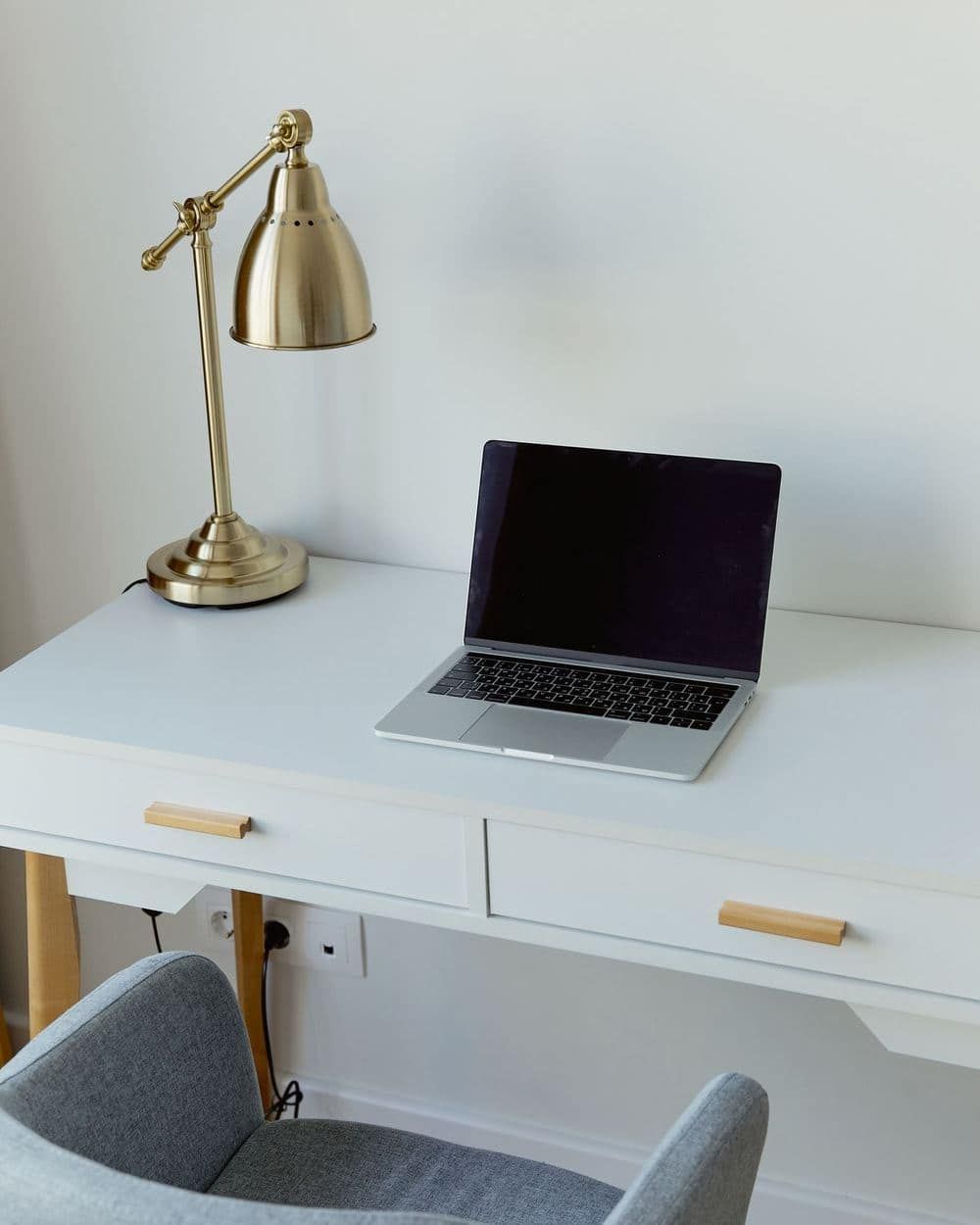
- Không đặt laptop trên chăn, gối, nệm. Vải mềm vừa bịt khe hút gió dưới đáy, vừa đưa xơ vải vào quạt.
- Kê cao phía sau máy một chút hoặc dùng giá đỡ để luồng gió dưới đáy thông thoáng hơn. Đế tản nhiệt có quạt giúp ích phần nào, nhất là với laptop gaming.
- Không để khe thoát gió sát tường hay chồng sách vở.
- Chọn chế độ năng lượng phù hợp. Khi chỉ làm việc nhẹ, chế độ cân bằng hoặc tiết kiệm giúp máy mát và êm hơn.
- Tránh dùng máy dưới nắng hoặc trong xe hơi đóng kín.
- Lau bụi khe gió bên ngoài mỗi tháng một lần bằng cọ mềm.
- Cập nhật BIOS và phần mềm quản lý của hãng nếu hãng có bản cập nhật liên quan đến quạt, nhiệt độ. Hãy làm theo hướng dẫn chính thức và không ngắt điện giữa chừng.
Khi nào nên nhờ thợ vệ sinh laptop?
Bạn nên gọi thợ khi gặp một trong các tình huống: máy có từ hai dấu hiệu trở lên trong danh sách ở trên; nhiệt độ thường xuyên chạm ngưỡng cao và xung nhịp tụt; quạt kêu lạch cạch hoặc không quay; máy chưa từng được mở ra vệ sinh trong hơn một năm; hoặc bạn không tự tin tháo máy.
Kim Hải cung cấp dịch vụ sửa laptop tận nơi tại TP.HCM. Thợ tới sau khoảng 30 – 45 phút, xem nhiệt độ và nghe tiếng quạt trước rồi mới nói giá. Công vệ sinh tản nhiệt laptop là 150.000đ – 250.000đ tùy model, kèm bảo hành 3 tháng. Nếu soi ra quạt đã mòn bạc đạn, tiền quạt mới được nói riêng để bạn chọn thay luôn hay để lần sau; đã chốt thì không cộng thêm. Xem thêm chi phí các hạng mục khác trong bảng giá sửa laptop tận nơi.
Vệ sinh tại nhà còn có lợi thế: bạn tận mắt thấy lớp bụi được lấy ra và so nhiệt độ trước, sau ngay trên máy mình.
Câu hỏi thường gặp
Vệ sinh xong mà laptop vẫn nóng thì do đâu?
Có thể quạt đã mòn nên quay yếu, ống đồng bị móp, hoặc máy đang chạy tác vụ nặng ở chế độ hiệu năng cao. Hãy mở Task Manager xem có ứng dụng nào ngầm ngốn CPU. Nếu lúc máy rảnh nhiệt độ vẫn cao bất thường, hãy báo lại để kỹ thuật viên kiểm tra.
Vệ sinh máy mất bao lâu?
Thời gian phụ thuộc vào cấu tạo từng model. Máy có nắp lưng dễ tháo sẽ nhanh hơn; máy phải tháo nhiều lớp mới tới được cụm tản nhiệt sẽ lâu hơn. Kỹ thuật viên sẽ báo trước khi bắt đầu.
Laptop quạt kêu to sau khi vệ sinh có sao không?
Sau khi vệ sinh, quạt thường êm hơn vì máy mát hơn. Nếu quạt vẫn kêu lạch cạch hoặc rè, có thể bạc đạn quạt đã mòn. Lúc đó cần thay quạt, kỹ thuật viên sẽ báo giá linh kiện trước.
Có cần thay keo tản nhiệt laptop mỗi lần vệ sinh không?
Khi đã tháo cụm tản nhiệt ra khỏi chip, nên thay keo mới vì lớp keo cũ đã bị xáo trộn và không còn tiếp xúc tốt. Nếu chỉ vệ sinh bên ngoài thì không cần.
Laptop mới mua có cần vệ sinh không?
Trong năm đầu, nếu máy chạy mát và êm thì chưa cần mở máy. Bạn chỉ cần giữ khe gió sạch và đặt máy ở nơi thoáng. Máy dùng trong môi trường nhiều bụi có thể cần kiểm tra sớm hơn.
Bao lâu vệ sinh laptop một lần là hợp lý?
Với người dùng văn phòng, khoảng 12 tháng một lần. Nếu chơi game, làm đồ hoạ hoặc dùng máy ở nơi nhiều bụi, nên rút xuống khoảng 6 tháng hoặc sớm hơn.
Tháo máy vệ sinh có ảnh hưởng bảo hành của hãng không?
Tùy chính sách của từng hãng và nơi bán. Nếu máy còn bảo hành, bạn nên đọc kỹ điều khoản hoặc hỏi nơi bán trước khi cho mở máy.
Kê tay lên chiếu nghỉ thấy nóng ran, quạt rú cả khi chỉ mở trình duyệt, hay máy đã hơn một năm chưa được mở ra lau bụi? Đó là lúc nên đặt lịch. Gọi 0967 996 831 hoặc nhắn Zalo kèm tên model laptop, thợ mang dụng cụ và keo tản nhiệt tới tận bàn làm việc của bạn, kể cả cuối tuần.