Trình duyệt báo kết nối không riêng tư, NET::ERR_CERT_DATE_INVALID hay ERR_CERT_AUTHORITY_INVALID? Cách đọc mã lỗi, chỉnh ngày giờ, xử lý phần mềm diệt virus quét HTTPS, Wi-Fi công cộng và khi nào tuyệt đối không bấm Tiếp tục.
Biên soạn: Đội ngũ kỹ thuật Kim Hải · Cập nhật ngày 26/11/2026
Tóm tắt nhanh
- Thông báo "Kết nối của bạn không phải là kết nối riêng tư" (Your connection is not private) nghĩa là trình duyệt không xác minh được chứng chỉ bảo mật của trang web. Có thể do máy bạn, do mạng, hoặc do chính trang web.
- Mã NET::ERR_CERT_DATE_INVALID, kèm dòng "đồng hồ của bạn bị chậm/nhanh": chỉnh lại ngày giờ trên máy là hết. Máy cứ tắt là sai giờ thì pin CMOS đã hết.
- Lỗi xuất hiện trên mọi trang: nghi phần mềm diệt virus đang quét HTTPS, Wi-Fi công cộng chưa đăng nhập, proxy, tiện ích trình duyệt hoặc mã độc.
- Lỗi chỉ ở một trang: thường do trang đó hết hạn chứng chỉ, cấu hình sai. Bạn không sửa được, chỉ có thể báo chủ trang.
- Không bấm Nâng cao > Tiếp tục trên trang ngân hàng, email, thuế, dịch vụ công; không cài chứng chỉ lạ, không dùng mẹo tắt kiểm tra chứng chỉ.
Đang mở trang ngân hàng, trang khai thuế hay một trang tin quen thuộc, trình duyệt bỗng hiện màn hình cảnh báo đỏ kèm chiếc khoá gạch chéo. Có người bấm bừa "Tiếp tục", có người cho rằng máy bị hack. Thực tế đa số trường hợp do ngày giờ sai hoặc phần mềm diệt virus, sửa trong vài phút. Bài này hướng dẫn đọc mã lỗi và xử lý theo thứ tự an toàn, biên soạn từ hướng dẫn của Guiding Tech và Kapil Arya (các trang công nghệ Ấn Độ), đối chiếu với trang trợ giúp chính thức của Google Chrome và Mozilla Firefox.
Vì sao trình duyệt cảnh báo?
Trang web có địa chỉ https:// gửi cho trình duyệt một chứng chỉ số, giống như "giấy tờ tuỳ thân" do một tổ chức cấp chứng chỉ đáng tin cậy xác nhận. Trình duyệt kiểm tra: chứng chỉ còn hạn không, đúng tên trang không, do tổ chức đáng tin cấp không. Một trong ba điều kiện không đạt là hiện cảnh báo, vì khi đó không loại trừ được khả năng có kẻ đứng giữa đọc trộm hoặc giả mạo trang.
Đọc mã lỗi để biết nguyên nhân
Trên màn hình cảnh báo của Chrome, Edge, mã lỗi nằm ngay dưới dòng chữ lớn. Bấm vào mã lỗi để xem chi tiết.
| Mã lỗi | Ý nghĩa | Thường do | Xem phần |
|---|---|---|---|
| NET::ERR_CERT_DATE_INVALID | Chứng chỉ hết hạn hoặc chưa tới ngày hiệu lực | Ngày giờ trên máy sai; hoặc trang để hết hạn chứng chỉ | Bước 1 |
| NET::ERR_CERT_AUTHORITY_INVALID | Chứng chỉ do tổ chức không được tin cậy cấp | Phần mềm diệt virus, proxy, mạng công ty chèn chứng chỉ riêng; trang dùng chứng chỉ tự ký | Bước 3, Bước 4 |
| NET::ERR_CERT_COMMON_NAME_INVALID | Chứng chỉ không khớp tên trang | Gõ sai địa chỉ, trang cấu hình sai, Wi-Fi công cộng chuyển hướng | Bước 2, Bước 5 |
| ERR_SSL_VERSION_OR_CIPHER_MISMATCH | Trang dùng chuẩn bảo mật đã lỗi thời | Lỗi phía trang web | Bước 5 |
| Firefox: SEC_ERROR_UNKNOWN_ISSUER, MOZILLA_PKIX_ERROR_MITM_DETECTED | Tổ chức cấp không đáng tin; có phần mềm chặn giữa đường | Phần mềm diệt virus, giám sát mạng, mã độc | Bước 3, Bước 4 |
Nguyên tắc từ trang trợ giúp của Mozilla: lỗi xảy ra trên nhiều trang thì gần như chắc chắn có thứ gì đó trên máy hoặc trên mạng đang thay chứng chỉ; lỗi chỉ ở một trang thì nhiều khả năng do trang đó.
Bước 1: Kiểm tra ngày giờ trên máy
Theo Google, nếu thông báo ghi "Đồng hồ của bạn bị chậm" hoặc "bị nhanh", cần chỉnh lại ngày giờ. Guiding Tech và Kapil Arya đều xếp đây là bước đầu tiên.
- Chuột phải vào đồng hồ góc phải Taskbar > Điều chỉnh ngày và giờ (Adjust date and time).
- Bật Đặt giờ tự động và Đặt múi giờ tự động, hoặc chọn múi giờ (UTC+07:00) Bangkok, Hanoi, Jakarta.
- Bấm Đồng bộ ngay (Sync now), tải lại trang.
Máy bàn cứ rút điện, tắt máy qua đêm là ngày giờ quay về năm cũ thì pin CMOS trên bo mạch đã hết; cách thay có trong bài Máy tính bị sai giờ, hết pin CMOS. Trên điện thoại, kiểm tra tương tự trong Cài đặt > Ngày và giờ.
Bước 2: Wi-Fi công cộng, chế độ ẩn danh và tiện ích
- Wi-Fi quán cà phê, khách sạn, sân bay: nhiều mạng bắt đăng nhập qua một trang riêng trước khi cho vào Internet. Google hướng dẫn mở một trang http:// bất kỳ (không có "s") để trang đăng nhập hiện ra, đăng nhập xong rồi mở lại trang cần vào. Kapil Arya cũng khuyên tắt Wi-Fi công cộng để thử bằng mạng khác, ví dụ phát mạng từ điện thoại.
- Thử cửa sổ ẩn danh (Ctrl + Shift + N trên Chrome, Ctrl + Shift + N trên Edge). Theo Google, trang mở được trong ẩn danh thì một tiện ích (extension) đang gây lỗi; tắt lần lượt các tiện ích để tìm.
- Thử trình duyệt khác, máy khác: máy khác cùng mạng vào được thì lỗi ở máy bạn; mọi máy đều lỗi thì lỗi ở mạng hoặc ở trang.
- Cập nhật trình duyệt: Chrome vào
chrome://settings/help, Edge vàoedge://settings/help. Chrome trên Windows và Mac dùng danh sách tổ chức cấp chứng chỉ riêng được cập nhật cùng trình duyệt, nên bản quá cũ dễ báo lỗi với trang dùng chứng chỉ mới.
Trình duyệt có tiện ích lạ, trang chủ bị đổi, quảng cáo bật liên tục thì nên đặt lại trình duyệt theo bài Google Chrome chạy chậm, bị treo.
Bước 3: Phần mềm diệt virus quét HTTPS
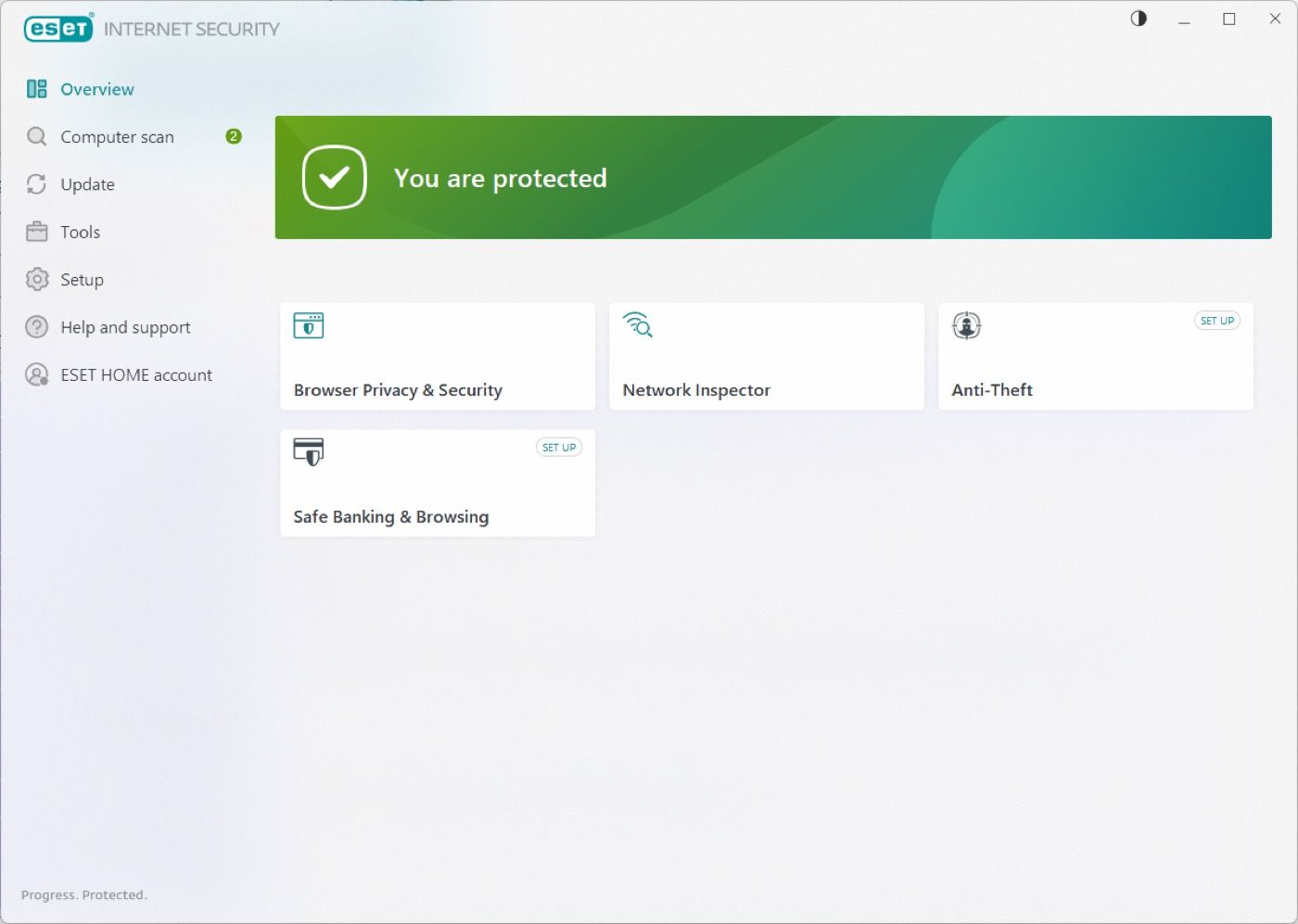
Nhiều phần mềm diệt virus có tính năng quét các kết nối mã hoá. Để làm việc đó, chúng tự cài chứng chỉ riêng vào máy và "đứng giữa" trình duyệt với trang web. Khi chứng chỉ này hỏng, hết hạn hoặc phần mềm đã cũ, mọi trang đều báo lỗi. Google ghi rõ phần mềm diệt virus có thể "ngăn Chrome cung cấp bảo mật".
Cách thử đúng là tạm tắt riêng tính năng quét HTTPS, không tắt cả phần mềm. Theo trang trợ giúp của Mozilla:
- Avast, AVG: Settings > Protection > Core Shields > Web Shield, bỏ chọn Enable HTTPS Scanning.
- Kaspersky: Settings > Additional > Network, chọn Do not scan encrypted connections. Mozilla cũng khuyên cập nhật Kaspersky lên bản mới.
- ESET: tắt rồi bật lại SSL/TLS protocol filtering.
- Bitdefender: tính năng Encrypted Web Scan.
Tắt xong mà trang vào được: cập nhật phần mềm diệt virus lên bản mới nhất rồi bật lại tính năng. Vẫn lỗi thì gỡ bản cũ, cài lại bản mới từ trang hãng. Lưu ý: cả Guiding Tech và một số trang khác khuyên "tắt phần mềm diệt virus" mà không nhắc bật lại; đừng để máy không có bảo vệ.
Bước 4: Proxy, VPN, mạng công ty và mã độc
- Proxy, VPN: tắt VPN, kiểm tra Cài đặt > Mạng & Internet > Proxy; không dùng proxy thì tắt mục Sử dụng máy chủ proxy.
- Mạng công ty có thiết bị lọc web (tường lửa Fortinet, Palo Alto, ZScaler...): Google khuyên liên hệ quản trị mạng. Tự cài chứng chỉ mà không có hướng dẫn của bộ phận IT "thường là rủi ro bảo mật".
- Lỗi trên mọi trang, đã tắt quét HTTPS, không dùng proxy: nghi có phần mềm lạ cài chứng chỉ để theo dõi, chèn quảng cáo. Quét máy bằng Windows Security hoặc phần mềm diệt virus uy tín; xem thêm bài Máy tính bị nhiễm virus.
Bước 5: Khi lỗi nằm ở chính trang web
Chỉ một trang báo lỗi, trên mọi máy, mọi mạng: trang đó để hết hạn chứng chỉ, cấu hình thiếu, hoặc dùng chuẩn bảo mật cũ. Bạn không sửa được; hãy báo cho chủ trang qua số điện thoại, email, Zalo. Với trang nội bộ của công ty (phần mềm quản lý, camera, trang cấu hình router, máy in) dùng chứng chỉ tự ký, cảnh báo là bình thường; chỉ tiếp tục khi chắc chắn đang ở trong mạng công ty và đúng địa chỉ IP của thiết bị.
Khi nào tuyệt đối không bấm "Tiếp tục"?
Màn hình cảnh báo có nút Nâng cao > Tiếp tục truy cập. Theo Mozilla:
- Trang có cơ chế bảo mật nghiêm ngặt (HSTS), như ngân hàng, Gmail, Facebook, sẽ không có nút tiếp tục. Đó là chủ ý: cảnh báo trên các trang này có thể nghĩa là kết nối đang bị can thiệp.
- Không bao giờ nên bỏ qua cảnh báo trên trang ngân hàng, email, và các trang yêu cầu đăng nhập, thanh toán.
Trên mạng có mẹo gõ một cụm chữ bí mật trên màn hình cảnh báo của Chrome để vượt qua, hoặc thêm tham số --ignore-certificate-errors vào biểu tượng Chrome, hoặc tải chứng chỉ "gốc" từ trang lạ về cài. Các cách này tắt đi đúng lớp bảo vệ đang cảnh báo bạn; tham số dòng lệnh còn tắt kiểm tra cho mọi trang. Không dùng. Đổi DNS sang 8.8.8.8 cũng là lời khuyên phổ biến nhưng không có cơ sở chính thức nào cho thấy sửa được lỗi chứng chỉ.
Tình huống hay gặp ở Việt Nam
- Trang thuế, dịch vụ công, hoá đơn điện tử báo lỗi: trước tiên kiểm tra ngày giờ và phần mềm diệt virus như trên. Chỉ một trang lỗi, các trang khác bình thường, thì chờ hoặc gọi tổng đài hỗ trợ của trang đó; không bấm tiếp tục khi đang nhập mật khẩu, mã OTP, cắm chữ ký số.
- Máy kế toán còn chạy Windows 7: Chrome 109 là bản cuối cho Windows 7 và 8.1, đã ngừng nhận bản vá bảo mật từ tháng 10/2023. Trình duyệt đứng yên ở bản cũ ngày càng hay gặp lỗi chứng chỉ và lỗi chuẩn bảo mật với các trang mới. Hướng xử lý lâu dài là nâng cấp hệ điều hành; tham khảo bài Windows 10 hết hỗ trợ: nên làm gì.
- Wi-Fi miễn phí ở quán cà phê, toà nhà: lỗi COMMON_NAME_INVALID khi chưa đăng nhập Wi-Fi rất phổ biến. Đăng nhập xong rồi mới mở trang ngân hàng; tốt nhất dùng mạng 4G, 5G của điện thoại khi giao dịch.
- Phần mềm diệt virus bản "crack": không được cập nhật, chứng chỉ quét HTTPS hết hạn, làm lỗi mọi trang. Dùng Windows Security có sẵn hoặc bản có bản quyền.
Sai lầm thường gặp
- Bấm "Tiếp tục" theo thói quen trên mọi cảnh báo.
- Tắt hẳn phần mềm diệt virus rồi quên bật lại.
- Cài chứng chỉ, "công cụ sửa lỗi SSL" tải từ trang lạ.
- Chỉnh giờ bằng tay sai múi giờ, sai năm.
- Dùng Wi-Fi công cộng để chuyển khoản, đăng nhập email công ty.
Khi nào nên gọi kỹ thuật viên?
- Mọi trang đều báo lỗi dù đã chỉnh giờ, tắt thử quét HTTPS.
- Nghi máy bị cài phần mềm theo dõi, chứng chỉ lạ.
- Máy còn chạy Windows 7, 8.1 cần nâng cấp mà vẫn giữ phần mềm, dữ liệu.
Kim Hải có dịch vụ cài Windows, macOS tận nơi tại TP.HCM. Kiểm tra, tư vấn miễn phí, không làm không mất phí; báo giá trước, đồng ý mới làm. Theo bảng giá hiện tại: diệt virus, dọn phần mềm rác 100.000đ; cài Windows 11 bản quyền OEM 200.000đ, cài lại Windows giữ dữ liệu 250.000đ.
Câu hỏi thường gặp
Lỗi kết nối không riêng tư có phải máy bị hack?
Phần lớn không. Nguyên nhân hay gặp nhất là ngày giờ sai, phần mềm diệt virus quét HTTPS, Wi-Fi công cộng chưa đăng nhập. Chỉ nghi mã độc khi đã loại trừ các nguyên nhân này mà lỗi vẫn xuất hiện trên mọi trang.
Bấm "Tiếp tục" có sao không?
Với trang chỉ để đọc tin, rủi ro thấp hơn; với trang đăng nhập, thanh toán, ngân hàng, email thì không nên, vì dữ liệu bạn nhập có thể bị đọc trộm.
Điện thoại vào được, máy tính thì không, lỗi ở đâu?
Lỗi nằm ở máy tính: ngày giờ, phần mềm diệt virus, tiện ích trình duyệt hoặc proxy. Làm lần lượt Bước 1 đến Bước 4.
Xoá lịch sử, cookie có sửa được không?
Đôi khi giúp với trang đã đổi cấu hình, nhưng không phải cách sửa chính. Ưu tiên kiểm tra ngày giờ và phần mềm diệt virus trước.
Trình duyệt báo lỗi kết nối không riêng tư trên mọi trang, không vào được trang thuế, ngân hàng? Gọi 0967 996 831 hoặc nhắn Zalo cùng số. Kỹ thuật viên Kim Hải có mặt sau khoảng 30 – 45 phút, kiểm tra miễn phí và báo giá trước khi làm.
Nguồn tham khảo
- 5 Fixes for "Your Connection Is Not Private" Error in Google Chrome (Guiding Tech)
- Fix: NET::ERR_CERT_INVALID in Google Chrome (Kapil Arya)
- Get help with common error messages in Chrome (Google Chrome Help)
- Troubleshoot security error codes on secure websites (Firefox Help)
- Chrome browser system requirements: Windows 7, 8.1 (Google)