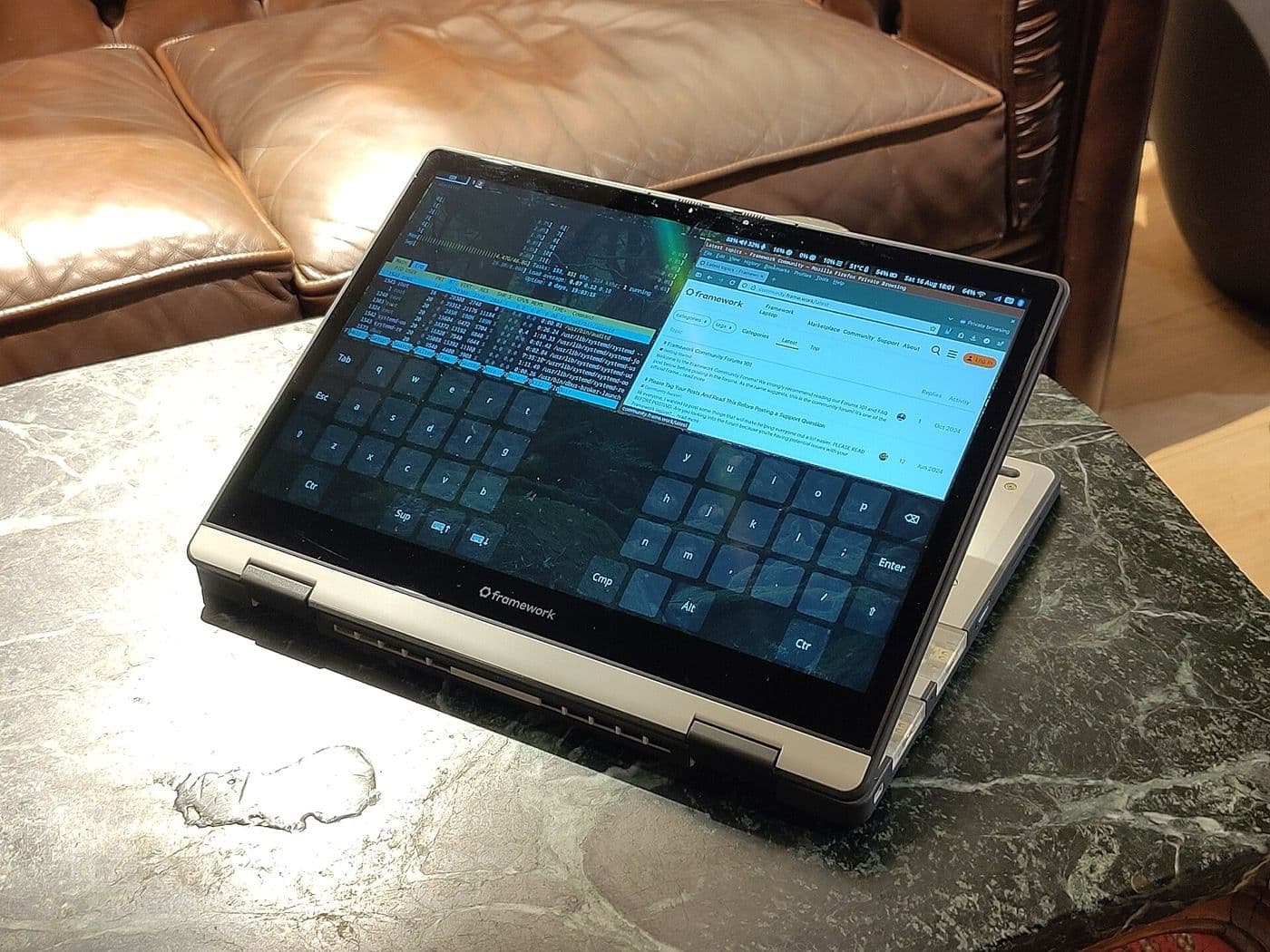
Bấm Print Screen không thấy gì, Windows + Shift + S không hiện khung chụp, ảnh lưu ở đâu? Các cách chụp màn hình trên Windows 11, 10, cách sửa Công cụ Cắt, ảnh chụp bị đen và cách chụp trên Macbook.
Biên soạn: Đội ngũ kỹ thuật Kim Hải · Cập nhật ngày 23/11/2026
Tóm tắt nhanh
- Cách chụp nhanh trên Windows 11, 10: Windows + Shift + S chọn vùng chụp; Windows + Print Screen chụp cả màn hình và tự lưu vào Ảnh > Ảnh chụp màn hình; Alt + Print Screen chụp cửa sổ đang mở.
- Bấm Print Screen không thấy gì: ảnh thường đã vào bộ nhớ tạm, cần dán (Ctrl + V) vào Zalo, Word, Paint. Laptop có thể phải bấm Fn + Print Screen.
- Windows + Shift + S không hiện khung chụp: tắt Không làm phiền, bật thông báo cho Công cụ Cắt (Snipping Tool), sửa chữa hoặc đặt lại ứng dụng.
- Ảnh chụp video, phần mềm ngân hàng ra màn hình đen: nội dung được bảo vệ, không phải lỗi máy.
- Macbook: Command + Shift + 4 chọn vùng, Command + Shift + 5 mở công cụ chụp, quay màn hình.
Chụp màn hình để gửi lỗi cho kỹ thuật, gửi hoá đơn, bảng tính cho đồng nghiệp qua Zalo là thao tác hằng ngày ở văn phòng. Khi phím tắt chụp màn hình không hoạt động, hoặc chụp xong không biết ảnh nằm ở đâu, công việc bị chậm lại. Bài này tổng hợp các cách chụp và cách sửa từng lỗi trên Windows 11, 10, biên soạn từ hướng dẫn của The Windows Club, Guiding Tech và Kapil Arya (các trang công nghệ Ấn Độ), đối chiếu với tài liệu của Microsoft và Apple.
Các cách chụp màn hình trên Windows
| Phím tắt | Chụp gì | Ảnh nằm ở đâu |
|---|---|---|
| Windows + Shift + S | Chọn vùng, cửa sổ, toàn màn hình | Bộ nhớ tạm; Windows 11 thường tự lưu thêm vào Ảnh > Ảnh chụp màn hình |
| Print Screen (PrtSc) | Windows 11 mới: mở khung chụp như Windows + Shift + S. Bản cũ: chụp cả màn hình | Bộ nhớ tạm |
| Windows + Print Screen | Cả màn hình, màn hình chớp tối một nhịp | Ảnh > Ảnh chụp màn hình (Pictures\Screenshots) |
| Alt + Print Screen | Cửa sổ đang mở | Bộ nhớ tạm |
| Windows + Alt + Print Screen | Cửa sổ trò chơi, ứng dụng (Game Bar) | Video > Captures |
"Bộ nhớ tạm" nghĩa là ảnh chưa thành file; phải mở nơi cần dán (khung chat Zalo, Word, Paint) và nhấn Ctrl + V. Nhấn Windows + V để xem lại các ảnh đã chụp gần đây nếu đã bật lịch sử bộ nhớ tạm.
Bước 1: Bấm Print Screen không có tác dụng
- Laptop cần phím Fn: trên nhiều laptop, Print Screen nằm chung phím với chức năng khác (ghi PrtSc, Prt Sc, PrtScn), phải giữ Fn khi bấm. Phím Fn, các phím chức năng lỗi thì xem bài Bàn phím laptop bị liệt, loạn phím.
- Đã chụp nhưng không biết: Print Screen thường chỉ đưa ảnh vào bộ nhớ tạm. Mở Paint, nhấn Ctrl + V để kiểm tra.
- Đổi hành vi phím Print Screen: theo The Windows Club, vào Cài đặt > Trợ năng > Bàn phím, bật hoặc tắt Sử dụng phím Print Screen để mở tính năng chụp màn hình. Bật: Print Screen mở khung chọn vùng. Tắt: Print Screen chụp cả màn hình như cũ.
- Phần mềm khác "chiếm" phím Print Screen: OneDrive, Lightshot, Greenshot, phần mềm của hãng laptop. Mở phần mềm đó, tắt phím tắt, hoặc thoát hẳn rồi thử lại. OneDrive có tuỳ chọn tự lưu ảnh chụp màn hình lên OneDrive; nếu không cần thì tắt trong Cài đặt OneDrive > Đồng bộ và sao lưu. Vấn đề dung lượng OneDrive xem bài OneDrive báo đầy, lỗi đồng bộ.
- Bàn phím rời không có phím Print Screen: dùng Windows + Shift + S.
Bước 2: Windows + Shift + S không hiện khung chụp
- Tắt Không làm phiền, Tập trung: theo Guiding Tech, chế độ này có thể chặn thông báo và khung chụp của Công cụ Cắt. Bấm biểu tượng chuông góc phải thanh tác vụ để tắt.
- Bật thông báo cho Công cụ Cắt: Cài đặt > Hệ thống > Thông báo, đảm bảo thông báo đang bật và Công cụ Cắt (Snipping Tool) được phép thông báo.
- Bật lịch sử bộ nhớ tạm: Cài đặt > Hệ thống > Bộ nhớ tạm (Clipboard) > bật Lịch sử bộ nhớ tạm. The Windows Club ghi nhận phím tắt này chạy ổn định hơn khi bật.
- Kết thúc tiến trình bị treo: mở Trình quản lý Tác vụ, tìm Snipping Tool (SnippingTool.exe) hoặc ScreenClippingHost, chọn Kết thúc tác vụ, rồi thử lại.
- Kiểm tra bàn phím: thử từng phím Windows, Shift, S riêng lẻ có ăn không; bụi dưới phím Windows cũng làm tổ hợp không nhận.

Bước 3: Công cụ Cắt (Snipping Tool) không mở, báo lỗi
- Cài đặt > Ứng dụng > Ứng dụng đã cài đặt, tìm Công cụ Cắt (Snipping Tool) > nút ba chấm > Tùy chọn nâng cao.
- Bấm Sửa chữa trước; vẫn lỗi thì bấm Đặt lại.
- Vẫn không được: gỡ cài đặt rồi cài lại Công cụ Cắt từ Microsoft Store.
- Báo "A problem with Windows is preventing Screen Snipping from opening": cài các bản cập nhật Windows và cập nhật Công cụ Cắt trong Microsoft Store; Microsoft đã sửa lỗi này qua bản cập nhật trước đây.
- Còn lỗi: chạy
DISM /Online /Cleanup-Image /RestoreHealthvàsfc /scannowtrong Terminal (Admin), theo The Windows Club.
Máy công ty: Công cụ Cắt có thể bị chặn bằng chính sách "Do not allow Snipping Tool to run" do bộ phận IT đặt; hỏi IT thay vì tự sửa.
Ảnh chụp bị đen, bị mờ, sai kích thước
- Màn hình đen khi chụp video, phim, một số ứng dụng: nội dung có bảo vệ bản quyền hoặc ứng dụng chủ động chặn chụp màn hình (một số ứng dụng tài chính, ngân hàng). Đây là chủ đích của nhà phát triển.
- Ảnh mờ, nhoè khi dán vào Zalo: Zalo có thể nén ảnh gửi dạng ảnh thường. Gửi dưới dạng file, hoặc lưu ảnh (Windows + Print Screen) rồi gửi file.
- Dùng hai màn hình, chụp ra cả hai: dùng Windows + Shift + S và chọn đúng vùng, hoặc Alt + Print Screen để chỉ lấy cửa sổ đang mở.
- Chữ trong ảnh nhỏ, khó đọc: phóng to nội dung (Ctrl + lăn chuột) trước khi chụp; chỉ chụp vùng cần thiết.
Quay video màn hình
Công cụ Cắt trên Windows 11 có chế độ quay video: mở Công cụ Cắt, chọn biểu tượng máy quay, chọn vùng và bấm Bắt đầu. Rất tiện để quay lại lỗi gửi cho kỹ thuật viên. Windows + Alt + R quay bằng Game Bar với ứng dụng, trò chơi đang mở.
Chụp màn hình trên Macbook
Theo hướng dẫn của Apple:
- Command + Shift + 3: chụp toàn màn hình.
- Command + Shift + 4: kéo chọn vùng; nhấn thêm phím cách để chụp một cửa sổ.
- Command + Shift + 5: mở thanh công cụ chụp và quay màn hình, chọn nơi lưu.
Ảnh mặc định lưu ra màn hình nền. Thêm phím Control vào các tổ hợp trên để chụp vào bộ nhớ tạm thay vì lưu file.
Sai lầm thường gặp
- Bấm Print Screen nhiều lần rồi nghĩ máy hỏng, trong khi ảnh đã nằm trong bộ nhớ tạm.
- Cài nhiều phần mềm chụp màn hình, tranh nhau phím tắt.
- Chụp màn hình có mật khẩu, mã OTP, số tài khoản rồi gửi vào nhóm chat.
- Chụp ảnh màn hình bằng điện thoại thay vì dùng phím tắt, ảnh mờ, nghiêng, khó đọc lỗi.
Khi nào nên gọi kỹ thuật viên?
- Đã sửa chữa, đặt lại, cài lại Công cụ Cắt mà vẫn không chụp được.
- Bàn phím laptop mất nhiều phím chức năng cùng lúc.
- Văn phòng cần cài đặt công cụ chụp, quay màn hình thống nhất cho nhiều máy.
Kim Hải có dịch vụ cài Windows, macOS và phần mềm tận nơi tại TP.HCM. Kiểm tra, tư vấn miễn phí, không làm không mất phí; báo giá trước, đồng ý mới làm. Theo bảng giá hiện tại: tối ưu tốc độ, dọn rác hệ thống 100.000đ; gói phần mềm cơ bản (Chrome, Zalo, UniKey…) cài miễn phí kèm khi cài Win. Dịch vụ bảo hành 3 tháng.
Câu hỏi thường gặp
Ảnh chụp màn hình trên Windows lưu ở đâu?
Chụp bằng Windows + Print Screen hoặc Công cụ Cắt có bật tự lưu: thư mục Ảnh > Ảnh chụp màn hình. Nếu đang bật sao lưu thư mục Ảnh lên OneDrive, thư mục nằm trong OneDrive\Pictures\Screenshots.
Vì sao chụp xong không thấy file?
Print Screen, Alt + Print Screen, Windows + Shift + S đưa ảnh vào bộ nhớ tạm. Dán bằng Ctrl + V, hoặc bấm vào thông báo của Công cụ Cắt để mở và lưu.
Có chụp được cả trang web dài không?
Microsoft Edge có tính năng chụp trang web (Ctrl + Shift + S) với tuỳ chọn chụp toàn trang. Chrome cần dùng chức năng in ra PDF hoặc tiện ích mở rộng.
Chụp màn hình có tốn dung lượng không?
Mỗi ảnh vài trăm KB đến vài MB. Thư mục Ảnh chụp màn hình lâu ngày có thể lên vài GB; nên dọn định kỳ.
Không chụp được màn hình, phím tắt lỗi hay cần cài phần mềm văn phòng cho cả nhóm? Gọi 0967 996 831 hoặc nhắn Zalo cùng số. Kỹ thuật viên Kim Hải có mặt sau khoảng 30 – 45 phút, kiểm tra miễn phí và báo giá trước khi làm.