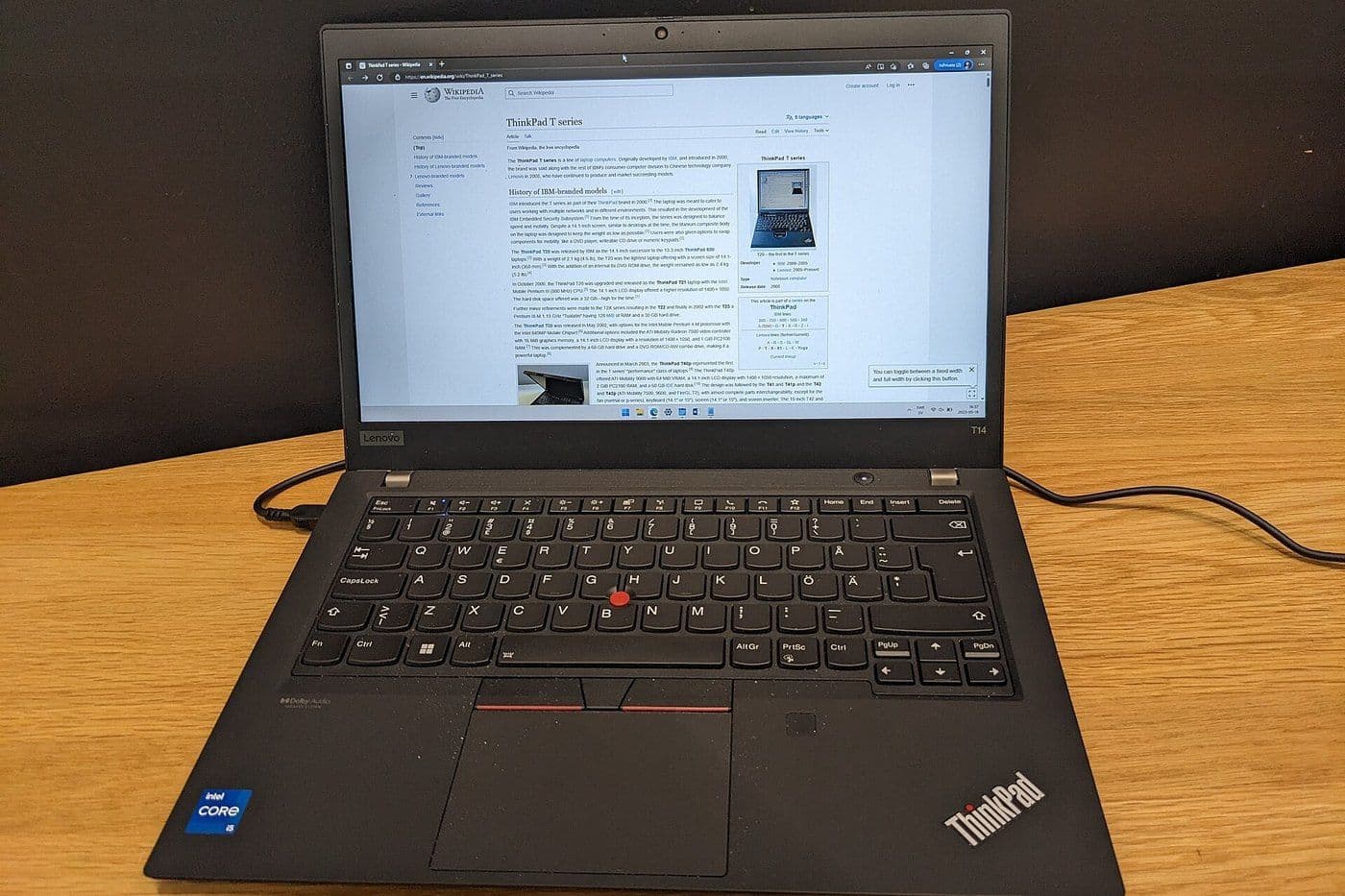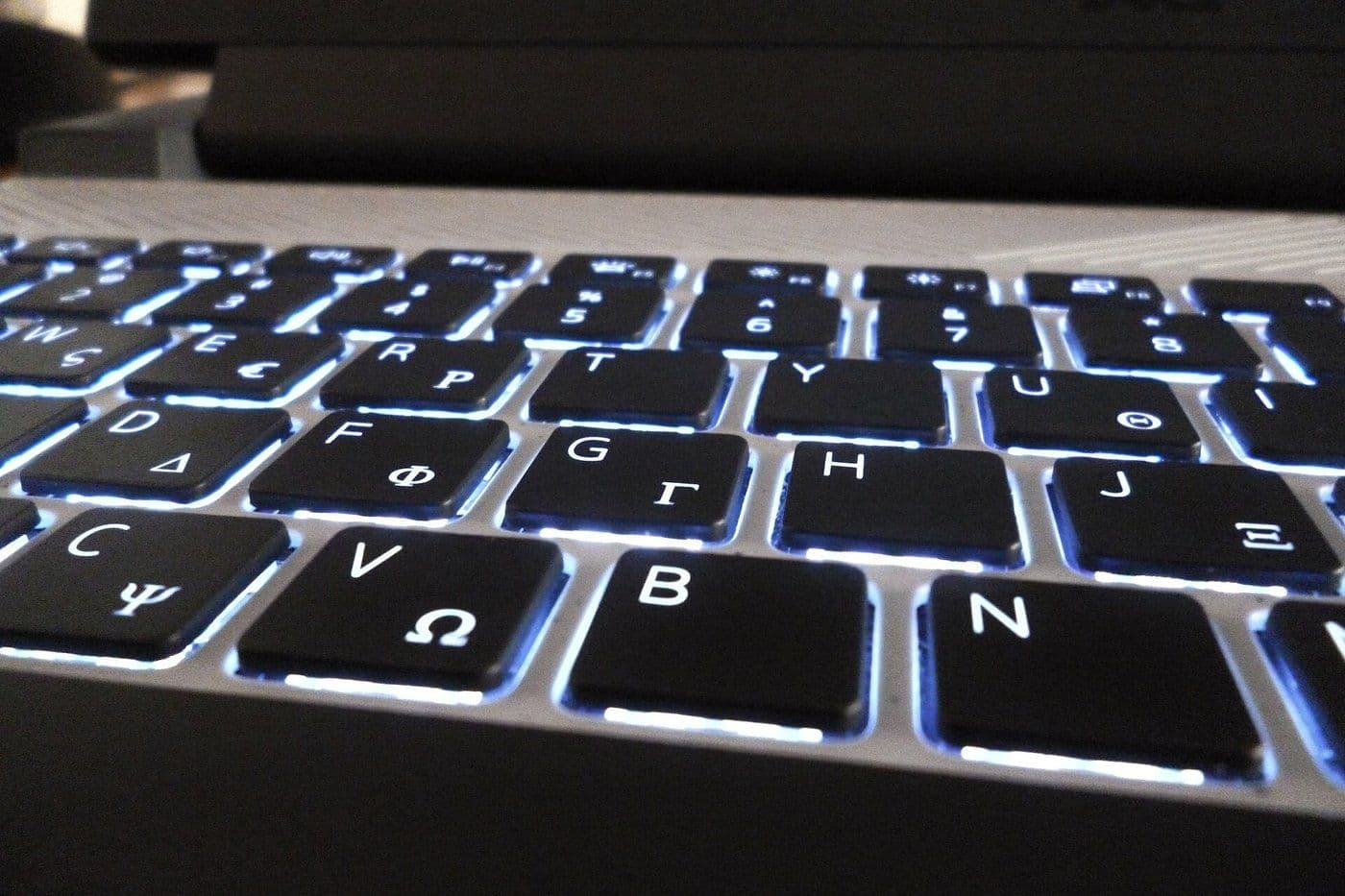
Bàn phím laptop bị liệt, loạn phím? Cách phân biệt lỗi phần mềm hay phần cứng, xử lý Num Lock, Fn Lock, Phím Lọc, đổ nước và khi nào cần thay bàn phím.
Biên soạn: Đội ngũ kỹ thuật Kim Hải · Cập nhật ngày 19/10/2026
Tóm tắt nhanh
- Trước tiên hãy xác định lỗi phần mềm hay phần cứng: vào BIOS gõ thử hoặc cắm bàn phím rời USB.
- Gõ chữ ra số thường do Num Lock; F1 – F12 đổi chức năng thường do Fn Lock (nhiều máy dùng Fn + Esc).
- Phải giữ lâu mới nhận phím: kiểm tra Phím Lọc trong Cài đặt > Trợ năng > Bàn phím.
- Đổ nước: tắt máy, rút sạc ngay, không bật lại, không sấy nóng, mang đi tháo kiểm tra sớm.
- Liệt cả trong BIOS, vệ sinh không đỡ thì gần như phải thay bàn phím.
Đang gõ dở thì vài phím không ăn, hoặc bấm chữ U lại ra số 4. Bàn phím laptop bị liệt hay bị loạn rất hay gặp, và không phải lúc nào cũng là hỏng phần cứng. Nhiều trường hợp chỉ do một phím khoá, một tuỳ chọn Trợ năng bật nhầm hoặc bộ gõ tiếng Việt đặt sai. Bài này giúp bạn khoanh vùng nguyên nhân, tự xử lý lỗi đơn giản và biết lúc nào cần thợ.
Bàn phím laptop bị liệt: lỗi phần mềm hay phần cứng?
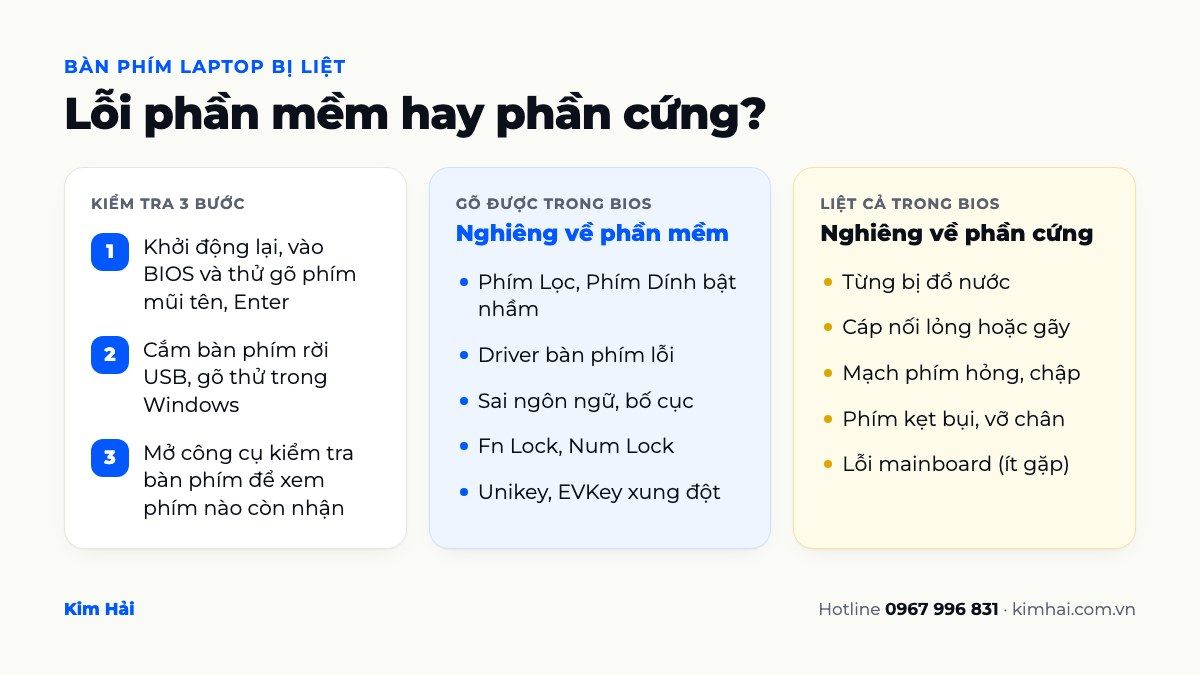
Hai nhóm lỗi này xử lý khác hẳn nhau, nên hãy phân biệt trước bằng ba phép thử không cần tháo máy.
1. Gõ thử trong BIOS
BIOS (UEFI) chạy trước Windows, nên driver, bộ gõ hay Trợ năng không ảnh hưởng tới nó. Khởi động lại, nhấn phím vào BIOS khi hiện logo (tuỳ hãng, thường là F2, Del, F10 hoặc Esc), rồi thử phím mũi tên, Enter. Xong thì thoát không lưu.
- Phím hoạt động trong BIOS nhưng liệt trong Windows: nghiêng về lỗi phần mềm, cài đặt hoặc driver.
- Phím cũng liệt trong BIOS: nghiêng về phần cứng như bàn phím hỏng, cáp nối lỏng hoặc từng bị đổ nước.
2. Cắm bàn phím rời USB
Cắm một bàn phím USB và gõ thử trong Windows, cách Dell cũng gợi ý trong hướng dẫn xử lý bàn phím. Bàn phím rời gõ tốt mà bàn phím laptop vẫn liệt thì lỗi nằm ở bàn phím trong máy hoặc cáp nối. Cả bàn phím rời cũng không gõ được thì nghĩ tới phần mềm, bộ gõ trước.
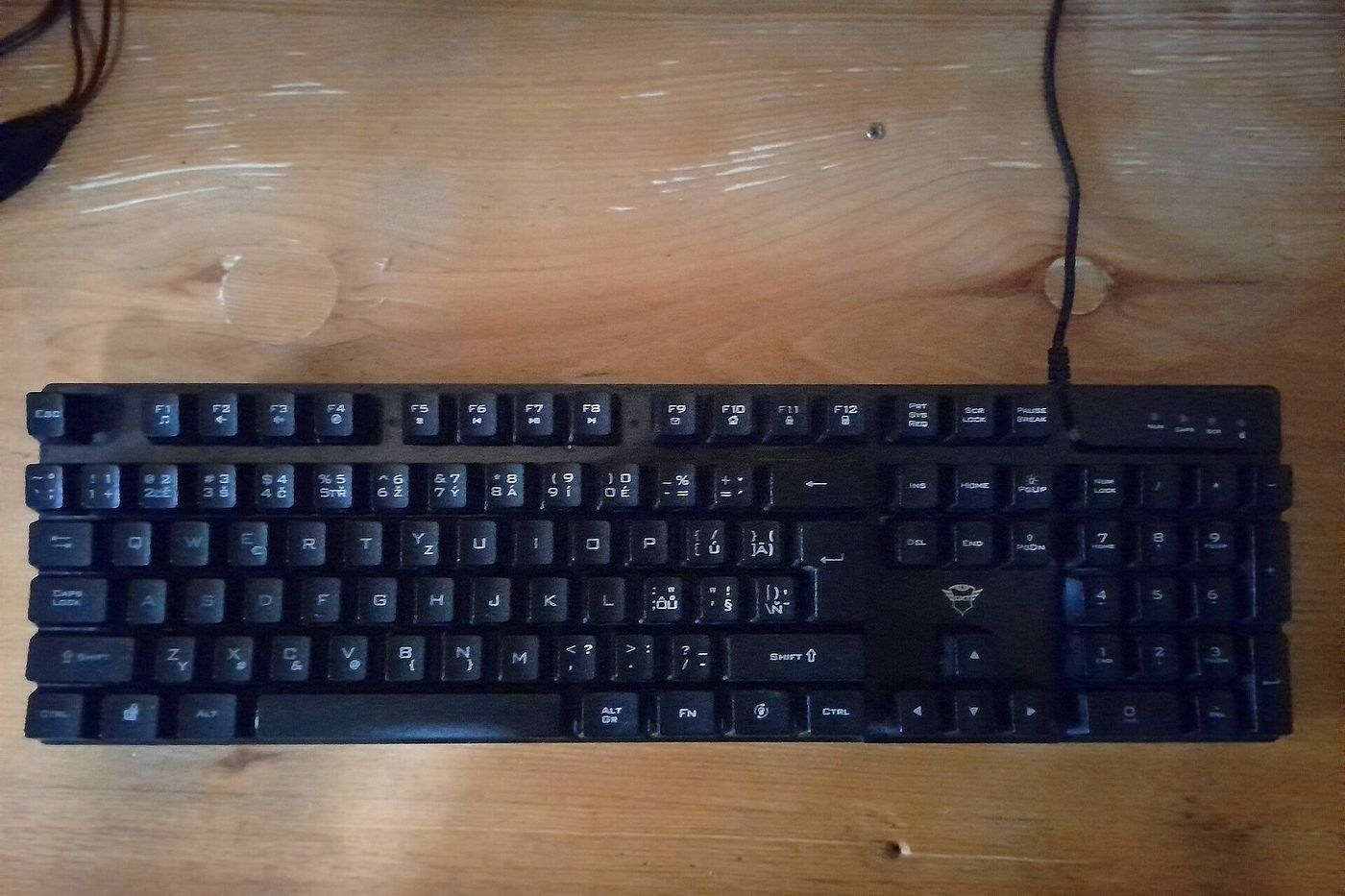
3. Dùng công cụ kiểm tra bàn phím online
Mở công cụ kiểm tra bàn phím của Kim Hải trên trình duyệt. Phím nào nhận tín hiệu sẽ sáng lên, phím còn trắng là chưa gửi tín hiệu; phím sáng mãi không tắt là dấu hiệu bị kẹt. Công cụ không cần cài đặt, chỉ cho biết phím nào có tín hiệu chứ không chẩn đoán nguyên nhân. Phím Fn, phím Windows, Print Screen có thể không sáng vì được phần cứng hoặc hệ điều hành xử lý trước.
Bàn phím laptop bị loạn, gõ ra ký tự khác
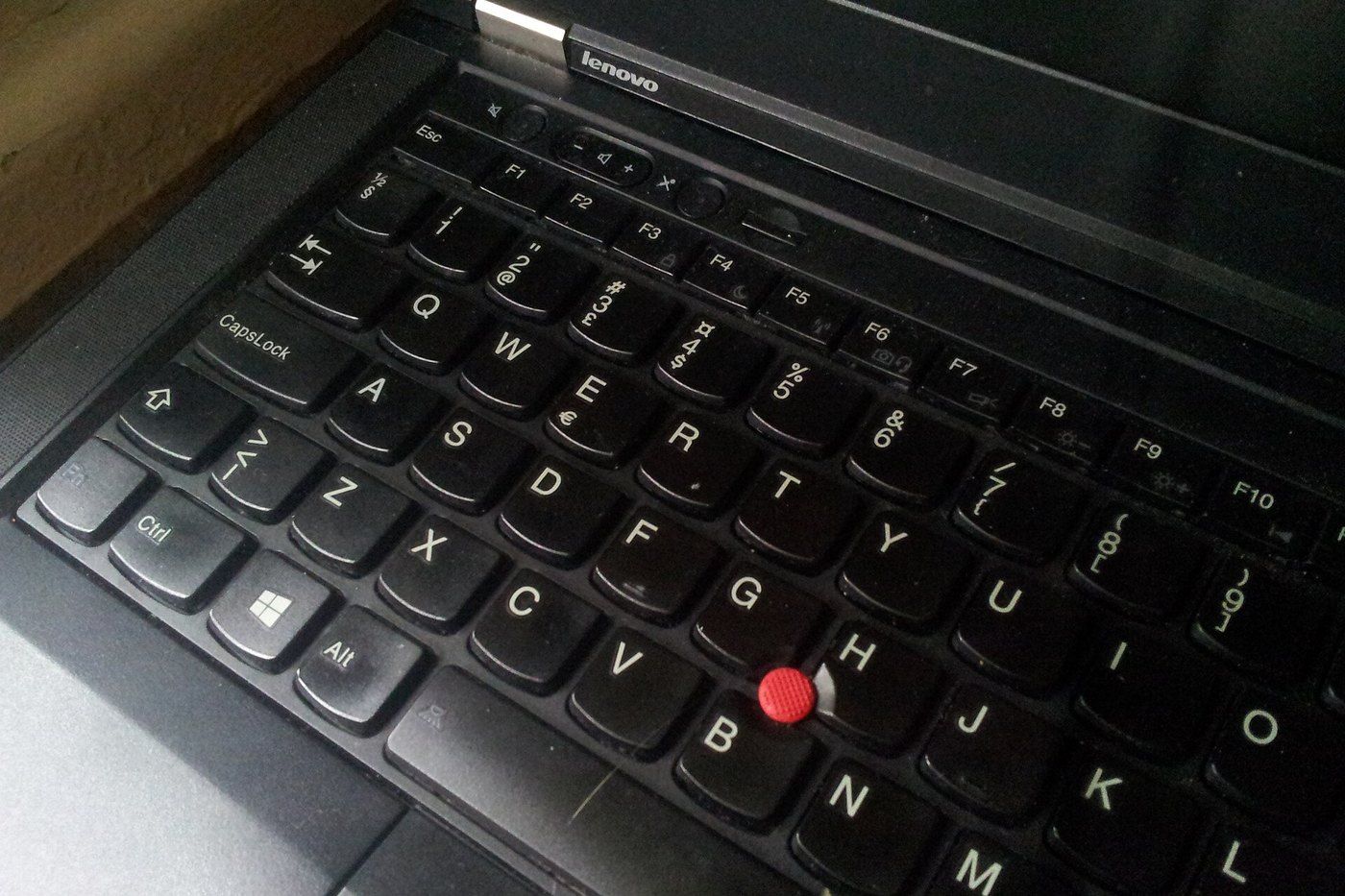
Bàn phím laptop bị loạn thường có quy luật rõ ràng. Nhìn vào ký tự sai, bạn đoán được khá chính xác nguyên nhân.
Gõ chữ ra số: Num Lock trên laptop không có bàn phím số
Laptop không có cụm phím số riêng thường cho phím chữ kiêm phím số: U, I, O thành 4, 5, 6; J, K, L thành 1, 2, 3; M thành 0. Num Lock bật thì gõ "ok" ra "62". Tắt bằng phím Num Lock, nhiều máy phải nhấn kèm Fn; tìm ký hiệu "Num Lk" in nhỏ trên phím.
F1 – F12 thành phím âm lượng, độ sáng: Fn Lock
Hàng phím trên cùng vừa là phím F vừa là phím âm lượng, độ sáng. Fn Lock quyết định chức năng nào là mặc định. Theo hướng dẫn của Lenovo, nhiều dòng IdeaPad bật tắt Fn Lock bằng Fn + Esc, đèn trên phím Esc báo trạng thái. Hãng khác có thể dùng tổ hợp khác hoặc chỉnh trong BIOS. F5 không tải lại trang mà giảm độ sáng thì gần như chắc là do Fn Lock, không phải phím hỏng.
Ra ký tự lạ: sai ngôn ngữ hoặc bố cục bàn phím
Nếu Shift + 2 ra dấu ngoặc kép thay vì @, máy có thể đang dùng bố cục bàn phím Anh (UK). Nếu phím số 1, 2, 3 ra ă, â, ê, có thể bạn đã lỡ chuyển sang bố cục tiếng Việt của Windows. Theo trang phím tắt của Microsoft, tổ hợp Windows + Phím cách dùng để chuyển qua các ngôn ngữ nhập và bố trí bàn phím. Tổ hợp này rất dễ bấm nhầm. Bấm lại cho tới khi về ENG (US), rồi xoá các bố cục không dùng trong phần cài đặt ngôn ngữ.
Gõ tiếng Việt sai: Unikey, EVKey
Dấu nhảy lung tung, lặp chữ hay lỗi font thường không phải do bàn phím. Chỉ chạy một bộ gõ (Unikey và EVKey cùng chạy, hoặc thêm bộ gõ tiếng Việt của Windows, rất dễ đánh dấu hai lần), chọn đúng kiểu gõ Telex hoặc VNI và bảng mã Unicode. Tắt bộ gõ rồi gõ tiếng Anh; chữ ra đúng nghĩa là bàn phím không lỗi.
Laptop bị liệt một số phím hoặc một hàng phím
Laptop bị liệt một số phím lẻ thường do bụi, mảnh vụn kẹt dưới keycap, hoặc phím đã mòn. Liệt cả một hàng hay một cụm phím liền nhau là dấu hiệu khác. Bàn phím laptop được nối theo dạng ma trận, nên khi một đường mạch bị đứt hay oxy hoá, cả nhóm phím trên đường đó sẽ chết cùng lúc. Nguyên nhân phổ biến là nước từng đổ vào, kể cả lượng rất ít từ nhiều tuần trước.
Hãy tắt máy, dùng khí nén thổi quanh các phím liệt, rồi thử lại trong BIOS. Phím chập chờn, ấn mạnh mới ăn thường do lệch chân hoặc kẹt cặn, đôi khi chỉ cần vệ sinh hay thay keycap. Cả hàng phím liệt trong BIOS thì vệ sinh bên ngoài thường không đủ, cần tháo kiểm tra cáp và mạch.
Bàn phím laptop không gõ được toàn bộ
Khi bàn phím laptop không gõ được bất kỳ phím nào, hãy kiểm tra các khả năng sau trước khi nghĩ tới hỏng:
- Laptop 2-in-1 gập 360 độ: ở chế độ máy tính bảng, bàn phím thường tự tắt. Mở máy về dạng laptop rồi thử lại.
- Phím Lọc bị bật: máy có vẻ "không nhận phím" nhưng thật ra chỉ bỏ qua những lần nhấn nhanh. Xem phần dưới.
- Driver bàn phím: sau khi cập nhật Windows hoặc cài phần mềm lạ, driver có thể bị lỗi.
- Sau va đập hoặc vừa tháo máy: cáp bàn phím có thể lỏng khỏi mainboard, cần mở máy cắm lại.
Kiểm tra driver bàn phím trong Device Manager
Nhấn chuột phải vào nút Start, chọn Trình quản lý Thiết bị (Device Manager), mở mục Bàn phím (Keyboards). Nếu thấy thiết bị có dấu chấm than vàng, nhấn chuột phải vào nó, chọn gỡ cài đặt thiết bị (Uninstall device) rồi khởi động lại máy. Windows thường tự cài lại driver chuẩn. Phần mềm phím nóng của hãng thì tải lại từ trang hỗ trợ chính thức theo đúng model.
Cập nhật BIOS: chỉ làm khi cần
Dell khuyên dùng BIOS bản mới nhất khi xử lý lỗi bàn phím. Nhưng cập nhật BIOS có rủi ro: tắt máy giữa chừng có thể khiến máy không khởi động. Chỉ làm khi các bước khác không hiệu quả, tải đúng bản cho model từ trang hãng và cắm sạc suốt quá trình.
Phím Lọc, Phím Dính bật nhầm (Trợ năng Windows)
Nguyên nhân này hay bị bỏ sót. Theo trang phím tắt Trợ năng của Microsoft, áp dụng cho cả Windows 11 và Windows 10:
- Giữ Shift phải trong 8 giây sẽ bật hoặc tắt Phím Lọc (Filter Keys). Khi bật, bàn phím bỏ qua lần nhấn nhanh hoặc lặp lại, nên phải giữ phím lâu mới ra chữ.
- Nhấn Shift năm lần sẽ bật hoặc tắt Phím Dính (Sticky Keys). Khi bật, Shift, Ctrl, Alt "dính" lại sau một lần nhấn.
Để kiểm tra, nhấn Windows + U để mở cài đặt Trợ năng, chọn Bàn phím, rồi tắt các công tắc Phím dính, Phím lọc nếu bạn không cần. Đường dẫn đầy đủ trên Windows 11 là Cài đặt > Trợ năng > Bàn phím (hướng dẫn của Microsoft). Tựa tay lên Shift lâu khi chơi game là đủ để Phím Lọc tự bật.
Phím tự nhấn liên tục
Màn hình tự hiện "jjjjjj", menu tự nhảy hay máy như đang giữ Ctrl là dấu hiệu phím kẹt hoặc chập mạch. Mở công cụ kiểm tra bàn phím, phím sáng mãi là thủ phạm. Nhấn lại phím đó vài lần, tắt máy thổi khí nén quanh phím. Vẫn tự nhấn cả trong BIOS (menu tự cuộn) thì là lỗi phần cứng, thường phải thay bàn phím. Lưu ý phím kẹt vẫn gửi tín hiệu, nên bàn phím USB cắm thêm cũng có thể bị loạn theo.
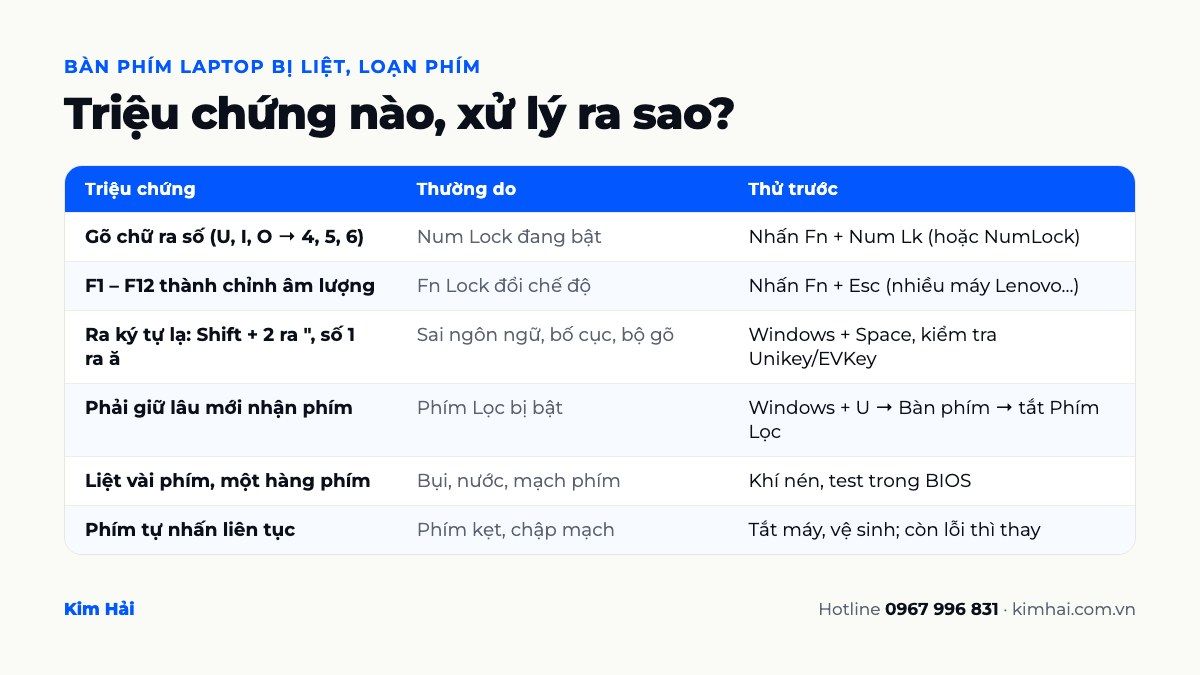
Bảng tra nhanh: triệu chứng, nguyên nhân, cách tự xử lý
| Triệu chứng | Nguyên nhân thường gặp | Bạn tự xử lý |
|---|---|---|
| Gõ U, I, O ra 4, 5, 6 | Num Lock đang bật | Nhấn Num Lock (thường kèm Fn) |
| F1 – F12 thành phím âm lượng, độ sáng | Fn Lock đổi chế độ | Nhấn Fn + Esc hoặc tổ hợp của hãng |
| Shift + 2 ra ", phím số ra ă â ê | Sai ngôn ngữ, bố cục bàn phím | Windows + Phím cách, xoá bố cục thừa |
| Dấu tiếng Việt sai, lặp chữ | Hai bộ gõ chạy cùng lúc, sai kiểu gõ, bảng mã | Chỉ giữ một bộ gõ, chọn Unicode |
| Phải giữ lâu mới ra chữ | Phím Lọc đang bật | Windows + U > Bàn phím > tắt Phím lọc |
| Liệt cả hàng hoặc cụm phím | Mạch ma trận hỏng, từng đổ nước | Thử BIOS, liệt thì gọi thợ |
| Liệt toàn bộ | Chế độ tablet, driver, cáp lỏng | Kiểm tra driver, bàn phím USB, thử BIOS |
| Phím tự nhấn liên tục | Phím kẹt, chập mạch | Vệ sinh; còn lỗi thì thay bàn phím |
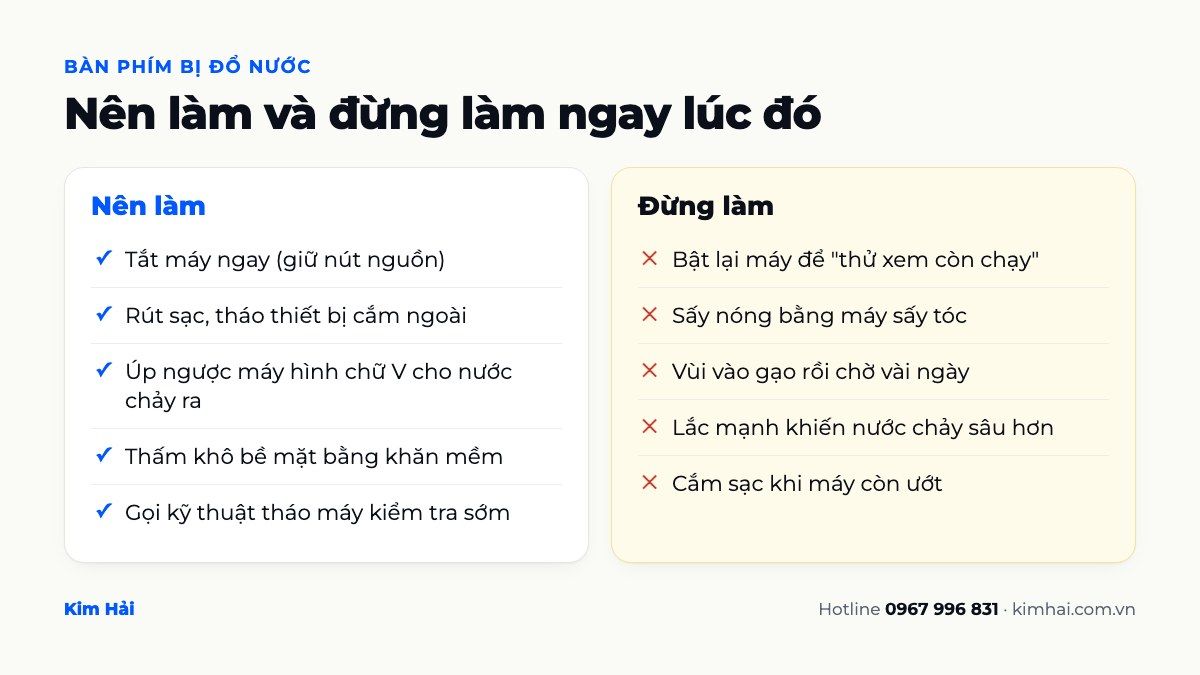
Bàn phím bị đổ nước: xử lý trong vài phút đầu
Hư hỏng do đổ nước chủ yếu đến từ dòng điện chạy qua mạch khi còn ướt và từ cặn đường, cặn khoáng gây oxy hoá về sau. Vì vậy phải phản ứng nhanh.
- Tắt máy ngay, giữ nút nguồn nếu cần. Đừng chờ lưu file.
- Rút sạc và tháo mọi thiết bị cắm ngoài.
- Úp ngược máy thành hình chữ V để nước chảy ra ngoài, không chảy sâu vào mainboard.
- Thấm khô bề mặt bằng khăn mềm, không chà mạnh.
- Không bật lại máy để thử, kể cả khi nhìn bên ngoài đã khô.
Đừng sấy nóng bằng máy sấy tóc (nhiệt có thể làm cong nhựa, hỏng màng phím), đừng vùi máy vào gạo rồi chờ, đừng cắm sạc khi máy còn ướt. Nước ngọt, cà phê để lại cặn dính, nên bàn phím có thể liệt dần sau vài ngày dù máy vẫn chạy. Nếu bạn dùng MacBook, xem thêm MacBook vào nước xử lý thế nào vì cấu tạo và cách tháo có điểm khác.
Bàn phím ảo: gõ tạm khi chưa kịp sửa
Windows có sẵn Bàn phím Trên Màn hình (On-Screen Keyboard), dùng bằng chuột hoặc touchpad, không cần màn hình cảm ứng. Có ba cách mở:
- Nhấn Windows + Ctrl + O (theo danh sách phím tắt Trợ năng của Microsoft). Cách này chỉ dùng được nếu ba phím đó còn hoạt động.
- Vào Start > Cài đặt > Trợ năng > Bàn phím, bật công tắc Bàn phím Trên Màn hình (hướng dẫn của Microsoft).
- Ở màn hình đăng nhập, chọn nút Trợ năng ở góc dưới bên phải rồi chọn Bàn phím Trên Màn hình. Cách này giúp bạn nhập mật khẩu khi bàn phím bị liệt.
Vệ sinh bàn phím laptop đúng cách
Vệ sinh định kỳ giúp hạn chế phím kẹt do bụi:
- Tắt hẳn máy và rút sạc trước khi vệ sinh.
- Nghiêng máy, dùng bình khí nén thổi dọc từng hàng phím, đặc biệt quanh các phím bị kẹt.
- Giữ bình khí nén thẳng đứng khi xịt. Dell lưu ý nếu dốc ngược bình, chất lỏng lạnh có thể phun ra, gây hỏng bàn phím và bỏng lạnh da.
- Lau mặt phím bằng khăn sợi nhỏ hơi ẩm (vắt thật khô), không xịt dung dịch trực tiếp lên bàn phím.
Không dùng nước rửa, không cạy keycap bằng tua vít. Nhiều laptop dùng chân phím dạng cắt kéo rất mỏng, cạy sai hướng là gãy ngàm, phải thay cả phím.
Khi nào nên thay bàn phím laptop?
Nên tính tới việc thay khi phím liệt cả trong BIOS dù đã vệ sinh, liệt cả hàng sau khi đổ nước, phím tự nhấn không dứt, hoặc nhiều keycap gãy chân, mòn trơn.
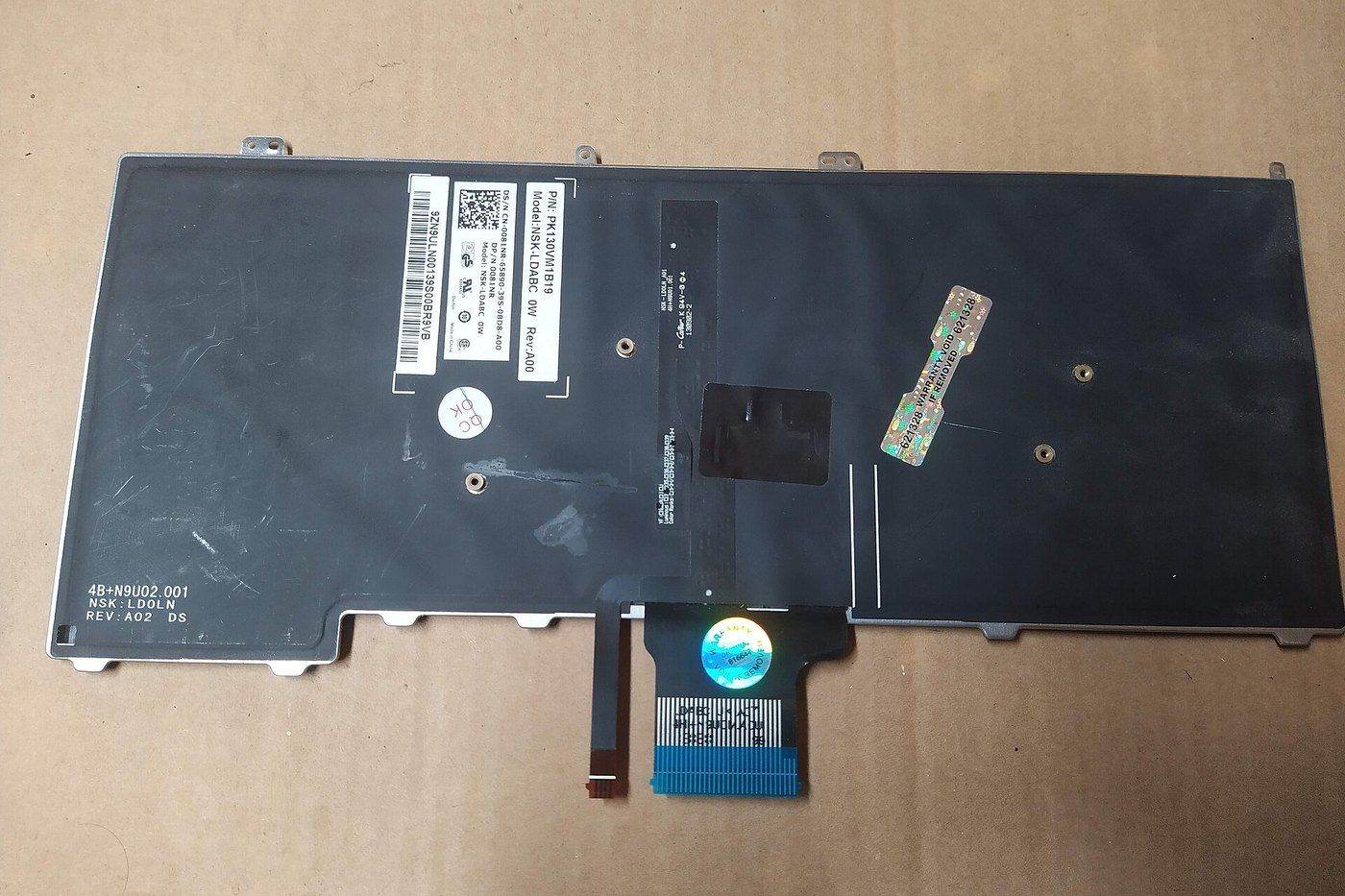
Cách thay phụ thuộc thiết kế máy:
- Bàn phím rời: tháo riêng được, thay nhanh, chi phí dễ chịu hơn.
- Bàn phím liền mặt C: nhiều laptop mỏng nhẹ gắn bàn phím vào phần vỏ chiếu nghỉ tay (mặt C) bằng đinh tán hoặc keo. Khi đó thường phải thay cả cụm mặt C, tốn thời gian hơn và chi phí linh kiện cao hơn đáng kể.
Vì vậy giá thay bàn phím phụ thuộc model, loại bàn phím (có đèn nền, rời hay liền mặt C) và nguồn linh kiện. Bạn có thể tham khảo thêm bảng giá sửa laptop tận nơi để hình dung các hạng mục khác. Nếu đang định mua laptop cũ, hãy dùng checklist kiểm tra laptop cũ để thử bàn phím ngay lúc xem máy, tránh mua phải máy từng bị đổ nước.
Sai lầm thường gặp khi bàn phím laptop bị liệt
- Cài lại Windows ngay: bàn phím liệt cả trong BIOS thì cài lại Windows vô ích, lại dễ mất dữ liệu.
- Tải "driver bàn phím" từ trang lạ: bàn phím laptop dùng driver chuẩn của Windows; phần mềm trôi nổi dễ kèm mã độc.
- Bật máy lại sau khi đổ nước: lỗi đáng tiếc nhất, có thể biến lỗi bàn phím thành lỗi mainboard.
Khi nào cần gọi kỹ thuật viên?
Hãy nhờ thợ khi bàn phím liệt cả trong BIOS, vừa bị đổ nước, nhiều phím tự nhấn hoặc liệt cả hàng. Nếu ở TP.HCM, Kim Hải có dịch vụ sửa laptop tận nơi: kỹ thuật viên đến nhà hoặc văn phòng sau khoảng 30 – 45 phút, kiểm tra miễn phí và báo giá trước, bạn đồng ý mới sửa. Theo bảng giá tham khảo hiện tại, thay bàn phím laptop từ 250.000đ (tuỳ model có thể thay từng phím hay cả bộ), sửa laptop vào nước từ 300.000đ. Các mức này chưa gồm linh kiện thay thế, dịch vụ bảo hành 3 tháng. Với máy bàn phím liền mặt C, kỹ thuật viên sẽ báo giá cụ thể sau khi xem đúng model.
Câu hỏi thường gặp
Bàn phím laptop bị liệt có tự hết không?
Lỗi do Num Lock, Fn Lock, Phím Lọc hay bộ gõ thì chỉnh lại là hết; lỗi mạch hỏng, oxy hoá do nước thì không tự hết mà thường nặng dần.
Vì sao bàn phím gõ được trong BIOS nhưng vào Windows lại liệt?
Vì BIOS không dùng driver, bộ gõ hay cài đặt Trợ năng của Windows, nên lỗi lúc này thường nằm ở driver, Phím Lọc, phần mềm xung đột hoặc một bản cập nhật vừa cài.
Dùng bàn phím rời USB lâu dài thay cho bàn phím laptop có sao không?
Không hại gì cho máy, trừ khi bàn phím trong có phím kẹt tự nhấn vẫn gây loạn, lúc đó nên sửa hoặc thay.
Chỉ hỏng một phím có thay riêng phím đó được không?
Nếu chỉ gãy keycap hoặc chân phím thì nhiều model thay riêng được, còn nếu phím không nhận do mạch bên dưới hỏng thì thường phải thay cả bàn phím.
Cập nhật Windows xong bàn phím bị loạn thì làm gì?
Kiểm tra lại ngôn ngữ và bố cục bàn phím, bộ gõ tiếng Việt và mục Bàn phím trong Trợ năng, sau đó thử gỡ thiết bị trong Trình quản lý Thiết bị rồi khởi động lại.
Laptop bị đổ nước nhưng vẫn gõ bình thường có cần kiểm tra không?
Có, vì cặn nước, đường hay cà phê có thể gây oxy hoá và làm liệt phím hoặc hỏng mainboard sau vài ngày đến vài tuần, kiểm tra sớm thường đỡ tốn hơn.
Bàn phím laptop bị liệt cả trong BIOS, vừa bị đổ nước hay phím tự nhấn mãi không dừng? Đừng cố bật máy thử thêm. Gọi 0967 996 831 hoặc nhắn Zalo cùng số để Kim Hải cử kỹ thuật viên đến kiểm tra miễn phí, báo giá rõ ràng trước khi thay. Xem chi tiết dịch vụ sửa laptop tận nơi.
Nguồn tham khảo
- Phím tắt trên bàn phím của Windows để trợ năng (Microsoft)
- Làm cho chuột, bàn phím và các thiết bị nhập khác dễ sử dụng hơn (Microsoft)
- Sử dụng Bàn phím Trên Màn hình (OSK) để nhập (Microsoft)
- Phím tắt trong Windows (Microsoft)
- Keyboard Troubleshooting and Usage: The Definitive Guide (Dell)
- The FnLock switch – IdeaPad Slim 5 User Guide (Lenovo)