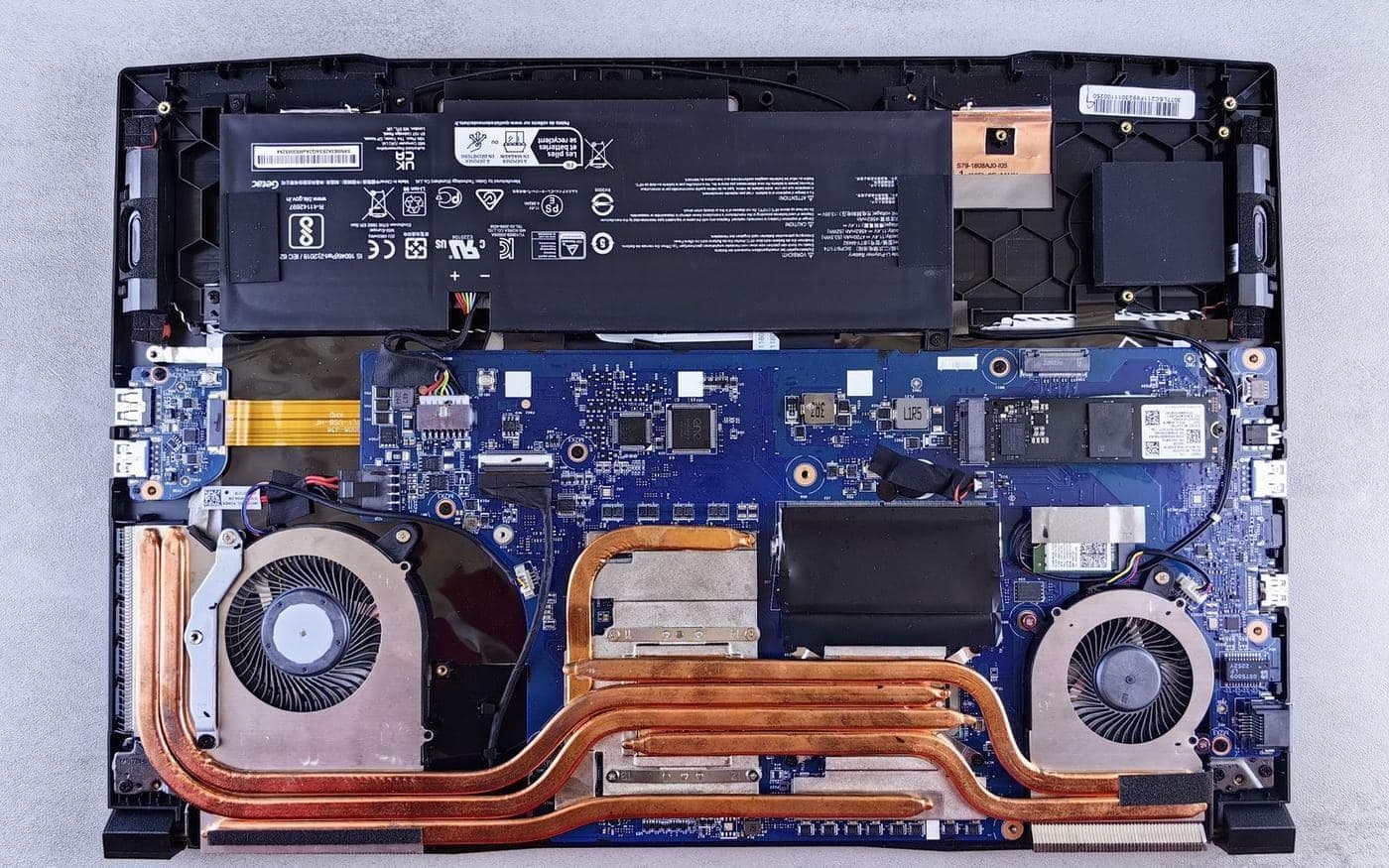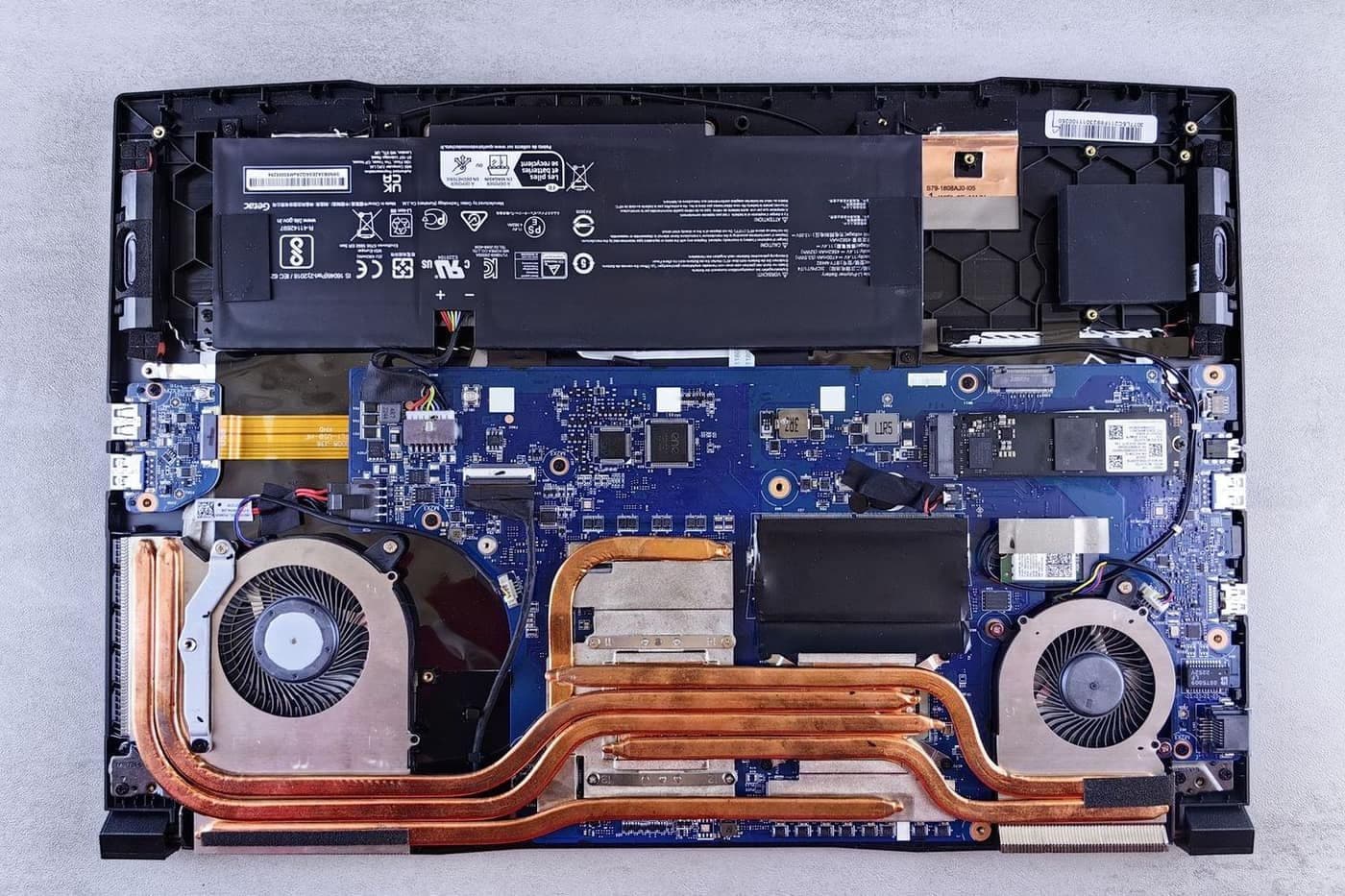
Laptop bấm nguồn không lên, không đèn, không quạt? Cách phân biệt lỗi, tự kiểm tra sạc, xả điện theo hướng dẫn hãng, xử lý pin phồng và lúc nên gọi thợ.
Biên soạn: Đội ngũ kỹ thuật Kim Hải · Cập nhật ngày 13/10/2026
Tóm tắt nhanh
- Không đèn, không quạt mới là không lên nguồn. Đèn sáng mà màn đen là lỗi khác.
- Thủ phạm hay gặp nhất: ổ cắm, dây sạc, cục sạc, pin cạn kiệt hoặc chai hỏng.
- Cách tự xử lý: đổi ổ cắm, cắm sạc chờ 15–30 phút, rút sạc rồi giữ nút nguồn 15–20 giây để xả điện.
- Gọi thợ ngay nếu pin phồng, máy vừa vào nước, có mùi khét, hoặc đã thử hết mà vẫn tắt.
- Kim Hải kiểm tra miễn phí. Thay pin từ 350.000đ, sửa máy vào nước từ 300.000đ, chưa tính linh kiện.
Bạn bấm nút nguồn, chờ vài giây và không có gì xảy ra. Đèn không sáng, quạt không quay, màn hình vẫn tối. Laptop không lên nguồn là lỗi làm nhiều người hoảng nhất, vì máy "chết" hoàn toàn mà không báo lỗi gì. Tin tốt là khá nhiều trường hợp laptop bấm nguồn không lên chỉ do ổ cắm, dây sạc hoặc pin cạn, và bạn tự xử lý được trong vài phút. Bài này giúp bạn phân biệt đúng lỗi, hiểu vì sao laptop không lên đèn, làm theo các bước xả điện mà chính hãng hướng dẫn, và biết lúc nào nên dừng tay để tránh biến laptop chết nguồn do một lỗi nhỏ thành hỏng nặng.
Laptop không lên nguồn hay chỉ không lên hình?
Đây là bước quan trọng nhất, vì hai lỗi này nghe giống nhau nhưng cách xử lý khác hẳn. Dell mô tả tình trạng "No Power" là khi bấm nút nguồn mà không có đèn chẩn đoán, đèn nút nguồn không sáng, máy, bàn phím và chuột không có dấu hiệu nhận điện. Còn nếu đèn vẫn sáng, quạt vẫn quay mà màn hình đen, đó là nhóm lỗi không lên hình hoặc không khởi động (No POST, No Video) theo tài liệu hỗ trợ của Dell.
Hãy quan sát kỹ trong 10 giây đầu sau khi bấm nút:
- Đèn nguồn ở nút nguồn, cạnh máy hoặc phía trên bàn phím có sáng không?
- Quạt có tiếng quay nhẹ không? Áp tai gần khe tản nhiệt để nghe.
- Đèn Caps Lock có sáng khi bạn bấm phím Caps Lock không? Đèn bàn phím có bật không?
- Đèn sạc cạnh cổng cắm sạc có sáng khi cắm sạc không?
Nếu tất cả đều tắt, máy đúng là không lên nguồn và bạn đọc tiếp bài này. Nếu đèn nguồn sáng, quạt quay nhưng màn hình tối, hãy xem bài màn hình laptop bị sọc, chớp, tối đen để khoanh vùng lỗi hiển thị. Còn nếu máy vẫn chạy bình thường mà chỉ không nhận sạc vào pin, bài laptop sạc không vào pin sẽ sát vấn đề của bạn hơn.

Vì sao laptop bấm nguồn không lên? 7 nguyên nhân thường gặp
Để máy khởi động, dòng điện phải đi trọn một đường: ổ cắm, cục sạc, dây, cổng sạc trên máy, mạch nguồn trên mainboard, rồi mới tới CPU và các linh kiện khác. Pin là nguồn dự phòng song song. Chỉ cần một mắt xích đứt, máy sẽ im lặng hoàn toàn. Dưới đây là các nguyên nhân theo thứ tự từ dễ kiểm tra đến khó.
1. Ổ cắm, ổ kéo dài hoặc dây sạc lỏng
Nghe đơn giản nhưng rất hay gặp. Ổ kéo dài có công tắc bị tắt, cầu chì nhảy, chân cắm lỏng, hoặc dây nguồn nối từ ổ điện vào cục sạc (loại sạc hai đoạn) chưa cắm sâu. Pin lúc đó cạn dần, đến khi hết hẳn thì máy không bật được nữa.
2. Cục sạc hỏng hoặc không đủ công suất
Cục sạc dùng lâu có thể đứt dây ở chỗ gập gần đầu cắm, hoặc hỏng mạch bên trong. Nhiều cục sạc có đèn báo; đèn không sáng khi đã cắm ổ điện là dấu hiệu đáng ngờ. Với laptop sạc qua cổng USB-C, dùng tạm sạc điện thoại công suất nhỏ thường không đủ để vừa sạc vừa khởi động máy, nhất là khi pin đã cạn.
3. Pin cạn kiệt sau thời gian dài không dùng
Laptop để trong tủ vài tháng, pin tự xả đến mức rất thấp. Khi đó, cắm sạc vào và bấm nguồn ngay có thể chưa lên. Bạn cần để máy nạp một lúc rồi mới thử lại. Nếu pin đã xả quá sâu, mạch bảo vệ có thể không cho sạc lại nữa và phải thay pin.
4. Pin chai, hỏng hoặc phồng
Pin hỏng có thể gây sụt áp, khiến máy không khởi động dù đã cắm sạc. Pin phồng còn nguy hiểm hơn, xem mục riêng bên dưới.
5. Máy bị "treo" trạng thái điện
Đôi khi laptop tắt bất thường, ví dụ hết pin giữa chừng hoặc sập nguồn khi đang ngủ, rồi bị kẹt ở trạng thái không phản hồi nút nguồn. Dell gọi phần điện còn sót lại trong máy sau khi tắt là "flea power". Xả hết phần điện này (hard reset) thường giúp máy nhận lệnh bật trở lại.
6. Cổng sạc, nút nguồn hoặc cáp nút nguồn
Cổng sạc lỏng, chân cắm bị cong hoặc mối hàn nứt làm điện không vào được máy. Trên một số model, nút nguồn nối với mainboard qua một sợi cáp riêng; cáp này lỏng hoặc nút bị liệt thì bấm bao nhiêu máy cũng không phản ứng, dù mainboard vẫn tốt.
7. Mainboard: chập mạch, IC nguồn, sau khi vào nước
Đây là nhóm lỗi nặng nhất. Chập tụ, hỏng IC quản lý nguồn, ăn mòn sau khi đổ nước, hay lỗi sau khi cập nhật BIOS bị ngắt giữa chừng đều có thể làm laptop chết nguồn hoàn toàn. Những lỗi này cần đồng hồ đo, nguồn đo dòng và kinh nghiệm đọc mạch, không tự xử lý tại nhà được.
| Dấu hiệu | Nguyên nhân hay gặp | Bạn tự xử lý được? |
|---|---|---|
| Đèn trên cục sạc không sáng | Ổ cắm, dây nguồn, cục sạc hỏng | Có: đổi ổ cắm, thử sạc khác đúng chuẩn |
| Cắm sạc, đèn sạc trên máy sáng nhưng bấm nguồn không lên | Pin cạn sâu, máy treo trạng thái điện, nút nguồn | Có: chờ sạc, xả điện. Không được thì gọi thợ |
| Cắm sạc, đèn sạc trên máy không sáng dù sạc tốt | Cổng sạc, mạch sạc trên mainboard | Không, cần kiểm tra mạch |
| Vỏ đáy phồng, touchpad bị đội lên | Pin phồng | Không, ngừng dùng và thay pin |
| Máy tắt ngay sau khi đổ nước | Chập, ăn mòn mạch | Không, ngắt điện và gọi thợ sớm |
| Có mùi khét, sạc rất nóng | Chập mạch nguồn hoặc cục sạc | Không, rút điện ngay |
Cách tự kiểm tra khi laptop không lên đèn
Làm lần lượt từng bước, mỗi bước xong thì thử bấm nguồn một lần.
Bước 1: Kiểm tra ổ cắm và dây sạc
Cắm cục sạc thẳng vào ổ điện trên tường, bỏ qua ổ kéo dài và bộ lưu điện. Thử ổ đó bằng một thiết bị khác để chắc chắn có điện. Ấn chặt cả hai đầu: đầu cắm vào cục sạc và đầu cắm vào laptop. Lắc nhẹ đầu cắm ở cổng sạc: nếu đèn sạc chập chờn theo tay, cổng hoặc đầu dây có vấn đề.
Bước 2: Nhìn đèn trên cục sạc và trên máy
Dell khuyên kiểm tra đèn nguồn trên cục sạc; nếu đèn không sáng, hãy thử một cục sạc khác đang hoạt động tốt. Nhiều laptop còn có đèn báo sạc cạnh cổng cắm. Hai đèn này cho biết lỗi nằm ở phía sạc hay phía máy.
Nếu mượn sạc để thử, hãy dùng sạc cùng hãng, đúng điện áp và công suất của sạc gốc. Đầu cắm vừa khít chưa chắc đã tương thích.
Bước 3: Cắm sạc và chờ 15–30 phút
Nếu máy lâu ngày không dùng, đừng bấm nguồn liên tục ngay khi vừa cắm. Hãy để máy nạp điện ít nhất 15–30 phút rồi thử lại.
Bước 4: Xả điện (hard reset) theo hướng dẫn của hãng
Xả điện không xoá dữ liệu, không ảnh hưởng Windows. Các bước cơ bản, dựa theo hướng dẫn của Dell cho máy pin tháo rời:
- Tắt máy (nếu đang treo), rút sạc.
- Rút hết USB, thẻ nhớ, chuột, dock và thiết bị ngoại vi.
- Tháo pin nếu pin là loại tháo rời được.
- Giữ nút nguồn khoảng 15–20 giây để xả phần điện còn sót.
- Lắp pin lại, cắm sạc và bấm nguồn.
Trong tài liệu sửa chữa một số model Dell, thời gian giữ nút nguồn ghi là 20 giây. Mỗi model một khác, hãy tra tài liệu của đúng máy mình.
Laptop đời mới phần lớn dùng pin liền, không tháo ngoài được. Đừng tự mở máy chỉ để tháo pin. Với loại này, hãy rút sạc và giữ nút nguồn lâu hơn bình thường, hoặc dùng cơ chế reset riêng nếu máy có. Ví dụ, một số ThinkPad của Lenovo có lỗ reset khẩn cấp ở mặt đáy: hướng dẫn của Lenovo yêu cầu rút sạc, cắm một chiếc kẹp giấy duỗi thẳng vào lỗ để ngắt nguồn tạm thời, rồi cắm sạc và bật máy. Vị trí lỗ này tuỳ model, có máy không có.
Bước 5: Thử chỉ dùng sạc, hoặc chỉ dùng pin
Với máy pin rời, Dell hướng dẫn thêm một phép thử: tháo pin ra và bật máy chỉ bằng sạc. Máy lên được thì pin là nghi phạm số một. Ngược lại, nếu máy chạy được khi rút sạc mà không lên khi cắm sạc, hãy nghi cục sạc hoặc cổng sạc.
Một số model Dell còn tự kiểm tra mainboard khi giữ phím M cùng nút nguồn; đèn pin chuyển màu hổ phách thì Dell khuyên liên hệ hỗ trợ. Không phải máy nào cũng có tính năng này.

Pin hỏng, pin phồng: dấu hiệu và việc tuyệt đối không làm
Pin lithium-ion trong laptop có thể phồng theo thời gian, nhất là khi máy thường xuyên ở nơi nóng hoặc cắm sạc liên tục nhiều năm. Pin phồng không phải lúc nào cũng làm máy chết nguồn, nhưng nếu bạn thấy các dấu hiệu sau thì phải dừng ngay:
- Vỏ đáy cong ra, máy đặt trên bàn bị kênh, xoay được.
- Touchpad bị đội lên, khó bấm hoặc bấm không ăn.
- Bàn phím vùng giữa bị đẩy cong, khe hở vỏ máy rộng ra.
Dell hướng dẫn khi phát hiện pin phồng: ngừng sử dụng máy, rút sạc. Không ấn lên bề mặt pin, không bẻ cong, không chọc thủng, không dùng dụng cụ nạy pin. Nếu pin bị kẹt trong máy, không được cố kéo ra. Cũng không lắp lại pin đã phồng vào máy. Những thao tác này có thể làm thủng cell pin, và pin lithium bị thủng có nguy cơ cháy.
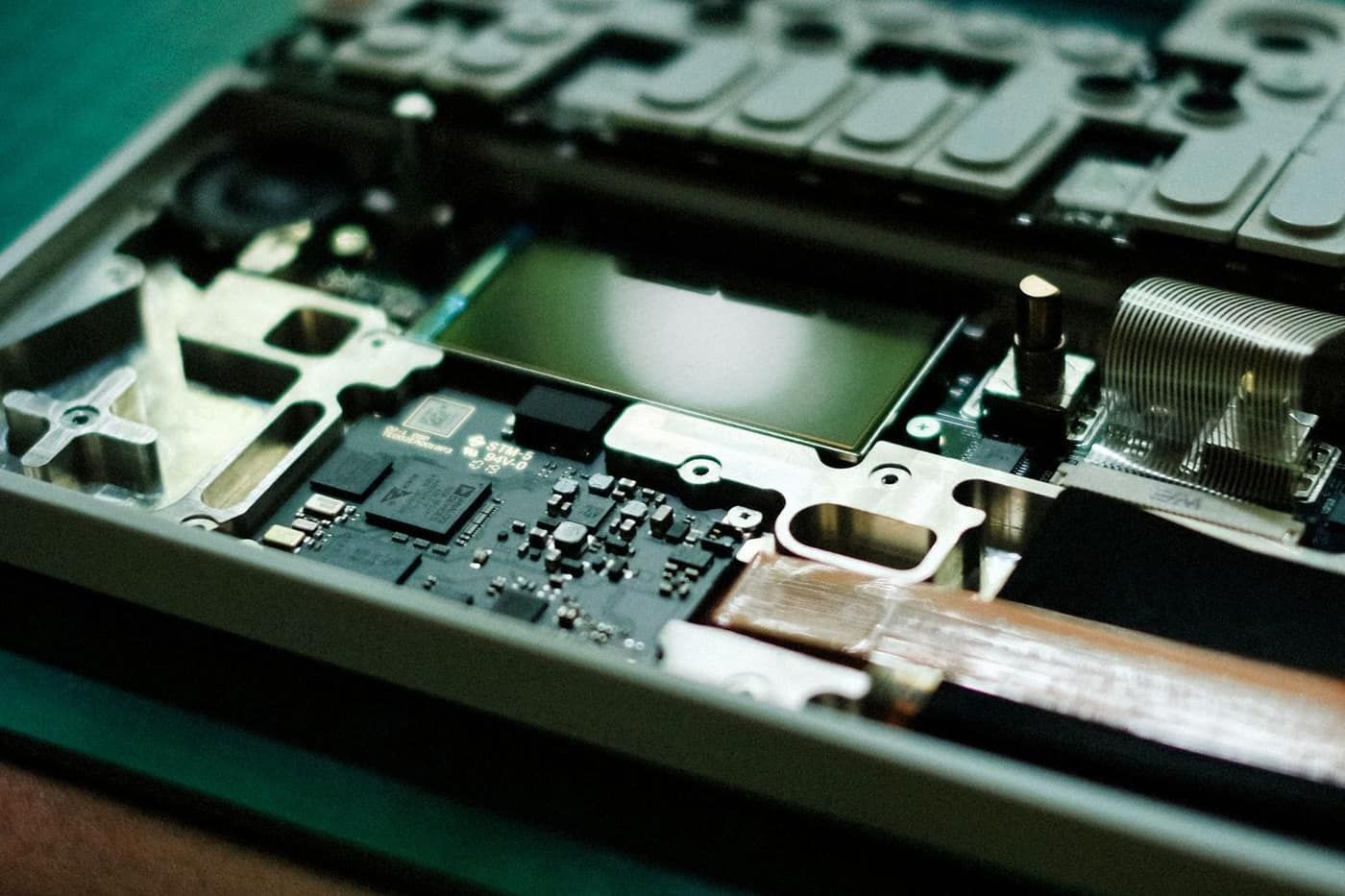
Laptop chết nguồn sau khi vào nước
Đổ nước, cà phê lên bàn phím là lý do phổ biến khiến laptop tắt phụt rồi không bật lại. Lúc này, mục tiêu là hạn chế chập và ăn mòn, không phải bật máy lên càng nhanh càng tốt.
- Rút sạc ngay. Nếu máy còn chạy, giữ nút nguồn để tắt hẳn.
- Rút toàn bộ thiết bị cắm ngoài, lau phần nước đọng bên ngoài.
- Mở máy hình chữ V úp ngược để nước không chảy sâu thêm vào mainboard.
- Không bấm nguồn thử liên tục, không cắm sạc để "xem còn sống không".
- Không dùng máy sấy tóc thổi hơi nóng, không phơi nắng.
Nước có đường hoặc sữa để lại cặn, và mạch bị ẩm còn điện là điều kiện cho ăn mòn diễn ra nhanh. Vì vậy, máy vào nước nên được tháo ra vệ sinh mạch càng sớm càng tốt, dù sau vài ngày nó "tự lên lại". Nếu bạn dùng Macbook, bài Macbook không lên nguồn, không nhận sạc có hướng dẫn riêng cho máy Apple.
Khi nào lỗi nằm ở mainboard?
Bạn đã thử sạc khác đúng chuẩn, đã cắm chờ, đã xả điện, mà máy vẫn không có một chút đèn nào. Lúc này khả năng cao lỗi nằm bên trong: cổng sạc, mạch sạc, IC nguồn hoặc một linh kiện chập kéo sụt cả hệ thống.
Kỹ thuật viên thường khoanh vùng theo thứ tự: đo điện áp ra của cục sạc, đo điện vào sau cổng sạc, kiểm tra pin riêng, rồi đo các đường nguồn chính trên mainboard để tìm chỗ chập. Có máy chỉ cần thay cổng sạc hoặc cáp nút nguồn. Có máy phải thay một linh kiện nhỏ trên mạch. Trường hợp mainboard hư nặng, kỹ thuật viên sẽ so chi phí sửa với giá trị của máy để bạn quyết định.
Những sai lầm thường gặp khi laptop không lên nguồn
- Dùng sạc "cắm vừa là được". Sạc khác điện áp hoặc thiếu công suất có thể không khởi động được máy, thậm chí gây hỏng thêm.
- Bấm nguồn liên tục khi máy vừa đổ nước. Mỗi lần cấp điện cho mạch ướt là thêm một lần có thể chập.
- Tự nạy pin phồng. Pin lithium bị chọc thủng có thể bốc khói, cháy.
- Kết luận hỏng mainboard quá sớm. Khá nhiều máy "chết" chỉ vì ổ kéo dài tắt công tắc hoặc pin cạn sâu.
- Để máy nằm đó vài tháng rồi tính. Pin để cạn lâu càng khó cứu, máy vào nước để lâu càng ăn mòn nặng.

Laptop không lên nguồn: khi nào gọi thợ, chi phí bao nhiêu?
Hãy gọi kỹ thuật viên khi đã làm đủ 5 bước mà máy vẫn không lên đèn, hoặc ngay từ đầu nếu gặp một trong các trường hợp: pin phồng, máy vừa vào nước, có mùi khét, cục sạc nóng bất thường. Nên chuẩn bị sẵn cục sạc gốc và nhớ lại máy không lên từ lúc nào, sau sự việc gì để chẩn đoán nhanh hơn.
Với dịch vụ sửa laptop tận nơi của Kim Hải tại TP.HCM, kỹ thuật viên mang theo dụng cụ đo đến nhà hoặc văn phòng, thường có mặt trong khoảng 30 – 45 phút. Một số mức chi phí liên quan đến lỗi không lên nguồn:
| Hạng mục | Chi phí | Ghi chú |
|---|---|---|
| Kiểm tra, chẩn đoán lỗi | Miễn phí | Không sửa thì không mất tiền |
| Thay pin laptop | Từ 350.000đ | Pin chính hãng hoặc tương thích |
| Sửa laptop vào nước | Từ 300.000đ | Tuỳ mức độ hư hỏng |
| Cổng sạc, mainboard | Báo giá sau khi kiểm tra | Tuỳ lỗi và model |
Mức giá trên chưa gồm linh kiện thay thế. Kỹ thuật viên nói rõ lỗi và tổng chi phí trước, bạn đồng ý thì mới bắt tay sửa, và con số đã chốt không đổi khi bàn giao. Phần sửa chữa được bảo hành 3 tháng.
Câu hỏi thường gặp
Xả điện (hard reset) có làm mất dữ liệu trên laptop không?
Không. Xả điện chỉ giải phóng phần điện còn sót trong mạch, không đụng tới ổ lưu trữ, Windows hay file của bạn.
Laptop để lâu không dùng, giờ cắm sạc vẫn không lên thì sao?
Hãy để máy cắm sạc ở ổ tường ít nhất 15–30 phút rồi mới bấm nguồn, sau đó thử xả điện. Nếu vẫn không có đèn, có thể pin đã xả quá sâu và mạch bảo vệ không cho sạc lại, hoặc sạc cũng đã hỏng theo thời gian, cần đo để biết chính xác.
Đèn sạc sáng nhưng bấm nút nguồn không lên là lỗi gì?
Đèn sạc sáng cho biết điện đã vào tới máy, nên ổ cắm và cục sạc tạm thời ổn. Nguyên nhân thường là máy bị treo trạng thái điện (xả điện có thể giải quyết), nút nguồn hoặc cáp nút nguồn hỏng, hoặc lỗi trên mạch nguồn phía sau mạch sạc.
Có dùng tạm sạc điện thoại USB-C cho laptop được không?
Chỉ nên dùng khi đó là sạc USB-C có công suất đủ cho laptop. Sạc điện thoại công suất nhỏ thường không đủ để khởi động máy có pin cạn, dễ khiến bạn tưởng laptop hỏng. Hãy so với công suất ghi trên sạc gốc.
Laptop không lên nguồn thì còn lấy được dữ liệu không?
Phần lớn là còn, vì dữ liệu nằm trên ổ SSD hoặc HDD chứ không nằm ở phần nguồn. Nếu ổ tháo rời được, có thể gắn sang máy khác để sao lưu. Nếu ổ hàn chết trên mainboard như một số máy mỏng, cần sửa mainboard trước rồi mới chép dữ liệu ra.
Laptop tự tắt khi đang dùng rồi không bật lại được, có phải do quá nóng?
Có thể. Khi quá nhiệt, máy tự ngắt để bảo vệ linh kiện và thường bật lại được sau khi nguội. Nếu để nguội, xả điện mà vẫn không lên, lỗi có thể nằm ở pin, mạch nguồn hoặc chập linh kiện do nhiệt, cần kiểm tra trực tiếp.
Laptop của bạn đang im lặng hoàn toàn dù đã thử đổi ổ cắm, chờ sạc và xả điện? Hoặc máy vừa đổ nước, pin có dấu hiệu phồng? Đừng cố bấm nguồn thêm. Gọi 0967 996 831 hoặc nhắn Zalo cùng số, mô tả máy không lên đèn từ lúc nào. Kỹ thuật viên Kim Hải sẽ mang dụng cụ đo đến tận nơi, kiểm tra miễn phí và báo rõ lỗi trước khi sửa.