Màn hình laptop bị sọc, chớp hay tối đen do driver, cáp, tấm nền hay GPU? 5 phép thử tại nhà giúp bạn khoanh vùng lỗi và biết khi nào cần gọi thợ.
Biên soạn: Đội ngũ kỹ thuật Kim Hải · Cập nhật ngày 13/10/2026
Tóm tắt nhanh
- Nhấn Win + Ctrl + Shift + B để khởi động lại driver đồ hoạ. Hết lỗi thì nguyên nhân nằm ở phần mềm.
- Cắm màn hình ngoài: màn ngoài đẹp thì lỗi ở cáp hoặc tấm nền; màn ngoài cũng lỗi thì nghi card đồ hoạ, mainboard.
- Màn hình chớp khi gập mở nắp thường do cáp màn hình. Tối đen nhưng soi đèn pin thấy hình là lỗi đèn nền.
- Lỗi xuất hiện ngay từ logo hãng, trước khi vào Windows, thì cài lại Windows không giải quyết được. Nên gọi thợ.
- Kim Hải kiểm tra miễn phí. Thay màn hình được báo giá tại chỗ theo hãng, kích thước; bảo hành 3 tháng.
Đang làm việc thì màn hình laptop bị sọc, nhấp nháy liên tục, hoặc tối đen dù máy vẫn chạy. Rất nhiều người nghĩ ngay tới chuyện thay màn hình. Thực tế, cùng một biểu hiện có thể đến từ bốn chỗ khác nhau: driver, cáp màn hình, tấm nền hoặc card đồ hoạ trên mainboard. Bài này giúp bạn phân biệt màn hình laptop bị chớp do phần mềm hay phần cứng, xử lý màn hình laptop tối đen, và biết phải làm gì khi laptop có nguồn nhưng không lên hình. Phần lớn phép thử chỉ mất vài phút và không cần tháo máy.
Bốn nhóm nguyên nhân khiến màn hình laptop bị sọc, chớp, tối đen
Hình ảnh đi một đường khá dài trước khi tới mắt bạn. Card đồ hoạ (GPU) trên mainboard tạo ra hình, driver điều khiển GPU, tín hiệu chạy qua sợi cáp màn hình luồn trong bản lề, rồi tới tấm nền LCD hoặc OLED. Hỏng ở khâu nào, màn hình cũng có thể sọc, chớp hay tối.
| Nhóm lỗi | Dấu hiệu điển hình | Tự xử lý được không? |
|---|---|---|
| Driver, phần mềm | Màn hình logo hãng hiển thị bình thường, chỉ lỗi khi vào Windows hoặc khi mở một ứng dụng nhất định | Thường được: reset, cập nhật hoặc quay lui driver |
| Cáp màn hình | Chớp, sọc ngang hoặc mất hình khi gập mở nắp, khi chạm vào bản lề | Không nên tự tháo. Cần thay hoặc cắm lại cáp |
| Tấm nền, đèn nền | Sọc dọc cố định, loang mực, điểm chết, tối đen nhưng soi đèn thấy hình mờ | Không. Thường phải thay tấm nền hoặc sửa mạch đèn |
| GPU, mainboard | Màn hình ngoài cũng sọc hoặc không lên; ô vuông, chấm màu lạ khi máy nóng hoặc chơi game | Không. Cần kiểm tra mainboard |
Nguyên tắc chung: lỗi càng xuất hiện sớm trong quá trình khởi động thì càng có khả năng là phần cứng. Lỗi chỉ xuất hiện trong Windows thì khả năng cao là phần mềm.
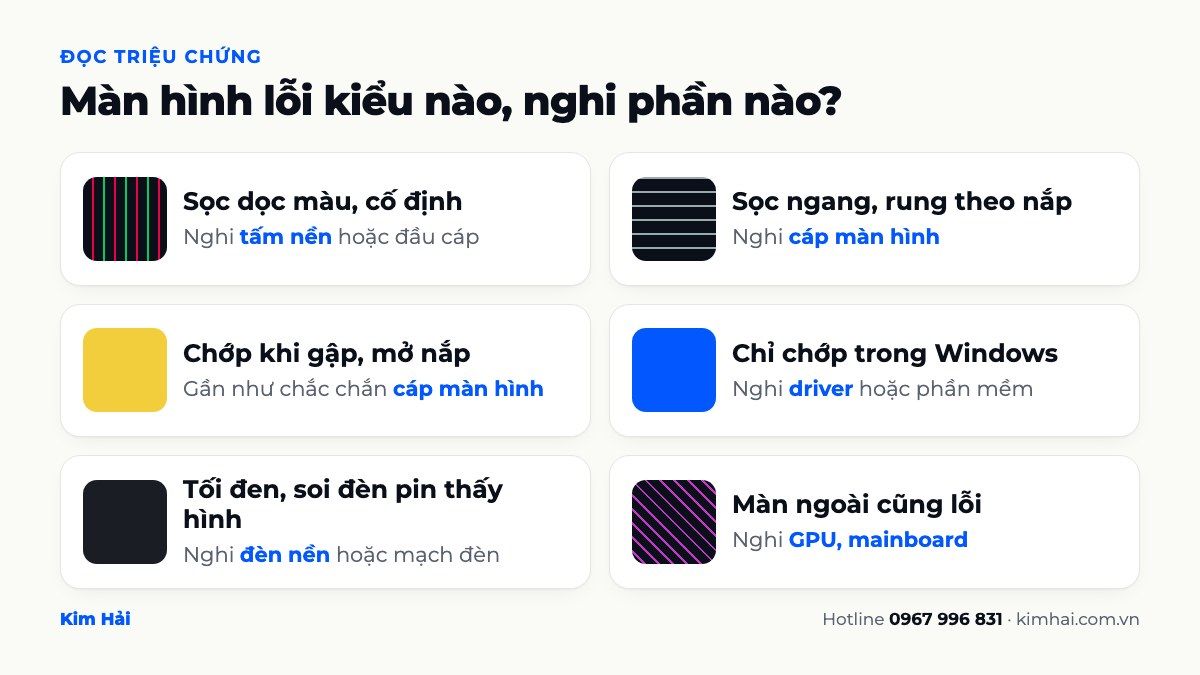
Màn hình laptop bị sọc: sọc dọc, sọc ngang và điểm chết nói lên điều gì?
Kiểu sọc trên màn hình là manh mối đầu tiên. Hãy chụp lại bằng điện thoại, vì lỗi chập chờn có thể biến mất đúng lúc thợ đến.
Sọc dọc cố định, nhiều màu
Một hoặc vài đường dọc mảnh, màu xanh, đỏ, trắng, nằm im một chỗ dù bạn đổi hình nền hay mở ứng dụng khác. Kiểu sọc này thường do tấm nền hỏng mạch điều khiển ở mép màn hình, hay gặp sau khi máy bị đè, rơi. Nếu sọc vẫn còn ở màn hình logo hãng và màn hình ngoài hiển thị đẹp, gần như chắc chắn cần thay tấm nền.
Sọc ngang, hình rung hoặc nhoè
Sọc ngang chạy ngang màn hình, đôi khi kèm hình bị lệch, rung hoặc nhoè màu. Hãy thử gập mở nắp thật chậm. Sọc thay đổi theo góc mở thì thủ phạm thường là cáp màn hình hoặc đầu cắm cáp bị lỏng. Sọc đứng yên bất kể góc mở thì có thể là tấm nền hoặc card đồ hoạ, cần làm tiếp phép thử màn hình ngoài.
Ô vuông, chấm màu lạ, hình vỡ vụn
Các ô vuông nhỏ, chấm màu nhảy lung tung hoặc hình vỡ thành mảng, nhất là khi chơi game hay máy đang nóng, là dấu hiệu nghi ngờ card đồ hoạ. Nếu máy nóng bất thường, xem thêm các dấu hiệu laptop cần vệ sinh.
Điểm chết, điểm sáng
Một vài chấm nhỏ luôn đen, hoặc luôn sáng một màu, là điểm ảnh lỗi. Bạn dễ thấy chúng nhất khi mở một hình nền toàn màu trắng rồi toàn màu đen. Điểm ảnh lỗi nằm trong tấm nền nên không sửa bằng phần mềm được. Nếu điểm chết lan rộng hoặc thành vệt, nên tính chuyện thay tấm nền.
Màn hình laptop bị chớp: do driver hay do cáp?
Bước 1: khởi động lại driver đồ hoạ bằng phím tắt
Nhấn cùng lúc Windows + Ctrl + Shift + B. Windows sẽ khởi động lại driver đồ hoạ; màn hình có thể tắt một giây và bạn nghe một tiếng bíp. Đây là thao tác được Microsoft hướng dẫn trong trang khắc phục sự cố nhấp nháy màn hình. Nếu hết chớp, lỗi nằm ở phần mềm. Nếu chớp quay lại sau đó, hãy xử lý driver tận gốc như phần sau.
Bước 2: phép thử Task Manager
Microsoft gợi ý một phép thử rất hay: nhấn Ctrl + Shift + Esc để mở Task Manager. Nếu cửa sổ Task Manager cũng chớp cùng mọi thứ, nhiều khả năng do driver màn hình. Nếu Task Manager đứng yên còn phần còn lại chớp, thủ phạm thường là một ứng dụng không tương thích. Hãy cập nhật hoặc gỡ thử từng phần mềm vừa cài.
Bước 3: kiểm tra tần số quét
Tần số quét là số lần màn hình vẽ lại hình mỗi giây, ví dụ 60Hz, 120Hz, 144Hz. Đặt sai tần số, nhất là sau khi cập nhật driver, có thể gây chớp hoặc giật. Trên Windows 11, vào Cài đặt > Hệ thống > Hiển thị > Hiển thị nâng cao, chọn lại tần số mặc định của màn hình. Trên Windows 10, đường dẫn là Cài đặt > Hệ thống > Hiển thị > Cài đặt hiển thị nâng cao. Máy có tần số quét động thì thử đặt một tần số cố định để so sánh.
Bước 4: gập mở nắp thật chậm
Mở nắp từ góc hẹp tới góc rộng nhất, rồi gập lại, thật chậm. Nếu màn hình chớp, mất hình hoặc nổi sọc ở một góc nhất định, cáp màn hình gần như chắc chắn là nguyên nhân. Cáp luồn qua bản lề, bị uốn mỗi lần bạn gập máy, lâu ngày bị mòn hoặc gãy lõi. Trường hợp này thay cáp là đủ, không cần thay cả màn hình.
Màn hình laptop tối đen, laptop có nguồn nhưng không lên hình
Đèn nguồn sáng, quạt quay, có khi nghe cả tiếng khởi động Windows, nhưng màn hình laptop tối đen. Trường hợp này khác hẳn máy không lên nguồn (không đèn, không quạt). Nếu máy của bạn hoàn toàn im lặng, hãy xem bài laptop không lên nguồn. Còn nếu laptop có nguồn nhưng không lên hình, hãy thử theo thứ tự sau.
Loại trừ những nguyên nhân đơn giản
- Độ sáng bị kéo về 0: nhấn phím tăng độ sáng (thường là Fn kết hợp một phím F có biểu tượng mặt trời, tùy model).
- Chế độ trình chiếu bị đổi: nếu ai đó từng cắm máy chiếu và chọn "Chỉ màn hình thứ hai", màn hình laptop sẽ tắt. Nhấn Windows + P, nhấn P thêm vài lần để đổi chế độ, rồi Enter.
- Driver bị treo: nhấn Windows + Ctrl + Shift + B để đánh thức màn hình.
- Thấy con trỏ chuột trên nền đen: Windows Explorer có thể bị treo. Mở Task Manager bằng Ctrl + Shift + Esc và khởi động lại Windows Explorer.
Phép thử đèn pin: lỗi đèn nền hay mất hình hoàn toàn?
Màn hình LCD cần đèn nền chiếu sáng từ phía sau. Khi đèn nền hoặc mạch cấp điện cho đèn hỏng, hình vẫn được vẽ nhưng không có ánh sáng nên bạn thấy màn hình tối đen. Hãy vào phòng tối, bật đèn pin điện thoại và soi sát, nghiêng một góc vào mặt màn hình. Nếu thấy lờ mờ biểu tượng hoặc thanh tác vụ, lỗi nằm ở đèn nền, cầu chì đèn hoặc mạch đèn trên mainboard. Không thấy gì thì màn hình đang không nhận tín hiệu, cần làm tiếp phép thử màn hình ngoài.
Lưu ý: màn hình OLED tự phát sáng, không có đèn nền, nên phép thử đèn pin không áp dụng cho các máy dùng màn OLED.
Khi màn hình chỉ đen sau khi vào Windows
Nếu logo hãng vẫn hiện đẹp, nhưng tới đoạn vào Windows thì tối đen, lỗi rất có thể do driver hoặc bản cập nhật vừa cài. Theo hướng dẫn của Microsoft, bạn có thể tắt máy giữa chừng lúc khởi động 2 – 3 lần để Windows tự vào môi trường khôi phục, rồi chọn Troubleshoot > Advanced options > Startup Settings và nhấn F5 để vào Safe Mode with Networking. Tại đây bạn quay lui driver đồ hoạ hoặc dùng System Restore về thời điểm trước khi lỗi.
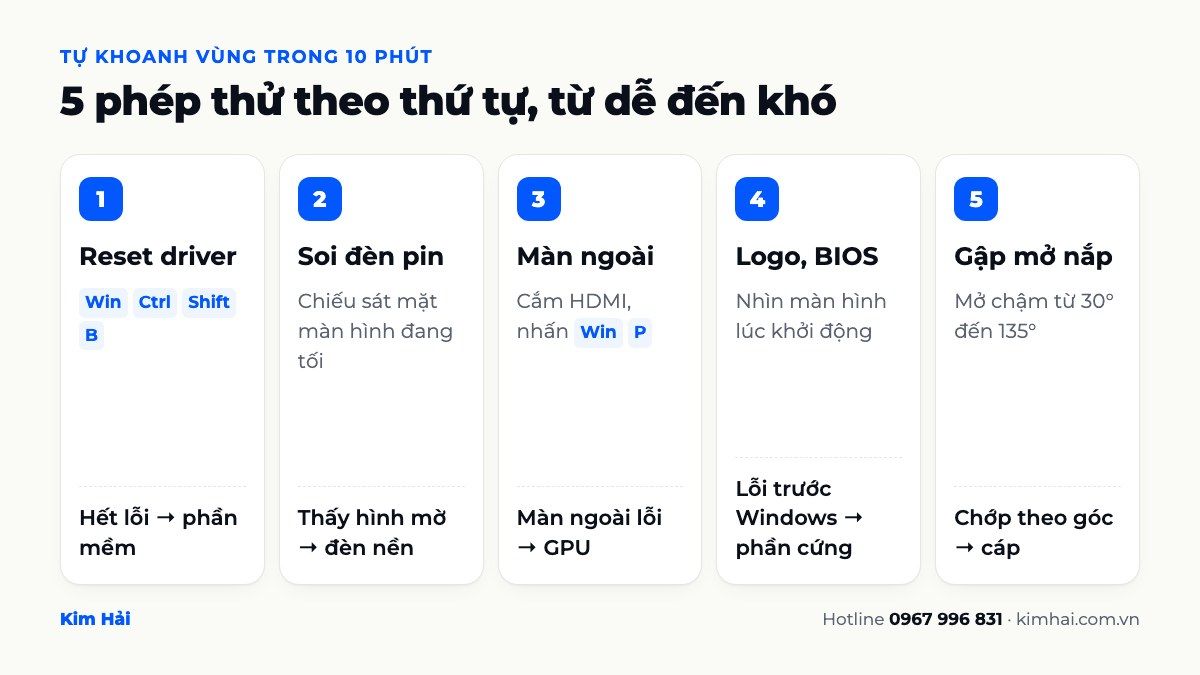
5 phép thử khoanh vùng lỗi màn hình laptop tại nhà
Gom lại, đây là thứ tự kiểm tra Kim Hải khuyên dùng, từ dễ đến khó, không cần tháo vít nào. Riêng phép thử màn hình ngoài: cắm tivi hoặc màn hình rời qua HDMI, nhấn Windows + P, chọn chế độ nhân đôi hoặc chỉ dùng màn hình thứ hai. Khi quan sát lúc khởi động, hãy nhìn kỹ logo hãng và màn hình BIOS (phím vào BIOS thường là F2, F10, Del hoặc Esc tùy hãng). Logo và BIOS do mainboard vẽ, chưa liên quan tới Windows.
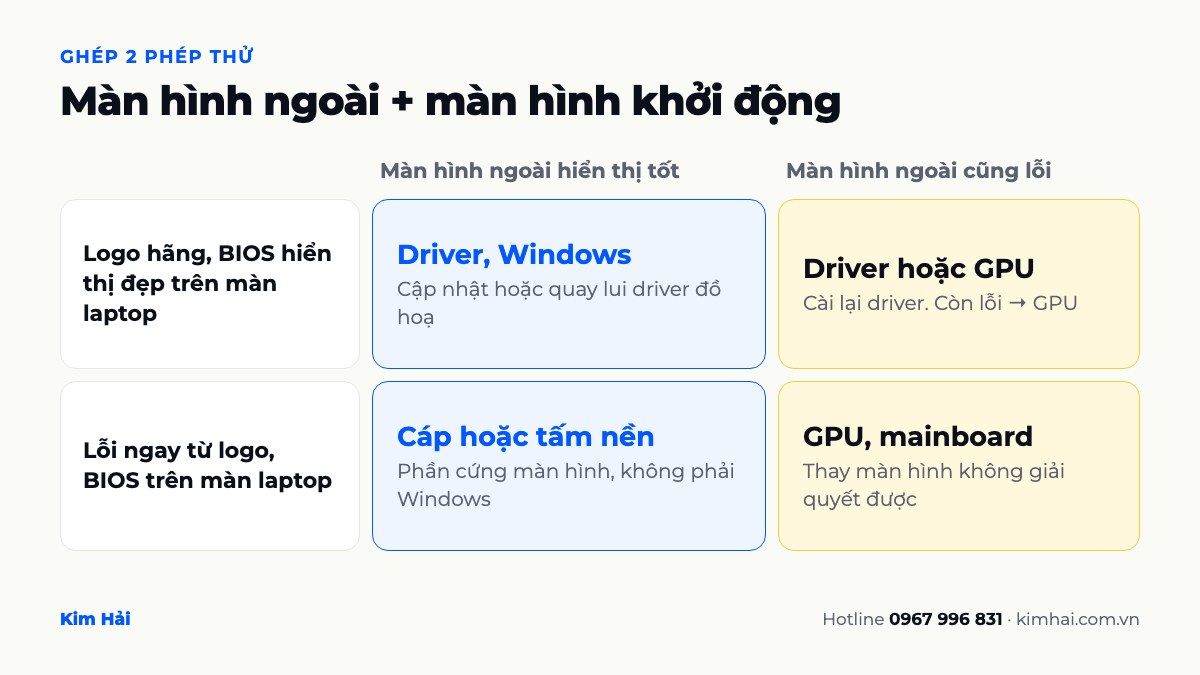
Ghép kết quả để biết chính xác vùng lỗi
Hai phép thử quan trọng nhất là màn hình ngoài và màn hình khởi động. Ghép kết quả của chúng lại, bạn sẽ khoanh được vùng lỗi khá chắc chắn:
| Màn hình ngoài hiển thị tốt | Màn hình ngoài cũng lỗi | |
|---|---|---|
| Logo, BIOS hiển thị đẹp trên laptop | Driver hoặc Windows. Cập nhật, quay lui driver | Driver hoặc GPU. Cài lại driver; còn lỗi thì nghi GPU |
| Logo, BIOS đã lỗi trên laptop | Cáp màn hình hoặc tấm nền | GPU hoặc mainboard. Thay màn hình không giải quyết được |
Một số hãng còn có sẵn bài kiểm tra màn hình riêng. Ví dụ trên laptop Dell, bạn tắt hẳn máy, giữ phím D rồi nhấn nút nguồn để chạy bài tự kiểm tra LCD (LCD BIST). Màn hình sẽ lần lượt hiện các màu đen, trắng, đỏ, xanh lá, xanh dương. Nếu các màu này vẫn có sọc hay vệt tối, lỗi nằm ở phần cứng màn hình. Nếu màu hiển thị sạch, Dell cho biết nhiều khả năng lỗi thuộc về driver hoặc phần mềm. Các hãng khác cũng có công cụ chẩn đoán riêng, cách vào tùy model.
Cập nhật, quay lui driver đồ hoạ đúng cách
Khi các phép thử cho thấy lỗi nằm ở phần mềm, driver đồ hoạ là nơi đầu tiên cần xử lý. Bạn mở Trình quản lý Thiết bị (gõ "Device Manager" hoặc "Trình quản lý thiết bị" vào ô tìm kiếm), mở mục Bộ điều hợp màn hình, rồi chọn một trong ba cách:
- Quay lui driver: nếu lỗi xuất hiện ngay sau một bản cập nhật. Nhấp chuột phải vào card đồ hoạ, chọn Thuộc tính, thẻ Trình điều khiển, chọn Khôi phục Trình điều khiển rồi khởi động lại. Nút này bị mờ nếu Windows không lưu bản driver cũ.
- Cập nhật driver: nhấp chuột phải, chọn Cập nhật trình điều khiển. Tốt nhất tải driver từ trang hỗ trợ của chính hãng laptop theo đúng model, vì driver đồ hoạ cho laptop thường được hãng tinh chỉnh riêng.
- Gỡ và cài lại: chọn Gỡ cài đặt thiết bị, đánh dấu ô xóa driver, khởi động lại để Windows tự cài lại driver.
Laptop có hai card đồ hoạ (một card tích hợp Intel hoặc AMD và một card rời NVIDIA hoặc AMD) sẽ hiện hai dòng trong mục này. Màn hình laptop thường được nối qua card tích hợp, nên đừng chỉ cập nhật card rời mà bỏ quên card tích hợp.
Những sai lầm thường gặp khi màn hình laptop bị lỗi
- Cài lại Windows ngay lập tức. Nếu lỗi đã có từ màn hình logo, cài lại Windows chỉ tốn thời gian và có nguy cơ mất dữ liệu.
- Thay màn hình khi chưa thử màn hình ngoài. Màn ngoài cũng lỗi thì vấn đề nằm ở GPU hoặc mainboard. Thay màn mới vẫn sọc như cũ.
- Ấn, vỗ mạnh lên màn hình. Đôi khi hình lên lại tạm thời, nhưng lực ấn có thể làm vỡ tấm nền hoặc nứt mạch, biến lỗi nhỏ thành lỗi lớn.
- Tự tháo viền để cắm lại cáp. Viền màn hình nhiều máy dán keo, đầu cáp màn hình rất mảnh. Tháo sai cách dễ làm rách cáp hoặc nứt kính.
- Bỏ qua khi màn hình chớp nhẹ. Cáp màn hình bắt đầu chập chờn thường nặng dần theo thời gian. Xử lý sớm thường chỉ cần thay cáp.
Lỗi màn hình laptop: khi nào gọi thợ, chi phí bao nhiêu?
Bạn nên gọi kỹ thuật viên khi màn hình đã sọc ngay từ logo hãng, chớp theo góc gập nắp, tối đen dù soi đèn pin vẫn thấy hình, màn hình ngoài cũng lỗi, hoặc màn hình nứt, loang mực sau va đập.
Với dịch vụ sửa laptop tận nơi của Kim Hải, kỹ thuật viên đến nhà hoặc văn phòng tại TP.HCM sau khoảng 30 – 45 phút. Phần kiểm tra, chẩn đoán miễn phí. Kỹ thuật viên chạy lại các phép thử ở trên với màn hình rời mang theo, mở máy khi cần để xác định đúng lỗi nằm ở driver, cáp, tấm nền hay mainboard, rồi mới báo giá.
Về chi phí, thay màn hình laptop được báo giá tại chỗ vì giá phụ thuộc hãng, kích thước, độ phân giải, loại tấm nền và tần số quét. Giá công chưa gồm linh kiện thay thế; bạn đồng ý mới tiến hành và mức đã thống nhất không đổi khi bàn giao. Dịch vụ bảo hành 3 tháng. Nếu lỗi chỉ do driver hoặc Windows, cài lại Windows 10 / 11 bản quyền kèm đầy đủ driver có giá 150.000đ. Chi tiết các yếu tố ảnh hưởng tới giá màn hình, bạn xem trong bảng giá sửa laptop tận nơi.
Câu hỏi thường gặp
Màn hình laptop bị sọc có tự hết không?
Sọc do driver có thể hết sau khi khởi động lại hoặc cập nhật driver. Sọc do tấm nền hay cáp thì hầu như không tự hết, thậm chí lan rộng dần. Nếu sọc đã xuất hiện ngay từ logo hãng, bạn nên kiểm tra phần cứng sớm.
Phím Windows + Ctrl + Shift + B có làm mất dữ liệu không?
Không. Tổ hợp phím này chỉ khởi động lại driver đồ hoạ, các ứng dụng và tài liệu đang mở vẫn giữ nguyên. Màn hình có thể tắt khoảng một giây kèm tiếng bíp, đó là hiện tượng bình thường.
Laptop cắm màn hình ngoài vẫn dùng được, có cần sửa gấp không?
Bạn vẫn có thể dùng tạm qua màn hình ngoài để làm việc và sao lưu dữ liệu. Tuy nhiên nếu lỗi do cáp, cáp chập chờn lâu ngày có thể ảnh hưởng tới đầu cắm trên mainboard, nên sắp xếp kiểm tra sớm thay vì để kéo dài.
Thay cáp màn hình hay thay cả màn hình?
Nếu màn hình chỉ chớp hoặc sọc theo góc gập nắp, còn khi giữ yên ở một góc thì hình hoàn toàn bình thường, thường chỉ cần thay cáp và chi phí thấp hơn nhiều. Sọc dọc cố định, loang mực, nứt kính hay điểm chết lan rộng mới cần thay tấm nền.
Màn hình laptop gaming 144Hz bị chớp khi chơi game là lỗi gì?
Thường liên quan tới driver card rời, cài đặt tần số quét hoặc đồng bộ khung hình trong game. Bạn hãy cập nhật driver từ trang hãng, thử đặt tần số cố định rồi chơi lại. Nếu kèm theo ô vuông, chấm màu lạ khi máy nóng, card đồ hoạ cần được kiểm tra.
Màn hình laptop bị sọc, chớp hay tối đen và bạn đã thử các bước trên mà chưa xác định được lỗi? Gọi ngay 0967 996 831 hoặc nhắn Zalo cùng số này, gửi kèm ảnh chụp màn hình lỗi. Kỹ thuật viên Kim Hải sẽ đến tận nơi, kiểm tra miễn phí và cho bạn biết chính xác cần sửa driver, thay cáp hay thay màn trước khi bạn quyết định.