
Macbook chạy chậm, bị lag vì đâu? Đọc Giám sát hoạt động, 10 bước tăng tốc Macbook từ dễ đến khó, sai lầm cần tránh và khi nào nên gọi thợ sửa máy.
Biên soạn: Đội ngũ kỹ thuật Kim Hải · Cập nhật ngày 19/10/2026
Tóm tắt nhanh
- Mở ứng dụng Giám sát hoạt động, xem tab CPU, Bộ nhớ, Năng lượng, Đĩa để biết máy chậm vì ứng dụng nào.
- Nguyên nhân hay gặp: ổ đĩa gần đầy, quá nhiều mục mở khi đăng nhập, trình duyệt nhiều tab, Spotlight đang lập chỉ mục sau cập nhật.
- Máy Intel cũ hay nóng, quạt kêu to vì bụi và keo tản nhiệt khô; máy Apple silicon hiếm khi chậm vì nhiệt.
- Làm từ dễ đến khó: khởi động lại, cập nhật, dọn dung lượng, tắt mục đăng nhập, chế độ an toàn, rồi mới tính cài lại macOS.
- Đừng cài app "dọn dẹp Mac" quảng cáo, đừng xoá file hệ thống. RAM trên đa số Macbook đời mới không nâng cấp được.
Macbook chạy chậm thường đến từ từ: mở Safari phải chờ, con trỏ cầu vồng quay liên tục, quạt rú lên dù chỉ lướt web. macOS có sẵn công cụ để tìm ra thủ phạm, và phần lớn trường hợp bạn tự xử lý được. Bài này hướng dẫn đọc Giám sát hoạt động, các nguyên nhân khiến Macbook bị lag, 10 bước tăng tốc Macbook từ dễ đến khó và khi nào cần kỹ thuật viên.
Chẩn đoán Macbook chạy chậm bằng Giám sát hoạt động
Trên macOS tiếng Việt, Activity Monitor có tên là Giám sát hoạt động. Cách mở nhanh nhất: nhấn Command + Space, gõ "Giám sát hoạt động" rồi nhấn Return. Hoặc vào Finder → Ứng dụng → Tiện ích. Bấm tiêu đề cột (ví dụ % CPU) để xếp ứng dụng ngốn tài nguyên nhất lên đầu.
Tab CPU
Nếu một ứng dụng chiếm % CPU rất cao kéo dài trong khi bạn không làm gì nặng, đó là ứng cử viên số một. Hay gặp nhất là trình duyệt nhiều tab, ứng dụng bị treo, hoặc Spotlight đang lập chỉ mục sau cập nhật.
Tab Bộ nhớ và biểu đồ Áp lực bộ nhớ
Đừng chỉ nhìn số RAM đã dùng. macOS được thiết kế để tận dụng hết RAM, nên RAM "gần đầy" chưa chắc là xấu. Hãy nhìn biểu đồ Áp lực bộ nhớ ở cuối cửa sổ. Theo hướng dẫn của Apple: màu xanh lục nghĩa là máy đang dùng RAM hiệu quả, màu vàng nghĩa là máy cuối cùng có thể cần thêm RAM, màu đỏ nghĩa là máy cần thêm RAM. Dòng Mức hoán đổi được sử dụng cao cũng là dấu hiệu RAM đang thiếu, máy phải đẩy dữ liệu xuống ổ đĩa.
Tab Năng lượng và tab Đĩa
Tab Năng lượng có cột Mức tác động năng lượng và Chặn Chế độ ngủ. Ứng dụng có mức tác động cao thường làm máy nóng, quạt kêu to, tụt pin. Tab Đĩa đọc ghi liên tục thường do đồng bộ iCloud, Time Machine hoặc Spotlight.
Để đóng một ứng dụng: chọn nó trong danh sách, bấm nút Dừng (hình chữ X) ở góc trên bên trái, chọn Thoát. Chỉ dùng Bắt buộc Thoát khi ứng dụng không phản hồi, vì dữ liệu chưa lưu có thể mất. Đừng buộc thoát những tiến trình hệ thống bạn không biết tên.

Vì sao Macbook bị lag? 8 nguyên nhân thường gặp
1. Ổ đĩa gần đầy
Đây là lý do số một khiến Macbook đầy bộ nhớ trở nên ì ạch. macOS cần chỗ trống cho bộ nhớ hoán đổi, bộ nhớ đệm và bản cập nhật. Máy 128 GB hoặc 256 GB chứa ảnh, video, bản sao lưu iPhone rất dễ rơi vào tình trạng này.
2. Quá nhiều ứng dụng mở khi đăng nhập
Ứng dụng lưu trữ đám mây, chat, VPN… thường tự thêm mình vào danh sách khởi động hoặc chạy ngầm. Từng cái nhỏ, cộng lại thành nặng, nhất là trên máy 8 GB RAM.
3. Spotlight đang lập chỉ mục sau khi cập nhật
Máy chậm, nóng ngay sau khi lên macOS mới chưa chắc là do bản cập nhật lỗi. Apple cho biết Spotlight lập lại chỉ mục sau khi cài bản cập nhật hoặc nâng cấp phần mềm. Tùy lượng dữ liệu, việc này có thể mất vài giờ hoặc thậm chí vài ngày, và xong nhanh hơn khi máy để yên, cắm sạc, có mạng Wi‑Fi.
4. Trình duyệt nhiều tab và tiện ích mở rộng
Mỗi tab video, mạng xã hội, Google Docs đều chiếm RAM và CPU. Tiện ích mở rộng cũng chạy trên mọi trang.
5. Máy Intel cũ nóng, bám bụi
Sau vài năm, bụi bám quạt và khe tản nhiệt, keo tản nhiệt khô đi. CPU nóng sẽ tự hạ xung để bảo vệ, máy chậm hẳn, quạt kêu to, mặt dưới nóng rát. Macbook Air chip Apple không có quạt, khi quá nóng máy cũng tự giảm hiệu năng nhưng ít khi do bụi.
6. macOS mới trên máy cũ
Mỗi phiên bản macOS cần nhiều tài nguyên hơn. Máy cũ vẫn được cập nhật nhưng có thể chạy chậm hơn, nhất là khi chỉ có 8 GB RAM. Đừng vội hạ cấp: việc này phức tạp và mất bản vá bảo mật.
7. Ứng dụng Intel chạy qua Rosetta trên máy Apple silicon
Máy chip Apple chạy được ứng dụng viết cho Intel nhờ Rosetta, công cụ tự động biên dịch ở chế độ nền. Apple khuyên nên cập nhật lên bản Universal hoặc bản dành cho Apple silicon để có hiệu năng tối ưu. Cách kiểm tra: chọn ứng dụng trong Finder, nhấn Command + I, xem mục Loại. Nếu ghi "Ứng dụng (Intel)", hãy tìm bản mới hơn từ nhà phát triển. Theo Apple, từ macOS 28 Rosetta chỉ còn hỗ trợ một số trò chơi cũ.
8. Pin chai và chế độ nguồn
Tài liệu của Apple cho biết hiệu suất pin giảm dần theo thời gian, và khi vượt số chu kỳ sạc tối đa thì thời lượng pin giảm rõ rệt. Trong các tài liệu chúng tôi đối chiếu, Apple không nói Macbook tự hạ tốc độ xử lý vì pin chai. Vì vậy nếu máy chỉ chậm khi rút sạc, hãy kiểm tra trước chế độ năng lượng trong Cài đặt hệ thống → Pin. Chế độ nguồn điện thấp giảm mức sử dụng năng lượng để tăng thời lượng pin; nếu đang bật khi dùng pin, thử tắt đi để so sánh tốc độ. Pin phồng, sạc không vào hoặc báo cần bảo trì thì nên thay.
10 bước tăng tốc Macbook, từ dễ đến khó

Bước 1: Khởi động lại máy
Khởi động lại giải phóng RAM, dừng tiến trình bị kẹt, nhất là khi bạn chỉ gập nắp suốt vài tuần. Khi hộp thoại khởi động lại hiện ra, bỏ chọn tùy chọn mở lại cửa sổ nếu không cần, để máy không mở lại cả chục ứng dụng ngay lập tức.
Bước 2: Cập nhật macOS và ứng dụng
Vào Cài đặt hệ thống → Cài đặt chung → Cập nhật phần mềm. Cập nhật luôn các ứng dụng trong App Store và trình duyệt. Sau cập nhật lớn, để máy cắm sạc vài giờ cho Spotlight lập chỉ mục xong rồi mới đánh giá tốc độ.
Bước 3: Đóng ứng dụng ngốn tài nguyên
Trên Mac, bấm nút đỏ thường chỉ đóng cửa sổ, ứng dụng vẫn chạy. Muốn thoát hẳn, nhấn Command + Q.
Bước 4: Bớt tab và tiện ích trình duyệt
Đóng tab không dùng, gỡ tiện ích không cần. Trình duyệt nào luôn nặng, thử dùng Safari để so sánh.
Bước 5: Dọn dung lượng ổ đĩa
Vào menu Apple → Cài đặt hệ thống → Cài đặt chung → Dung lượng. Thanh màu cho biết loại dữ liệu nào chiếm nhiều chỗ. Bên dưới có các đề xuất của Apple:
- Lưu trữ vào iCloud: đưa tệp Màn hình nền, Tài liệu, ảnh và tin nhắn lên iCloud, chỉ giữ tệp mở gần đây trên máy khi cần chỗ.
- Tối ưu hóa dung lượng: gỡ phim, chương trình Apple TV đã xem, chỉ giữ tệp đính kèm email gần đây.
- Tự động dọn sạch Thùng rác: xoá vĩnh viễn mục nằm trong Thùng rác quá 30 ngày.
Ngoài ra, dọn thư mục Tải về, xoá bản sao lưu iPhone cũ, gỡ ứng dụng không dùng, chuyển thư viện ảnh sang ổ ngoài. Đừng tìm cách xoá tay mục "Dữ liệu hệ thống". Nên giữ trống ít nhất khoảng 10 – 15% dung lượng ổ, đây là kinh nghiệm thực tế, không phải con số Apple công bố.
Bước 6: Tắt mục mở khi đăng nhập
Vào Cài đặt hệ thống → Cài đặt chung → Mục đăng nhập & Phần mở rộng. Ở phần Mở khi đăng nhập, chọn ứng dụng không cần rồi bấm dấu trừ. Phần Hoạt động trong nền của ứng dụng cho phép tắt những ứng dụng tự chạy ngầm để kiểm tra cập nhật, đồng bộ. Chỉ tắt cái bạn nhận ra.
Bước 7: Giảm hiệu ứng hình ảnh
Trên máy cũ, hiệu ứng hình ảnh tốn thêm tài nguyên. Vào Cài đặt hệ thống → Trợ năng → Hiển thị, bật Giảm độ trong suốt. Tuỳ chọn Giảm chuyển động nằm trong mục Trợ năng → Chuyển động trên macOS mới (bản cũ hơn có thể nằm trong mục Hiển thị).

Bước 8: Khởi động ở chế độ an toàn
Chế độ an toàn giúp xác định lỗi có do phần mềm tải lúc khởi động hay không. Theo hướng dẫn của Apple, cách làm khác nhau theo loại chip (xem trong menu Apple → Giới thiệu về máy Mac này: mục "Chip" là Apple silicon, mục "Bộ xử lý" là Intel):
| Bước | Macbook Apple silicon | Macbook Intel |
|---|---|---|
| Bắt đầu | Tắt máy, chờ màn hình tối hẳn | Bật hoặc khởi động lại máy |
| Phím cần giữ | Giữ nút nguồn tới khi hiện "Đang tải các tùy chọn khởi động" | Giữ phím Shift ngay lập tức tới khi thấy cửa sổ đăng nhập |
| Tiếp theo | Chọn ổ đĩa, giữ Shift, bấm "Tiếp tục ở Chế độ an toàn" | Đăng nhập (có thể phải đăng nhập hai lần) |
| Kiểm tra | Thanh menu hiện chữ "Khởi động an toàn" | |
Nếu ở chế độ an toàn máy chạy nhanh hẳn, thủ phạm nhiều khả năng là một mục đăng nhập hoặc phần mở rộng của bên thứ ba. Khởi động lại bình thường rồi gỡ dần các ứng dụng nghi ngờ.
Bước 9: Chẩn đoán Apple, đặt lại SMC và NVRAM (máy Intel)
Chẩn đoán Apple kiểm tra phần cứng. Máy Apple silicon: giữ nút nguồn tới khi hiện tùy chọn khởi động, rồi nhấn giữ Command + D. Máy Intel: bật máy và giữ ngay phím D (không được thì thử Option + D). Nếu có mã tham chiếu, ghi lại để báo kỹ thuật viên.
SMC quản lý nguồn, pin, quạt trên máy Intel. Apple cho biết máy Apple silicon tự động đặt lại, chỉ cần khởi động lại, không có thao tác riêng. Với Macbook Intel, cách làm khác nhau tùy máy có chip bảo mật T2 hay không, nên làm đúng theo trang "Đặt lại SMC của máy Mac" của Apple (ở Nguồn tham khảo). Đặt lại SMC chỉ đáng thử khi quạt chạy hết công suất bất thường, không phải phép màu tăng tốc. Tương tự, tổ hợp Option + Command + P + R để đặt lại NVRAM chỉ dành cho máy Intel.
Bước 10: Cài lại macOS
Làm hết các bước mà máy vẫn chậm thì cài lại macOS là phương án cuối, nhớ sao lưu bằng Time Machine trước. Chi tiết các cách cài có trong bài hướng dẫn cài lại macOS. Nếu không muốn tự làm, Kim Hải có dịch vụ cài macOS tận nơi.
Sai lầm khiến Macbook chậm hơn hoặc mất dữ liệu
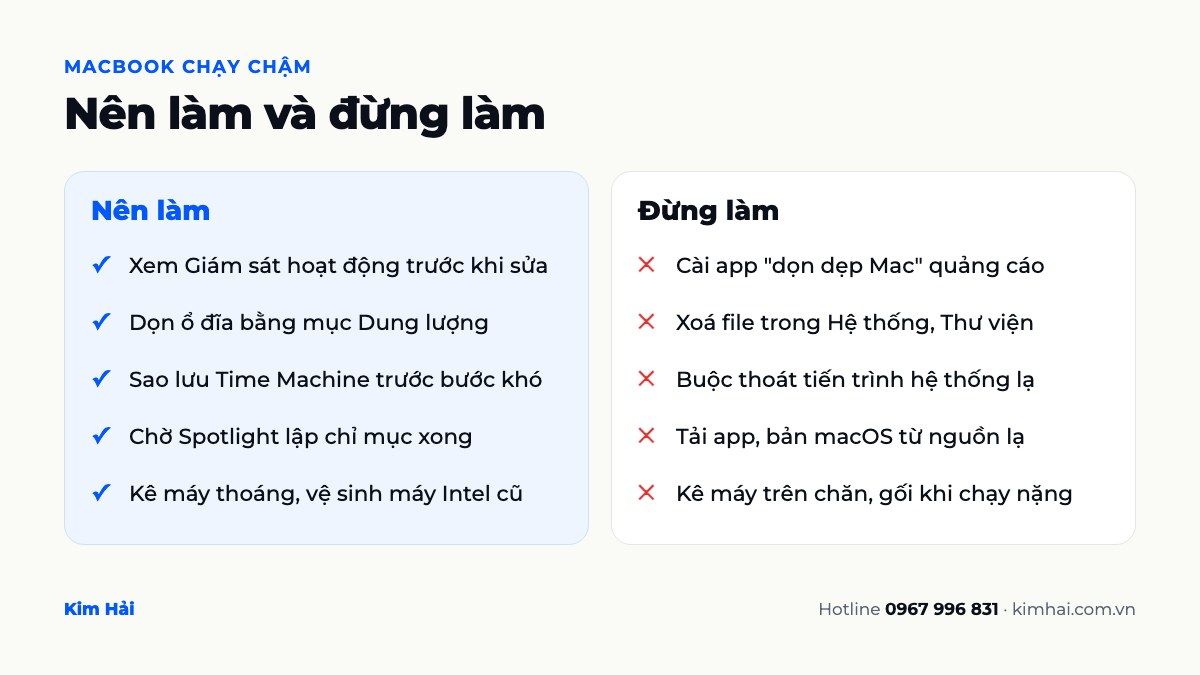
- Cài app "dọn dẹp Mac" quảng cáo rầm rộ. Những công cụ có sẵn trong macOS đã đủ dùng. Nhiều app quét ra "hàng GB rác" để dọa người dùng mua bản trả phí, một số còn tự chạy nền làm máy chậm hơn.
- Xoá tay file trong thư mục Hệ thống hoặc Thư viện. Xoá nhầm có thể khiến ứng dụng lỗi hoặc máy không khởi động được.
- Không sao lưu trước khi làm bước khó. Time Machine với một ổ cứng ngoài là đủ.
- Tải macOS hoặc ứng dụng crack từ nguồn lạ. Dễ dính mã độc đào tiền ảo chạy ngầm, CPU luôn cao.
- Dùng máy trên chăn, gối khi chạy nặng. Bịt khe gió khiến máy Intel nóng nhanh, tự giảm hiệu năng.
Có nâng cấp RAM, SSD cho Macbook chạy chậm được không?
Trên Macbook chip Apple (M1 trở về sau), RAM nằm chung với chip nên không thể nâng cấp. Phần lớn Macbook đời Intel mới hơn cũng có RAM hàn chết trên bo mạch. Cách chắc chắn nhất: nhấn giữ Option, chọn menu Apple → Thông tin hệ thống → Bộ nhớ. Theo Apple, nếu không thấy khung "Khe cắm bộ nhớ" thì máy của bạn không nâng cấp RAM được.
Với SSD, một số đời Macbook Intel cũ dùng ổ rời theo chuẩn riêng của Apple nên vẫn thay được ổ dung lượng lớn hơn. Nhiều đời mới hơn có SSD gắn liền bo mạch. Khả năng nâng cấp phụ thuộc đúng model, xem trong mục "Giới thiệu về máy Mac này". Máy không nâng cấp được mà Áp lực bộ nhớ thường xuyên đỏ thì nên cân nhắc đổi máy.
Khi nào nên gọi kỹ thuật viên?
Nên nhờ thợ kiểm tra khi gặp một trong các dấu hiệu sau:
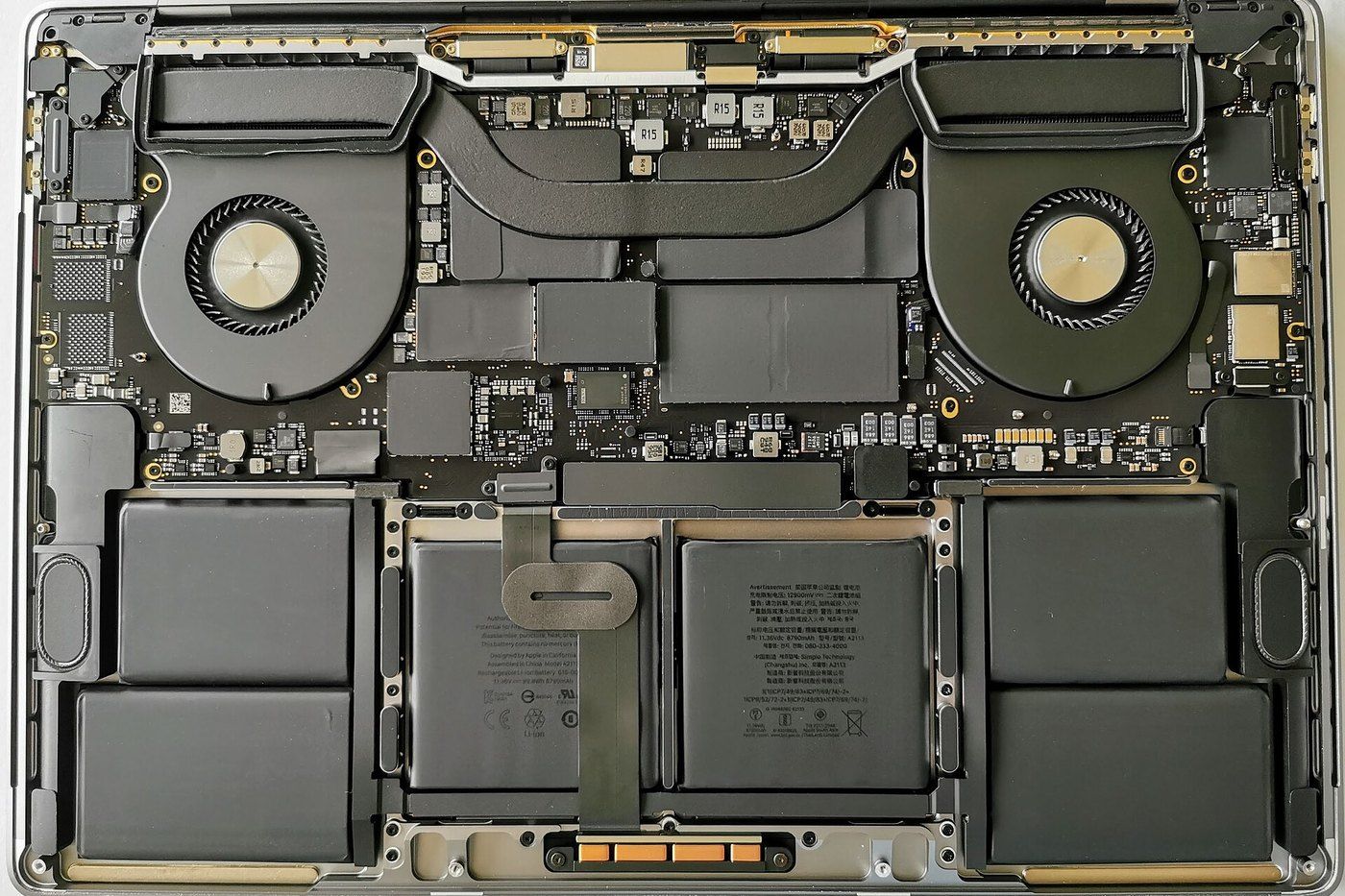
- Quạt kêu to, máy nóng dù không chạy gì nặng, nhất là Macbook Intel đã dùng trên 2 – 3 năm chưa vệ sinh.
- Chẩn đoán Apple báo mã lỗi phần cứng.
- Máy chậm cả ở chế độ an toàn, hoặc tự khởi động lại, treo cứng giữa chừng.
- Pin phồng làm vỏ máy cong, bàn di chuột bị đẩy lên. Nên ngừng dùng và thay pin sớm.
Với dịch vụ sửa Macbook tận nơi của Kim Hải, kỹ thuật viên kiểm tra miễn phí rồi báo giá trước. Theo bảng giá hiện tại: tối ưu tốc độ, dọn rác hệ thống 150.000đ; vệ sinh tản nhiệt 200.000đ – 350.000đ tùy model; cài lại macOS 200.000đ; nâng cấp SSD miễn phí công lắp, chỉ tính tiền linh kiện. Giá chưa gồm linh kiện thay thế, dịch vụ bảo hành 3 tháng. Nếu máy không lên nguồn sau khi thử các bước trên, xem thêm bài Macbook không lên nguồn, không nhận sạc. Muốn ước lượng chi phí các hạng mục khác, tham khảo bảng giá sửa Macbook.
Câu hỏi thường gặp
Macbook mới cập nhật macOS bị chậm, có nên hạ cấp lại không?
Chưa nên. Spotlight cần thời gian lập lại chỉ mục, có thể vài giờ đến vài ngày. Hãy để máy cắm sạc, có Wi‑Fi qua đêm rồi đánh giá lại; hạ cấp phức tạp và có nguy cơ mất dữ liệu.
RAM Macbook luôn gần đầy có phải là lỗi?
Không hẳn. macOS chủ động dùng hết RAM để chạy nhanh hơn; điều bạn cần nhìn là biểu đồ Áp lực bộ nhớ, xanh lục là ổn, vàng hoặc đỏ thường xuyên mới là thiếu RAM.
Có cần đặt lại SMC trên Macbook M1, M2 không?
Không. Apple cho biết máy Apple silicon tự đặt lại SMC, bạn chỉ cần khởi động lại hoặc tắt máy rồi bật lại; các tổ hợp phím đặt lại SMC, NVRAM chỉ dành cho máy Intel.
Macbook để trống bao nhiêu dung lượng là đủ?
Theo kinh nghiệm thực tế, nên giữ trống tối thiểu khoảng 10 – 15% dung lượng ổ và đủ chỗ cho bản cập nhật macOS sắp tới; dưới mức đó máy dễ chậm và báo không đủ chỗ cài cập nhật.
App dọn dẹp Mac có giúp máy nhanh hơn không?
Thường không đáng kể, vì công cụ Dung lượng có sẵn đã làm tốt việc dọn dẹp; nhiều app còn chạy nền, hiện cảnh báo phóng đại để bán bản trả phí và có thể xoá nhầm tệp cần thiết.
Macbook Air không có quạt bị nóng có làm máy chậm không?
Có, khi chạy tác vụ nặng kéo dài như xuất video, máy sẽ tự giảm hiệu năng để giữ nhiệt độ an toàn; đó là hành vi bình thường, kê máy nơi thoáng và tránh để dưới nắng sẽ đỡ hơn.
Đã thử dọn dung lượng, tắt mục đăng nhập mà Macbook vẫn chạy chậm, nóng hay quạt kêu to? Gọi ngay 0967 996 831 hoặc nhắn Zalo cùng số, cho biết đời máy và tình trạng. Kỹ thuật viên Kim Hải có mặt sau khoảng 30 – 45 phút tại TP.HCM, kiểm tra miễn phí, báo giá trước, bạn đồng ý mới làm.
Nguồn tham khảo
- Kiểm tra xem máy Mac của bạn có cần thêm RAM không trong Giám sát hoạt động (Apple)
- Tối ưu hóa dung lượng lưu trữ trên máy Mac của bạn (Apple)
- Khởi động máy Mac của bạn ở chế độ an toàn (Apple)
- Sử dụng Chẩn đoán Apple để kiểm tra máy Mac (Apple)
- Đặt lại SMC của máy Mac (Apple)
- Giới thiệu về việc lập chỉ mục Spotlight và kết quả tìm kiếm trên thiết bị Apple (Apple)