Macbook không lên nguồn, không nhận sạc: phân biệt máy tắt hẳn hay màn hình đen, kiểm tra cáp, củ sạc, đèn MagSafe, SMC cho máy Intel, khi nào gọi thợ.
Biên soạn: Đội ngũ kỹ thuật Kim Hải · Cập nhật ngày 13/10/2026
Tóm tắt nhanh
- Trước tiên, phân biệt máy tắt hẳn hay chỉ màn hình đen: bấm Caps Lock, tăng độ sáng, tăng âm lượng.
- Cắm sạc chính hãng trực tiếp vào máy, chờ một lúc, rồi giữ nút nguồn khoảng 10 giây và bật lại.
- Máy chip Intel mới cần đặt lại SMC. Máy chip Apple chỉ cần tắt rồi bật lại.
- Gọi thợ khi đã đổi ổ điện, cáp, cổng mà vẫn không vào điện, hoặc máy từng dính nước.
- Tại Kim Hải: kiểm tra miễn phí, sửa cổng USB-C/MagSafe từ 400.000đ, thay pin từ 800.000đ.
Bạn mở nắp, bấm nút nguồn, và không có gì xảy ra. Không logo, không tiếng, màn hình đen kịt. Macbook không lên nguồn là tình huống khiến nhiều người hoảng nhất, vì tài liệu và công việc đều nằm trong máy. Thực tế, không ít trường hợp chỉ do pin cạn sâu, cáp sạc hỏng, hoặc máy vẫn chạy nhưng màn hình tắt. Bài này hướng dẫn bạn kiểm tra theo đúng thứ tự: phân biệt Macbook màn hình đen với máy tắt hẳn, xử lý khi Macbook không nhận sạc, khi Macbook sập nguồn không bật lại được, và lúc nào nên dừng tay để gọi thợ.
Bước 0: Máy tắt hẳn hay chỉ Macbook màn hình đen?
Đây là bước nhiều người bỏ qua. "Không lên nguồn" và "lên nguồn nhưng không lên hình" là hai lỗi khác nhau. Cách xử lý cũng khác nhau hoàn toàn. Bạn chỉ cần khoảng một phút để phân biệt:
- Bấm phím Caps Lock. Nếu đèn nhỏ trên phím sáng lên rồi tắt theo mỗi lần bấm, máy đang chạy.
- Bấm phím tăng độ sáng vài lần. Có khi độ sáng bị kéo về mức thấp nhất, nhìn y như máy chết.
- Bấm tăng âm lượng. Nếu nghe tiếng "tách" phản hồi, hệ điều hành vẫn hoạt động.
- Nhìn kỹ màn hình dưới đèn pin. Nếu lờ mờ thấy hình, có thể đèn nền màn hình đã hỏng.

Nếu có dấu chấm hỏi nhấp nháy hoặc vòng tròn gạch chéo, Apple xác nhận máy đã bật, chỉ là chưa khởi động xong. Lỗi lúc này nằm ở ổ đĩa hoặc macOS, không phải nguồn. Nếu không có bất kỳ phản hồi nào ở trên, máy thật sự không có điện. Khi đó bạn làm tiếp các bước dưới đây.
Nguyên nhân thường gặp khiến Macbook không lên nguồn
Các nguyên nhân dưới đây sắp theo thứ tự từ dễ tự xử lý đến cần thợ.
| Nguyên nhân | Dấu hiệu nhận biết | Tự xử lý được không? |
|---|---|---|
| Pin cạn sâu | Để lâu không dùng, cắm sạc vào không phản hồi ngay | Thường được. Cắm sạc và chờ |
| Ổ điện, củ sạc, cáp hỏng | Không có đèn MagSafe, máy không báo sạc | Được. Thử ổ, cáp, củ khác |
| Phụ kiện cắm ngoài gây treo | Đang cắm hub, ổ cứng, màn hình rời | Được. Rút hết rồi bật lại |
| Màn hình hoặc cáp màn hình hỏng | Caps Lock vẫn sáng, có tiếng, không có hình | Không. Cần thợ |
| Cổng sạc lỏng, bẩn, hỏng | Phải lắc dây mới vào điện, sạc lúc được lúc không | Vệ sinh được. Hỏng thì cần thợ |
| Pin chai, phồng | Máy sập khi còn vài chục phần trăm, vỏ máy cộm | Không. Cần thay pin |
| Mainboard lỗi (chập, vào nước) | Đã đổi mọi thứ vẫn không có điện | Không. Cần thợ kiểm tra |
6 bước tự kiểm tra khi Macbook không lên nguồn
Các bước sau dựa trên hướng dẫn chính thức Nếu máy Mac không bật của Apple, kèm vài lưu ý thực tế. Làm lần lượt, không nhảy cóc.
- Cắm sạc và chờ. Dùng củ sạc và cáp đi kèm máy, cắm thẳng vào ổ điện tường. Nếu máy để lâu không dùng, pin có thể cạn sâu. Lúc này bấm nút nguồn ngay sẽ không có phản hồi. Theo kinh nghiệm của chúng tôi, nên để sạc khoảng 15 đến 30 phút rồi mới thử bật.
- Giữ nút nguồn khoảng 10 giây. Apple hướng dẫn nhấn giữ nút nguồn khoảng 10 giây, sau đó nhấn và nhả như bình thường. Với máy có Touch ID, nút nguồn chính là phím Touch ID. Thao tác này giúp thoát trạng thái treo cứng.
- Rút mọi phụ kiện. Tháo hub USB, ổ cứng gắn ngoài, máy in, điện thoại đang cắm. Sau đó lặp lại bước 2.
- Thử màn hình. Nếu bạn dùng màn hình rời, kiểm tra nó đã cắm điện và đang bật. Nếu máy có dấu hiệu chạy, làm theo phần màn hình đen bên dưới.
- Đặt lại SMC (chỉ máy chip Intel). Xem chi tiết ở phần riêng bên dưới. Máy chip Apple bỏ qua bước này.
- Dừng lại nếu vẫn không có điện. Đến đây, khả năng cao lỗi nằm ở phần cứng: cổng sạc, pin hoặc mainboard. Tháo máy tại nhà khi không có dụng cụ dễ làm hỏng thêm.
Nếu máy vừa bị đổ nước, cà phê hay bị dính mưa, đừng làm bước 1 và bước 2. Không cắm sạc, không bật thử. Hãy xem ngay bài Macbook vào nước: làm gì ngay trong 5 phút đầu tiên.
Macbook không nhận sạc: kiểm tra củ sạc, cáp, cổng và đèn MagSafe
Rất nhiều ca Macbook không lên nguồn thực chất là Macbook không nhận sạc từ lâu, pin cạn dần rồi tắt. Muốn biết lỗi ở đâu, bạn cần thử từng mắt xích: ổ điện, củ sạc, cáp, cổng trên máy.

Với Macbook sạc qua USB-C
Theo trang hỗ trợ bộ chuyển đổi điện USB-C không sạc được của Apple, bạn nên kiểm tra theo thứ tự sau:
- Thử ổ điện bằng một thiết bị khác, ví dụ đèn bàn. Ổ chia nhiều lỗ, dây nối dài lỏng là thủ phạm hay gặp.
- Rút củ sạc khỏi tường, đợi khoảng 30 giây rồi cắm lại. Apple cho biết nhiễu đường dây có thể khiến củ sạc tự ngắt. Thiết bị như tủ lạnh, đèn có chấn lưu trên cùng mạch điện có thể gây ra hiện tượng này.
- Thử một cáp USB-C khác. Cáp chỉ truyền dữ liệu sẽ không sạc được máy. Nếu máy chỉ sạc khi bạn lắc hoặc giữ dây ở một góc, hãy ngừng dùng cáp đó.
- Cắm thẳng vào máy, không qua hub. Nếu máy có nhiều cổng USB-C, thử từng cổng.
- Soi cổng USB-C xem có bụi, xơ vải không. Apple gợi ý dùng khí nén để làm sạch.
Với Macbook sạc MagSafe: nhìn màu đèn
Đèn nhỏ trên đầu MagSafe là công cụ chẩn đoán miễn phí. Theo Apple, đèn màu hổ phách nghĩa là pin đang sạc hoặc đang tạm dừng sạc. Đèn xanh lục nghĩa là pin đã đầy. Cả hai đều bình thường.
Nếu đèn MagSafe 3 nhấp nháy màu hổ phách liên tục, Apple khuyên làm như sau: rút cáp khỏi máy và củ sạc, rút củ sạc khỏi ổ điện, lau khô cổng và đầu nối, loại bỏ mảnh vụn, khởi động lại máy rồi cắm lại. Nếu vẫn nhấp nháy, thử một cáp khác. Cổng MagSafe có từ tính nên dễ hút mạt kim loại, ghim kẹp nhỏ. Bạn nên kiểm tra kỹ phần này.
Nếu đèn MagSafe hoàn toàn không sáng, nguồn điện chưa tới được máy. Hãy kiểm tra ổ điện, củ sạc và cáp trước.
"Đang dừng sạc" không phải là lỗi
Một số người tưởng Macbook không nhận sạc vì menu pin hiện "Đang dừng sạc". Thực ra đây là tính năng Sạc pin được tối ưu hóa hoặc Giới hạn sạc của macOS. Máy cố ý giữ pin ở mức nhất định để pin bền hơn. Bạn chỉ cần chọn "Sạc đầy ngay" trong menu pin nếu cần pin đầy gấp.
Tương tự, nếu menu báo "Đang sạc chậm", củ sạc có công suất thấp hơn mức máy cần. Apple khuyên dùng củ sạc có công suất bằng hoặc lớn hơn củ đi kèm máy.
Đặt lại SMC: chỉ dành cho Macbook chip Intel
SMC (System Management Controller) là bộ điều khiển quản lý nguồn, pin, quạt và đèn báo trên máy Mac chip Intel. Khi SMC gặp trục trặc, máy có thể không nhận sạc hoặc không phản hồi nút nguồn. Đặt lại SMC là bước Apple khuyên làm với máy Intel.
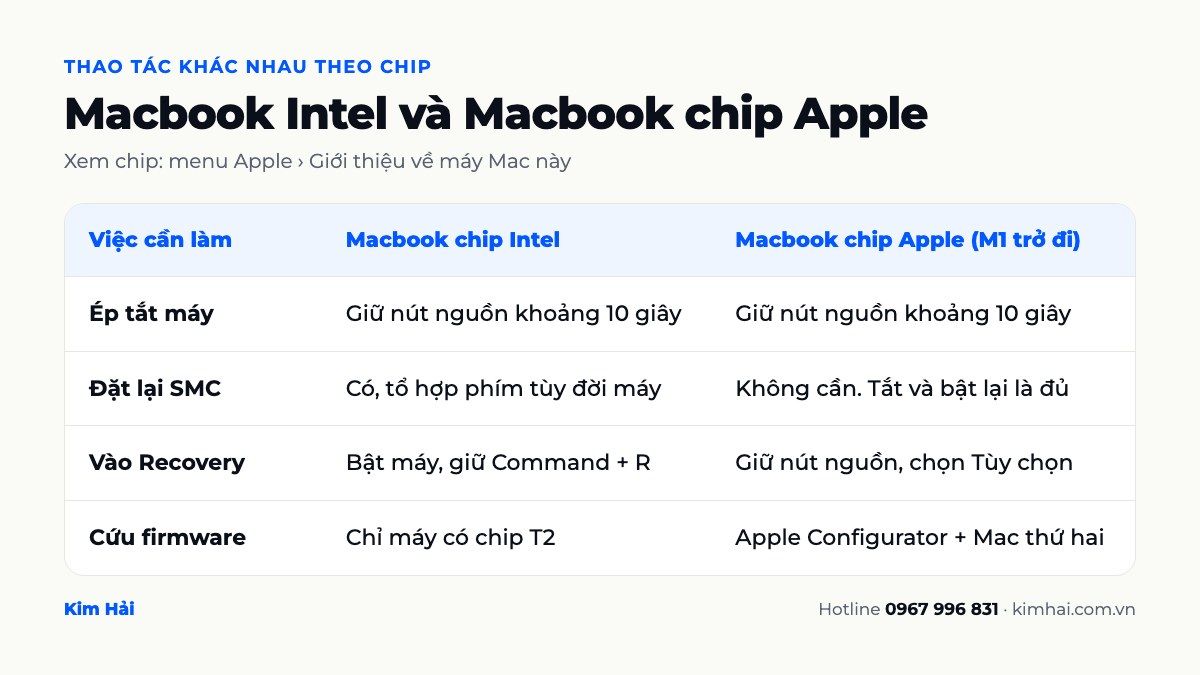
Với máy chip Apple (M1, M2, M3 trở về sau), bạn không cần và cũng không có thao tác đặt lại SMC riêng. Trang Đặt lại SMC của máy Mac ghi rõ: chỉ cần khởi động lại, hoặc tắt máy rồi bật lại.
Với Macbook Intel, thao tác tùy đời máy:
- Macbook Intel có chip bảo mật T2: tắt máy, giữ nút nguồn 10 giây, nhả ra, đợi vài giây rồi bật lại. Nếu vẫn lỗi, tắt máy, giữ Control + Option + Shift trong 7 giây, rồi giữ thêm nút nguồn. Giữ cả bốn phím thêm 7 giây, thả ra, đợi vài giây rồi bật máy.
- Macbook Intel không có chip T2: tắt máy, giữ Shift + Control + Option cùng nút nguồn trong 10 giây. Thả ra rồi bấm nút nguồn để bật máy.
Nếu máy đang chết hẳn, bạn khó xem được máy dùng chip gì. Bạn có thể đọc tên model in dưới đáy máy, hoặc chụp lại và nhắn cho kỹ thuật viên để được xác định giúp. Đặt lại SMC không xóa dữ liệu và không ảnh hưởng đến NVRAM.
Macbook sập nguồn không bật lại được: pin hay mainboard?
Tình huống này hơi khác. Máy đang dùng thì tắt phụt, sau đó bấm mãi không lên. Có ba hướng chính.
Pin chai hoặc phồng. Pin già đi sẽ không cấp đủ điện khi máy cần công suất cao, ví dụ lúc mở nhiều ứng dụng. Máy sập dù menu vẫn báo 20 – 30% pin. Nếu máy bật lại được khi cắm sạc, bạn xem số chu kỳ sạc theo hướng dẫn của Apple: giữ phím Option, bấm menu Apple, chọn Thông tin hệ thống, rồi vào Phần cứng › Nguồn. Nếu thấy vỏ máy cộm lên, trackpad khó bấm, nắp không đóng khít, hãy ngừng sạc và ngừng dùng máy. Pin phồng là lỗi cần xử lý sớm.
Quá nhiệt. Máy có quạt bám bụi lâu ngày, đặt trên chăn nệm, có thể tự ngắt để bảo vệ linh kiện. Để máy nguội hẳn rồi bật lại thường sẽ được. Nếu lặp lại nhiều lần, máy cần vệ sinh tản nhiệt.
Mainboard. Nếu cắm sạc vào thấy đèn MagSafe sáng, đã thử cáp và củ khác, đã đặt lại SMC (máy Intel) mà máy vẫn im lặng, lỗi thường nằm ở mạch nguồn trên mainboard. Đây là lúc cần thợ có đồng hồ đo, kính hiển vi và kinh nghiệm với mạch Apple.
Màn hình đen nhưng máy vẫn chạy: làm gì tiếp?
Nếu ở bước 0 bạn thấy Caps Lock vẫn sáng hoặc có tiếng, máy có điện. Theo trang Apple "Nếu máy Mac khởi động đến màn hình trống", bạn làm như sau:
- Giữ nút nguồn tối đa 10 giây cho máy tắt hẳn, rồi bật lại.
- Thử vào chế độ Khôi phục macOS (Recovery). Máy chip Apple: tắt máy, nhấn giữ nút nguồn tới khi thấy "Đang tải các tùy chọn khởi động", chọn Tùy chọn rồi bấm Tiếp tục. Máy Intel: bật máy và giữ ngay Command (⌘) + R tới khi thấy logo Apple hoặc quả địa cầu.
- Nếu vào được Recovery, dùng Tiện ích ổ đĩa để sửa ổ khởi động rồi khởi động lại. Nếu vẫn màn hình đen, có thể cần cài lại macOS. Xem thêm bài cài lại macOS để biết cách sao lưu và các lựa chọn.
- Nếu bạn đang dùng màn hình rời, rút ra để loại trừ màn hình ngoài là nguyên nhân.
Nếu không vào được Recovery, máy chip Apple hoặc máy Intel có chip T2 có thể cần "hồi sinh" (revive) hoặc khôi phục (restore) firmware bằng Apple Configurator. Thao tác này cần một máy Mac thứ hai đã cài Apple Configurator và một cáp USB-C hỗ trợ cả sạc lẫn dữ liệu. Apple lưu ý cáp Thunderbolt 3 không dùng được. Revive được thiết kế để không thay đổi dữ liệu. Restore thì xóa sạch ổ trong và dữ liệu không thể khôi phục. Nếu bạn chưa từng làm, hãy để kỹ thuật viên xử lý.
Còn nếu nhìn kỹ dưới đèn pin thấy hình mờ, hoặc máy chỉ lên hình khi gập nắp ở một góc nhất định, lỗi thường nằm ở đèn nền hoặc cáp màn hình. Trường hợp này cần thay linh kiện, phần mềm không xử lý được.
Sai lầm thường gặp khi Macbook không lên nguồn
- Bấm nút nguồn liên tục. Bấm nhiều lần không giúp máy lên. Hãy làm đúng thao tác giữ 10 giây.
- Kết luận hỏng main ngay. Nhiều máy chỉ cần sạc thêm, hoặc thay cáp sạc là chạy lại.
- Dùng củ sạc không rõ nguồn gốc. Củ sạc kém chất lượng có thể không đủ công suất, hoặc gây hại cho mạch sạc.
- Làm theo hướng dẫn SMC cho máy chip Apple. Mất thời gian mà không có tác dụng.
- Cắm sạc và bật thử khi máy vừa dính nước. Đây là cách nhanh nhất để biến lỗi nhẹ thành chập mainboard.
- Tự tháo máy bằng tua vít thường. Macbook dùng ốc Pentalobe và Torx. Vặn sai dụng cụ dễ toét ốc, đứt cáp mảnh bên trong.
Macbook không lên nguồn: khi nào gọi thợ, chi phí bao nhiêu?
Bạn nên gọi kỹ thuật viên khi gặp một trong các tình huống sau:
- Đã thử ổ điện, cáp, củ sạc khác mà máy vẫn không vào điện.
- Phải lắc hoặc giữ dây sạc ở một góc thì máy mới nhận sạc.
- Máy có điện (Caps Lock sáng) nhưng màn hình không lên hình.
- Pin phồng, máy sập nguồn khi pin còn nhiều.
- Máy từng bị đổ nước, dù chỉ một ít.
Dưới đây là mức giá tham khảo tại Kim Hải cho các hạng mục liên quan. Giá chưa gồm linh kiện thay thế. Kỹ thuật viên kiểm tra rồi báo giá cụ thể, bạn đồng ý mới sửa.
| Hạng mục | Giá tham khảo |
|---|---|
| Kiểm tra, chẩn đoán lỗi | Miễn phí |
| Sửa cổng USB-C / MagSafe | Từ 400.000đ |
| Thay pin Macbook Air / Pro | Từ 800.000đ |
| Sửa Macbook vào nước | Từ 500.000đ |
| Vệ sinh tản nhiệt | 200.000đ – 350.000đ |
| Cài lại macOS | 200.000đ |
| Lỗi mainboard, màn hình | Báo giá sau khi kiểm tra |
Kim Hải nhận sửa Macbook tận nơi tại TP.HCM, cả máy chip Intel lẫn chip Apple. Kỹ thuật viên có mặt sau khoảng 30 – 45 phút, mang theo dụng cụ chuyên cho Macbook. Dịch vụ được bảo hành 3 tháng. Nếu bạn muốn xem bảng giá đầy đủ hơn và cách tự chạy Apple Diagnostics, hãy đọc bài bảng giá sửa Macbook.
Câu hỏi thường gặp
Macbook để lâu không dùng, cắm sạc vào không lên, có phải hỏng pin không?
Chưa chắc. Pin cạn sâu cần sạc một lúc mới đủ điện để khởi động. Bạn cắm sạc chính hãng trực tiếp vào ổ tường, chờ khoảng 15 – 30 phút rồi giữ nút nguồn 10 giây và bật lại. Nếu sau đó vẫn không có phản hồi, đèn MagSafe không sáng hoặc máy không báo sạc, hãy nhờ thợ kiểm tra pin và mạch sạc.
Máy chip M1, M2 có cần đặt lại SMC không?
Không. Theo Apple, máy Mac chip Apple tự xử lý chức năng này khi bạn khởi động lại, hoặc tắt máy rồi bật lại. Các tổ hợp phím đặt lại SMC chỉ áp dụng cho máy chip Intel.
Có dùng củ sạc điện thoại để sạc Macbook được không?
Về kết nối thì được nếu đó là củ USB-C, nhưng công suất thường quá thấp. Máy sẽ báo sạc chậm, và khi chạy nặng có thể tụt pin dù đang cắm sạc. Apple khuyên dùng củ sạc có công suất bằng hoặc cao hơn củ đi kèm máy.
Đèn MagSafe vẫn sáng nhưng máy không lên, lỗi ở đâu?
Đèn sáng nghĩa là điện đã tới đầu cổng, nên củ sạc và cáp nhiều khả năng còn tốt. Lỗi thường nằm phía trong: pin hỏng, mạch sạc hoặc mạch nguồn trên mainboard. Nếu là máy Intel, bạn thử đặt lại SMC trước. Nếu vẫn không lên thì cần thợ đo kiểm mạch.
Màn hình đen nhưng Caps Lock vẫn sáng thì dữ liệu có còn không?
Trong đa số trường hợp, dữ liệu vẫn còn, vì máy vẫn chạy và ổ lưu trữ không bị ảnh hưởng. Lỗi thường ở màn hình, cáp màn hình hoặc phần mềm. Bạn nên tránh restore firmware hay xóa ổ đĩa khi chưa sao lưu.
Macbook của bạn vẫn im lặng sau khi đã thử hết các bước trên? Đừng bấm nút nguồn thêm nữa. Hãy gọi 0967 996 831 hoặc nhắn Zalo cùng số, cho biết đời máy và tình trạng đèn sạc. Kỹ thuật viên Kim Hải sẽ đến tận nơi, kiểm tra miễn phí, tìm đúng chỗ hỏng rồi báo giá trước khi sửa.