Link tải driver máy in chính hãng Canon, HP, Brother, Epson theo từng model phổ biến, cách chọn đúng bản cho Windows 11, macOS và tránh trang tải giả.
Biên soạn: Đội ngũ kỹ thuật Kim Hải · Cập nhật ngày 13/10/2026
Tóm tắt nhanh
- Đọc mã model đầy đủ trên tem máy in, rồi mở trang hỗ trợ của đúng hãng trong bảng link bên dưới.
- Chọn đúng hệ điều hành: Windows 11, Windows 10 64-bit hay macOS. Chọn sai là nguyên nhân lỗi phổ biến nhất.
- Chỉ tải từ tên miền của hãng. Không tải ở trang lạ, không cài "phần mềm cập nhật driver".
- Thử Windows Update hoặc AirPrint trước. Nhiều máy in đời mới in được mà không cần tải gì.
- Cài mãi không được thì gọi thợ: cài driver 100.000đ, cài máy in mạng 150.000đ, kiểm tra miễn phí.
Máy in mới mua, máy tính vừa cài lại Windows, hay vừa đổi sang Windows 11, việc đầu tiên bạn cần là tải driver máy in đúng bản. Gõ tên model lên mạng thì ra hàng chục trang tải, nhưng phần lớn không phải trang của hãng. Bài này gom sẵn link chính thức theo từng hãng: driver máy in Canon 2900 và các dòng Canon phổ biến, driver máy in HP, driver máy in Brother, driver máy in Epson, kèm Ricoh, Fujifilm và Samsung. Mọi link đều dẫn tới trang hỗ trợ trên tên miền của hãng, không dẫn tới file tải trực tiếp. Phía sau bảng link là cách chọn đúng bản, cách cài driver máy in Win 11 và những lưu ý với máy in đời cũ.
Trước khi tải driver máy in: xác định đúng model
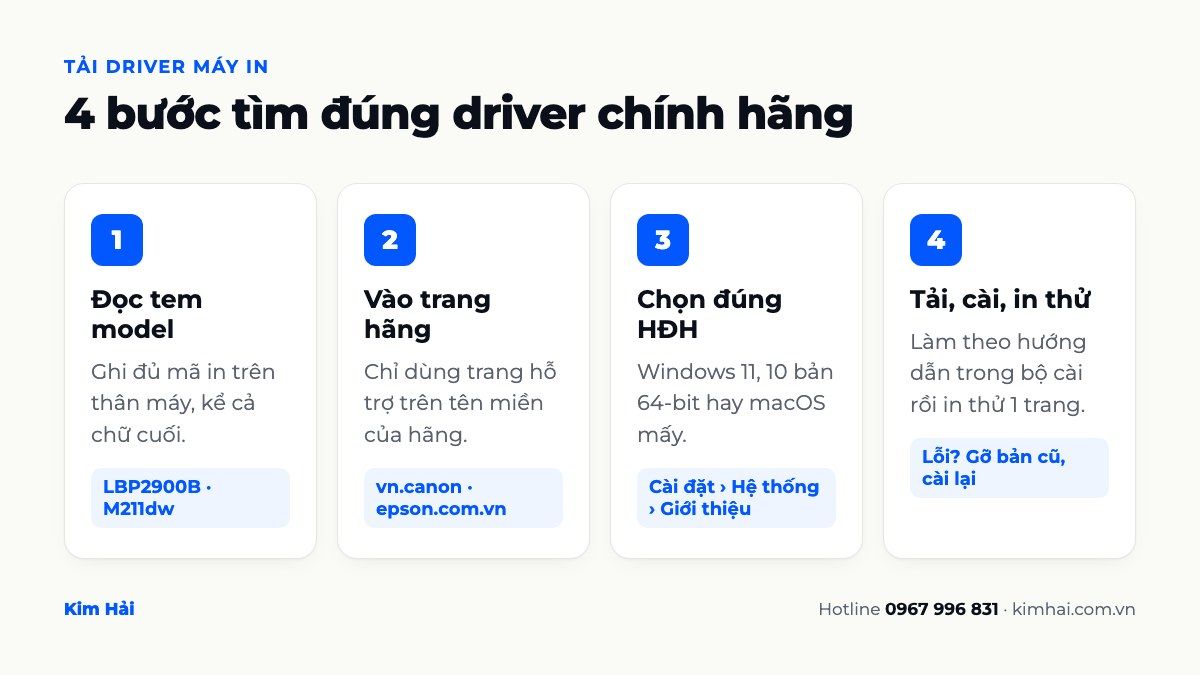
Driver được viết cho từng model. Chỉ lệch một chữ cái là có thể tải nhầm. Microsoft cũng hướng dẫn bước đầu tiên là ghi lại số model, thường in ngay trên thân máy in.
- Xem tem trên máy: mặt trước, mặt trên hoặc tem phía sau máy. Ghi đủ cả phần chữ cuối, ví dụ M211d khác M211dw (bản có Wi-Fi), M404dn khác M404dw.
- Phân biệt tên gọi tắt: người dùng hay gọi "Canon 2900", nhưng tên trên trang Canon là LBP2900 và LBP2900B. Hai mã này dùng chung một trang hỗ trợ và chung bộ driver "LBP2900/2900B CAPT Printer Driver". Ngược lại, HP M1136 có tên đầy đủ là LaserJet Pro M1136 MFP, nằm trong nhóm "M1136 Multifunction Printer series".
- Máy đa chức năng (in, scan, photo): bạn cần cả phần quét. Khi đó nên tải gói đầy đủ thay vì chỉ driver in.
- Không đọc được tem: in trang cấu hình (configuration page) từ máy in, hoặc xem tên máy trong mục Máy in & máy quét nếu máy từng được cài.
Chọn đúng hệ điều hành và đúng gói tải
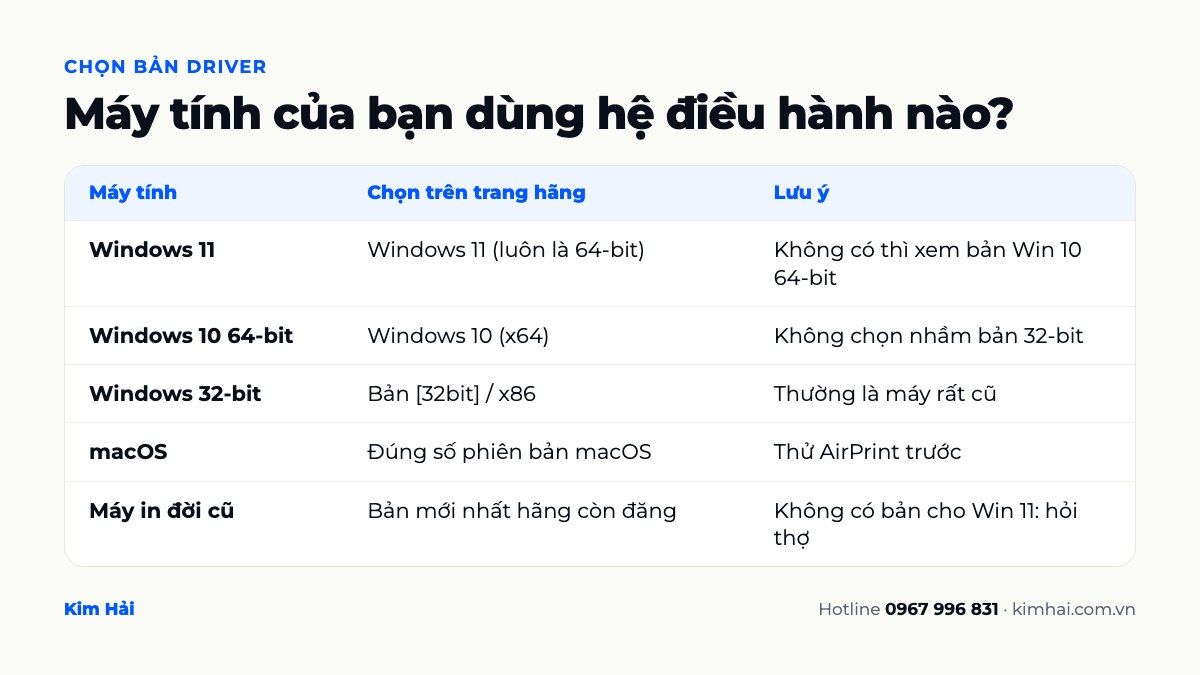
Trên Windows, bạn bấm chuột phải vào nút Bắt đầu, chọn Cài đặt › Hệ thống › Giới thiệu, xem phần thông số thiết bị để biết máy đang chạy Windows 32 bit hay 64 bit. Windows 11 chỉ có bản 64-bit. Trên Mac, bấm menu Apple › Giới thiệu về máy Mac để xem phiên bản macOS.
Trang tải của hãng thường có ô chọn hệ điều hành. Có trang tự nhận diện, có trang không. Hãy kiểm tra lại trước khi bấm tải. Với Epson, trang hỗ trợ ghi rõ không cho tải trên thiết bị di động, nên bạn cần mở bằng máy tính.
Tiếp theo là chọn gói. Mỗi hãng gọi một kiểu, nhưng thường chia hai loại:
| Loại gói | Tên thường gặp | Khi nào chọn |
|---|---|---|
| Gói đầy đủ | Brother: Full Driver & Software Package. HP: Full Feature Software and Driver. Canon: MFDrivers. Epson: gói cài đặt trọn bộ, tên gọi tùy model | Máy đa chức năng cần scan, cần phần mềm quản lý, cài lần đầu |
| Chỉ driver in | Brother: Printer Driver. Canon: UFRII LT / CAPT Printer Driver. Epson: Printer Driver | Chỉ cần in, máy tính yếu, muốn cài gọn |
| Driver chung | Generic PCL6, Universal Printer Driver | Văn phòng nhiều đời máy, hoặc khi driver riêng lỗi |
Brother mô tả gói đầy đủ là "tệp tổng hợp các driver và phần mềm hiện có cho máy", còn mục Printer Driver "chỉ gồm driver máy in". Các hãng khác tương tự. Tên gói Epson thay đổi theo model, hãy đọc mô tả ngay bên dưới từng file.
Link tải driver máy in Canon (gồm driver máy in Canon 2900)
Trang chung: Drivers, Phần mềm & Firmware – Canon Việt Nam. Gõ tên model vào ô tìm kiếm, sau đó lọc theo hệ điều hành.
| Model | Trang hỗ trợ chính thức | Ghi chú từ trang Canon |
|---|---|---|
| LBP2900 / LBP2900B | LASER SHOT LBP2900/2900B | CAPT driver bản Windows 32-bit, 64-bit và Linux. Không thấy Windows 11, không có bản macOS |
| LBP6030 / 6030B / 6030w | imageCLASS LBP6030/6030B/6030w | UFRII LT cho Windows 32/64-bit, có driver macOS |
| MF3010 | imageCLASS MF3010 | MFDrivers (in + ScanGear) và UFRII LT cho Windows, driver in và scan cho Mac |
| MF241d | imageCLASS MF241d | MFDrivers 32/64-bit, có bản tiếng Việt |
| MF244dw | imageCLASS MF244dw | MFDrivers (UFR II / PCL / FAX / ScanGear), Generic PCL6, driver Mac |
Với máy Canon đa chức năng như MF3010, MF241d, MF244dw, gói MFDrivers đã có cả driver in và ScanGear để quét. Nếu chỉ tải UFRII LT, máy sẽ in được nhưng không quét được từ máy tính.
Link tải driver máy in HP (và máy in Samsung cũ)
Trang chung: HP Printer Drivers and Software Download (Việt Nam). HP Việt Nam dùng giao diện tiếng Anh. Bạn nhập tên model, chọn hệ điều hành, rồi tải gói được đánh dấu khuyến nghị.
| Model | Trang hỗ trợ chính thức | Ghi chú |
|---|---|---|
| LaserJet Pro P1102 / P1102w | HP LaserJet Pro P1102 Printer series | Trang chung cho cả dòng P1102 |
| LaserJet Pro M1136 MFP | HP LaserJet Pro M1136 Multifunction Printer series | Máy in + scan, nên chọn gói Full Feature |
| LaserJet M211d | HP LaserJet M211d | Thuộc dòng M207–M212 |
| LaserJet M211dw | HP LaserJet M211dw | Bản có Wi-Fi |
| LaserJet Pro M404dn | HP LaserJet Pro M404dn | Thuộc dòng M404–M405 |
| LaserJet Pro M404dw | HP LaserJet Pro M404dw | Bản có Wi-Fi |
| Laser 107a | HP Laser 107a | Thuộc dòng HP Laser 100 |
Link HP ở trên thuộc các trang khu vực khác nhau của support.hp.com. Bạn có thể đổi quốc gia sang Việt Nam ở cuối trang.
Máy in Samsung: trang hỗ trợ của Samsung ghi rõ máy in Samsung nay do HP hỗ trợ. Trang Samsung Printer Support chuyển bạn sang trang máy in Samsung trên support.hp.com. Vì vậy, driver cho máy Samsung Xpress hay ML đời cũ, bạn tìm trên trang HP bằng đúng mã model Samsung.
Link tải driver máy in Brother
Trang chung: Hỗ trợ & Tải về – Brother Việt Nam. File driver nằm trên trang support.brother.com, chọn khu vực Việt Nam.
| Model | Trang tải chính thức | Ghi chú |
|---|---|---|
| HL-L2321D | Tải về HL-L2321D | Có mục Windows 11, Windows 10 64-bit và macOS |
| HL-L2366DW | Tải về HL-L2366DW | Máy in Wi-Fi |
| DCP-L2520D | Tải về DCP-L2520D | Máy in + scan + copy, nên chọn gói đầy đủ |
| DCP-T720DW | Tải về DCP-T720DW | Máy in phun bình mực, có Wi-Fi |
Ở trang HL-L2321D, khi chọn Windows 11, Brother có ghi chú riêng: người dùng Windows 11 cần đọc một FAQ và đổi thiết lập Windows trước khi cài gói đầy đủ. Hãy đọc kỹ dòng mô tả dưới mỗi file trước khi tải. Brother cũng có công cụ gỡ driver (Uninstall Tool) cho trường hợp cần cài lại sạch.
Link tải driver máy in Epson
Trang chung: Hỗ trợ máy in – Epson Việt Nam, có ô "Tìm kiếm bằng tên sản phẩm".
| Model | Trang hỗ trợ chính thức | Ghi chú |
|---|---|---|
| L3110 | Epson EcoTank L3110 | Máy in + scan, kết nối USB |
| L3150 | Epson EcoTank L3150 | Bản có Wi-Fi của dòng L3110 |
| L3210 | Epson EcoTank L3210 | Máy in + scan |
| L805 | Epson L805 | Máy in ảnh, có Wi-Fi |
Các trang Epson trên đều có Windows 11 64-bit, Windows 10 và nhiều bản macOS trong ô chọn hệ điều hành. Danh sách file chỉ hiện sau khi bạn chọn hệ điều hành.
Ricoh, Fujifilm (Fuji Xerox cũ) và các hãng khác
- Ricoh: vào Ricoh Việt Nam – Downloads, dùng mục "Search drivers by model name".
- Fujifilm: Fuji Xerox đã đổi tên thành FUJIFILM Business Innovation từ tháng 4/2021. Driver cho cả máy mang nhãn Fuji Xerox cũ nằm ở FUJIFILM Business Innovation Support (Việt Nam). Chọn loại sản phẩm, dòng máy rồi model.
- Samsung: tìm trên trang HP như đã nói ở trên.
Cách cài driver máy in Win 11 đúng chuẩn
Microsoft khuyến nghị dùng Windows Update trước. Nếu Windows không tìm được driver, bạn mới tải từ trang hãng. Thứ tự hợp lý như sau:
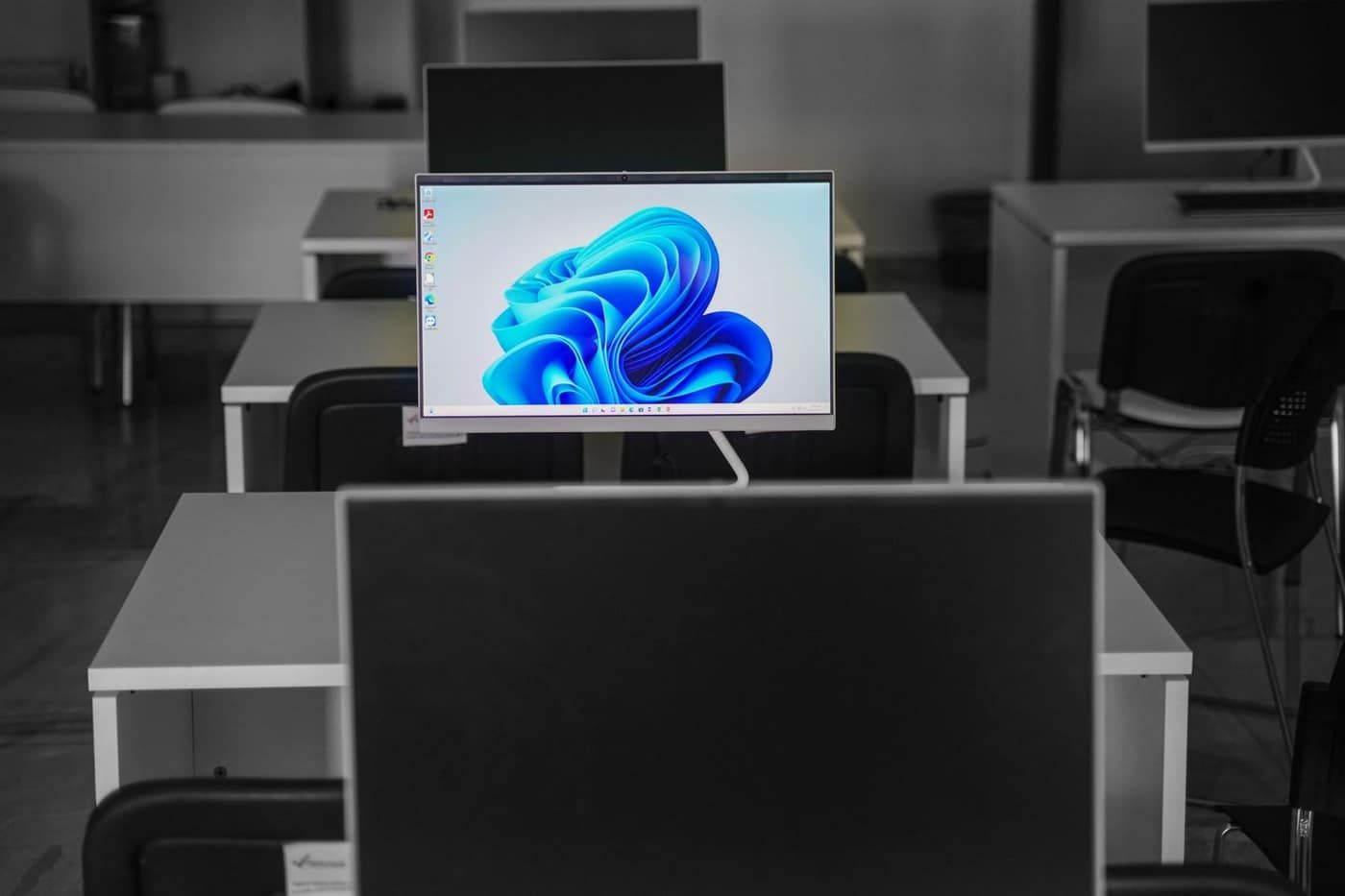
- Cắm và bật máy in, xem Windows tự nhận chưa. Theo Microsoft, với máy in có dây, Windows thường tự cài sau khi máy được cắm và bật. Bạn vào Cài đặt › Thiết bị & Bluetooth › Máy in & máy quét. Nếu chưa thấy, chọn "Thêm thiết bị".
- Kiểm tra cập nhật tùy chọn. Vào Cài đặt › Windows Update › Tùy chọn nâng cao › Tùy chọn bổ sung › Cập nhật tùy chọn. Driver máy in đôi khi nằm ở đây.
- Nếu thiếu chức năng hoặc không nhận: tải gói từ trang hãng theo bảng ở trên. Mở file vừa tải và làm đúng theo màn hình hướng dẫn. Khởi động lại máy nếu bộ cài yêu cầu.
- Lúc nào cắm cáp USB? Làm theo hướng dẫn của từng model. Ví dụ, Canon ghi rõ với driver LBP2900/2900B: rút cáp USB trước khi cài, cài xong driver rồi mới cắm cáp. Một số bộ cài khác sẽ tự hỏi khi nào cần cắm.
- In thử một trang. Máy đa chức năng thì quét thử luôn để chắc phần scan đã cài.
Microsoft cũng lưu ý: nếu thấy nút "Tìm trình điều khiển" cạnh máy in, máy vẫn in được nhưng một số chức năng có thể bị giới hạn cho tới khi cài đủ driver. Hướng dẫn đầy đủ có ở bài Tải xuống và cài đặt trình điều khiển máy in mới nhất của Microsoft. Nếu muốn thêm máy in đang nối mạng bằng địa chỉ IP, xem bài cài máy in mạng cho văn phòng.
In không cần tải driver: Windows Update, Mopria và AirPrint
Không phải lúc nào bạn cũng phải tải driver máy in.
- Windows (Mopria / IPP): theo Microsoft, từ Windows 10 bản 21H2, Windows có sẵn driver "Microsoft IPP Class Driver" cho máy in đạt chuẩn Mopria, qua mạng và cả USB. Máy in đời mới có logo Mopria thường in được ngay, không cần bộ cài của hãng. Chức năng nâng cao có thể cần thêm ứng dụng hỗ trợ của hãng (Print Support App).
- Mac (AirPrint): Apple cho biết khi bạn thêm máy in, macOS sẽ dùng AirPrint để kết nối, và với máy hỗ trợ AirPrint thì không cần cài thêm driver hay phần mềm. Máy không hỗ trợ AirPrint thì cài phần mềm mới nhất từ trang của nhà sản xuất. Nếu macOS báo có phần mềm mới cần tải, bạn tải và cài theo thông báo.
Thêm máy in trên Mac: menu Apple › Cài đặt hệ thống › Máy in & Máy quét › nút "Thêm máy in, máy quét hoặc máy fax", chọn máy in rồi bấm Thêm.
Máy in đời cũ trên Windows 11: lưu ý quan trọng
Đây là trường hợp hay gặp nhất ở Việt Nam, vì rất nhiều văn phòng vẫn dùng Canon LBP2900.
- Canon LBP2900/2900B: trang driver Windows 64bit (R1.50 Ver.3.30) trên Canon Việt Nam liệt kê Windows 10 x64 và các bản cũ hơn, không có Windows 11. Nghĩa là Canon không xác nhận hỗ trợ Windows 11 cho model này. Bạn có thể thử bản 64-bit đó, nhưng nếu lỗi thì không có bản chính thức nào khác để thay.
- Các model khác: nhiều trang hãng ghi driver theo "Windows 64bit" chứ không ghi từng phiên bản Windows. Hãy chọn Windows 11 trong ô lọc của trang. Nếu không có file nào hiện ra, thử chọn Windows 10 64-bit và xem phần hệ điều hành hỗ trợ trong chi tiết file.
- Thay đổi phía Microsoft: theo lộ trình Microsoft công bố, từ 15/1/2026 Windows Update không nhận thêm driver máy in mới cho Windows 11 (trừ trường hợp được duyệt riêng). Từ 1/7/2026 Windows ưu tiên driver IPP có sẵn. Từ 1/7/2027 driver của hãng thứ ba không được cập nhật nữa, trừ bản vá bảo mật. Microsoft cũng nói rõ driver đã phát hành vẫn cài được, và bộ cài do hãng cung cấp vẫn được phép dùng.
Hiểu đơn giản: máy in cũ vẫn dùng được với driver hiện có, nhưng đừng mong có bản mới.
Cảnh báo: rủi ro khi tải driver từ trang lạ
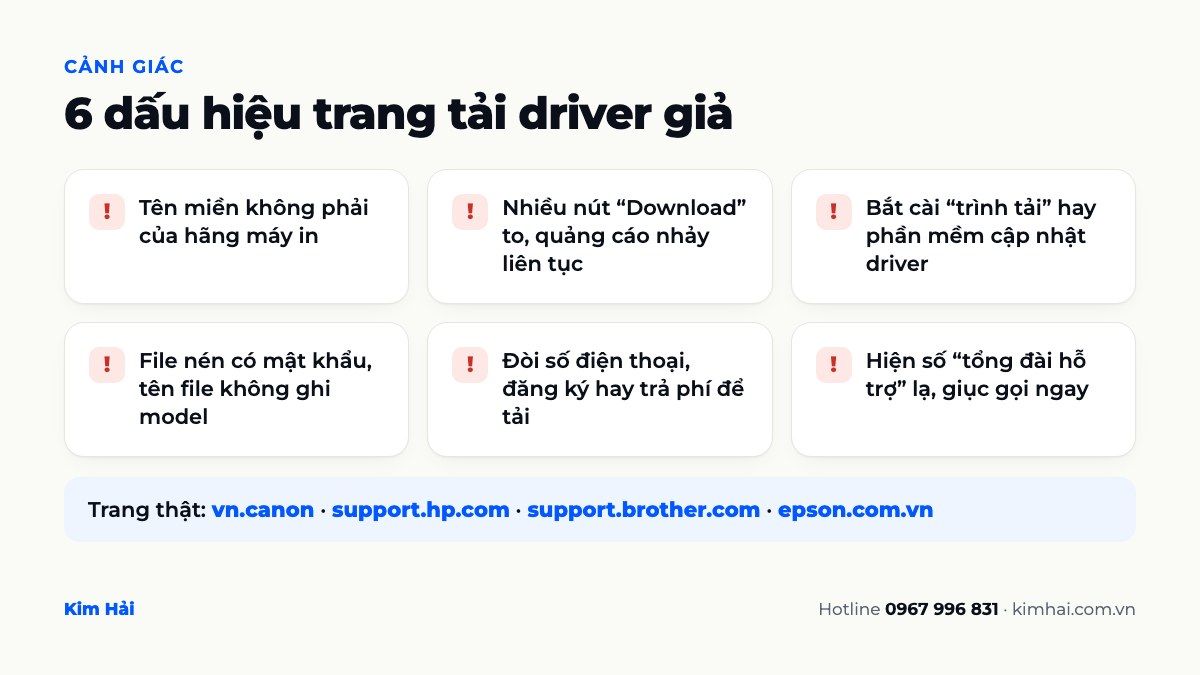
Gõ "driver máy in canon 2900" lên mạng, nhiều kết quả đầu tiên là trang tải bên thứ ba. Một số trang gói kèm phần mềm quảng cáo, bắt cài "trình tải" riêng, hoặc chèn số tổng đài lạ. File đã bị sửa đổi có thể chứa mã độc.
Nguyên tắc rất đơn giản: chỉ tải từ tên miền của hãng (canon, hp.com, brother, epson, ricoh, fujifilm). Không cài các phần mềm "tự động cập nhật driver" không rõ nguồn gốc. Nếu thấy trang đòi số điện thoại hay thanh toán để tải driver, hãy đóng lại.
Sai lầm thường gặp khi tải và cài driver máy in
- Tải theo tên gọi tắt: tìm "HP 1136" rồi tải nhầm driver dòng khác. Luôn đối chiếu đủ mã trên tem.
- Chọn sai 32-bit / 64-bit: bộ cài báo lỗi ngay hoặc cài xong không in.
- Cài chồng nhiều bản: máy tính hiện nhiều máy in trùng tên, lệnh in gửi nhầm vào bản lỗi. Nên gỡ bản cũ trước khi cài lại.
- Chỉ cài driver in cho máy đa chức năng: in được nhưng không quét được.
- Đổ lỗi cho driver khi lỗi nằm ở chỗ khác: lệnh in kẹt trong hàng đợi, máy in báo ngoại tuyến hay đổi địa chỉ IP thì cài lại driver cũng không hết. Xem cách xử lý trong bài máy in không in được, có cả phần gỡ hẳn driver và khởi động lại bộ đệm in.
Khi nào nên nhờ thợ cài driver máy in?
Bạn nên gọi kỹ thuật viên khi:
- Đã cài đúng bản mà máy vẫn không nhận, hoặc báo lỗi giữa chừng.
- Máy in đời cũ không có driver cho Windows 11, cần tìm cách in ổn định.
- Văn phòng nhiều máy tính cần dùng chung một máy in qua mạng.
- Máy in vừa không nhận vừa có dấu hiệu hỏng phần cứng như kẹt giấy, in mờ, báo lỗi đèn.
Với dịch vụ sửa máy in tận nơi của Kim Hải, cài driver máy in cho Windows hoặc Mac là 100.000đ, cài đặt máy in mạng cho nhiều máy tính là 150.000đ. Kỹ thuật viên kiểm tra miễn phí, báo giá trước, bạn đồng ý mới làm. Nếu máy cần nạp mực luôn, bạn có thể xem trước bảng giá nạp mực máy in.
Câu hỏi thường gặp
Driver máy in Canon 2900 có dùng được trên Windows 11 không?
Trang Canon Việt Nam chỉ liệt kê Windows 10 x64 trở về trước cho driver LBP2900/2900B, không ghi Windows 11, nên Canon không xác nhận hỗ trợ; bạn có thể thử bản 64-bit, nếu lỗi nên nhờ kỹ thuật viên tìm cách khác.
Máy in LBP2900 và LBP2900B có dùng chung driver không?
Có, trên trang Canon Việt Nam hai mã này dùng chung một trang hỗ trợ và chung bộ "LBP2900/2900B CAPT Printer Driver" cho Windows 32-bit và 64-bit.
Nên tải gói đầy đủ hay chỉ driver in?
Máy đa chức năng hoặc cài lần đầu thì chọn gói đầy đủ để có cả phần quét; máy chỉ in, hoặc muốn cài gọn trên máy tính yếu thì chọn gói chỉ có driver in.
Máy in Samsung bây giờ tải driver ở đâu?
Samsung cho biết máy in Samsung nay do HP hỗ trợ, nên bạn vào support.hp.com, nhập đúng mã model Samsung trên tem máy và tải driver trong mục phần mềm và driver.
Có thể tải driver máy in bằng điện thoại rồi chép sang máy tính không?
Không nên, vì một số trang như Epson ghi rõ không cho tải trên thiết bị di động, và ô chọn hệ điều hành cần đúng máy tính sẽ cài; tốt nhất hãy mở trang hãng ngay trên máy tính đó.
Tại sao máy Mac in được mà không cần cài driver?
Vì máy in đó hỗ trợ AirPrint; theo Apple, macOS dùng AirPrint để kết nối và không cần cài thêm driver, còn máy không hỗ trợ AirPrint thì phải cài phần mềm từ trang hãng.
Đã tải đúng driver mà máy in vẫn im lặng, hay máy in cũ không chịu chạy trên Windows 11? Bạn chụp tem model máy in, ghi lại máy tính đang chạy Windows hay Mac rồi gửi qua Zalo hoặc gọi 0967 996 831. Kỹ thuật viên Kim Hải sẽ đến trong khoảng 30 – 45 phút, cài đúng bản driver, in thử và quét thử cùng bạn trước khi về.
Nguồn tham khảo
- Tải xuống và cài đặt trình điều khiển máy in mới nhất (Microsoft)
- Thêm hoặc cài đặt máy in trong Windows (Microsoft)
- End of Servicing Plan for Third-Party Printer Drivers on Windows (Microsoft Learn)
- Giới thiệu về AirPrint (Apple)
- Thêm và quản lý máy in trên máy Mac (Apple)
- FUJIFILM Business Innovation – thông tin đổi tên từ Fuji Xerox (Fujifilm)