
Sửa máy tính tại nhà hay mang ra tiệm? So sánh chi phí, rủi ro theo từng tình huống, lỗi tự kiểm tra trước khi gọi thợ và cách tránh bị vẽ bệnh.
Biên soạn: Đội ngũ kỹ thuật Kim Hải · Cập nhật ngày 10/10/2026
Tóm tắt nhanh
- Phần lớn lỗi phần mềm, mạng, vệ sinh, thay nguồn, nâng cấp RAM hay SSD đều sửa được tại nhà, thường xong trong buổi.
- Sửa tại nhà đỡ công tháo dây, chở thùng máy, bạn xem tận mắt và máy không rời khỏi nhà.
- Mang ra tiệm hợp lý hơn khi cần cứu dữ liệu từ ổ hỏng vật lý hoặc sửa mainboard cần thiết bị chuyên dụng.
- Trước khi gọi thợ, kiểm tra dây nguồn, ổ cắm và dây màn hình. Nhiều ca máy không lên chỉ do lỏng dây.
- Tại Kim Hải: kiểm tra miễn phí, cài Windows 150.000đ, vệ sinh PC văn phòng 150.000đ, bảo hành 6 tháng.
Máy tính để bàn bỗng không lên nguồn, màn hình đen hoặc chạy chậm như rùa. Lúc này bạn có hai lựa chọn: tháo thùng máy chở ra tiệm, hoặc gọi thợ đến sửa máy tính tại nhà. Không có lựa chọn nào đúng cho mọi trường hợp. Bài viết này so sánh hai cách theo chi phí thật, thời gian, rủi ro và an toàn dữ liệu. Bạn cũng sẽ có danh sách lỗi tự kiểm tra trong 5 phút, cách nhận biết thợ uy tín và những trường hợp mang ra tiệm thực sự hợp lý hơn.
So sánh nhanh: sửa máy tính tại nhà và mang ra tiệm

| Tiêu chí | Sửa tại nhà | Mang ra tiệm |
|---|---|---|
| Di chuyển | Không phải tháo dây, khiêng thùng máy | Tháo máy, chở đi rồi chở về |
| Thời gian chờ | Thợ đến tận nơi, nhiều lỗi xong trong buổi | Thường phải để máy lại, chờ tiệm báo |
| Theo dõi quá trình | Xem trực tiếp từng bước | Gần như không theo dõi được |
| Rủi ro tráo linh kiện | Thấp, linh kiện thay ra nằm trước mặt bạn | Phụ thuộc hoàn toàn vào uy tín tiệm |
| Dữ liệu | Máy không rời nhà hoặc văn phòng | Máy nằm ở tiệm, có thể qua tay nhiều người |
| Kiểm tra môi trường thực tế | Kiểm tra luôn ổ điện, màn hình, mạng, máy in | Chỉ kiểm tra được thùng máy |
| Lỗi cần thiết bị chuyên sâu | Có thể phải mang về xưởng | Có sẵn máy móc, linh kiện test |
Chi phí thật: đừng chỉ nhìn vào tiền công
Nhiều người nghĩ mang ra tiệm sẽ rẻ hơn vì "không mất công thợ đi". Thực tế, chi phí của bạn không chỉ là số tiền trên hoá đơn. Hãy tính đủ các khoản sau.
Chi phí ẩn khi mang máy ra tiệm
- Tiền và công di chuyển: thường là hai chuyến, một chuyến gửi máy, một chuyến lấy máy. Nếu tiệm báo cần thay linh kiện, có khi còn thêm chuyến thứ ba.
- Thời gian không có máy: máy nằm ở tiệm một đến vài ngày. Với người làm việc tại nhà hay cửa hàng nhỏ, đó là những ngày công việc bị đình trệ.
- Rủi ro khi vận chuyển: thùng máy bị xóc trên xe máy có thể làm lỏng card màn hình, RAM, dây cáp bên trong. Ổ cứng HDD cơ cũng nhạy với va đập mạnh.
Chi phí khi sửa máy tính tại nhà
Bạn trả tiền công và linh kiện, không mất công chở máy, không mất ngày chờ. Điều quan trọng là chọn nơi kiểm tra miễn phí và báo giá trước. Dưới đây là bảng giá tham khảo dịch vụ tận nơi của Kim Hải cho máy tính để bàn:
| Hạng mục | Giá | Ghi chú |
|---|---|---|
| Kiểm tra, chẩn đoán lỗi | Miễn phí | Không sửa = 0đ |
| Cài Windows 10 / 11 bản quyền | 150.000đ | Driver đầy đủ |
| Diệt virus, tối ưu tốc độ | 150.000đ | |
| Khắc phục lỗi mạng / WiFi | 150.000đ | Tại chỗ |
| Vệ sinh tản nhiệt PC văn phòng | 150.000đ | |
| Vệ sinh tản nhiệt PC gaming | 250.000đ – 350.000đ | Tùy cấu hình |
| Kiểm tra và thay nguồn máy tính | Từ 300.000đ | Báo giá trước |
| Sửa / thay mainboard | Báo giá tại chỗ | Linh kiện + công |
| Nâng cấp RAM / SSD / HDD, thay card màn hình | Giá linh kiện | Miễn phí công lắp |
Nếu phải thay nguồn, RAM hay ổ cứng, tiền linh kiện cộng thêm vào phần công trong bảng. Toàn bộ con số được nói ra ngay bên cạnh thùng máy, trước khi vặn con ốc đầu tiên, và không đổi sau khi bạn đồng ý. Máy bàn sửa xong được bảo hành 6 tháng. Nếu bạn chỉ cần cài lại hệ điều hành, có thể xem thêm bài cài Win tại nhà giá bao nhiêu.
So sánh theo từng tình huống cụ thể
Lựa chọn tốt nhất phụ thuộc vào cách máy được dùng.
Gia đình có một máy tính để bàn
Máy gia đình thường nối với màn hình, loa, máy in và WiFi. Khi máy "có vấn đề", lỗi có thể nằm ở bất kỳ mắt xích nào. Thợ đến nhà kiểm tra được cả hệ thống, không chỉ thùng máy. Rất nhiều ca "máy không lên hình" hoá ra do dây màn hình lỏng hoặc màn hình chọn sai cổng vào. Mang thùng máy ra tiệm, tiệm cắm màn hình của họ thì máy chạy bình thường, và bạn về nhà vẫn gặp lỗi cũ.
Với gia đình, sửa máy tính để bàn tại nhà thường tiện hơn. Ngoại lệ là khi tiệm quen ở ngay đầu hẻm, bạn có xe chở và không cần máy gấp.
Văn phòng nhiều máy
Ở văn phòng, chi phí lớn nhất không phải tiền sửa mà là thời gian nhân viên ngồi chờ. Mang năm, bảy thùng máy ra tiệm gần như không khả thi. Hơn nữa, lỗi văn phòng hay liên quan đến hệ thống chung: mạng LAN, máy in dùng chung, chia sẻ thư mục, phần mềm kế toán. Những thứ này chỉ xử lý được tại chỗ.
Mẹo: khi gọi thợ, hãy liệt kê trước số máy, lỗi của từng máy và thời điểm ít người dùng nhất. Thợ có thể chuẩn bị linh kiện, xử lý nhiều máy trong một lần đến, hạn chế ảnh hưởng tới công việc.
PC gaming và máy cấu hình cao
PC gaming thường to, nặng, có card màn hình lớn và đôi khi dùng tản nhiệt nước. Card màn hình nặng cắm trong khe PCIe dễ bị chịu lực khi thùng máy bị xóc trên đường. Đây là lý do nhiều người chơi game ngại chở máy đi xa.
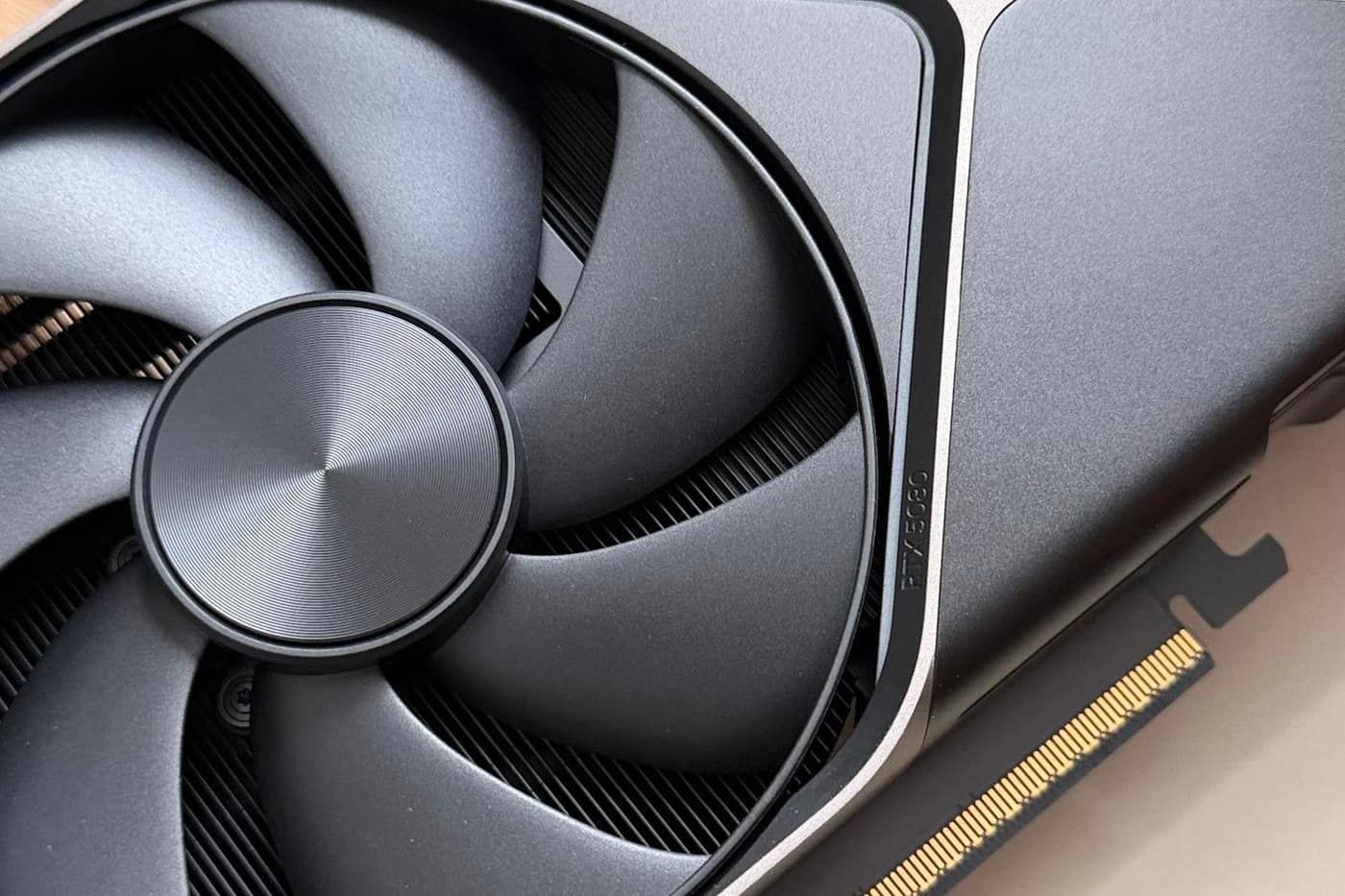
Phần lớn việc của PC gaming như vệ sinh, thay keo tản nhiệt CPU và card, kiểm tra nguồn, nâng cấp RAM, SSD hay thay card đều làm tại nhà được. Tuy nhiên, nếu card màn hình hỏng phần cứng (lỗi chip, lỗi VRAM), việc sửa trên board card cần thiết bị chuyên dụng. Khi đó thay card hoặc mang card đi bảo hành hãng thường hợp lý hơn.
Khi nào mang máy ra tiệm hợp lý hơn?
Công bằng mà nói, sửa máy tính tại nhà không phải lúc nào cũng là lựa chọn tốt nhất. Những trường hợp sau, mang máy ra tiệm hoặc gửi về xưởng là hợp lý:
- Cứu dữ liệu từ ổ cứng hỏng vật lý: ổ HDD kêu lạch cạch, không nhận, hoặc SSD chết hẳn. Việc này cần thiết bị chuyên dụng. Ổ cơ hỏng đầu đọc còn cần môi trường sạch bụi. Tuyệt đối không cố cắm đi cắm lại nhiều lần.
- Sửa mainboard mức linh kiện: hàn lại chip, thay IC nguồn, xử lý chập mạch phức tạp cần máy hàn, máy đo và thời gian.
- Lỗi chập chờn, lâu lâu mới xuất hiện: máy tự tắt vài ngày một lần, treo ngẫu nhiên. Loại lỗi này cần để máy chạy thử liên tục nhiều giờ, có khi nhiều ngày.
- Máy còn bảo hành hãng: máy đồng bộ Dell, HP, Lenovo còn bảo hành nên liên hệ hãng trước. Tự ý tháo có thể ảnh hưởng quyền bảo hành.
- Tiệm uy tín ở rất gần và bạn không cần máy gấp: lúc này chi phí di chuyển gần như bằng không.
Gặp lỗi thuộc nhóm trên, thợ tốt sẽ nói thẳng. Hãy hỏi rõ phương án, thời gian, chi phí và cách giao nhận máy trước khi đồng ý.
Tự kiểm tra 5 phút trước khi gọi thợ sửa máy tính tại nhà
Không ít lần thợ đến nơi và chỉ cần cắm lại một sợi dây. Bạn có thể tự loại trừ các lỗi đơn giản dưới đây trước. Những bước này an toàn, không cần tháo máy.

- Ổ cắm điện: cắm thử một thiết bị khác như sạc điện thoại, quạt vào đúng ổ đó. Ổ chết thì máy chắc chắn không lên.
- Dây nguồn và công tắc sau nguồn: ấn chặt hai đầu dây nguồn. Phía sau thùng máy, ngay cạnh chỗ cắm dây, nhiều bộ nguồn có công tắc nhỏ ký hiệu I/O. Hãy chắc chắn công tắc đang ở vị trí I.
- Ổ chia điện và UPS: ổ chia có công tắc riêng, có cầu chì, và UPS có thể đã hết pin hoặc báo lỗi. Thử cắm thẳng máy vào ổ tường.
- Màn hình: đèn nguồn trên màn hình có sáng không? Nếu màn hình báo "No Signal", hãy dùng nút trên màn hình chọn đúng cổng vào (HDMI, DisplayPort, VGA) đang cắm.
- Dây tín hiệu màn hình: nếu máy có card màn hình rời, dây phải cắm vào cổng trên card (nằm thấp, nằm ngang), không phải cổng trên mainboard. Đây là lỗi rất hay gặp sau khi dọn dẹp hay chuyển chỗ máy.
- Ghi lại dấu hiệu lỗi: chụp ảnh màn hình xanh, ghi lại mã lỗi, đếm số tiếng bíp khi khởi động, để ý đèn và quạt có chạy không. Thông tin này giúp thợ chẩn đoán nhanh hơn.
Máy có điện, quạt quay nhưng không lên hình: thử gắn lại RAM
RAM lỏng hoặc chân tiếp xúc bị oxy hoá là nguyên nhân phổ biến khiến máy bàn có điện nhưng không lên hình, đôi khi kèm tiếng bíp. Nếu bạn tự tin, có thể làm như sau:
- Tắt máy, rút dây nguồn, ấn giữ nút nguồn vài giây để xả điện còn lại.
- Chạm tay vào phần kim loại của vỏ máy để xả tĩnh điện trên người.
- Mở nắp hông, gạt lẫy hai đầu (hoặc một đầu) khe RAM, rút thanh RAM ra.
- Lau nhẹ phần chân tiếp xúc màu vàng bằng gôm tẩy sạch và khô, phủi sạch vụn gôm.
- Cắm lại thật chắc, đúng chiều khấc, đến khi lẫy tự bật khóa.
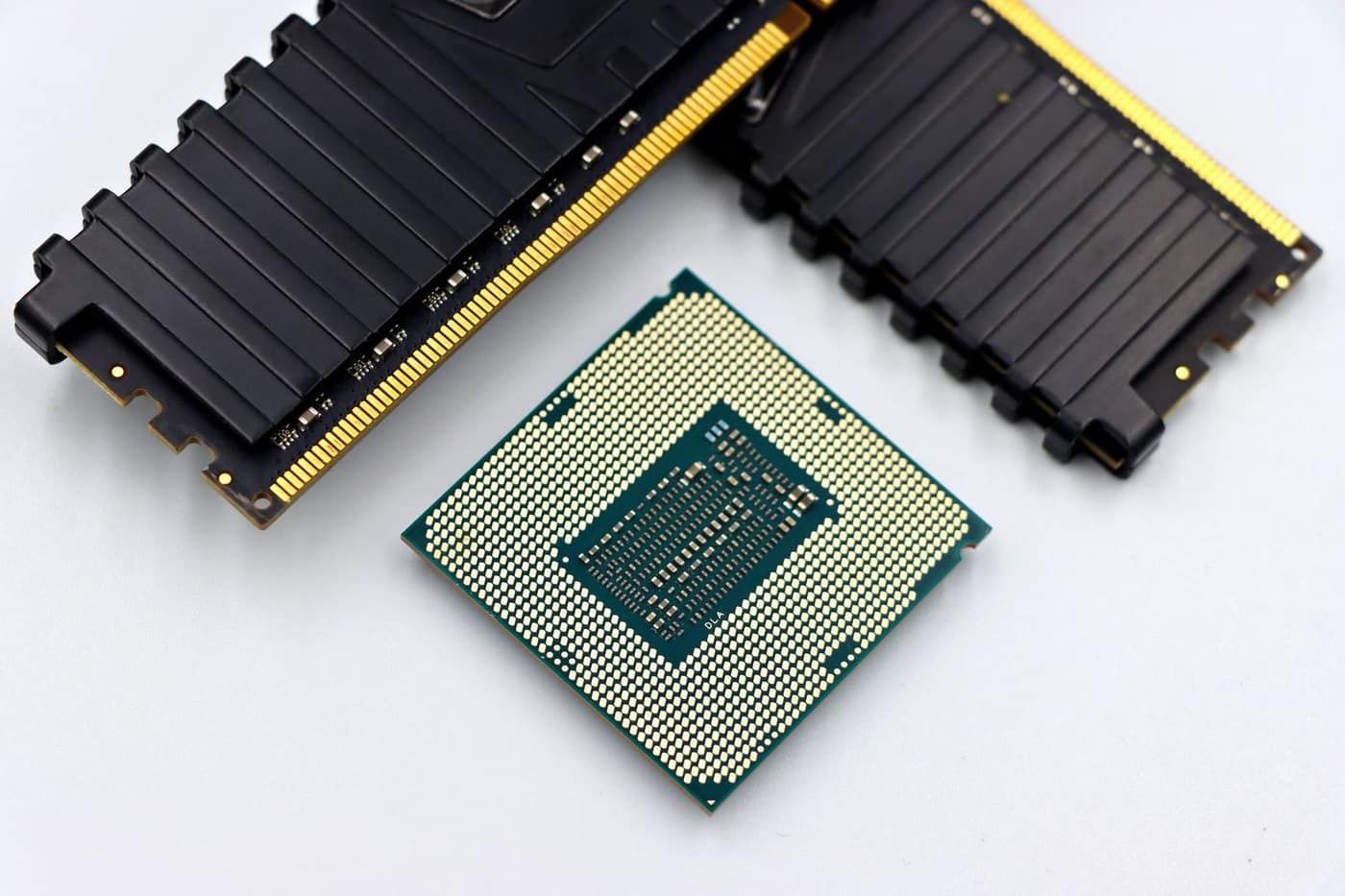
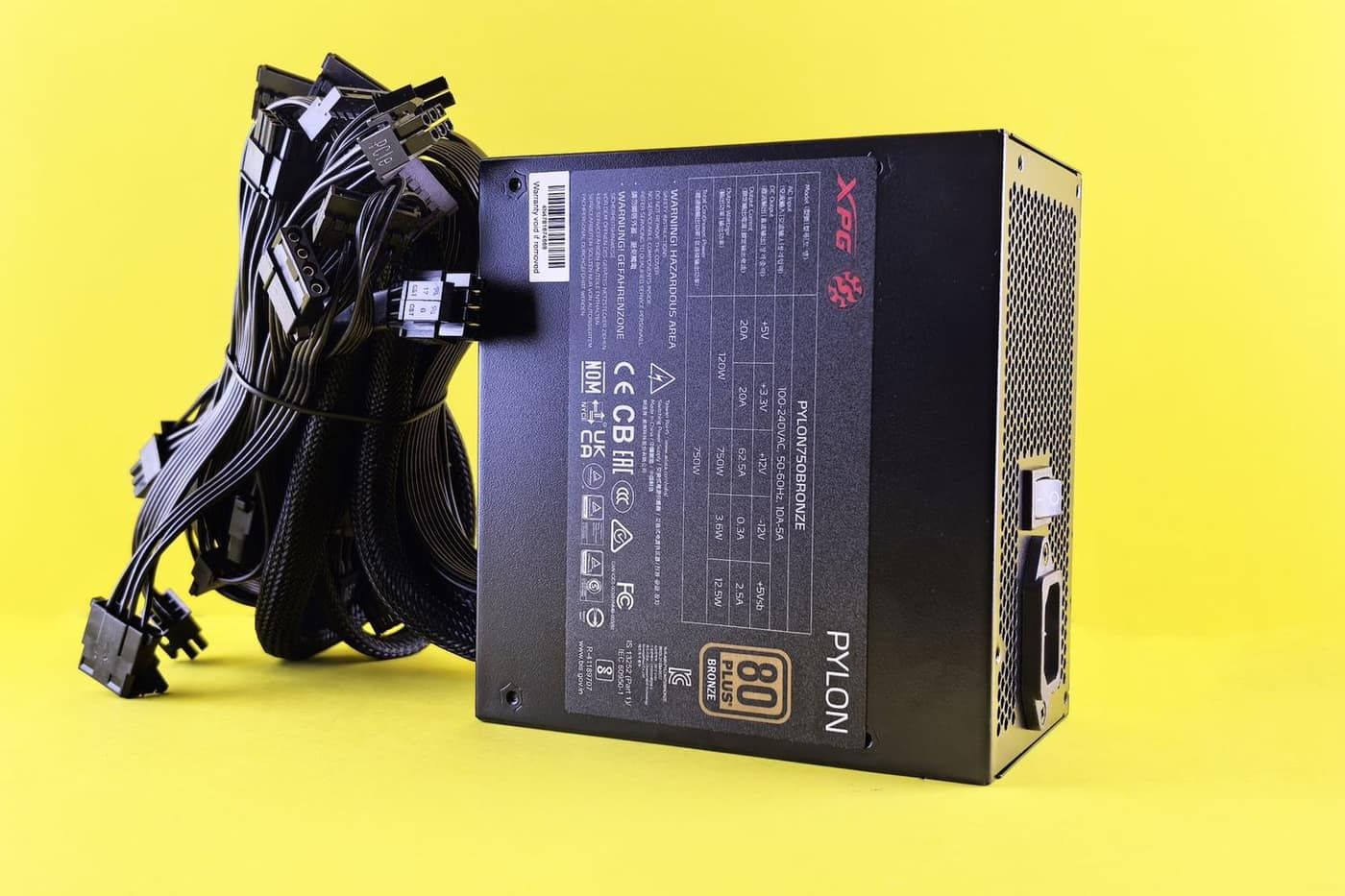
Nếu không quen, đừng cố. Cắm RAM sai chiều hoặc dùng lực mạnh có thể làm hỏng khe cắm. Ngoài ra, không nên tự mở bộ nguồn (PSU): bên trong có tụ điện có thể còn giữ điện áp cao ngay cả khi đã rút điện.
Nhận biết thợ uy tín và dấu hiệu bị "vẽ bệnh"
Nỗi lo lớn nhất khi gọi thợ sửa máy tính tại nhà là bị báo bệnh nặng hơn thực tế. Cách tốt nhất để tự bảo vệ là biết thợ làm việc đúng cách trông như thế nào.

Dấu hiệu thợ uy tín
- Kiểm tra trước, báo giá sau: thợ đo, thử, loại trừ rồi mới kết luận. Không phán bệnh qua điện thoại khi chưa thấy máy.
- Giải thích dễ hiểu: nói rõ linh kiện nào hỏng, vì sao, và cho bạn xem tận mắt. Ví dụ: thay thử một bộ nguồn tốt, máy lên ngay, như vậy là có bằng chứng.
- Trả lại linh kiện cũ: linh kiện thay ra là của bạn. Thợ uy tín không ngại để lại.
- Bảo hành rõ ràng: nói rõ thời hạn, phạm vi và cách liên hệ khi lỗi tái phát.
Dấu hiệu bị "vẽ bệnh"
- Vừa nhìn đã kết luận "hỏng main", "chết chip" mà không đo, không thử.
- Báo liên tiếp nhiều lỗi cùng lúc, giục làm ngay "kẻo hỏng thêm".
- Đòi ôm máy về nhưng không viết biên nhận, không ghi tình trạng máy.
- Không nói giá trước, làm xong mới đưa con số cao hơn nhiều so với lời ban đầu.
Khi nghi ngờ, bạn có quyền dừng lại sau bước kiểm tra. Vì vậy hãy ưu tiên đơn vị kiểm tra miễn phí, không sửa không mất tiền. Bạn có thể hỏi thêm ý kiến nơi khác trước khi quyết định thay linh kiện đắt tiền như mainboard hay card màn hình.
Bảo mật dữ liệu: tại nhà hay ở tiệm đều cần chú ý
Máy tính chứa ảnh gia đình, tài liệu công việc, mật khẩu đã lưu trên trình duyệt. Sửa tại nhà có lợi thế lớn: máy không rời khỏi tầm mắt bạn. Dù vậy, vẫn nên làm theo các nguyên tắc sau.
- Sao lưu trước: nếu máy còn mở được, chép tài liệu quan trọng ra ổ cứng rời hoặc lưu trữ đám mây.
- Đăng xuất tài khoản nhạy cảm: ngân hàng, ví điện tử, email công việc trên trình duyệt.
- Hạn chế đưa mật khẩu: nếu thợ cần đăng nhập Windows để kiểm tra, bạn tự nhập. Văn phòng có thể tạo tài khoản tạm cho kỹ thuật viên rồi xoá sau.
- Chuẩn bị khoá khôi phục BitLocker: máy bật mã hoá ổ đĩa có thể hỏi khoá khôi phục sau khi thay linh kiện, cập nhật BIOS/UEFI hoặc tắt TPM. Nếu khoá đã được sao lưu vào tài khoản Microsoft, bạn có thể xem khoá tại aka.ms/myrecoverykey; Microsoft không thể tạo lại khoá đã mất.
- Hỏi trước khi cài lại Windows: thợ cần hỏi rõ dữ liệu nào cần giữ. Cài lại mà chưa sao lưu, mất ổ C là mất luôn dữ liệu trên Desktop.
- Nếu bắt buộc mang ra tiệm: khi lỗi không liên quan ổ cứng, cân nhắc nhờ tháo ổ cứng giữ lại. Lấy biên nhận ghi rõ tình trạng máy và các linh kiện bên trong.
Nếu máy đang chạy Windows 10, đây cũng là dịp để tính chuyện nâng cấp. Bài Windows 10 hết hỗ trợ nên làm gì sẽ giúp bạn quyết định.
Chuẩn bị gì khi thợ đến sửa máy tính để bàn tại nhà?
- Mô tả lỗi rõ ràng khi gọi: lỗi xuất hiện từ khi nào, sau sự kiện gì (cúp điện, chuyển chỗ, cài phần mềm mới), có tiếng bíp hay mùi khét không.
- Ảnh chụp lỗi: màn hình xanh, thông báo lỗi, đèn báo trên thùng máy.
- Chỗ làm việc: để máy ở vị trí dễ kéo ra, có ổ điện gần đó, đủ ánh sáng. Nên dọn trước một khoảng bàn trống để đặt thùng máy.
- Thông tin máy: cấu hình, hoá đơn mua máy hoặc linh kiện nếu còn. Thông tin này hữu ích khi cần nâng cấp RAM, SSD cho đúng chuẩn.
- Tài khoản cần thiết: mật khẩu WiFi, tài khoản Microsoft, key phần mềm bản quyền nếu cần cài lại.
- Sao lưu dữ liệu nếu máy còn khởi động được, và có mặt khi thợ kiểm tra.
Khi sửa xong, hãy chạy thử cùng thợ: mở các phần mềm bạn hay dùng, in thử một trang, kiểm tra mạng. Giữ lại thông tin bảo hành. Nếu máy chậm vì ổ HDD cũ, nâng cấp SSD thường cải thiện rõ rệt. Bạn có thể đọc thêm có nên nâng cấp SSD cho máy cũ, nguyên tắc tương tự với máy bàn.
Sửa máy tính tận nơi tại Kim Hải
Kim Hải nhận sửa PC lắp ráp, máy đồng bộ văn phòng và máy Dell, HP, Lenovo, Asus, Acer tại TP.HCM. Từ lúc bạn gọi, thường mất khoảng 30 – 45 phút để kỹ thuật viên tới cửa. Thợ mang sẵn bộ nguồn, RAM, cáp và dụng cụ đo để thử thay ngay, nên nhiều ca không lên nguồn được xử lý ngay trong buổi. Bước chẩn đoán không mất phí. Bạn nghe báo giá xong mới quyết, sửa xong cùng chạy thử các phần mềm hay dùng, rồi nhận phiếu bảo hành 6 tháng. Bảng giá đầy đủ có tại trang sửa máy tính tận nơi.
Câu hỏi thường gặp
Sửa máy tính tại nhà có đắt hơn mang ra tiệm không?
Không hẳn. Khi tính đủ chi phí di chuyển và số ngày không có máy, sửa tại nhà thường không chênh nhiều, thậm chí lợi hơn. Quan trọng là chọn nơi kiểm tra miễn phí và báo giá trước khi làm.
Lỗi nào không nên sửa tại nhà?
Cứu dữ liệu từ ổ cứng hỏng vật lý, sửa mainboard mức linh kiện (hàn chip, thay IC) và lỗi chập chờn cần theo dõi nhiều ngày. Những trường hợp này cần thiết bị chuyên dụng hoặc thời gian chạy thử dài.
Làm sao biết thợ không tráo linh kiện?
Hãy có mặt khi thợ kiểm tra, yêu cầu xem linh kiện hỏng và nhận lại linh kiện cũ. Sửa tại nhà giúp bạn theo dõi được toàn bộ quá trình.
Văn phòng nhiều máy có sửa cùng lúc được không?
Được. Bạn chỉ cần báo trước số lượng máy và tình trạng từng máy khi đặt lịch để kỹ thuật viên chuẩn bị linh kiện, sắp xếp thời gian phù hợp.
Máy không hỏng, chỉ muốn vệ sinh hoặc nâng cấp thì có gọi thợ đến nhà được không?
Được. Vệ sinh tản nhiệt PC văn phòng là 150.000đ, PC gaming 250.000đ – 350.000đ tùy cấu hình. Nâng cấp RAM, SSD, HDD hay thay card màn hình thì bạn trả tiền linh kiện, công lắp miễn phí.
Sửa xong mà lỗi cũ quay lại thì sao?
Trong 6 tháng, nếu đúng lỗi đã sửa xuất hiện lại vì lỗi kỹ thuật, kỹ thuật viên quay lại xử lý mà bạn không phải trả thêm. Hư hỏng mới do rơi, va đập hay nước đổ vào sau đó thì nằm ngoài bảo hành.
Thùng máy đang nằm im một góc mà bạn ngại tháo dây, chở ra tiệm rồi chờ vài ngày? Cứ để nguyên đó và gọi 0967 996 831, hoặc gửi ảnh màn hình lỗi qua Zalo số này. Sau khoảng 30 – 45 phút, kỹ thuật viên tới kiểm tra ngay tại bàn làm việc của bạn, cả ngày thường lẫn cuối tuần.


