Cài Win tại nhà giá bao nhiêu, nên cài mới hay giữ dữ liệu, máy có lên Windows 11 được không? Bảng giá, checklist sao lưu và những điều cần kiểm tra.
Biên soạn: Đội ngũ kỹ thuật Kim Hải · Cập nhật ngày 10/10/2026
Tóm tắt nhanh
- Cài Windows 10 hoặc 11 (bản quyền OEM) tại nhà giá 200.000đ, đã gồm cài driver đầy đủ.
- Cài lại Windows giữ dữ liệu 250.000đ (có sao lưu trước khi cài). Chỉ cài driver 100.000đ, cài Office 100.000đ.
- Key Windows và USB boot tính riêng nếu cần. Máy đã có bản quyền số thường tự kích hoạt lại khi cài đúng phiên bản.
- Trước khi cài: sao lưu dữ liệu, ghi lại tài khoản, mật khẩu và danh sách phần mềm cần dùng.
- Kiểm tra, tư vấn miễn phí, bảo hành 3 tháng.
Máy khởi động mất vài phút, quảng cáo lạ hiện liên tục… lúc đó cài lại Windows thường là cách nhanh nhất để máy chạy mượt trở lại. Nếu không tự làm được và sợ mất dữ liệu, bạn có thể gọi kỹ thuật viên đến cài Win tại nhà. Bài viết này giúp bạn biết rõ giá cài Win là bao nhiêu, nên chọn cài mới hay cài giữ dữ liệu, bản quyền tính thế nào và cần chuẩn bị gì để buổi cài đặt diễn ra gọn gàng.
Dấu hiệu máy tính cần cài lại Windows
Máy chậm chưa chắc phải cài lại Win. Nhưng nếu gặp từ hai dấu hiệu dưới đây trở lên, cài lại thường triệt để hơn:
- Khởi động và tắt máy rất lâu, dù ổ cứng còn trống và bạn đã tắt bớt ứng dụng chạy nền.
- Quảng cáo, trang web lạ tự bật, trình duyệt bị đổi trang chủ, xuất hiện phần mềm bạn không hề cài. Đây là dấu hiệu nhiễm adware hoặc malware.
- Lỗi màn hình xanh lặp lại mà không liên quan rõ ràng tới một phần cứng cụ thể.
- Windows Update lỗi mãi không cập nhật được.
- Vừa thay ổ cứng mới (SSD) hoặc mua máy tính để bàn chưa có hệ điều hành.
Lưu ý: nếu máy chậm vì ổ HDD đã yếu, RAM quá ít hay máy quá nóng, cài lại Win chỉ đỡ được ít lâu. Máy còn dùng HDD thì nên đọc thêm có nên nâng cấp SSD cho laptop cũ để cân nhắc làm cùng lúc với việc cài Win.
Giá cài Win tại nhà bao nhiêu?
Dưới đây là bảng giá dịch vụ cài Win tại nhà của Kim Hải. Giá đã bao gồm công cài đặt và cài driver đầy đủ.
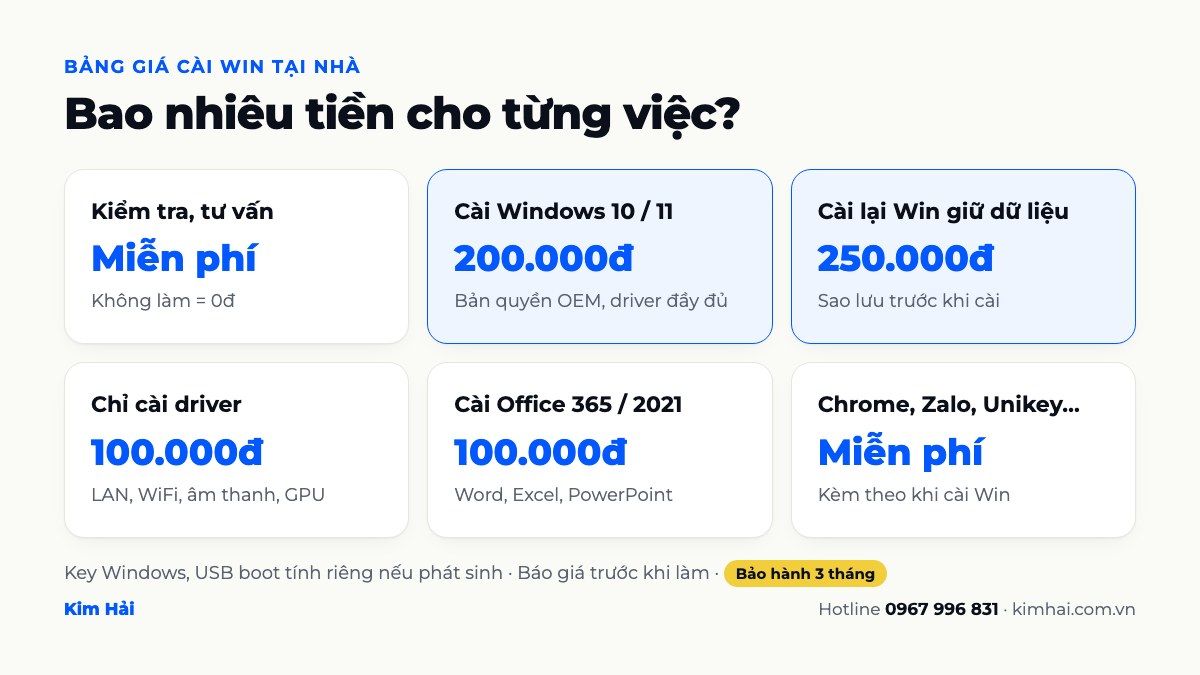
| Hạng mục | Giá | Ghi chú |
|---|---|---|
| Kiểm tra, tư vấn máy tính | Miễn phí | Không làm = 0đ |
| Cài Windows 11 (bản quyền OEM) | 200.000đ | Driver đầy đủ |
| Cài Windows 10 (bản quyền OEM) | 200.000đ | Driver đầy đủ |
| Cài lại Windows (giữ dữ liệu) | 250.000đ | Sao lưu trước khi cài |
| Cài driver đầy đủ (không cài lại Win) | 100.000đ | LAN, WiFi, âm thanh, card màn hình |
| Cài Microsoft Office 365 / 2021 | 100.000đ | Word, Excel, PowerPoint |
| Diệt virus, dọn phần mềm rác | 100.000đ | |
| Tối ưu tốc độ, dọn rác hệ thống | 100.000đ | Tại chỗ |
| Gói phần mềm cơ bản (Chrome, Zalo, Unikey…) | Miễn phí | Kèm theo khi cài Win |
| Kích hoạt Windows bản quyền | Theo giá thị trường | Key chính hãng Microsoft |
Một vài điểm cần hiểu đúng về bảng giá:
- Giá cài đặt chưa gồm key Windows. Nếu máy đã có bản quyền sẵn (phần lớn laptop và máy đồng bộ), bạn không phải mua thêm key.
- USB cài đặt hay key Windows, nếu cần đến, được tính ngoài tiền công. Kỹ thuật viên báo giá chi tiết trước khi làm, bạn đồng ý mới tiến hành.
- Cài lại giữ dữ liệu cao hơn 50.000đ vì tốn thêm thời gian sao lưu và chép trả. Dịch vụ bảo hành 3 tháng.
Cài mới, cài lại giữ dữ liệu hay Reset this PC?
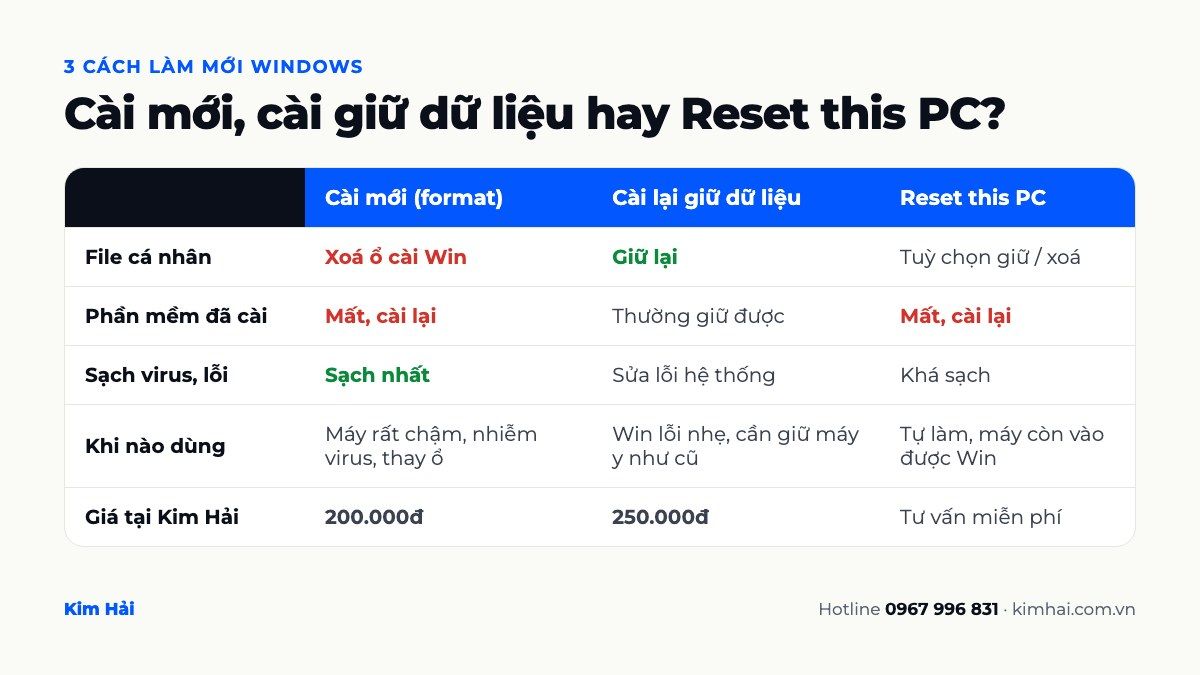
Lựa chọn này quyết định cả giá cài Win lẫn kết quả sau khi cài.
Cài mới hoàn toàn (format ổ cài Win)
Kỹ thuật viên xoá sạch phân vùng chứa Windows (thường là ổ C) rồi cài Windows từ bản gốc. Toàn bộ virus, phần mềm rác, lỗi hệ thống tích tụ đều biến mất. Máy chạy nhẹ nhất. Đổi lại, mọi thứ trên ổ C bị xoá, gồm cả Desktop, Documents và phần mềm đã cài. Phân vùng D, E không bị đụng tới nếu kỹ thuật viên chỉ format đúng phân vùng hệ thống.
Nên chọn khi: máy nhiễm virus nặng, máy rất chậm, thay ổ cứng mới, hoặc bạn muốn "làm lại từ đầu".
Cài lại Windows giữ dữ liệu
Cách này phù hợp khi Windows bị lỗi nhưng bạn có nhiều dữ liệu, phần mềm đã cài đặt và cấu hình phức tạp. Tuỳ tình trạng máy, kỹ thuật viên có thể cài đè sửa lỗi (giữ file và ứng dụng) hoặc sao lưu dữ liệu ra ngoài, cài mới rồi chép trả. Dù làm cách nào, bước sao lưu trước khi cài vẫn bắt buộc để phòng sự cố.
Lưu ý: cài đè sửa lỗi chỉ làm được khi Windows còn khởi động được. Nếu máy nhiễm virus nặng, giữ hệ thống cũ có thể giữ luôn "mầm bệnh", nên sao lưu rồi cài mới sẽ an toàn hơn.
Reset this PC (tự làm trong Windows)
Windows 10 và 11 có sẵn tính năng Reset this PC (Đặt lại PC) trong phần Cài đặt, mục Recovery (Khôi phục). Tuỳ chọn Keep my files giữ file cá nhân nhưng gỡ toàn bộ ứng dụng và đưa cài đặt về mặc định; Remove everything xoá sạch. Bản cài có thể tải từ mạng (Cloud download, có sẵn các bản cập nhật mới nhất) hoặc lấy sẵn trên máy (Local reinstall, nhanh hơn khi mạng chậm nhưng có thể thiếu bản cập nhật mới).
Ưu điểm là miễn phí. Nhược điểm: máy phải còn vào được Windows hoặc màn hình khôi phục, có thể mất hàng giờ trên ổ HDD, đôi khi lỗi giữa chừng, và bạn vẫn phải tự cài lại phần mềm.
Windows 10 đã hết hỗ trợ: nên cài Windows 11 tại nhà không?
Windows 10 đã hết hỗ trợ từ 14/10/2025: muốn nhận tiếp bản vá bảo mật phải đăng ký chương trình ESU, mà ESU cho người dùng cá nhân cũng chỉ kéo dài tới 12/10/2027. Vì vậy nếu đằng nào cũng cài lại máy, đây là dịp hợp lý để lên Windows 11. Giá cài hai phiên bản tại Kim Hải như nhau, đều 200.000đ. Kỹ thuật viên sẽ kiểm tra máy có đủ điều kiện trước khi cài. Chuyện ESU, máy không đạt chuẩn và các lựa chọn khác được phân tích riêng trong bài Windows 10 hết hỗ trợ: nên làm gì?
Cài Win cho máy mới lắp ráp hoặc ổ SSD mới
Máy tự ráp hay vừa thay ổ SSD trống thì không có gì để sao lưu, nhưng lại có vài việc cần làm đúng ngay từ đầu:
- Chọn đúng kiểu khởi động: cài theo chuẩn UEFI với ổ định dạng GPT. Đây là điều kiện để bật Secure Boot và lên Windows 11. Cài nhầm chế độ Legacy/MBR thì sau này muốn đổi phải làm lại.
- Chia ổ hợp lý: với SSD từ 500 GB trở lên, nhiều người chia một phân vùng cho Windows và phần mềm, một phân vùng cho dữ liệu, để lần cài sau đỡ phải sao lưu.
- Driver chipset và card đồ hoạ: Windows tự nhận phần lớn thiết bị, nhưng driver chipset, card màn hình rời và card mạng nên lấy bản mới từ trang hãng mainboard hoặc hãng card.
- Bản quyền: PC tự ráp thường chưa có key. Máy vẫn chạy khi chưa kích hoạt nhưng thường bị giới hạn tuỳ chỉnh giao diện và hiện dòng nhắc kích hoạt. Kim Hải hỗ trợ kích hoạt bằng key chính hãng theo giá thị trường.
Bản quyền Windows: OEM, digital license và tự kích hoạt
Nhiều người lo cài lại Win sẽ mất bản quyền. Thực tế phần lớn trường hợp không mất nếu cài đúng phiên bản.
- Bản quyền OEM gắn trong máy: laptop và máy đồng bộ (Dell, HP, Lenovo, Asus, Acer…) bán kèm Windows thường có key lưu sẵn trong BIOS. Khi cài lại đúng phiên bản (Home hoặc Pro), Windows tự đọc key và kích hoạt khi có mạng.
- Digital license (giấy phép số): máy từng kích hoạt Windows 10/11 hợp lệ được Microsoft ghi nhận theo phần cứng. Theo hướng dẫn kích hoạt Windows của Microsoft, cài lại đúng phiên bản trên cùng máy thì không cần nhập key, Windows tự kích hoạt trực tuyến sau khi cài xong và kết nối Internet. Nên liên kết giấy phép với tài khoản Microsoft để dễ kích hoạt lại khi thay linh kiện lớn như bo mạch chủ.
- Nâng cấp từ Windows 10 lên 11: bản quyền Windows 10 hợp lệ dùng được cho Windows 11 cùng phiên bản.
- Máy chưa có bản quyền (PC tự ráp, máy từng cài bản crack): cần mua key chính hãng. Kim Hải hỗ trợ kích hoạt bằng key chính hãng Microsoft theo giá thị trường, kỹ thuật viên tư vấn lựa chọn phù hợp ngân sách.
Trước khi cài, hãy xem trạng thái tại Cài đặt > Hệ thống > Kích hoạt (Activation) và chụp màn hình lại để cài đúng phiên bản.
Rủi ro của Windows "lậu", bản crack và bản ghost
Bản crack hay bản ghost "cài nhanh" có vẻ tiết kiệm nhưng nhiều rủi ro:
- Mã độc cài sẵn: công cụ crack và bản ghost trôi nổi là kênh phát tán phần mềm độc hại phổ biến. Chúng có thể đánh cắp mật khẩu, tài khoản ngân hàng.
- Phần mềm diệt virus bị tắt: nhiều công cụ crack yêu cầu tắt Windows Security, khiến máy "mở cửa" cho virus.
- Cập nhật chập chờn: bản đã chỉnh sửa có thể lỗi khi cập nhật, hoặc bị tắt cập nhật hoàn toàn, nên không nhận được bản vá bảo mật.
- Driver không khớp: bản ghost từ máy khác dễ gây lỗi âm thanh, WiFi, màn hình xanh.
- Rủi ro pháp lý khi doanh nghiệp bị kiểm tra bản quyền.
Tại Kim Hải, bộ cài luôn lấy từ file ISO gốc của Microsoft. Bản crack và bản ghost không được dùng cho bất kỳ máy nào.
Cài Win tại nhà cần chuẩn bị gì? Checklist sao lưu chi tiết
Chỉ bạn mới biết dữ liệu nào quan trọng, nên hãy rà theo danh sách dưới đây.
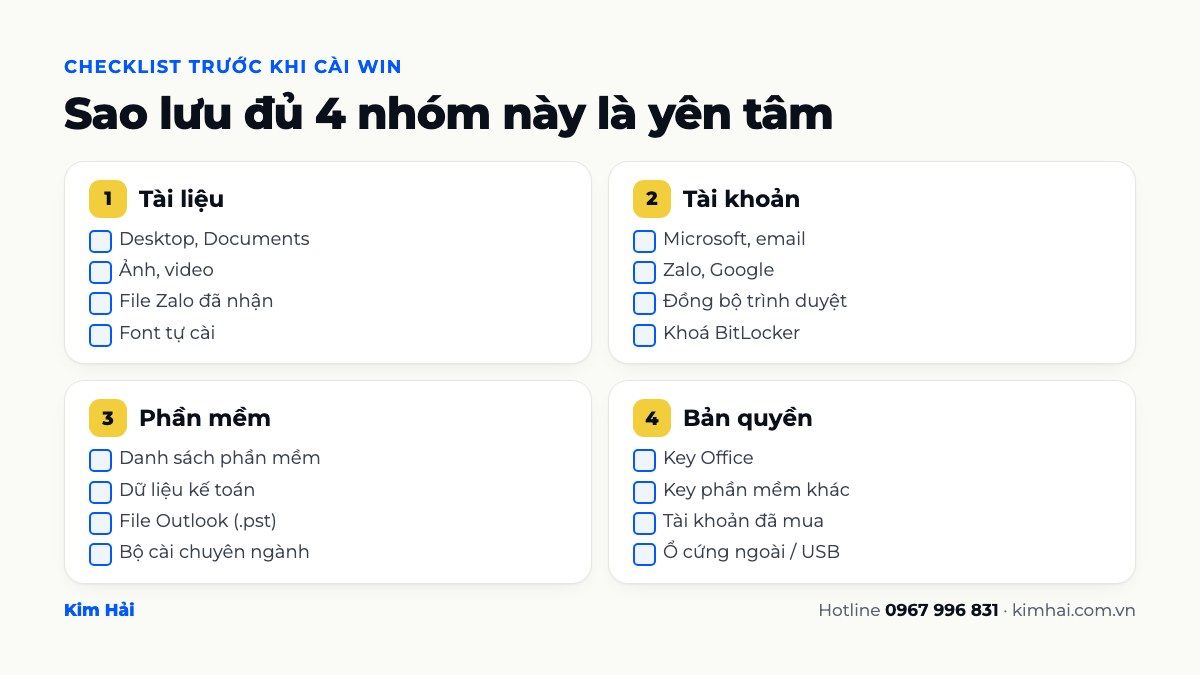
1. Tài liệu, ảnh và file cá nhân
- Thư mục Desktop, Documents, Downloads, Pictures, Videos nằm trên ổ C. Rất nhiều người lưu file thẳng ra màn hình Desktop và quên mất.
- Thư mục file nhận qua Zalo PC, thường nằm trong Documents với tên "Zalo Received Files" (đường dẫn có thể khác tuỳ cách cài).
- Font chữ tự cài (thiết kế, in ấn, văn bản hành chính): sao chép từ thư mục C:\Windows\Fonts những font bạn đã cài thêm.
2. Tài khoản và đồng bộ
- Tài khoản Microsoft: ghi lại email và mật khẩu. Windows 11 bản Home thường yêu cầu đăng nhập tài khoản Microsoft khi thiết lập.
- Khoá khôi phục BitLocker: nhiều laptop Windows 11 bật mã hoá ổ đĩa tự động. Nếu ổ D đang mã hoá mà mất khoá, có thể mất luôn dữ liệu, và Microsoft cho biết bộ phận hỗ trợ không thể lấy lại hay tạo lại khoá khôi phục BitLocker bị mất. Nếu khoá đã được sao lưu vào tài khoản Microsoft, bạn có thể xem tại aka.ms/myrecoverykey, hoặc nhờ kỹ thuật viên kiểm tra trước.
- Zalo PC: tin nhắn trên máy tính không phải lúc nào cũng có trên điện thoại. Hãy dùng tính năng sao lưu, đồng bộ tin nhắn trong phần cài đặt của Zalo PC, và nhớ cách đăng nhập (quét mã QR bằng điện thoại).
- Trình duyệt Chrome, Edge, Cốc Cốc: đăng nhập tài khoản và bật đồng bộ để giữ bookmark, mật khẩu đã lưu. Nếu không dùng đồng bộ, hãy xuất bookmark ra file HTML.
- Email: Gmail trên web thì không lo. Outlook dùng POP3 thì thư nằm trong file .pst (thường ở Documents\Outlook Files), cần chép file này ra.
3. Phần mềm và dữ liệu phần mềm
- Danh sách phần mềm: chụp màn hình mục Cài đặt > Ứng dụng để cài lại đầy đủ.
- Phần mềm kế toán (MISA, Fast, phần mềm kê khai thuế…): dùng chức năng sao lưu ngay trong phần mềm và kiểm tra file sao lưu mở được. Phần mềm có giấy phép gắn với máy cần hỏi nhà cung cấp cách gỡ kích hoạt trước khi cài lại.
- Chữ ký số (token USB): ghi lại mã PIN để cài lại.
- Phần mềm chuyên ngành: chuẩn bị bộ cài và tài khoản tải về nếu có.
4. Bản quyền và thiết bị lưu trữ
- Key Office, key phần mềm diệt virus, Adobe hoặc tài khoản đã mua bản quyền.
- Ổ cứng ngoài hoặc USB đủ dung lượng nếu bạn muốn tự giữ một bản sao lưu.
Nếu cần, kỹ thuật viên giúp chép các thư mục bạn chỉ định ra ổ ngoài trước khi cài, không mở xem hay giữ lại bản sao tài liệu riêng.
Quy trình cài Windows 11 tại nhà diễn ra thế nào?
- Đặt lịch: gọi hoặc nhắn Zalo, nói máy đang chạy Windows mấy và đang gặp chuyện gì.
- Chờ thợ tới: khoảng 30 – 45 phút, trong lúc đó bạn rà lại checklist sao lưu ở trên.
- Kiểm tra, sao lưu và báo giá: kiểm tra cấu hình, tư vấn Windows 10 hay 11, cài mới hay giữ dữ liệu. Báo giá trước, bạn đồng ý mới làm.
- Cài đặt và bàn giao: cài Windows, driver, phần mềm cơ bản, kiểm tra máy cùng bạn. Dịch vụ bảo hành 3 tháng.
Một máy SSD cài mới kèm driver và phần mềm cơ bản thường xong trong khoảng một đến một tiếng rưỡi. Máy còn ổ HDD, nhiều dữ liệu phải sao lưu hoặc cần cài phần mềm chuyên ngành sẽ mất thêm thời gian.
Sau khi cài Win cần kiểm tra gì?
Trước khi nhận máy, hãy cùng kỹ thuật viên kiểm tra:
- Kích hoạt: Cài đặt > Hệ thống > Kích hoạt hiển thị "Windows is activated" hoặc "Đã kích hoạt".
- Driver: mở Device Manager (chuột phải nút Start), không còn dấu chấm than màu vàng.
- WiFi, LAN, Bluetooth, âm thanh, webcam: thử gọi video Zalo.
- Touchpad, phím chức năng chỉnh âm lượng, độ sáng hoạt động.
- Máy in, máy scan đang dùng in thử được.
- Dữ liệu đã sao lưu chép trả đầy đủ, mở thử vài file quan trọng.
- Office, bộ gõ tiếng Việt hoạt động.
- Windows Update chạy bình thường, Windows Security đang bật.
Vài thiết lập nên làm thêm ngay sau khi cài
- Disk Management: chuột phải nút Start, chọn Disk Management, xem các phân vùng đủ và đúng tên như trước, không có ổ nào hiện "Unallocated" ngoài ý muốn.
- Trạng thái BitLocker: nếu máy tự bật mã hoá, hãy lưu khoá khôi phục vào tài khoản Microsoft hoặc in ra giữ lại.
- Điểm khôi phục (System Restore): bật và tạo một điểm khôi phục khi máy đang sạch, để sau này lỡ cài phần mềm lỗi còn quay lại được.
- Ứng dụng khởi động cùng máy: vào Task Manager, thẻ Startup, tắt bớt những thứ không cần.
Những sai lầm thường gặp khi cài lại Win
- Chỉ sao lưu ổ D mà quên Desktop: đây là lý do mất dữ liệu phổ biến nhất.
- Quên mật khẩu tài khoản Microsoft, email: cài xong không đăng nhập được Office, OneDrive.
- Cài sai phiên bản Home/Pro: Windows không tự kích hoạt.
- Cài lại Win khi lỗi do phần cứng: ổ cứng sắp hỏng, RAM lỗi thì cài bao nhiêu lần cũng lỗi lại.
Khi nào nên nhờ thợ cài Win thay vì tự làm?
Nếu rành máy tính, bạn hoàn toàn có thể tự cài. Nên gọi kỹ thuật viên khi:
- Máy không vào được Windows, không rõ dữ liệu còn hay mất.
- Cần chuyển từ Legacy sang UEFI, bật TPM để lên Windows 11.
- Máy văn phòng có phần mềm kế toán, chữ ký số, máy in mạng.
- Bạn không có thời gian và muốn máy dùng được ngay trong buổi.
Kim Hải nhận cài Windows tận nơi tại TP.HCM, gồm cài Windows 10/11, macOS, Office, phần mềm kế toán, phần mềm thiết kế và driver đầy đủ. Nếu máy có thêm dấu hiệu nóng, ồn quạt, bạn có thể xem dấu hiệu laptop cần vệ sinh để xử lý cùng lúc.
Câu hỏi thường gặp
Cài lại Win có mất dữ liệu không?
Cài mới hoàn toàn sẽ xoá sạch ổ C, còn các phân vùng khác giữ nguyên. Muốn giữ cả những gì đang nằm trên ổ C, bạn chọn gói cài lại giữ dữ liệu (250.000đ), file được sao lưu ra ngoài trước rồi mới cài.
Giá cài Win đã gồm key bản quyền chưa?
Chưa. Giá 200.000đ là công cài đặt kèm driver đầy đủ. Nếu máy đã có bản quyền OEM hoặc digital license, Windows thường tự kích hoạt nên bạn không phải trả thêm. Key Windows chỉ tính riêng khi máy chưa có bản quyền.
Cài Win tại nhà mất bao lâu?
Khoảng 45 – 90 phút là xong phần hệ điều hành, driver và các ứng dụng thông dụng. Phải sao lưu nhiều hay máy còn ổ HDD thì lâu hơn.
Văn phòng cần cài lại Win cho nhiều máy thì tính giá thế nào?
Mỗi máy được tính theo đúng hạng mục trong bảng giá: cài mới, cài giữ dữ liệu hay chỉ cài driver. Bạn báo trước số máy và tình trạng từng máy để kỹ thuật viên chuẩn bị đủ USB cài đặt, sắp xếp làm ngoài giờ cao điểm và báo tổng chi phí trước khi bắt đầu.
PC mới lắp ráp chưa có Windows thì cài hết bao nhiêu?
Cài Windows 10 hoặc 11 kèm driver đầy đủ là 200.000đ. Máy tự ráp thường chưa có bản quyền, nên nếu cần kích hoạt chính hãng, tiền key được báo riêng theo giá thị trường trước khi làm.
Cài Win xong có cần cài thêm phần mềm gì không?
Gói phần mềm cơ bản như Chrome, Zalo, Unikey được cài miễn phí khi cài Win. Microsoft Office 365/2021 cài thêm với giá 100.000đ. Phần mềm kế toán, thiết kế được cài theo nhu cầu, báo giá trước khi làm.
Máy đã ì ạch, đầy quảng cáo lạ hay vừa lắp ổ mới chưa có hệ điều hành? Bạn nhắn Zalo hoặc gọi 0967 996 831, nói máy đang chạy Windows mấy và cần giữ lại dữ liệu nào. Khoảng 30 – 45 phút sau kỹ thuật viên mang USB cài đặt bản gốc tới, sao lưu xong mới bắt đầu cài, ngày nào trong tuần cũng nhận lịch.
Nguồn tham khảo
- Tải xuống Windows 11: Installation Assistant, Media Creation Tool, ISO (Microsoft)
- Đặt lại PC của bạn – Reset this PC (Microsoft Support)
- Kích hoạt Windows (Microsoft Support)
- Tìm khóa khôi phục BitLocker (Microsoft Support)
- Thông số kỹ thuật và yêu cầu hệ thống Windows 11 (Microsoft)
- Windows 10 kết thúc hỗ trợ (Microsoft)