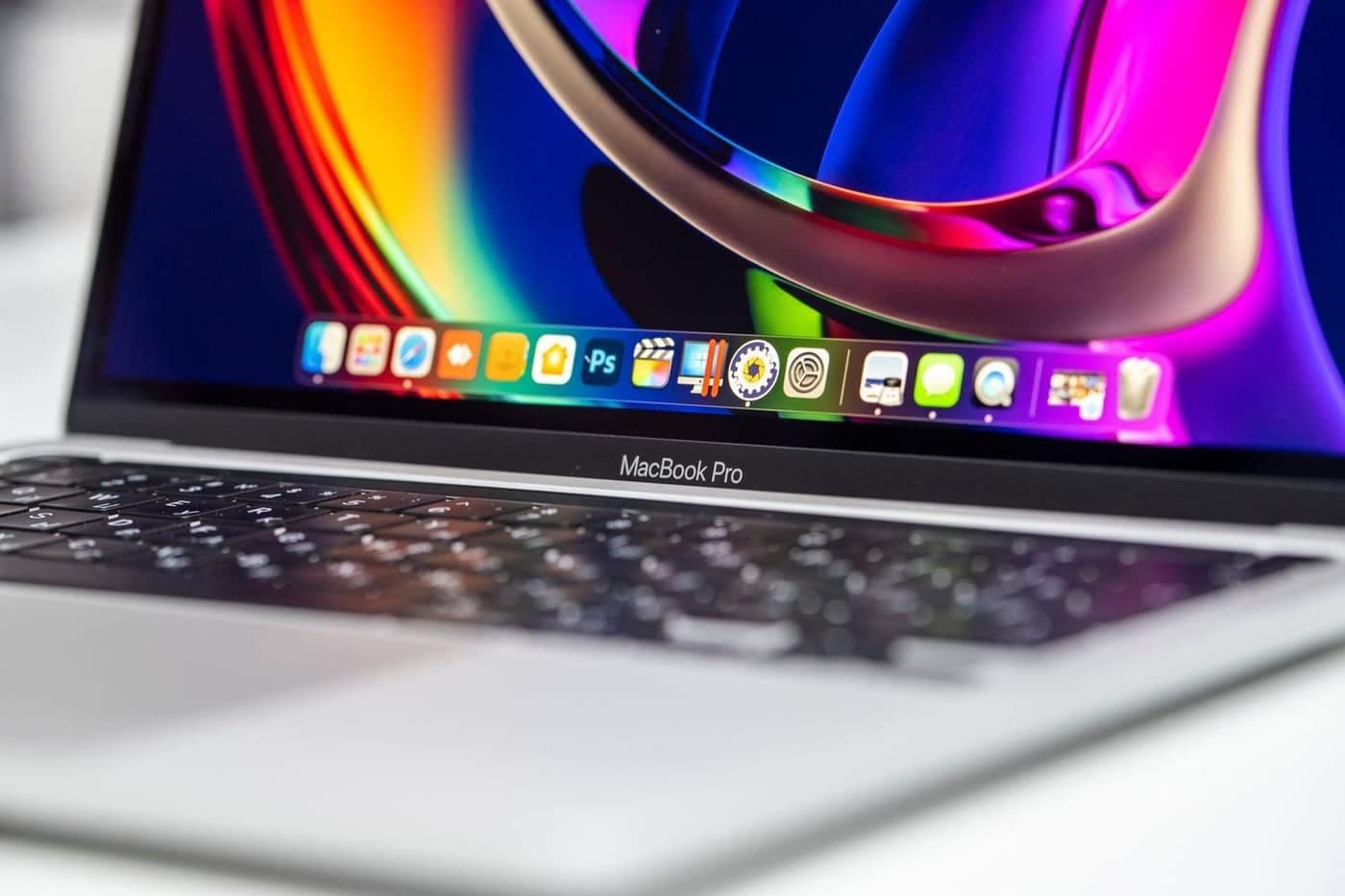
Cắm sạc cả ngày có chai pin Macbook không? Cách xem tình trạng pin, số chu kỳ sạc, bật Sạc tối ưu, Giới hạn sạc, 9 thói quen giữ pin bền và dấu hiệu cần thay pin.
Biên soạn: Đội ngũ kỹ thuật Kim Hải · Cập nhật ngày 24/10/2026
Tóm tắt nhanh
- Cắm sạc liên tục không làm "chai pin" ngay như nhiều người nghĩ, miễn là bật Sạc pin được tối ưu hóa (có sẵn từ macOS Big Sur) để máy giữ pin quanh 80%.
- Kẻ thù lớn nhất của pin là nhiệt: tránh để Macbook trên chăn nệm, trong xe hơi nắng, hoặc vừa sạc vừa chạy nặng trong phòng nóng.
- Xem sức khoẻ pin: Cài đặt hệ thống > Pin; xem số chu kỳ sạc trong Thông tin hệ thống > Nguồn.
- Macbook đời mới được thiết kế cho khoảng 1000 chu kỳ sạc và giữ được tới 80% dung lượng gốc trong khoảng đó.
- Máy báo "Nên bảo dưỡng", tự tắt khi còn 20–30% hoặc pin phồng làm cong vỏ, kênh bàn di chuột thì nên kiểm tra, thay pin ngay.
Pin là linh kiện hao mòn theo thời gian trên mọi chiếc Macbook, nhưng tốc độ hao mòn phụ thuộc rất nhiều vào thói quen sử dụng. Có người dùng 5 năm pin vẫn còn tốt, có người chỉ 2 năm đã phải thay. Bài này giải thích những điều nên và không nên làm để pin Macbook bền lâu, cách đọc tình trạng pin trong macOS và dấu hiệu nào cho thấy đã đến lúc thay pin.
Vì sao pin Macbook bị chai?
Macbook dùng pin lithium-ion (hoặc lithium-polymer). Mỗi lần nạp và xả, các phản ứng hoá học bên trong làm dung lượng tối đa giảm đi một chút. Ba yếu tố làm quá trình này diễn ra nhanh hơn:
- Nhiệt độ cao: đây là yếu tố ảnh hưởng mạnh nhất. Apple khuyến nghị dùng Macbook ở nhiệt độ môi trường khoảng 10–35°C. Để máy trong xe hơi giữa trưa nắng hoặc vừa sạc vừa chơi game, dựng video trên nệm sẽ làm pin xuống cấp rất nhanh.
- Giữ pin ở mức 100% quá lâu, nhất là khi máy đang nóng.
- Xả cạn pin về 0% thường xuyên hoặc để máy hết sạch pin trong nhiều tuần.
Số lần sạc được tính theo chu kỳ: dùng hết tổng cộng 100% dung lượng là một chu kỳ, không cần một lần sạc liền. Ví dụ hôm nay dùng 60%, sạc đầy, ngày mai dùng thêm 40% thì mới tính là một chu kỳ.
Cách xem tình trạng pin và số chu kỳ sạc
Xem tình trạng pin
Vào menu Apple > Cài đặt hệ thống > Pin, xem dòng Tình trạng pin. Bấm nút thông tin bên cạnh để xem dung lượng tối đa so với lúc mới (tính theo %). Nếu máy hiện Bình thường là pin còn tốt; Nên bảo dưỡng nghĩa là pin đã giảm nhiều hoặc có vấn đề, máy vẫn dùng được nhưng nên kiểm tra.
Xem số chu kỳ sạc
- Nhấn giữ phím Option rồi bấm menu Apple, chọn Thông tin hệ thống.
- Trong mục Phần cứng, chọn Nguồn.
- Xem Số chu kỳ trong phần Thông tin pin.
Theo Apple, các Macbook Air và Macbook Pro đời gần đây (từ Macbook Air M1, Macbook Pro 2021 trở đi) có giới hạn khoảng 1000 chu kỳ; pin được thiết kế để giữ tới 80% dung lượng gốc trong giới hạn đó. Các đời cũ hơn có giới hạn thấp hơn, ví dụ 500 hoặc 300 chu kỳ với những máy rất cũ. Vượt quá số chu kỳ máy vẫn dùng được, nhưng thời gian dùng pin sẽ ngắn đi rõ rệt.
9 thói quen giúp pin Macbook bền lâu
1. Bật Sạc pin được tối ưu hóa
Tính năng này có từ macOS Big Sur và được bật sẵn mặc định. Macbook học thói quen sạc của bạn và tạm dừng ở 80% khi đoán bạn sẽ cắm sạc lâu, chỉ sạc nốt lên 100% trước lúc bạn thường rút sạc. Kiểm tra tại Cài đặt hệ thống > Pin > nút thông tin cạnh Tình trạng pin (hoặc Sạc, tuỳ phiên bản macOS). Khi biểu tượng pin hiện Đang chờ sạc nghĩa là tính năng đang hoạt động, không phải máy bị lỗi.
2. Đặt Giới hạn sạc nếu máy hỗ trợ
Từ macOS Tahoe 26.4, Macbook dùng chip Apple có thêm tuỳ chọn Giới hạn sạc: bạn chọn mức tối đa từ 80% đến 100%, máy sẽ dừng sạc ở mức đó. Rất hợp với người gần như luôn cắm sạc ở bàn làm việc. Khi cần mang máy đi cả ngày, bấm biểu tượng pin trên thanh menu và chọn Sạc đầy ngay. Thỉnh thoảng máy vẫn tự sạc lên 100% để đo lại dung lượng pin cho chính xác, đây là chuyện bình thường.
3. Giữ máy mát
- Đặt máy trên bàn phẳng, cứng; không đặt trên chăn, gối, nệm khi đang chạy nặng.
- Không để máy trong xe hơi, cốp xe hay dưới nắng trực tiếp.
- Tháo ốp lưng dày nếu thấy máy nóng hơn bình thường khi sạc.
- Vệ sinh tản nhiệt định kỳ với Macbook có quạt nếu máy nóng, quạt kêu to.
4. Không cần chờ hết pin mới sạc
Pin lithium-ion không có "hiệu ứng nhớ" như pin đời cũ, nên sạc lúc nào tiện là được. Giữ pin trong khoảng 20–80% phần lớn thời gian là tốt cho tuổi thọ; tránh để máy thường xuyên tụt về 0% rồi tắt nguồn.
5. Dùng sạc và cáp đạt chuẩn
Dùng sạc chính hãng hoặc sạc USB-C có chứng nhận, đủ công suất cho máy. Sạc trôi nổi giá rẻ có thể sạc chập chờn, nóng và gây hỏng cổng sạc hoặc mạch sạc trên bo mạch. Sạc công suất thấp hơn sạc gốc vẫn dùng được, chỉ là sạc chậm hơn.
6. Cập nhật macOS
Apple thường cải thiện cách quản lý pin và hiệu suất qua các bản cập nhật. Vào Cài đặt hệ thống > Cài đặt chung > Cập nhật phần mềm để cập nhật.
7. Giảm tác vụ ngốn pin khi dùng pin
- Giảm độ sáng màn hình và độ sáng đèn bàn phím.
- Đóng ứng dụng, tab trình duyệt không dùng; xem ứng dụng nào tốn pin trong Cài đặt hệ thống > Pin.
- Bật Chế độ nguồn điện thấp khi cần kéo dài thời gian dùng.
- Rút ổ cứng, thiết bị ngoài không dùng tới.
8. Cất máy lâu ngày ở mức pin khoảng 50%
Nếu không dùng Macbook vài tuần hoặc vài tháng, sạc pin khoảng 50%, tắt hẳn máy và cất ở nơi khô mát. Không cất máy khi pin đầy 100% hoặc đã cạn sạch. Cất lâu hơn 6 tháng thì nên lấy ra sạc lại về khoảng 50%.
9. Đừng dùng phần mềm "hiệu chỉnh pin" không rõ nguồn gốc
Macbook đời mới tự quản lý pin, không cần hiệu chỉnh thủ công như các đời rất cũ. Những ứng dụng hứa hẹn "hồi sinh pin chai" không thể tăng dung lượng pin, có khi còn chạy ngầm làm tốn pin hơn.
Những lầm tưởng phổ biến về pin Macbook
- "Cắm sạc cả ngày là chai pin": Macbook ngừng nạp khi pin đầy và chạy bằng nguồn điện; kết hợp Sạc pin được tối ưu hóa hoặc Giới hạn sạc thì cắm sạc thường xuyên không có hại đáng kể. Điều cần tránh là vừa cắm sạc vừa để máy nóng.
- "Máy mới phải xả cạn rồi sạc đầy vài lần": không cần thiết với pin lithium-ion.
- "Sạc nhanh làm hỏng pin": sạc nhanh qua sạc đạt chuẩn đã được Apple tính toán, máy tự giảm tốc độ sạc khi pin gần đầy hoặc khi nóng.
- "Pin chai là phải thay máy": thay pin rẻ hơn nhiều so với mua máy mới, máy dùng tiếp tốt vài năm nữa nếu các linh kiện khác còn ổn.
Dấu hiệu cần thay pin Macbook
- Tình trạng pin báo Nên bảo dưỡng, dung lượng tối đa dưới khoảng 80%.
- Số chu kỳ đã vượt giới hạn của model.
- Máy tự tắt khi pin vẫn còn 20–30%, hoặc chỉ chạy được khi cắm sạc.
- Phần trăm pin tụt rất nhanh, nhảy bất thường.
- Pin phồng: bàn di chuột (trackpad) bị kênh, bấm cứng; vỏ đáy bị cong; máy đặt trên bàn bị cập kênh. Đây là trường hợp nguy hiểm, nên ngừng sạc, tắt máy và thay pin sớm, không tự đè hay chọc vào pin.
Nếu Macbook không nhận sạc hoặc không lên nguồn, nguyên nhân có thể nằm ở sạc, cổng sạc hay bo mạch chứ không chỉ do pin. Xem cách kiểm tra trong bài Macbook không lên nguồn, không nhận sạc.
Khi nào nên nhờ kỹ thuật viên?
- Pin phồng, máy cong vỏ hoặc kênh trackpad.
- Máy báo Nên bảo dưỡng, tự tắt đột ngột dù còn pin.
- Máy rất nóng khi sạc, sạc chập chờn lúc nhận lúc không.
- Bạn muốn biết chính xác nên thay pin hay vệ sinh, xử lý phần mềm trước.
Kim Hải có dịch vụ sửa Macbook tận nơi tại TP.HCM. Kiểm tra, chẩn đoán miễn phí, báo giá trước, đồng ý mới làm. Theo bảng giá hiện tại, thay pin Macbook Air, Pro từ 800.000đ với pin chất lượng cao; vệ sinh tản nhiệt Macbook 200.000đ – 350.000đ tuỳ model; sửa cổng USB-C, MagSafe từ 400.000đ. Dịch vụ sửa Macbook được bảo hành 3 tháng. Xem chi tiết từng hạng mục trong bài Bảng giá sửa Macbook 2026.
Câu hỏi thường gặp
Vừa sạc vừa dùng Macbook có sao không?
Không sao, Macbook được thiết kế để dùng khi cắm sạc; chỉ nên tránh vừa sạc vừa chạy nặng ở nơi nóng, bí vì nhiệt độ cao mới là thứ làm pin xuống cấp nhanh.
Có nên tắt Sạc pin được tối ưu hóa không?
Nên để bật; chỉ khi cần pin đầy gấp để mang đi, bạn chọn Sạc đầy ngay trên biểu tượng pin là được, không cần tắt hẳn tính năng.
Pin Macbook dùng được bao lâu?
Thường khoảng 3–5 năm tuỳ thói quen sử dụng; với Macbook đời mới, pin được thiết kế giữ tới 80% dung lượng gốc trong khoảng 1000 chu kỳ sạc.
Thay pin Macbook có mất dữ liệu không?
Không, pin tách biệt với ổ lưu trữ nên thay pin không ảnh hưởng dữ liệu; dù vậy, bạn vẫn nên sao lưu trước khi mang máy đi sửa bất kỳ lỗi nào.
Mức Tình trạng pin bao nhiêu thì nên thay?
Khi dung lượng tối đa dưới khoảng 80% hoặc máy báo Nên bảo dưỡng; nếu thời gian dùng pin vẫn đủ nhu cầu thì có thể chưa cần thay ngay, trừ trường hợp pin phồng.
Pin Macbook tụt nhanh, báo Nên bảo dưỡng hay vỏ máy bắt đầu cong vì pin phồng? Gọi 0967 996 831 hoặc nhắn Zalo cùng số. Kỹ thuật viên Kim Hải có mặt sau khoảng 30 – 45 phút, kiểm tra tình trạng pin miễn phí và báo giá trước khi thay.