Cài lại macOS giữ dữ liệu từ macOS Recovery, xoá máy Mac về cài đặt gốc trước khi bán, tạo USB cài macOS. Hướng dẫn từng bước cho máy chip Apple và Intel.
Biên soạn: Đội ngũ kỹ thuật Kim Hải · Cập nhật ngày 13/10/2026
Tóm tắt nhanh
- Máy lỗi hệ thống nhưng còn vào được: cài lại macOS từ macOS Recovery. Ứng dụng và dữ liệu cá nhân vẫn giữ nguyên.
- Bán hoặc tặng máy: dùng "Xoá tất cả nội dung và cài đặt" (macOS Monterey trở lên, máy chip Apple hoặc chip T2).
- Luôn sao lưu bằng Time Machine hoặc iCloud trước. Nhớ mật khẩu máy và mật khẩu Tài khoản Apple.
- Gọi thợ khi Recovery báo lỗi, máy không thấy ổ đĩa, hoặc bạn ngại tự xoá máy có dữ liệu quan trọng.
- Tại Kim Hải: cài macOS 250.000đ tuỳ model, cài từ USB bạn có sẵn 150.000đ, kiểm tra và tư vấn miễn phí.
Máy Mac bỗng chậm bất thường, cập nhật dở dang rồi treo, hay bạn sắp bán máy và muốn xoá sạch dữ liệu. Lúc đó câu hỏi đầu tiên thường là: có nên cài lại macOS không, và làm thế nào cho an toàn? Bài này giúp bạn chọn đúng cách: cài lại macbook giữ dữ liệu từ macOS Recovery, xoá máy Mac về cài đặt gốc, hay tạo USB cài macOS để cài sạch. Mọi thao tác đều dựa trên hướng dẫn chính thức của Apple, kèm những lỗi hay gặp mà chúng tôi thấy khi đi cài tận nơi.
Khi nào thật sự cần cài lại macOS?
macOS khá ổn định. Phần lớn lỗi vặt không cần cài lại cả hệ điều hành. Trước khi làm, hãy thử các bước nhẹ hơn: khởi động lại, cập nhật lên bản vá mới nhất trong Cài đặt hệ thống, gỡ ứng dụng vừa cài gần đây, giải phóng dung lượng ổ đĩa. Nếu máy vẫn lỗi, lúc đó mới tính đến chuyện cài lại.
Nên cài lại macOS khi:
- Cập nhật bị lỗi giữa chừng. Máy khởi động lại liên tục, dừng ở logo Apple hoặc thanh tiến trình đứng yên rất lâu.
- Hệ thống chập chờn kéo dài. Ứng dụng của Apple như Finder, Cài đặt hệ thống hay Safari hay bị thoát đột ngột, dù bạn đã cập nhật và dọn máy.
- Bán, tặng hoặc đổi máy. Bạn cần xoá sạch dữ liệu để người dùng mới thiết lập từ đầu.
- Thay ổ lưu trữ hoặc ổ đĩa đã bị xoá. Máy không còn hệ điều hành để khởi động.
Ngược lại, nếu máy chậm vì ổ đĩa gần đầy, pin chai hoặc quạt bám bụi khiến máy nóng, thì cài lại macOS không giải quyết được gốc rễ. Nếu máy hoàn toàn không lên nguồn, đó là chuyện phần cứng, bạn xem thêm bài Macbook không lên nguồn, không nhận sạc.

Cài lại giữ dữ liệu hay xoá máy Mac về cài đặt gốc?
Đây là chỗ nhiều người nhầm: hai việc này cho kết quả khác hẳn nhau.
| Cách làm | Dữ liệu sau khi làm | Phù hợp khi | Yêu cầu |
|---|---|---|---|
| Cài lại macOS từ macOS Recovery | Giữ ứng dụng và file cá nhân | Hệ thống lỗi, cập nhật hỏng | Có Internet, biết mật khẩu máy |
| Xoá tất cả nội dung và cài đặt | Xoá hết, giữ macOS đang cài | Bán, tặng máy; muốn máy "như mới" | macOS Monterey trở lên; chip Apple hoặc chip T2 |
| Xoá ổ bằng Tiện ích ổ đĩa rồi cài lại | Xoá hết, cài lại macOS | Máy Intel đời cũ, ổ đĩa lỗi nặng | Vào được macOS Recovery |
| Cài từ USB cài đặt | Tuỳ bạn có xoá ổ hay không | Cài nhiều máy, mạng yếu, cần đúng phiên bản | USB từ 16–32 GB và một máy Mac khác để tạo |
Theo Apple, cài đặt lại macOS không xoá ứng dụng hay dữ liệu cá nhân. Dù vậy vẫn nên sao lưu trước, vì chỉ một lần chọn nhầm ổ là dữ liệu gặp rủi ro.
Còn tính năng "Xoá tất cả nội dung và cài đặt" xoá mọi dữ liệu, cài đặt và ứng dụng, nhưng vẫn giữ nguyên bản macOS đang chạy. Bạn không phải tải lại bộ cài nên nhanh hơn nhiều.

Bước 1: Sao lưu trước khi cài lại macOS
Sao lưu bằng Time Machine
Time Machine là công cụ có sẵn trong macOS. Bạn cần một ổ cứng ngoài cắm qua USB hoặc Thunderbolt. Apple khuyên dùng ổ có dung lượng ít nhất gấp đôi ổ trong máy. Ví dụ máy 512 GB thì nên dùng ổ 1 TB trở lên.
Trên macOS Ventura trở lên, vào menu Apple → Cài đặt hệ thống → Cài đặt chung → Time Machine, bấm nút thêm ổ sao lưu rồi chọn ổ của bạn. Sau đó bấm "Sao lưu bây giờ" từ biểu tượng Time Machine trên thanh menu.
Nếu bạn bật mã hoá bản sao lưu, hãy ghi mật khẩu ra chỗ an toàn. Mất mật khẩu này thì không khôi phục được dữ liệu.
Đồng bộ iCloud
iCloud chỉ đồng bộ những mục bạn bật, như iCloud Drive, Ảnh, Danh bạ, Ghi chú. Thư mục Tải về hay dữ liệu phần mềm bên thứ ba thường không nằm trong đó, hãy chép riêng.
Ngoài ra, ghi lại mật khẩu đăng nhập máy (Recovery có thể hỏi để mở khoá ổ), mật khẩu Tài khoản Apple và key bản quyền của phần mềm trả phí.

Bước 2: Vào macOS Recovery đúng cách
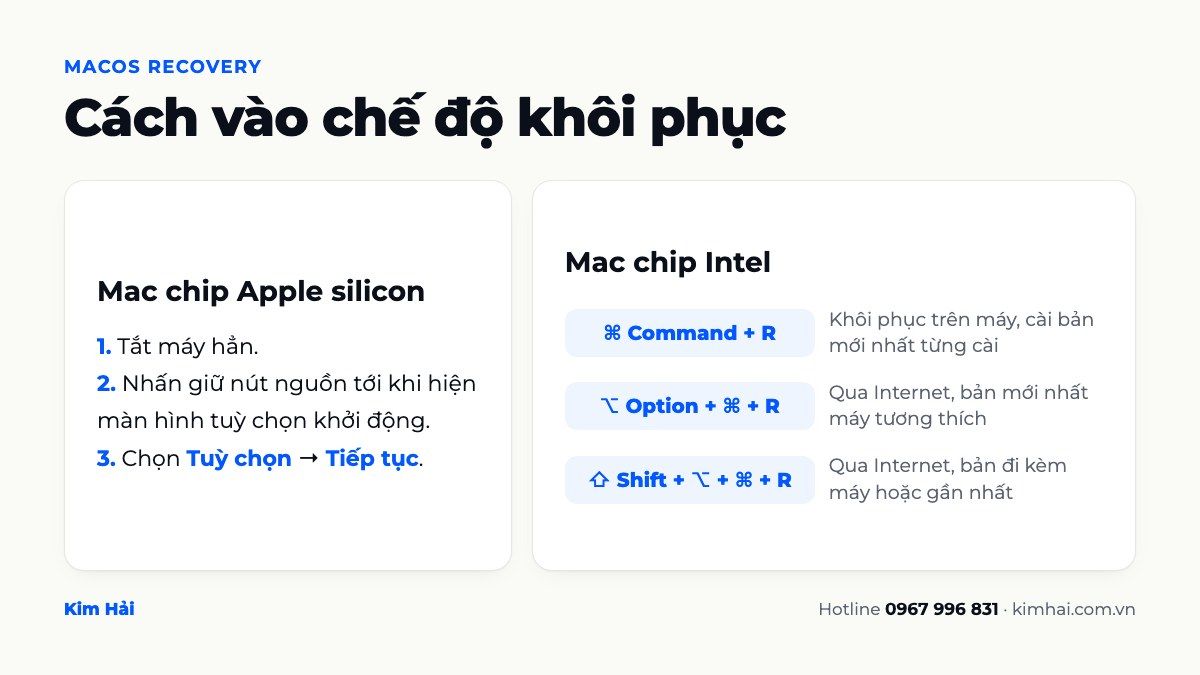
macOS Recovery (Khôi phục macOS) là hệ thống khôi phục tích hợp sẵn trong máy. Từ đây bạn có thể cài lại macOS, khôi phục từ Time Machine, sửa hoặc xoá ổ đĩa bằng Tiện ích ổ đĩa. Cách vào khác nhau tuỳ loại chip.
Không chắc máy mình dùng chip gì? Vào menu Apple → Giới thiệu về máy Mac này. Dòng "Chip" ghi Apple M1, M2… là máy Apple silicon. Dòng "Bộ xử lý" ghi Intel là máy Intel.
Máy Mac chip Apple (Apple silicon)
- Tắt máy hẳn. Nếu máy không tắt được, giữ nút nguồn (nút Touch ID) tối đa khoảng 10 giây.
- Nhấn và giữ nút nguồn cho tới khi hiện màn hình tuỳ chọn khởi động.
- Bấm Tuỳ chọn, rồi bấm Tiếp tục.
- Nếu được hỏi, chọn ổ khởi động (thường là Macintosh HD) và nhập mật khẩu của một tài khoản người dùng bạn biết.
Máy Mac chip Intel
Bật máy rồi nhấn giữ ngay một trong ba tổ hợp phím dưới đây. Giữ cho tới khi thấy logo Apple hoặc quả địa cầu xoay. Mỗi tổ hợp cho ra phiên bản macOS khác nhau:
| Tổ hợp phím | Khởi động từ | Phiên bản sẽ cài |
|---|---|---|
| Command (⌘) + R | Recovery có sẵn trong máy | Bản mới nhất từng cài trên máy |
| Option (⌥) + Command (⌘) + R | Recovery qua Internet | Bản mới nhất tương thích với máy |
| Shift (⇧) + Option (⌥) + Command (⌘) + R | Recovery qua Internet | Bản đi kèm máy, hoặc bản gần nhất còn tải được |
Nhấn giữ cả tổ hợp cùng lúc, không bấm lần lượt. Không ăn thì tắt máy hẳn rồi thử lại, ưu tiên bàn phím của máy hoặc bàn phím có dây. Xem đầy đủ trong tổ hợp phím khởi động máy Mac của Apple.
Nếu thấy quả địa cầu kèm biểu tượng cảnh báo, máy không kết nối được tới máy chủ khôi phục. Thử Wi-Fi khác hoặc cắm dây mạng; mạng cần xác thực 802.1X ở công ty hay gây lỗi này.
Bước 3: Cài lại macOS từ macOS Recovery (giữ dữ liệu)
- Trong cửa sổ Recovery, chọn mục Cài đặt lại macOS (tên có thể ghi kèm phiên bản, ví dụ "Cài đặt lại macOS Tahoe"), bấm Tiếp tục.
- Làm theo hướng dẫn trên màn hình. Nếu được hỏi chọn giữa "Macintosh HD" và "Macintosh HD – Data", hãy chọn Macintosh HD.
- Nếu được yêu cầu mở khoá ổ đĩa, nhập mật khẩu đăng nhập máy Mac.
- Để máy tự chạy tới khi xong. Không đóng nắp, không cho máy ngủ. Máy có thể khởi động lại vài lần, màn hình có thể tối đen một lúc. Đó là bình thường.
Máy chip Apple sẽ cài lại bản macOS mới nhất từng cài gần đây trên máy. Hãy cắm sạc suốt quá trình.
Nếu trình cài đặt không thấy ổ đĩa, Apple hướng dẫn thoát ra, dùng Tiện ích ổ đĩa để xoá ổ khởi động rồi cài lại. Nhưng bước này xoá sạch dữ liệu. Chưa sao lưu thì đừng làm. Nếu xoá rồi vẫn không cài được, máy có thể cần kiểm tra phần cứng.
Xoá máy Mac về cài đặt gốc trước khi bán, tặng
Máy hỗ trợ "Xoá tất cả nội dung và cài đặt"
Tính năng này cần macOS Monterey 12 trở lên, trên máy chip Apple hoặc máy Intel có chip bảo mật T2. Với máy đủ điều kiện, Apple cho biết đây là bước duy nhất bạn cần làm.
- macOS Ventura trở lên: menu Apple → Cài đặt hệ thống → Cài đặt chung → Chuyển hoặc đặt lại → Xoá tất cả nội dung và cài đặt.
- macOS Monterey: mở Tuỳ chọn hệ thống, rồi chọn Xoá tất cả nội dung và cài đặt từ menu Tuỳ chọn hệ thống trên thanh menu.
- Nhập mật khẩu tài khoản máy và mật khẩu Tài khoản Apple nếu được hỏi.
- Xác nhận xoá. Máy sẽ đăng xuất khỏi các dịch vụ Apple.
Chi tiết xem trong bài Xoá và đặt lại máy Mac về cài đặt gốc của Apple. Nếu máy báo cần xoá ổ khác trước, có thể máy đang có phân vùng Windows cài qua Boot Camp. Bạn cần gỡ phân vùng đó bằng Trợ lý Boot Camp trước.
Máy Intel đời cũ không có tính năng này
- Sao lưu dữ liệu.
- Đăng xuất iCloud (gỡ máy khỏi Tìm Mac).
- Đăng xuất iMessage trong phần cài đặt của ứng dụng Tin nhắn.
- Huỷ ghép nối chuột, bàn phím Bluetooth mà bạn giữ lại dùng.
- Vào macOS Recovery, xoá ổ bằng Tiện ích ổ đĩa, rồi cài lại macOS.
- Khi Trợ lý thiết lập hiện ra, nhấn Command-Q để tắt máy. Apple cũng khuyên đặt lại NVRAM trên máy Intel.
Lưu ý quan trọng: nếu chưa đăng xuất iCloud mà đã xoá máy, người mua có thể bị khoá kích hoạt, máy hỏi Tài khoản Apple của bạn khi thiết lập. Lúc đó chỉ chủ máy mới gỡ được. Hãy đăng xuất trước khi giao máy.
Tạo USB cài macOS bằng createinstallmedia
USB cài đặt (Apple gọi là trình cài đặt có thể khởi động) hữu ích khi cần cài nhiều máy, mạng chập chờn hay cần đúng một phiên bản. Bạn cần một máy Mac đang chạy được và một USB.
Chuẩn bị
- USB 32 GB đủ cho mọi bản macOS, 16 GB đủ cho đa số bản cũ hơn. USB sẽ bị xoá sạch.
- Định dạng USB thành Mac OS mở rộng (Có nhật ký) và đặt tên là MyVolume cho khớp với lệnh.
- Tải bộ cài macOS về thư mục Ứng dụng. Bộ cài các bản cũ có trên App Store theo đường dẫn Apple cung cấp. Nút Nhận bị mờ nghĩa là máy đang dùng không tương thích với bản đó.
Chạy lệnh trong Terminal
Mở Terminal và dán lệnh đúng với phiên bản bạn tải. Ví dụ với macOS Tahoe 26:
sudo /Applications/Install\ macOS\ Tahoe.app/Contents/Resources/createinstallmedia --volume /Volumes/MyVolume
Với bản khác, thay "Tahoe" bằng "Sequoia", "Sonoma", "Ventura" hoặc "Monterey". Terminal sẽ hỏi mật khẩu quản trị (khi gõ không hiện ký tự), rồi hỏi xác nhận xoá USB, bạn gõ Y và Enter. Chờ tới khi Terminal báo bộ cài đã sẵn sàng. Danh sách lệnh đầy đủ có trong bài Tạo trình cài đặt có thể khởi động cho macOS.
Khởi động từ USB
- Máy chip Apple: tắt máy, cắm USB, nhấn giữ nút nguồn tới khi hiện tuỳ chọn khởi động, chọn ổ cài đặt rồi bấm Tiếp tục.
- Máy Intel: tắt máy, cắm USB, bật máy và giữ ngay phím Option tới khi hiện danh sách ổ, chọn ổ cài đặt. Máy có chip T2 có thể cần bật cho phép khởi động từ ổ ngoài trong Tiện ích bảo mật khởi động.
Dù cài từ USB, máy vẫn cần Internet để tải firmware cho đúng model. Đừng ngắt mạng giữa chừng.
Máy bạn cài được macOS phiên bản nào?
Mỗi bản macOS chỉ chạy trên một số đời máy nhất định.
- macOS Tahoe 26 hỗ trợ các máy chip Apple và chỉ vài máy Intel cuối cùng, như Macbook Pro 16 inch 2019, Macbook Pro 13 inch 2020 bốn cổng Thunderbolt 3, iMac Retina 5K 27 inch 2020 và Mac Pro 2019.
- macOS 27 Golden Gate, theo danh sách tương thích Apple công bố, không có máy Intel nào. Như vậy máy Intel dừng lại ở Tahoe.
Muốn biết máy mình còn được cập nhật bao lâu và có đáng sửa tiếp không, xem phần cuối bài bảng giá sửa Macbook. Nếu bạn dùng cả Windows, bài cài Win tại nhà giá bao nhiêu có so sánh các kiểu cài tương tự bên Windows.
Sai lầm thường gặp khi cài lại macbook
- Xoá ổ khi chưa sao lưu. Nhiều người thấy trình cài không nhận ổ là vào Tiện ích ổ đĩa xoá ngay. Dữ liệu mất là mất hẳn.
- Quên mật khẩu. Dễ kẹt ở bước mở khoá ổ hoặc đăng nhập sau cài.
- Dùng sai tổ hợp phím trên máy Intel. Shift-Option-Command-R có thể cài về bản rất cũ đi kèm máy.
- Chọn nhầm "Macintosh HD – Data". Hãy chọn Macintosh HD khi cài lại.
- Tải bộ cài từ nguồn lạ. Chỉ dùng App Store, Cập nhật phần mềm hoặc Recovery. Bộ cài chỉnh sửa có thể chứa mã độc.
Khi nào nên nhờ thợ cài lại macOS?
Máy vào được Recovery và mạng ổn định thì bạn tự cài được. Nên nhờ thợ khi:
- Recovery báo lỗi liên tục, quả địa cầu cảnh báo dù đã đổi mạng.
- Trình cài không thấy ổ đĩa, hoặc Tiện ích ổ đĩa báo lỗi khi sửa.
- Máy có dữ liệu quan trọng mà chưa có ổ sao lưu.
- Máy có dấu hiệu phần cứng: tự tắt, sập nguồn, không nhận ổ.
Kim Hải nhận cài macOS tận nơi tại TP.HCM. Kỹ thuật viên đến sau khoảng 30 – 45 phút, kiểm tra và tư vấn miễn phí. Giá cài macOS là 250.000đ, tuỳ model máy Mac. Nếu bạn đã có sẵn USB cài đặt, công cài là 150.000đ. Chi phí USB chỉ tính khi cần dùng USB mới. Kỹ thuật viên sao lưu dữ liệu quan trọng theo yêu cầu, báo giá trước khi làm, bảo hành 3 tháng.
Câu hỏi thường gặp
Cài lại macOS có mất dữ liệu không?
Cài lại từ macOS Recovery theo cách thông thường không xoá ứng dụng và file cá nhân. Dữ liệu chỉ mất khi bạn xoá ổ bằng Tiện ích ổ đĩa hoặc dùng "Xoá tất cả nội dung và cài đặt", vì vậy vẫn nên sao lưu trước.
Cài lại macOS mất bao lâu?
Thời gian phụ thuộc chủ yếu vào tốc độ mạng và đời máy, vì Recovery phải tải bộ cài dung lượng lớn. Mạng nhanh thì thường xong trong vài giờ, mạng chậm có thể lâu hơn nhiều; cài từ USB thường nhanh hơn do không phải tải bộ cài.
Sau khi xoá máy, Mac hỏi Tài khoản Apple của chủ cũ thì làm sao?
Đó là khoá kích hoạt, gắn với tính năng Tìm Mac của chủ máy trước. Chỉ chủ cũ mới gỡ được bằng cách đăng nhập Tài khoản Apple của họ hoặc gỡ máy khỏi danh sách thiết bị. Vì vậy, khi mua Mac cũ, hãy yêu cầu người bán đăng xuất và gỡ máy khỏi Tìm Mac ngay trước mặt bạn.
Có hạ xuống bản macOS cũ hơn được không?
Được, nhưng cần xoá máy, nên phải sao lưu trước. Máy Intel có thể dùng Shift-Option-Command-R để cài bản đi kèm máy, còn với mọi máy, cách chắc chắn nhất là tạo USB cài đặt từ bộ cài bản cũ mà máy tương thích, rồi khôi phục dữ liệu từ Time Machine nếu phiên bản cho phép.
Không có Internet thì có cài lại macOS được không?
Cài từ macOS Recovery cần Internet để tải bộ cài. Cài từ USB giảm phần lớn lượng tải, nhưng Apple vẫn yêu cầu máy có Internet để tải firmware cho đúng model, nên hãy chuẩn bị Wi-Fi hoặc dây mạng ổn định.
Cài lại macOS có giúp máy chạy nhanh hơn không?
Có nếu máy chậm do lỗi hệ thống hoặc phần mềm rác, nhất là khi xoá sạch rồi cài mới. Nếu máy chậm do ổ đầy, pin chai, quá nhiệt hay ổ cứng sắp hỏng thì cài lại không cải thiện được nhiều, cần kiểm tra phần cứng trước.
Máy Mac của bạn đang treo logo, cập nhật hỏng hay bạn sắp bán máy mà chưa biết xoá thế nào cho sạch? Gọi 0967 996 831 hoặc nhắn Zalo cùng số, mô tả tình trạng và đời máy. Kỹ thuật viên Kim Hải sẽ tư vấn nên cài lại giữ dữ liệu hay xoá sạch, rồi đến tận nơi làm giúp bạn. Nếu kiểm tra thấy lỗi phần cứng, bạn có thể xem thêm dịch vụ sửa Macbook tận nơi.