Cách cài máy in mạng cho văn phòng: kết nối qua LAN/Wi-Fi, giữ IP cố định, chia sẻ máy in USB trên Windows, thêm trên Mac và xử lý lỗi hay gặp.
Biên soạn: Đội ngũ kỹ thuật Kim Hải · Cập nhật ngày 13/10/2026
Tóm tắt nhanh
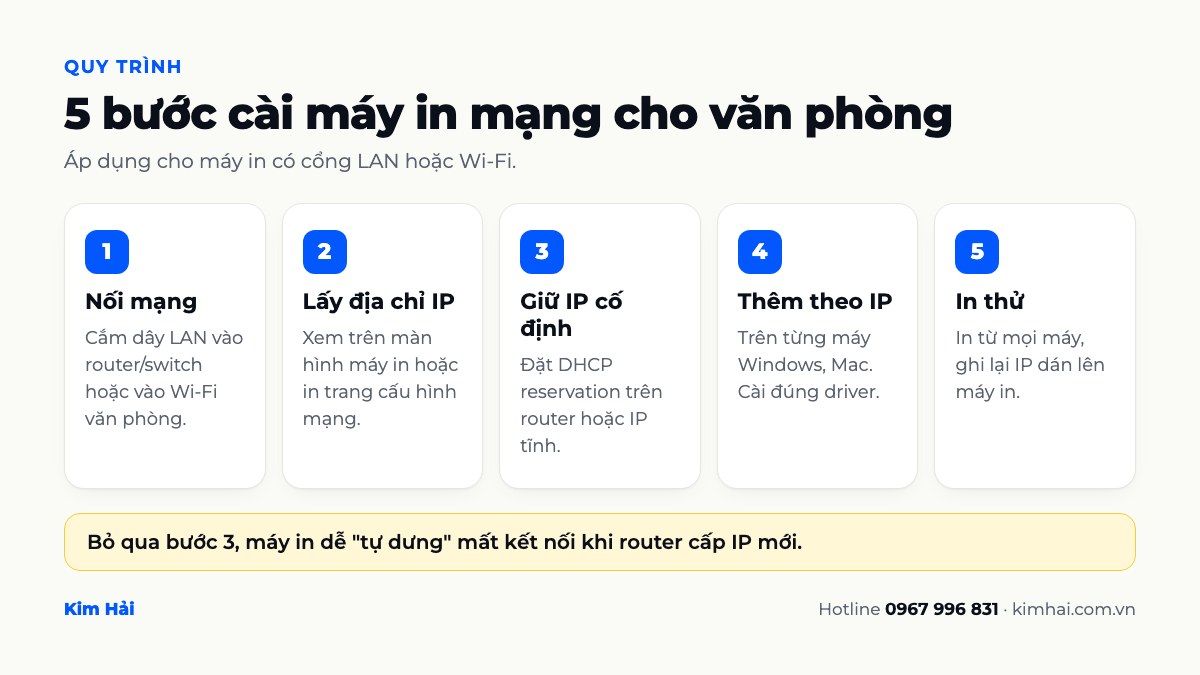
- Máy in có cổng LAN hoặc Wi-Fi: cắm thẳng vào mạng, rồi thêm máy in theo địa chỉ IP trên từng máy tính.
- Máy in chỉ có USB: cắm vào một máy tính, bật chia sẻ trong Windows. Máy đó phải luôn bật.
- Giữ địa chỉ IP của máy in cố định (DHCP reservation hoặc IP tĩnh). Bước này hay bị bỏ qua.
- Máy khác không thấy máy in chia sẻ: kiểm tra máy chủ, loại mạng "Riêng tư", bật chia sẻ tệp và máy in.
- Kim Hải cài máy in mạng 150.000đ, cài driver lẻ 100.000đ. Kiểm tra miễn phí, báo giá trước.
Văn phòng vài người mà chỉ một máy in, ai cũng phải chép file qua USB sang máy "cắm máy in" mới in được. Mất thời gian, dễ lây virus. Giải pháp là cài máy in mạng: đưa máy in lên mạng nội bộ để mọi máy tính cùng in. Bài này giải thích ba cách dùng chung máy in nhiều máy tính, cách kết nối máy in qua Wi-Fi hoặc dây LAN, cách chia sẻ máy in qua mạng LAN trên Windows, cách thêm máy in trên Mac, và những lỗi hay gặp khi làm.
Nếu máy in của bạn đang báo lỗi, không nhận lệnh in thì đó là chuyện khác. Bạn xem bài máy in không in được trước, xử lý xong rồi quay lại đây.
Ba cách để nhiều máy tính dùng chung một máy in
Cách 1: Máy in có cổng LAN hoặc Wi-Fi, gắn thẳng vào mạng
Nhiều máy in laser văn phòng và máy in đa chức năng có cổng mạng (RJ45) hoặc Wi-Fi. Máy in tự có địa chỉ IP riêng, nhận lệnh in trực tiếp từ mọi máy tính trong mạng, không phụ thuộc máy nào đang bật. Đây là cách ổn định nhất, nên chọn nếu máy in hỗ trợ.
Cách 2: Máy in chỉ có USB, chia sẻ qua một máy tính
Máy in đời cũ hoặc dòng giá rẻ thường chỉ có cổng USB. Khi đó bạn cắm máy in vào một máy tính (gọi là máy chủ), cài driver, rồi bật tính năng chia sẻ của Windows. Các máy khác in qua máy chủ này.
Cách này không tốn thêm tiền. Nhược điểm là máy chủ phải luôn bật. Máy chủ ngủ, khởi động lại để cập nhật hay bị tắt nguồn là cả phòng không in được.
Cách 3: Dùng thiết bị print server
Print server là một hộp nhỏ, một đầu cắm USB vào máy in, đầu kia cắm dây mạng hoặc kết nối Wi-Fi. Nó biến máy in USB thành máy in mạng, không cần máy tính trung gian. Lưu ý: không phải máy in nào cũng chạy tốt với print server, nhất là chức năng quét. Bạn nên kiểm tra danh sách tương thích trước khi mua.
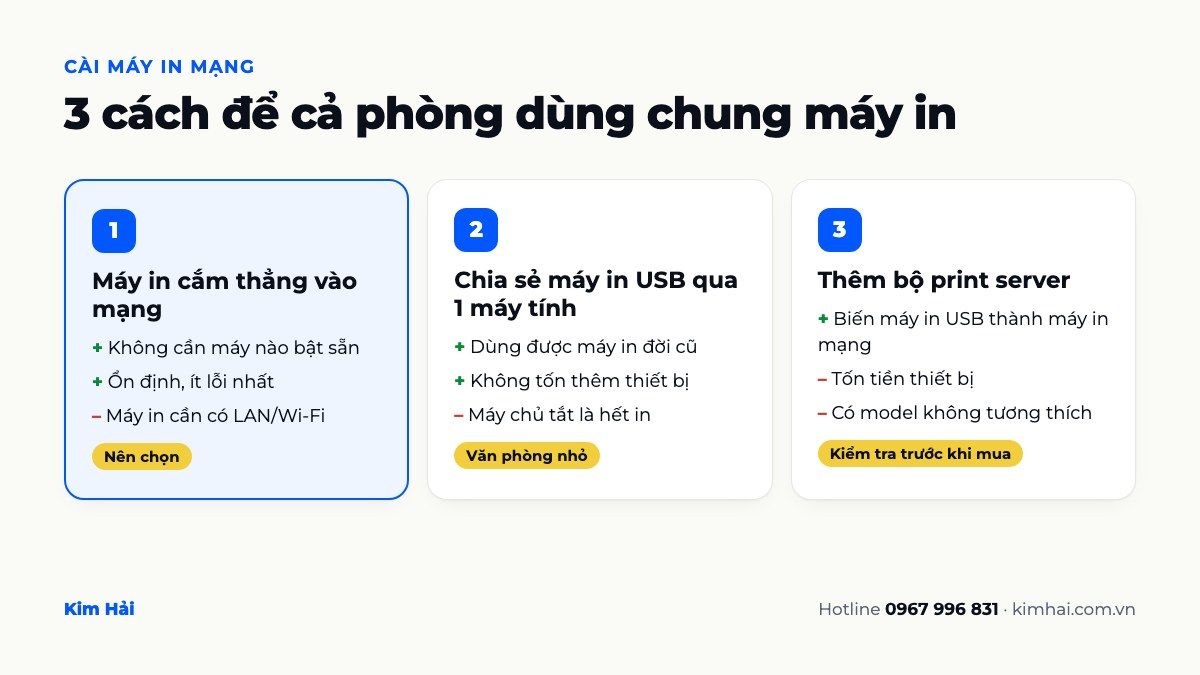
| Tiêu chí | Máy in gắn thẳng vào mạng | Chia sẻ qua máy tính | Print server |
|---|---|---|---|
| Cần máy tính luôn bật | Không | Có | Không |
| Chi phí thêm | Không | Không | Tiền mua thiết bị |
| Độ ổn định | Cao | Phụ thuộc máy chủ | Khá, tùy thiết bị |
| Dùng chức năng quét qua mạng | Thường được (tùy model) | Thường không | Hạn chế, tùy thiết bị |
| Phù hợp | Hầu hết văn phòng | Văn phòng nhỏ, máy in đời cũ | Máy in USB còn tốt, muốn bỏ máy chủ |
Kết nối máy in qua Wi-Fi hay dây LAN: nên chọn cái nào?
Nếu máy in có cả hai, nên dùng dây LAN. Dây mạng ổn định hơn, không bị ảnh hưởng bởi sóng yếu hay tường dày. Máy tính dùng Wi-Fi vẫn in được vào máy in cắm dây, miễn là cùng một mạng. Khi phải kết nối máy in qua Wi-Fi, bạn lưu ý:
- Băng tần: nhiều máy in phổ thông chỉ bắt được Wi-Fi 2,4 GHz. Router phát chung một tên cho hai băng tần mà máy in không vào được thì có thể cần tách tên. Xem thông số model để chắc chắn.
- Không dùng Wi-Fi khách: mạng khách (Guest) trên router thường bị cô lập, máy trong mạng khách không nhìn thấy nhau. Máy in và máy tính phải cùng một mạng chính.
- Cách vào Wi-Fi: máy có màn hình thì chọn tên Wi-Fi và nhập mật khẩu. Máy không có màn hình thường dùng nút WPS hoặc phần mềm của hãng.
Bước quan trọng nhất: giữ địa chỉ IP của máy in cố định
Đây là tình huống rất hay gặp ở văn phòng: máy in mạng đang in tốt, một sáng đẹp trời cả phòng báo "máy in offline". Nguyên nhân thường là router đã cấp cho máy in IP khác (ví dụ 192.168.1.25 thành 192.168.1.31) sau khi mất điện. Các máy tính vẫn gửi lệnh in tới địa chỉ cũ. Có hai cách chặn chuyện này:
- DHCP reservation (giữ chỗ IP trên router): vào trang quản trị router, tìm mục DHCP, gắn một địa chỉ IP cố định với địa chỉ MAC của máy in. Router sẽ luôn cấp đúng địa chỉ đó cho máy in. Đây là cách gọn nhất.
- Đặt IP tĩnh trên máy in: đặt IP thủ công trong cài đặt mạng của máy in, chọn địa chỉ nằm ngoài dải DHCP của router để không trùng thiết bị khác. Gõ sai cổng mặc định (gateway) hoặc subnet thì máy in sẽ "biến mất" khỏi mạng.
Muốn biết IP hiện tại, bạn xem trên màn hình máy in hoặc in trang cấu hình mạng (cách in tùy hãng). Ghi IP ra giấy, dán lên thân máy in.
Thêm máy in mạng bằng địa chỉ IP trên Windows
Khi máy in đã có IP cố định, bạn thêm nó vào từng máy tính. Theo hướng dẫn của Microsoft, trên Windows 11 bạn làm như sau:
- Mở Cài đặt > Bluetooth & thiết bị > Máy in & máy quét.
- Chọn Thêm thiết bị và chờ vài phút. Nếu máy in hiện trong danh sách, bấm thêm là xong.
- Nếu không thấy, chọn Thêm thiết bị mới theo cách thủ công bên cạnh dòng "Máy in tôi cần không được liệt kê".
- Trong cửa sổ Thêm máy in, chọn tùy chọn thêm máy in bằng địa chỉ TCP/IP hoặc tên máy chủ, gõ địa chỉ IP của máy in, rồi làm theo hướng dẫn để chọn driver.
- In thử một trang.
Windows thường tự tìm được driver cơ bản. Muốn dùng đủ tính năng như in hai mặt, chọn khay giấy hay quét, bạn tải driver từ trang hỗ trợ của hãng, đúng model và đúng phiên bản Windows. Máy nào còn chạy Windows 10, bạn xem thêm bài Windows 10 hết hỗ trợ nên làm gì.
Thêm máy in mạng trên Mac
Theo hướng dẫn của Apple, phần lớn máy in hiện nay hỗ trợ AirPrint. macOS sẽ dùng AirPrint để kết nối, không cần cài thêm driver. Các bước:
- Đảm bảo máy in và Mac ở cùng một mạng.
- Mở Cài đặt hệ thống, chọn Máy in & Máy quét ở thanh bên (có thể phải cuộn xuống).
- Bấm Thêm máy in, máy quét hoặc máy fax. Nếu máy in hiện sẵn thì chọn nó.
- Nếu không thấy, bấm nút IP, nhập địa chỉ IP của máy in. Ở mục Giao thức, thường để AirPrint; máy không hỗ trợ AirPrint thì thử IPP, LPD hoặc HP Jetdirect – Socket.
- Ở mục Sử dụng, chọn phần mềm phù hợp cho máy in, rồi bấm Thêm.
Máy in cũ không có AirPrint thì cần driver macOS của hãng; một số model cũ không còn driver cho macOS mới.
Chia sẻ máy in qua mạng LAN trên Windows (máy in USB)
Với máy in chỉ có cổng USB, bạn làm theo bài Chia sẻ máy in dưới dạng máy in mạng của Microsoft. Tóm tắt như sau.
Chuẩn bị trên máy chủ
- Máy in đã cài driver và in được bình thường từ chính máy chủ.
- Mạng đang dùng đặt là Mạng riêng tư, không phải mạng công cộng.
- Trong Cài đặt chia sẻ nâng cao, phần Mạng riêng tư, bật Khám phá mạng và Chia sẻ tệp và máy in.
- Nên đặt IP cố định cho cả máy chủ, giống cách làm với máy in ở trên.
Bật chia sẻ (Windows 11)
- Vào Máy in & máy quét, chọn máy in, chọn Thuộc tính máy in.
- Mở tab Chia sẻ, bấm Thay đổi tùy chọn chia sẻ (có thể cần quyền quản trị).
- Tích Chia sẻ máy in này, ghi lại tên chia sẻ, bấm OK.
Mẹo nhỏ: đặt tên chia sẻ ngắn, không dấu, không khoảng trắng, ví dụ "HP-KeToan". Gõ đường dẫn sẽ đỡ sai.
Kết nối từ máy khác
- Vào Máy in & máy quét, chọn thêm thiết bị, rồi chọn mục máy in không được liệt kê.
- Chọn Chọn máy in dùng chung theo tên.
- Gõ \\tên-máy-chủ\tên-chia-sẻ hoặc \\địa-chỉ-IP-máy-chủ\tên-chia-sẻ, bấm Tiếp theo.
Tên máy chủ xem ở Cài đặt > Hệ thống > Giới thiệu, dòng Tên thiết bị. Địa chỉ IP xem trong Mạng & internet, mục Wi-Fi hoặc Ethernet, dòng địa chỉ IPv4. Microsoft cũng gợi ý: gõ theo tên không được thì thử theo IP, và ngược lại.
Lỗi thường gặp khi chia sẻ máy in và cách kiểm tra
Phần này chỉ nói về lỗi ở khâu kết nối, chia sẻ. Máy in bị kẹt lệnh in, báo offline do driver hay dịch vụ in, bạn xem bài máy in không in được đã nhắc ở đầu.
- Máy chủ đang tắt hoặc ngủ: lỗi hay gặp của cách chia sẻ USB. Bạn chỉnh chế độ ngủ của máy chủ thành "Không bao giờ" khi cắm điện, hoặc chuyển hẳn sang máy in mạng.
- Mạng đang ở chế độ công cộng: Windows sẽ chặn chia sẻ. Chuyển sang Mạng riêng tư trên máy chủ.
- Tắt chia sẻ tệp và máy in: kiểm tra lại trong Cài đặt chia sẻ nâng cao. Một số phần mềm diệt virus có tường lửa riêng cũng có thể chặn; bạn kiểm tra cài đặt của phần mềm đó, đừng tắt hẳn tường lửa.
- Khác mạng: máy tính vào Wi-Fi khách, hoặc văn phòng có hai router nối tiếp tạo hai lớp mạng khác nhau. Các máy phải cùng một dải địa chỉ.
- Lỗi 0x0000011b khi kết nối: lỗi này hay được báo cáo sau khi Microsoft siết mức xác thực khi kết nối tới máy in dùng chung, theo bản vá cho lỗ hổng CVE-2021-1678. Microsoft khuyến cáo cập nhật đầy đủ cả máy chủ lẫn máy khách, và ghi rõ việc tắt cơ chế này là "không khuyến nghị". Vì vậy, đừng làm theo các hướng dẫn sửa registry để tắt nó. Hãy cập nhật Windows cả hai máy; nếu máy in có cổng mạng, chuyển sang in trực tiếp theo IP.

Wi-Fi Direct: in không cần router
Nhiều máy in có Wi-Fi Direct: máy in tự phát một mạng Wi-Fi riêng (tên thường bắt đầu bằng "DIRECT-"), điện thoại hoặc laptop kết nối thẳng vào để in, không cần router. Tiện cho khách đến họp cần in gấp vài trang.
Tuy vậy, Wi-Fi Direct không thay được máy in mạng cho cả văn phòng. Số thiết bị kết nối cùng lúc có giới hạn; HP cho biết máy in Wi-Fi của hãng hỗ trợ tối đa 5 thiết bị. HP cũng lưu ý một số card Wi-Fi không giữ được cùng lúc kết nối Direct và mạng thường, nên thiết bị có thể mất Internet khi đang nối vào máy in.
Quét tài liệu qua mạng (nhắc ngắn)
Máy in đa chức năng có cổng mạng thường quét được qua mạng: dùng phần mềm quét của hãng trên máy tính, hoặc thiết lập quét vào thư mục chung, quét gửi email ngay trên màn hình máy in. Khả năng này tùy model. Với cách chia sẻ máy in USB qua Windows, chức năng quét thường không dùng được từ các máy khác.
Sai lầm thường gặp khi dùng chung máy in nhiều máy tính
- Cắm máy in mạng vào cả dây LAN lẫn Wi-Fi: nhiều máy in sẽ có hai địa chỉ IP, máy tính thêm theo địa chỉ này, lúc khác lại theo địa chỉ kia. Chọn một kiểu kết nối và tắt cái còn lại nếu không cần.
- Không cố định IP: như đã nói, đây là gốc của phần lớn ca "máy in tự dưng offline".
- Mỗi máy cài một driver khác nhau: bản in khác nhau, khó xử lý khi lỗi. Nên thống nhất một bản driver.
- Đổi router, đổi nhà mạng mà quên máy in: router mới thường có dải IP khác, tên Wi-Fi khác. Máy in cần được nối lại và các máy tính phải thêm lại máy in.
Khi nào nên nhờ thợ cài máy in mạng?
Văn phòng vài máy, máy in có cổng mạng thì bạn có thể tự làm. Nên nhờ kỹ thuật viên khi:
- Không vào được trang quản trị router để đặt DHCP reservation, hoặc mạng văn phòng do nhiều router, switch ghép lại.
- Máy in đời cũ, không tìm được driver cho Windows 11 hoặc macOS mới.
- Đã làm đúng các bước nhưng vẫn báo lỗi 0x0000011b hoặc lỗi truy cập.
- Cổng mạng trên máy in không sáng đèn dù đã thay dây.
Kim Hải nhận sửa máy in tận nơi tại TP.HCM, bao gồm cài máy in mạng cho văn phòng. Kỹ thuật viên đến trong khoảng 30 – 45 phút, kiểm tra miễn phí và báo giá trước khi làm. Trong nội thành TP.HCM, bạn không mất phí đi lại. Mức giá tham khảo:
| Hạng mục | Giá |
|---|---|
| Kiểm tra, chẩn đoán lỗi máy in | Miễn phí |
| Cài driver máy in (Windows hoặc Mac) | 100.000đ |
| Cài đặt máy in mạng, kết nối nhiều máy tính | 150.000đ |
Giá chưa tính linh kiện nếu máy in cần thay thế; linh kiện được báo giá trước. Dịch vụ bảo hành 3 tháng.
Câu hỏi thường gặp
Có cần cài driver trên từng máy tính không?
Có. Với máy in mạng, mỗi máy cần driver khi thêm máy in theo IP. Với máy in chia sẻ qua Windows, máy khách có thể lấy driver từ máy chủ khi kết nối, nhưng đôi khi Windows yêu cầu quyền quản trị hoặc bạn phải cài driver riêng. Mac dùng AirPrint thì thường không cần cài thêm.
Đổi modem hoặc router mới thì có phải cài lại máy in không?
Thường là có. Router mới có tên Wi-Fi và dải địa chỉ IP khác, nên máy in phải nối lại vào mạng mới, đặt lại IP cố định, rồi thêm lại máy in trên các máy tính. Giữ nguyên tên Wi-Fi, mật khẩu và dải IP như router cũ thì việc nhẹ hơn nhiều.
Máy in dùng Wi-Fi, máy tính cắm dây LAN có in được cho nhau không?
In được, miễn là cả hai cùng nối vào một router hoặc cùng một mạng nội bộ. Chỉ Wi-Fi khách hoặc các lớp mạng tách biệt mới khiến chúng không thấy nhau.
Điện thoại có in được qua máy in mạng của văn phòng không?
Phần lớn được. iPhone và iPad in qua AirPrint nếu máy in hỗ trợ và điện thoại vào cùng Wi-Fi văn phòng. Điện thoại Android thường in được qua tính năng in có sẵn hoặc ứng dụng của hãng máy in, tùy model.
Một máy in mạng dùng chung được cho bao nhiêu máy tính?
Máy in mạng nhận lệnh từ nhiều máy tính, các lệnh xếp hàng và in lần lượt. Giới hạn thực tế là công suất máy in: in nhiều thì xem công suất khuyến nghị hằng tháng của model, hoặc chia hai máy in cho hai nhóm.
Văn phòng bạn đang chép file qua USB để in, hay máy in chia sẻ cứ vài hôm lại mất kết nối? Gọi 0967 996 831 hoặc nhắn Zalo cùng số, gửi kèm ảnh mặt sau máy in. Kỹ thuật viên Kim Hải sẽ tới trong khoảng 30 – 45 phút, cố định IP, cài máy in cho từng máy tính và in thử trên tất cả trước khi bàn giao.