Máy in không in được dù đã kết nối? Cách xoá lệnh in kẹt hàng đợi, sửa máy in offline, lỗi driver, đổi IP trên Windows và đặt lại hệ thống in trên Mac.
Biên soạn: Đội ngũ kỹ thuật Kim Hải · Cập nhật ngày 13/10/2026
Tóm tắt nhanh
- Xem máy in trước: đèn lỗi, giấy, mực, nắp. Tắt máy, rút điện 30 giây rồi bật lại.
- Kiểm tra đúng máy in mặc định, bỏ chọn "Sử dụng máy in ngoại tuyến" và "Tạm dừng in".
- Lệnh in bị kẹt hàng đợi: dừng Bộ đệm In (Print Spooler), xoá tệp trong thư mục spool\PRINTERS, bật lại dịch vụ.
- Trên Mac: xoá tác vụ lỗi, thêm lại máy in. Vẫn lỗi thì mới đặt lại hệ thống in.
- Làm hết vẫn không in được thì gọi thợ. Kiểm tra miễn phí, cài driver 100.000đ.
Bạn bấm in, máy tính báo đã gửi, nhưng máy in đứng im. Máy in không in được dù đèn nguồn vẫn sáng, cáp vẫn cắm, Wi-Fi vẫn kết nối. Đây là lỗi rất hay gặp và phần lớn không phải do máy in hỏng. Thường là máy in không nhận lệnh in vì lệnh in bị kẹt hàng đợi, vì máy tính đang hiểu máy in offline, hoặc vì máy in báo lỗi driver. Bài này đi theo thứ tự từ dễ đến khó, cho cả Windows và Mac. Bạn làm lần lượt từng bước.
Vì sao máy in không in được dù đã kết nối?
Lệnh in đi qua ba chặng: máy tính xếp lệnh vào hàng đợi, đường kết nối (USB, Wi-Fi, LAN) chuyển đi, máy in nhận và in. Chặng nào tắc thì giấy không ra. Hãy khoanh vùng trước khi cài lại bất cứ thứ gì.
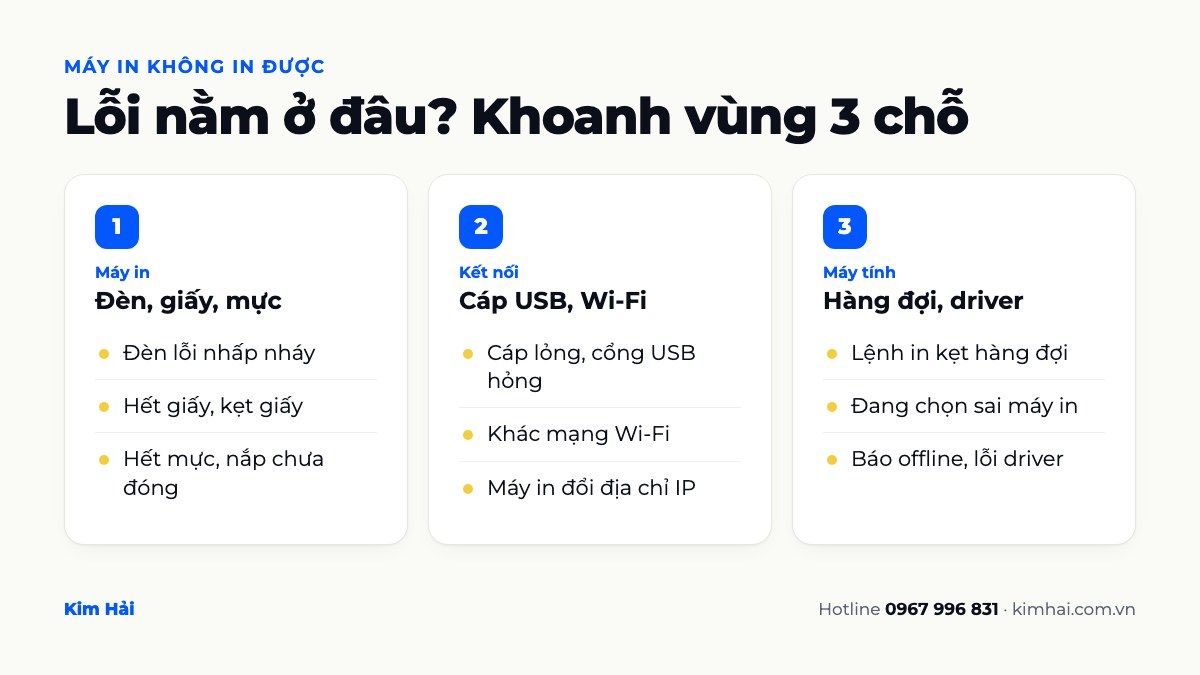
| Dấu hiệu | Lỗi thường nằm ở | Nên thử trước |
|---|---|---|
| Đèn lỗi trên máy in nhấp nháy, màn hình máy in báo lỗi | Máy in | Đọc thông báo, kiểm tra giấy, mực, nắp |
| Lệnh in hiện trong hàng đợi nhưng đứng ở trạng thái lỗi hoặc đang in mãi | Hàng đợi in trên máy tính | Huỷ lệnh, khởi động lại Bộ đệm In |
| Máy tính ghi máy in "Ngoại tuyến" dù máy in đang bật | Kết nối hoặc cài đặt | Bỏ chế độ ngoại tuyến, kiểm tra mạng, địa chỉ IP |
| Máy khác in được, riêng một máy không in được | Máy tính đó | Kiểm tra máy in mặc định, cài lại driver |
| Không máy nào in được | Máy in hoặc đường mạng | Tắt bật máy in, router, in trang cấu hình |
Bước 1: Kiểm tra cơ bản trên máy in
Rất nhiều ca máy in không nhận lệnh in chỉ vì một chi tiết nhỏ trên máy in. Kiểm tra nhanh:
- Nguồn điện: máy in bật hẳn, không ngủ sâu.
- Đèn và màn hình báo lỗi: đèn cam hoặc đỏ nhấp nháy thường là thiếu giấy, kẹt giấy, hết mực hoặc nắp chưa đóng chặt. Ý nghĩa đèn khác nhau tùy model, bạn nên tra sách hướng dẫn của đúng dòng máy.
- Giấy: khay còn giấy, giấy đặt đúng khổ đã chọn khi in. Chọn A4 nhưng khay đang để A5 thì nhiều máy sẽ dừng lại chờ.
- Mực: hộp mực lắp đúng vị trí. Một số máy in phun dừng hẳn khi chỉ một màu hết mực.
Sau đó, làm theo cách Microsoft khuyên ở bước đầu tiên: tắt máy in, rút dây nguồn, chờ khoảng 30 giây, cắm lại rồi bật. Cách này gỡ được khá nhiều lỗi treo.
Nếu máy báo kẹt giấy, hãy xem bài cách xử lý máy in bị kẹt giấy. Nếu vừa nạp mực xong mà máy báo hết mực, xem bài máy in báo hết mực sau khi nạp. Bài này tập trung vào lỗi giữa máy tính và máy in.
Bước 2: Kiểm tra máy in mặc định và chế độ máy in offline
Máy in mặc định bị đổi
Windows có tùy chọn "Cho phép Windows quản lý máy in mặc định của tôi". Khi bật, Windows tự chọn máy in bạn dùng gần nhất làm mặc định. Nếu bạn từng in qua máy in ảo như Microsoft Print to PDF, hoặc mang laptop sang văn phòng khác, lệnh in có thể đang chạy sang máy in khác mà bạn không để ý.
Cách đặt lại trên Windows 11, theo hướng dẫn của Microsoft: mở Cài đặt > Bluetooth & thiết bị > Máy in & máy quét, tắt "Cho phép Windows quản lý máy in mặc định của tôi", chọn máy in cần dùng rồi bấm Đặt làm mặc định. Trên Windows 10, đường dẫn là Cài đặt > Thiết bị > Máy in & máy quét, chọn máy in, bấm Quản lý, rồi Đặt làm mặc định.
Máy in bị đặt ở chế độ ngoại tuyến hoặc tạm dừng
Mở hàng đợi in của máy in đó (trong Máy in & máy quét, chọn máy in rồi mở hàng đợi). Trên menu Máy in, xem hai mục Tạm dừng in và Sử dụng máy in ngoại tuyến. Nếu có dấu tích, bỏ chọn. Khi "Sử dụng máy in ngoại tuyến" được bật, Windows giữ mọi lệnh in lại trong máy, dù máy in đang chạy bình thường. Microsoft hướng dẫn chi tiết các bước này trong bài khắc phục sự cố máy in ngoại tuyến trong Windows.
Hai mục này đều không được chọn mà vẫn offline? Xem bước 6.
Bước 3: Xoá lệnh in bị kẹt hàng đợi và khởi động lại Print Spooler
Print Spooler (tiếng Việt: Bộ đệm In) là dịch vụ xếp hàng các lệnh in rồi gửi lần lượt sang máy in. Một tài liệu lỗi nằm đầu hàng là mọi lệnh phía sau đứng chờ.
Cách nhẹ trước: mở hàng đợi, bấm chuột phải vào tài liệu và chọn Huỷ, hoặc dùng menu Máy in để huỷ tất cả. Nếu tài liệu vẫn kẹt ở trạng thái "Đang xoá" mãi không mất, làm theo các bước Microsoft hướng dẫn:
- Bấm phím Windows + R, gõ services.msc rồi Enter. Hoặc tìm "Dịch vụ" trong ô tìm kiếm.
- Bấm đúp vào Bộ đệm In (Print Spooler), chọn Ngừng, rồi OK.
- Mở thư mục %WINDIR%\system32\spool\PRINTERS (dán đường dẫn này vào thanh địa chỉ của File Explorer). Xoá tất cả tệp bên trong. Windows có thể hỏi quyền quản trị, bạn bấm Tiếp tục.
- Quay lại Dịch vụ, mở lại Bộ đệm In, bấm Bắt đầu, đặt Loại khởi động là Tự động, rồi OK.
- In thử một trang đơn giản.
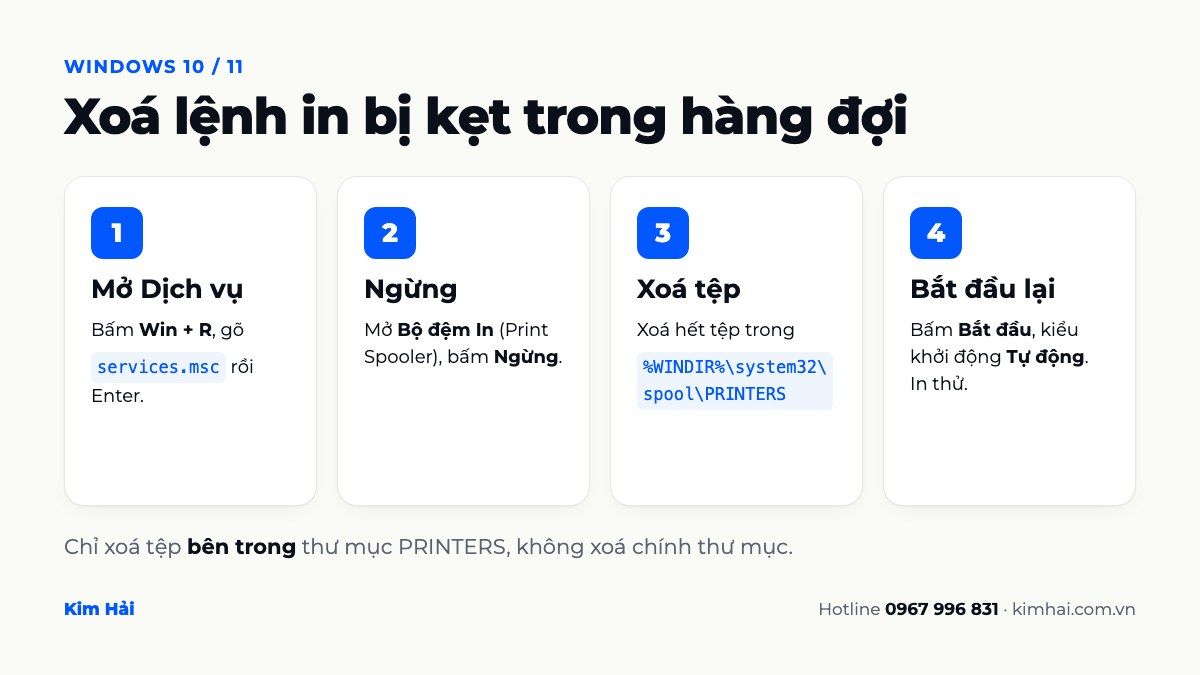
Lưu ý: chỉ xoá các tệp bên trong thư mục PRINTERS, không xoá chính thư mục, cũng không xoá các thư mục khác trong spool. Các tệp này là lệnh in đang chờ, xoá đi thì những tài liệu đó cần in lại từ đầu. Toàn bộ quy trình có trong bài khắc phục sự cố in và kết nối máy in của Microsoft.
Nếu Bộ đệm In tự dừng lại ngay sau khi bạn bật, hoặc cứ vài phút lại dừng, thường có một driver máy in bị lỗi đang làm dịch vụ này sập. Khi đó bước 5 (cài lại driver) mới là cách xử lý gốc.
Bước 4: Chạy trình khắc phục sự cố máy in của Windows
Windows có sẵn công cụ tự dò lỗi máy in. Nó chạy nhanh, không làm hỏng gì, nên đáng thử trước khi gỡ cài đặt.
- Windows 11: Microsoft khuyên chạy trình khắc phục sự cố máy in tự động trong ứng dụng Nhận trợ giúp (Get Help).
- Windows 10: thường nằm ở Cài đặt > Cập nhật & Bảo mật > Khắc phục sự cố > Trình khắc phục sự cố bổ sung > Máy in.
Bước 5: Máy in báo lỗi driver, gỡ và cài lại đúng model
Driver là phần mềm giúp máy tính "nói chuyện" với máy in. Máy in báo lỗi driver thường gặp sau khi cập nhật Windows lớn, sau khi cài nhầm driver của model gần giống, hoặc khi máy tính có hai ba bản driver chồng nhau.
Dấu hiệu hay gặp: máy in ghi "Driver không khả dụng", in ra ký tự lạ, chỉ in được từ vài phần mềm, hoặc Bộ đệm In cứ tự dừng. Cách làm sạch:
- Ghi lại tên model đầy đủ trên tem máy in.
- Vào Máy in & máy quét, chọn máy in, bấm Loại bỏ (Windows 11) hoặc Xoá thiết bị (Windows 10).
- Nếu muốn gỡ sạch driver cũ, trong Máy in & máy quét mở Thuộc tính máy chủ máy in, sang tab Trình điều khiển, chọn driver cũ và loại bỏ. Không chắc thì bỏ qua bước này.
- Khởi động lại máy tính.
- Thêm lại máy in. Microsoft khuyên dùng Windows Update trước. Nếu Windows không tìm được driver phù hợp, hãy tải từ trang hỗ trợ chính thức của hãng (HP, Canon, Brother, Epson…), nhập đúng model và chọn đúng phiên bản Windows.
Bước 6: Máy in Wi-Fi hoặc mạng LAN đổi địa chỉ IP
Với máy in mạng, lỗi máy in offline hay đến từ địa chỉ IP. Router tự cấp địa chỉ cho từng thiết bị; sau khi mất điện hoặc khởi động lại, máy in có thể nhận địa chỉ mới. Máy tính vẫn gửi lệnh tới địa chỉ cũ nên báo ngoại tuyến, dù máy in vẫn nối mạng bình thường.
Cách kiểm tra:
- Máy in và máy tính phải dùng chung một mạng. Máy tính nối mạng khách thì không thấy máy in.
- In trang cấu hình mạng (network configuration) từ bảng điều khiển của máy in, hoặc xem trong menu mạng trên màn hình máy in. Cách in trang này khác nhau tùy model.
- So địa chỉ IP trên trang đó với địa chỉ trong phần cổng (port) của máy in trên máy tính. Khác nhau thì xoá máy in và thêm lại.
- Để không lặp lại, đặt IP tĩnh cho máy in hoặc giữ chỗ IP (DHCP reservation) trên router.
Nếu bạn cần cài một máy in cho cả văn phòng dùng chung, chia sẻ qua mạng cho nhiều máy, hãy đọc bài cài máy in mạng cho văn phòng. Bài đó đi sâu vào phần chia sẻ và cấu hình.
Bước 7: Máy in USB, thử cổng và cáp khác
Máy in USB hay lỗi vật lý: cáp gập, đầu cắm lỏng, cổng USB yếu khiến máy in lúc nhận lúc không.
- Rút cáp ở cả hai đầu, cắm lại chắc tay.
- Cắm sang cổng USB khác, ưu tiên cổng phía sau thùng máy (cắm thẳng vào bo mạch chủ).
- Bỏ hub USB, cáp nối dài, cắm thẳng vào máy tính.
- Thử một sợi cáp khác. Cáp USB máy in rẻ nhưng hỏng ngầm khá thường gặp.
Máy in không in được trên Mac: cách sửa theo Apple
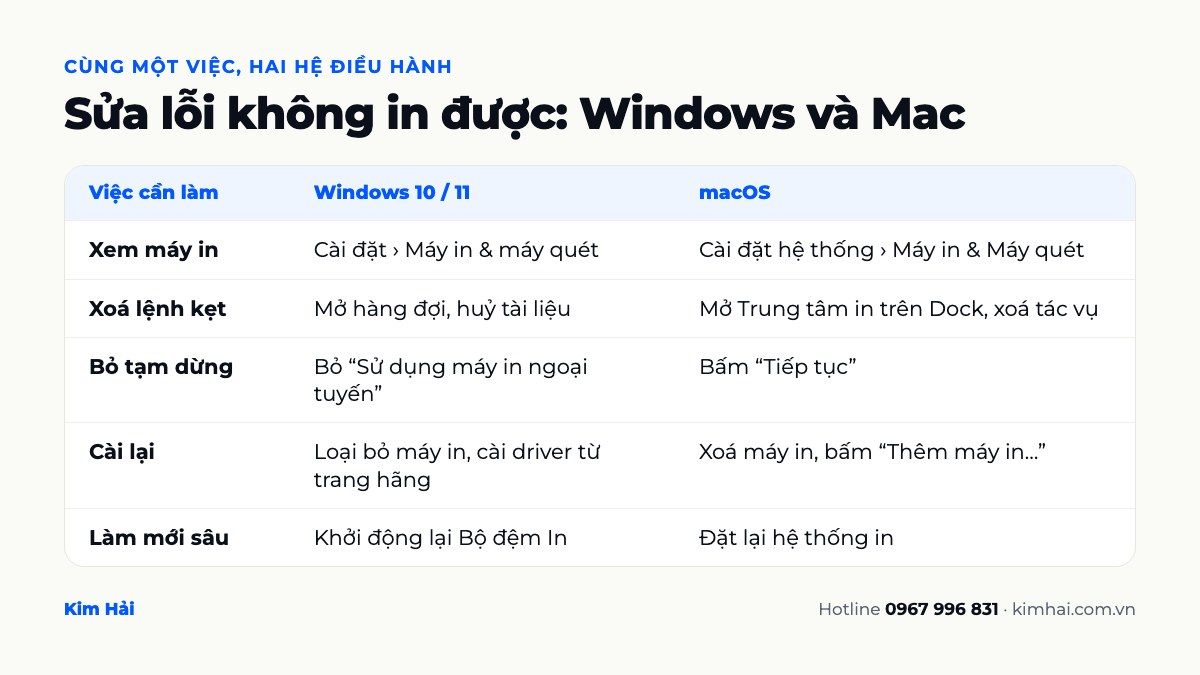
Trên macOS, hướng xử lý cũng đi từ nhẹ đến nặng. Apple tổng hợp các bước trong bài Giải quyết sự cố khi in trên máy Mac. Tóm gọn lại:
- Kiểm tra máy in và kết nối: máy in bật, còn giấy, còn mực, không kẹt giấy. Mac và máy in cùng một mạng. Với máy in USB, giữ phím Option rồi chọn menu Apple > Thông tin Hệ thống để xem máy in có được nhận không.
- Xem hàng đợi: mở Trung tâm in (biểu tượng máy in trên Dock khi đang in). Nếu thấy nút Tiếp tục, bấm vào. Nếu một tác vụ lỗi đang chặn, chọn tác vụ đó và xoá.
- In thử từ TextEdit. In được thì lỗi nằm ở ứng dụng ban đầu.
- Kiểm tra driver trong Cài đặt hệ thống > Máy in & Máy quét, đối chiếu bản mới trên trang hãng.
- Xoá rồi thêm lại máy in trong Máy in & Máy quét. Nếu máy in không tự hiện, có thể thêm bằng địa chỉ IP.
- Đặt lại hệ thống in: chỉ dùng khi các bước trên đều không ăn thua.

Cách đặt lại hệ thống in trên Mac
Theo Apple, bạn chọn menu Apple > Cài đặt hệ thống, bấm Máy in & Máy quét ở thanh bên (có thể phải cuộn xuống). Giữ phím Control và bấm vào một máy in trong danh sách, chọn Đặt lại hệ thống in. Nếu danh sách trống, Control-bấm vào vùng trống của danh sách.
Cần biết trước: thao tác này xoá toàn bộ máy in khỏi danh sách, xoá lịch sử các lệnh in đã xong và mọi cài đặt sẵn (preset) của máy in. Bạn sẽ phải thêm lại từng máy in. Nên ghi lại tên và địa chỉ IP từng máy in trước khi bấm.
Những sai lầm thường gặp khi máy in không in được
- Bấm in liên tục. Máy in thông lại là in ra cả chồng bản trùng.
- Cài thêm driver chồng lên driver cũ. Nên gỡ máy in cũ trước, khởi động lại rồi mới cài.
- Tắt Bộ đệm In rồi quên bật lại. Windows sẽ không in được gì.
- Đặt lại hệ thống in trên Mac ngay từ đầu. Đây là bước cuối, không phải bước đầu, vì nó xoá hết cấu hình.
- Tải driver ở trang chia sẻ không rõ nguồn hoặc cài driver của model "na ná". Máy vẫn hiện tên nhưng in lúc được lúc không, có khi kèm phần mềm độc hại.
Máy in vẫn không in được: khi nào nên gọi thợ?
Bạn nên dừng tự xử lý và gọi kỹ thuật viên khi:
- Đã làm đủ các bước mà máy in vẫn không nhận lệnh, trên mọi máy tính.
- Máy in không lên nguồn, kêu tiếng lạ, hoặc đèn lỗi nhấp nháy dù đã xử lý giấy và mực.
- Bộ đệm In cứ tự dừng sau khi đã cài lại driver.
- Bạn không có quyền quản trị trên máy tính công ty, hoặc không quen thao tác với router.
Kim Hải có dịch vụ sửa máy in tận nơi tại TP.HCM. Kỹ thuật viên đến tận nhà hoặc văn phòng trong khoảng 30 – 45 phút. Việc kiểm tra, tìm lỗi không tính phí, phí đi lại trong nội thành cũng miễn phí. Mức giá tham khảo liên quan tới lỗi trong bài:
| Hạng mục | Giá tham khảo |
|---|---|
| Kiểm tra, tìm lỗi máy in | Miễn phí |
| Cài driver máy in cho Windows hoặc Mac | 100.000đ |
| Cài máy in mạng cho nhiều máy tính | 150.000đ |
| Sửa lỗi nguồn, bo mạch máy in | 200.000đ – 450.000đ (tùy mức độ) |
Giá chưa tính linh kiện nếu phải thay. Kỹ thuật viên báo giá trước, bạn đồng ý mới làm, sửa xong in thử cùng bạn và bảo hành 3 tháng.
Câu hỏi thường gặp
Máy in báo sẵn sàng nhưng máy tính bấm in không ra giấy, vì sao?
Thường là lệnh in đang đi sang máy in khác (sai máy in mặc định), bị giữ do chế độ "Sử dụng máy in ngoại tuyến", hoặc kẹt ở hàng đợi. Bạn kiểm tra ba chỗ này trước khi nghĩ tới chuyện máy in hỏng.
Điện thoại in được mà máy tính không in được thì lỗi ở đâu?
Khi điện thoại in được, máy in và Wi-Fi gần như chắc chắn vẫn ổn. Lỗi nằm ở máy tính: khác mạng Wi-Fi, máy tính còn lưu địa chỉ IP cũ của máy in, hàng đợi bị kẹt hoặc driver lỗi. Thử xoá máy in trên máy tính rồi thêm lại.
Vì sao sáng nào máy in mạng cũng báo offline?
Nhiều khả năng router cấp lại địa chỉ IP mới cho máy in sau khi tắt bật qua đêm, hoặc máy in vào chế độ ngủ sâu và rớt Wi-Fi. Đặt IP tĩnh hoặc giữ chỗ IP trên router thường giải quyết dứt điểm, còn chế độ ngủ thì chỉnh trong menu máy in tùy model.
Đặt lại hệ thống in trên Mac có làm mất tài liệu của tôi không?
Không, tài liệu của bạn không bị ảnh hưởng; theo Apple, thao tác này chỉ xoá danh sách máy in, lịch sử lệnh in đã xong và các cài đặt sẵn của máy in, sau đó bạn cần thêm lại máy in.
Có nên dùng driver Windows tự cài hay phải tải driver của hãng?
Microsoft khuyên ưu tiên driver qua Windows Update vì thường ổn định, nhưng nếu không tìm thấy hoặc thiếu chức năng như quét, in hai mặt, bạn nên tải bản mới nhất từ trang hỗ trợ chính thức của hãng, đúng model và đúng phiên bản hệ điều hành.
Đã thử hết các bước mà máy in vẫn đứng im, trong khi hồ sơ cần in gấp? Bạn chụp màn hình thông báo lỗi trên máy tính và màn hình máy in, ghi lại model máy in rồi gửi qua Zalo hoặc gọi 0967 996 831. Kỹ thuật viên Kim Hải sẽ tới trong khoảng 30 – 45 phút, tìm đúng chỗ tắc, cài lại driver hoặc kết nối lại máy in và in thử cho bạn trước khi về.
Nguồn tham khảo
- Khắc phục sự cố in và kết nối máy in trong Windows (Microsoft)
- Khắc phục sự cố máy in ngoại tuyến trong Windows (Microsoft)
- Thiết lập máy in mặc định trong Windows (Microsoft)
- Tải xuống và cài đặt trình điều khiển máy in mới nhất (Microsoft)
- Giải quyết sự cố khi in trên máy Mac (Apple)
- Đặt lại hệ thống in trên máy Mac của bạn để giải quyết sự cố (Apple)