Mua máy tính cho văn phòng nên chọn cấu hình nào? SSD, RAM 16 GB, CPU tầm trung, yêu cầu Windows 11, gợi ý theo vị trí lễ tân, kế toán, thiết kế, máy bàn hay laptop và các chi phí hay bị quên.
Biên soạn: Đội ngũ kỹ thuật Kim Hải · Cập nhật ngày 12/11/2026
Tóm tắt nhanh
- Ba thứ quyết định máy văn phòng chạy mượt lâu dài: ổ SSD (bắt buộc), RAM 16 GB (8 GB là tối thiểu), và CPU tầm trung đời gần đây.
- Kiểm tra máy đáp ứng yêu cầu Windows 11 (TPM 2.0, Secure Boot, CPU được hỗ trợ), nhất là khi mua máy cũ, máy thanh lý.
- Chọn theo vai trò: lễ tân, bán hàng dùng cấu hình cơ bản; kế toán, nhân sự cần RAM nhiều và hai màn hình; thiết kế, kỹ thuật cần CPU mạnh, card đồ hoạ rời.
- Đừng quên chi phí đi kèm: bản quyền Windows, Office, phần mềm chuyên ngành, màn hình, bộ lưu điện, bảo hành.
- Máy bàn dễ nâng cấp, sửa chữa rẻ hơn; laptop hợp người di chuyển nhiều; mini PC gọn cho quầy, lễ tân.
Mua máy tính cho văn phòng, nhiều doanh nghiệp nhỏ rơi vào hai thái cực: chọn máy rẻ nhất rồi một năm sau phải nâng cấp, hoặc mua cấu hình mạnh hơn nhiều so với nhu cầu. Chọn đúng cấu hình ngay từ đầu giúp máy chạy mượt 4–5 năm, ít hỏng vặt và đỡ chi phí bảo trì. Bài này hướng dẫn chọn cấu hình theo từng vị trí công việc, những tiêu chí không được bỏ qua, và cách tính tổng chi phí thay vì chỉ nhìn giá máy.
Những thứ quan trọng nhất trong cấu hình văn phòng
Ổ SSD: bắt buộc
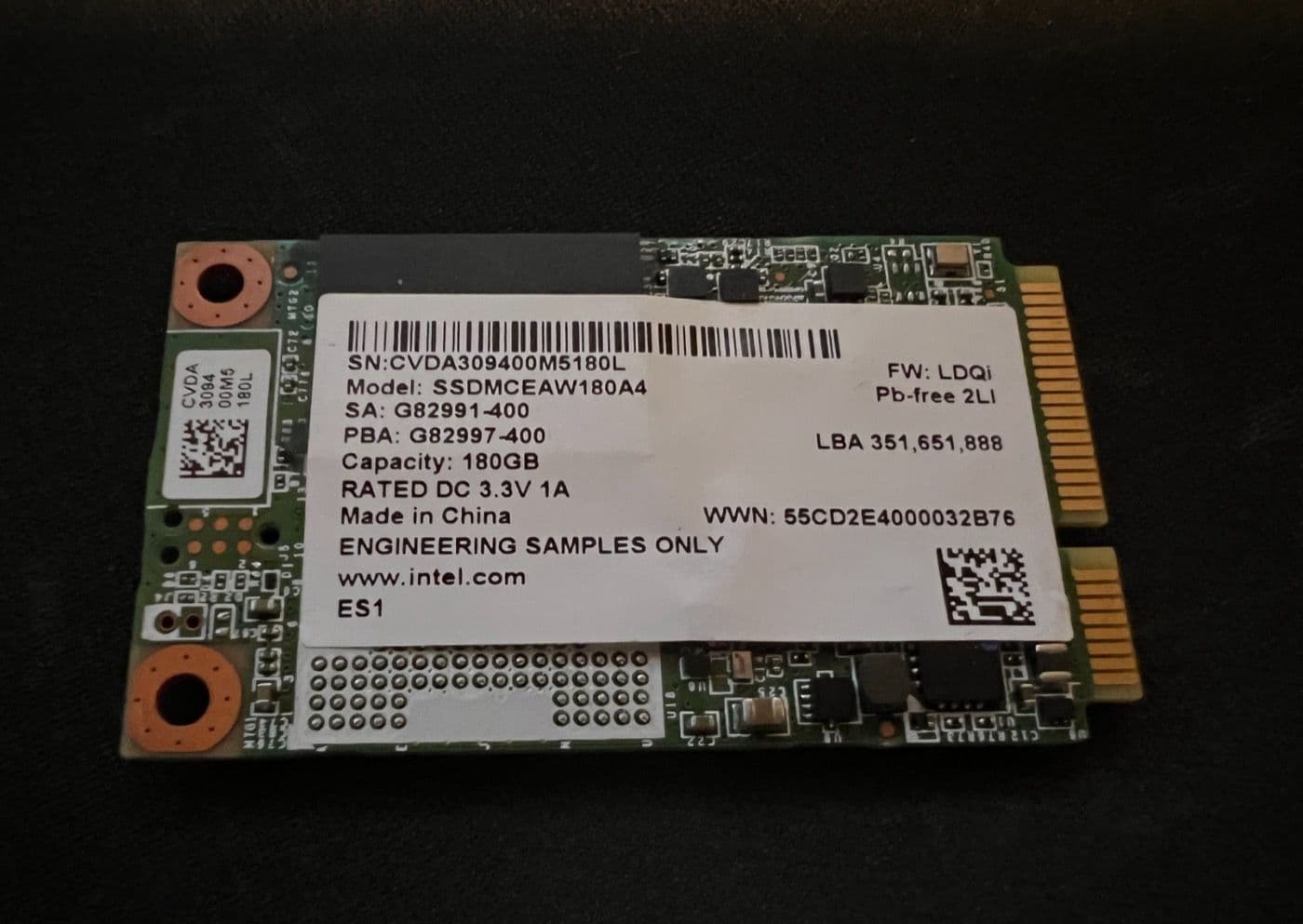
Ổ SSD giúp máy khởi động, mở Excel, phần mềm kế toán nhanh hơn rất nhiều so với ổ HDD. Máy văn phòng hiện nay nên dùng SSD làm ổ hệ thống, dung lượng tối thiểu 256 GB, tốt hơn là 512 GB để không bị đầy ổ C sau vài năm. Có thể thêm ổ HDD làm kho lưu trữ nếu cần chứa nhiều dữ liệu. Ổ hệ thống quá nhỏ là lý do phổ biến khiến máy chậm và lỗi cập nhật về sau.
RAM: 16 GB là mức nên chọn
- 8 GB: tối thiểu cho văn phòng cơ bản, mở vài tab trình duyệt, Word, Excel nhẹ.
- 16 GB: mức nên chọn cho đa số nhân viên văn phòng, kế toán, bán hàng online mở nhiều tab, Zalo, phần mềm quản lý cùng lúc.
- 32 GB trở lên: thiết kế, dựng video, kiến trúc, lập trình chạy máy ảo.
Ưu tiên máy có 2 khe RAM để lắp 2 thanh chạy kênh đôi và dễ nâng cấp sau này. Chi tiết trong bài Nâng cấp RAM máy tính, laptop: cần bao nhiêu GB.
CPU: tầm trung đời gần đây
Với công việc văn phòng, CPU tầm trung đời gần đây (dòng Core i5, Core Ultra 5, Ryzen 5 hoặc tương đương) là cân bằng tốt giữa giá và hiệu năng. Dòng thấp hơn (Core i3, Ryzen 3) đủ cho quầy lễ tân, bán hàng. CPU đời quá cũ, dù giá rẻ, có thể không chạy được Windows 11.
Đáp ứng yêu cầu Windows 11
Windows 10 đã hết hỗ trợ từ ngày 14/10/2025, nên máy mới hoặc máy cũ mua về cần chạy được Windows 11. Theo Microsoft, máy cần CPU được hỗ trợ, tối thiểu 4 GB RAM, 64 GB lưu trữ, có UEFI với Secure Boot và TPM 2.0. Với máy thanh lý, máy cũ, hãy kiểm tra kỹ điều này trước khi mua. Xem thêm bài Windows 10 đã hết hỗ trợ: người dùng nên làm gì?.
Gợi ý cấu hình theo vị trí công việc
| Vị trí | CPU | RAM | Ổ lưu trữ | Ghi chú |
|---|---|---|---|---|
| Lễ tân, thu ngân, bán hàng tại quầy | Phổ thông (Core i3, Ryzen 3) | 8 GB | SSD 256 GB | Mini PC gọn; cần đủ cổng cho máy in hoá đơn, máy quét mã vạch |
| Văn phòng tổng hợp, hành chính, sales | Tầm trung (Core i5, Ryzen 5) | 16 GB | SSD 512 GB | Laptop nếu hay đi gặp khách |
| Kế toán, nhân sự | Tầm trung | 16 GB | SSD 512 GB | Hai màn hình; bộ lưu điện; sao lưu dữ liệu kế toán |
| Thiết kế, kỹ thuật, dựng video | Mạnh (Core i7, Ryzen 7 trở lên) | 32 GB trở lên | SSD 1 TB | Card đồ hoạ rời theo phần mềm; màn hình màu chuẩn |
Phần mềm chuyên ngành (kế toán, thiết kế, quản lý kho) luôn có cấu hình đề nghị của nhà cung cấp; hãy đối chiếu với mức đề nghị, không chỉ mức tối thiểu.
Máy bàn, laptop hay mini PC?
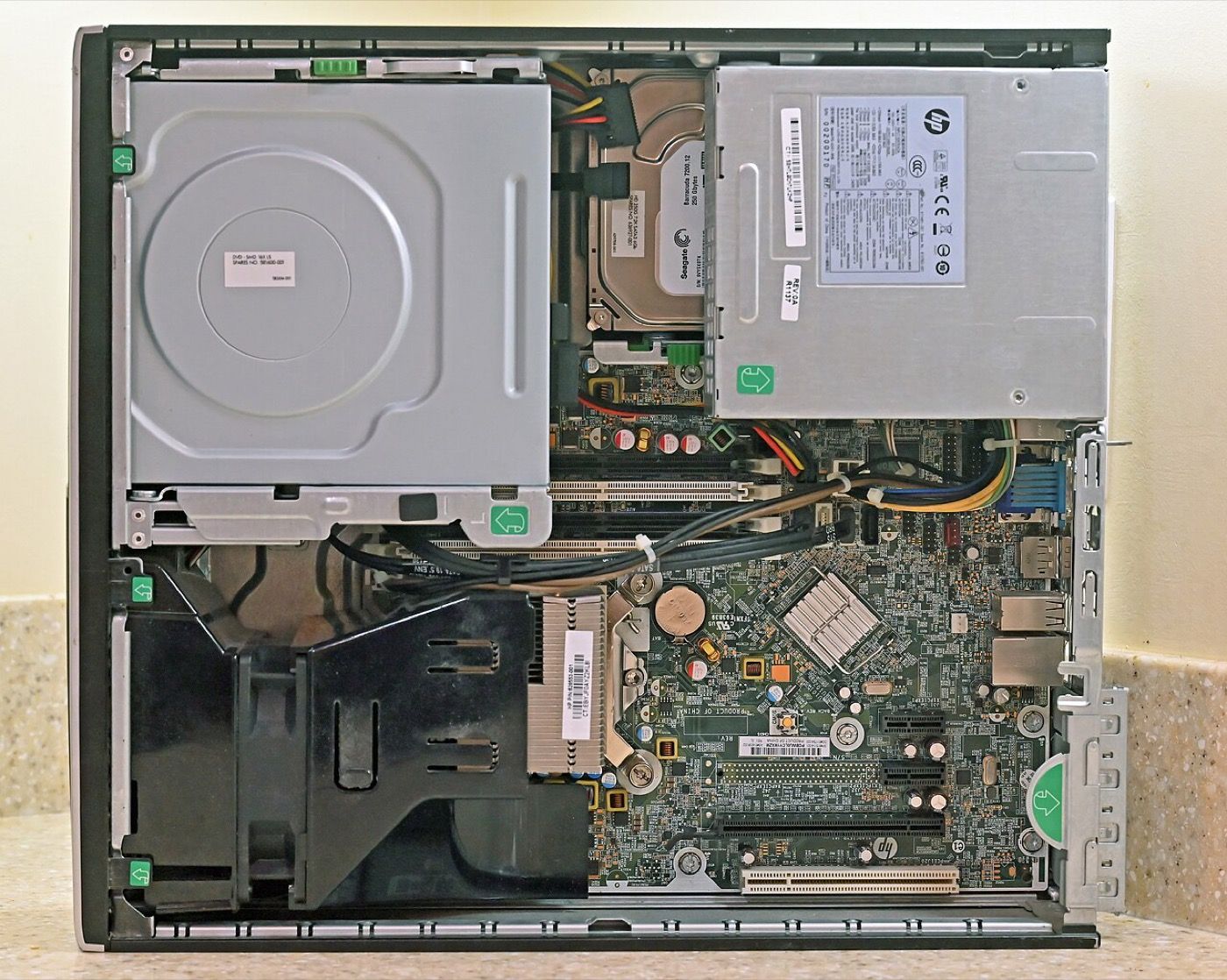
- Máy bàn (thùng máy): rẻ hơn laptop cùng cấu hình, dễ vệ sinh, nâng cấp, thay linh kiện; hợp vị trí ngồi cố định.
- Laptop: cần cho nhân viên di chuyển, làm việc từ xa; chi phí sửa chữa thường cao hơn, dễ hỏng do va đập, đổ nước.
- Mini PC: nhỏ gọn, ít ồn, tiết kiệm điện, hợp quầy lễ tân, bán hàng; khả năng nâng cấp hạn chế hơn máy bàn.
- Máy liền màn hình (All-in-One): gọn đẹp nhưng khó sửa, hỏng màn hình là ảnh hưởng cả máy.
Những thứ hay bị quên khi mua
- Bản quyền: Windows, Microsoft Office hoặc Microsoft 365, phần mềm diệt virus (nếu dùng), phần mềm chuyên ngành.
- Màn hình: 24 inch là cỡ phổ biến; vị trí kế toán, nhập liệu nên có hai màn hình.
- Bộ lưu điện (UPS) cho máy kế toán, máy chủ nhỏ.
- Kết nối mạng: máy bàn nên có cổng LAN và đi dây; laptop nên có Wi-Fi đời mới.
- Bàn phím, chuột, webcam, tai nghe cho họp online.
- Bảo hành: thời gian, bảo hành tại chỗ hay phải mang máy đi, có máy dự phòng khi sửa không.
Mua máy mới hay nâng cấp máy cũ?
- Nên nâng cấp khi máy còn chạy được Windows 11, chỉ chậm vì ổ HDD hoặc thiếu RAM: thay SSD, thêm RAM thường rẻ hơn nhiều so với máy mới (xem bài Có nên nâng cấp SSD cho laptop cũ?).
- Nên thay mới khi máy không đáp ứng Windows 11, mainboard, nguồn hỏng vặt liên tục, hoặc chi phí sửa gần bằng máy mới.
Tính tổng chi phí trong 4–5 năm
Giá máy chỉ là một phần. Một chiếc máy rẻ nhưng chậm làm nhân viên mất vài phút mỗi lần mở phần mềm, cộng lại thành nhiều giờ mỗi tháng. Khi so sánh, hãy cộng: giá máy, bản quyền phần mềm, chi phí nâng cấp dự kiến, bảo trì định kỳ (xem bài Bảo trì máy tính văn phòng định kỳ), và thời gian ngừng việc khi máy hỏng.
Sai lầm thường gặp
- Mua máy ổ HDD hoặc SSD 128 GB cho nhân viên văn phòng.
- Chọn máy 4 GB RAM vì rẻ, phải nâng cấp ngay sau vài tháng.
- Mua máy thanh lý không chạy được Windows 11.
- Quên tính bản quyền phần mềm, rồi cài phần mềm không rõ nguồn gốc.
- Mua mỗi máy một kiểu, khó quản lý, khó thay linh kiện dự phòng.
Khi nào nên nhờ tư vấn?
- Văn phòng cần mua nhiều máy, muốn chuẩn hoá cấu hình.
- Đang phân vân nâng cấp máy cũ hay mua mới.
- Cần cài đặt đồng bộ Windows, Office, phần mềm, máy in, mạng cho máy mới.
Kim Hải có dịch vụ sửa máy tính tận nơi tại TP.HCM, kèm tư vấn nâng cấp cấu hình miễn phí. Theo bảng giá hiện tại, nâng cấp RAM, SSD, HDD miễn phí công lắp, chỉ tính tiền linh kiện; cài Windows 10/11 bản quyền 150.000đ kèm driver đầy đủ; cài phần mềm văn phòng 120.000đ cho phần mềm đầu. Kim Hải xuất hoá đơn VAT khi doanh nghiệp yêu cầu.
Câu hỏi thường gặp
Máy văn phòng có cần card đồ hoạ rời không?
Không cần với công việc văn bản, Excel, phần mềm kế toán, họp online; card đồ hoạ tích hợp là đủ. Chỉ thiết kế, dựng video, kỹ thuật mới cần card rời.
8 GB RAM có đủ cho văn phòng không?
Đủ cho nhu cầu cơ bản, nhưng mở nhiều tab trình duyệt, Zalo, Excel lớn cùng lúc sẽ chậm; 16 GB là mức an toàn cho 4–5 năm.
Có nên mua máy bộ của hãng hay máy lắp ráp?
Máy bộ của hãng thường có bảo hành tại chỗ, bản quyền Windows kèm theo, đồng bộ; máy lắp ráp linh hoạt cấu hình và dễ thay linh kiện. Chọn theo nhu cầu bảo hành và quản lý của văn phòng.
Máy tính văn phòng dùng được bao lâu?
Thường 4–5 năm với cấu hình phù hợp và bảo trì định kỳ; máy dùng SSD, RAM đủ ngay từ đầu sẽ bền và ít phải nâng cấp hơn.
Mua máy cũ thanh lý có ổn không?
Ổn nếu máy đáp ứng Windows 11, còn SSD tốt và có bảo hành; nên kiểm tra kỹ tình trạng ổ cứng, pin (với laptop) trước khi mua.
Văn phòng cần tư vấn cấu hình máy, nâng cấp máy cũ hay cài đặt đồng bộ cho máy mới? Gọi 0967 996 831 hoặc nhắn Zalo cùng số. Kỹ thuật viên Kim Hải tư vấn miễn phí và báo giá trước khi làm.