Checklist bảo trì máy tính văn phòng theo tuần, tháng và 6–12 tháng: sao lưu, cập nhật, ổ cứng, vệ sinh tản nhiệt, bảng quản lý thiết bị, giúp doanh nghiệp nhỏ tránh máy hỏng giữa giờ làm.
Biên soạn: Đội ngũ kỹ thuật Kim Hải · Cập nhật ngày 31/10/2026
Tóm tắt nhanh
- Máy tính văn phòng hỏng giữa giờ làm thường không phải "tự nhiên": phần lớn do bụi, ổ cứng xuống cấp, thiếu cập nhật hoặc không sao lưu, đều phát hiện sớm được nếu kiểm tra định kỳ.
- Hằng tuần: kiểm tra sao lưu đã chạy, Windows Update và Bảo mật Windows không báo lỗi.
- Hằng tháng: dọn ổ C, gỡ phần mềm lạ, kiểm tra tình trạng ổ cứng, khởi động lại máy hoàn toàn.
- Mỗi 6–12 tháng: vệ sinh tản nhiệt, kiểm tra quạt, nguồn, pin laptop, dây mạng, máy in.
- Giữ một bảng danh sách thiết bị: ai dùng máy nào, cấu hình, ngày mua, hạn bảo hành, lần vệ sinh gần nhất. Khi có sự cố, xử lý nhanh hơn rất nhiều.
Với doanh nghiệp nhỏ không có phòng IT riêng, máy tính thường chỉ được "chăm sóc" khi đã hỏng: máy kế toán không lên nguồn đúng ngày quyết toán, máy lễ tân màn hình xanh khi đang in hoá đơn, ổ cứng chết kéo theo dữ liệu khách hàng. Chi phí thật không nằm ở tiền sửa, mà ở thời gian cả bộ phận ngồi chờ và dữ liệu không lấy lại được. Bài này đưa ra một checklist bảo trì đơn giản theo tuần, tháng và năm mà người phụ trách hành chính có thể tự làm, cùng những việc nên giao cho kỹ thuật viên.
Vì sao cần bảo trì định kỳ?
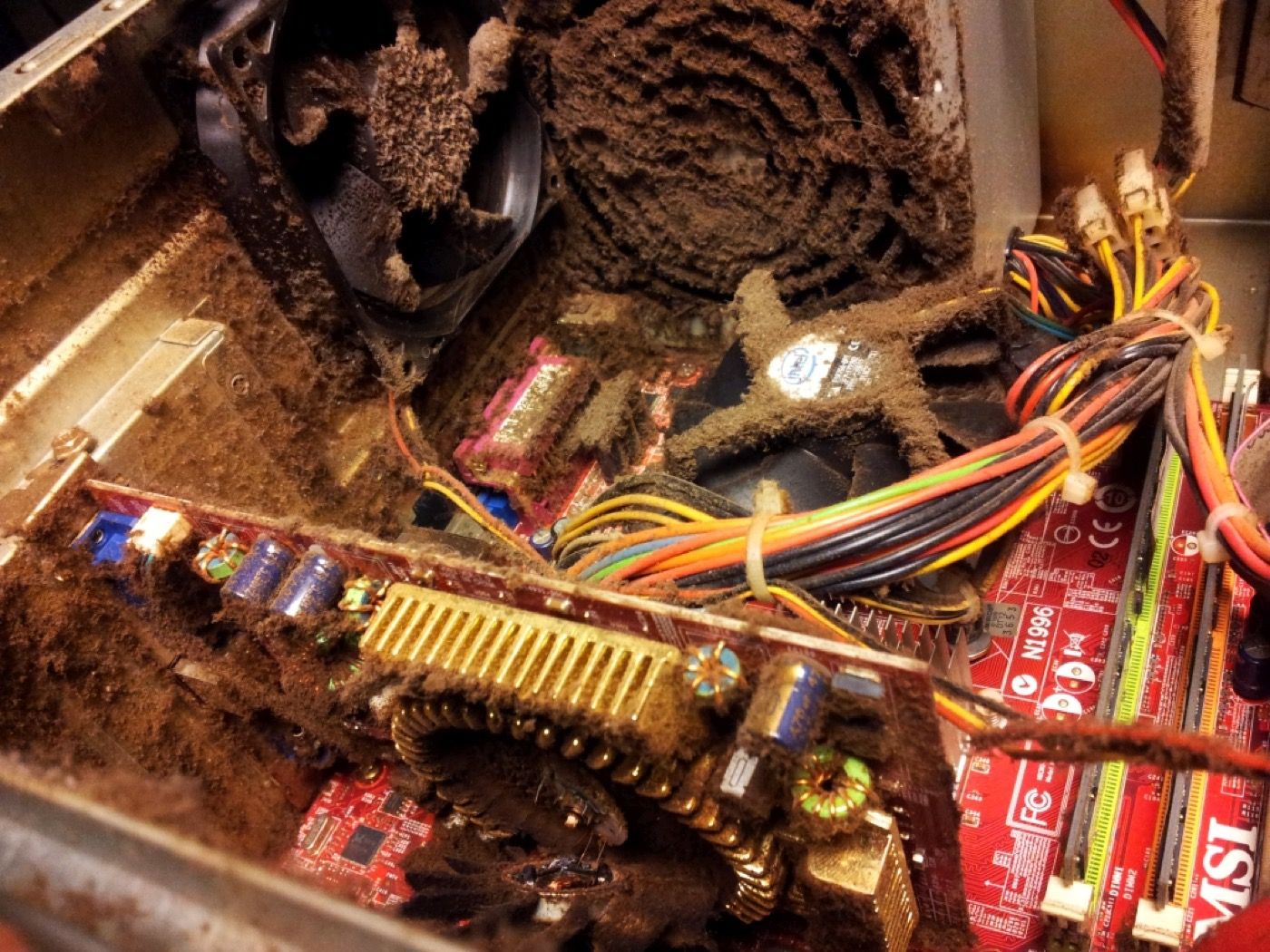
- Bụi và nhiệt: máy văn phòng chạy 8–10 tiếng mỗi ngày, quạt hút bụi liên tục. Bụi bám kín tản nhiệt làm máy nóng, chậm, tự tắt và giảm tuổi thọ linh kiện.
- Ổ cứng xuống cấp âm thầm: ổ thường "báo trước" bằng chỉ số sức khoẻ trước khi hỏng hẳn, nhưng chỉ khi có người kiểm tra.
- Lỗ hổng bảo mật: máy không cập nhật là đường vào của mã độc, kể cả mã độc tống tiền mã hoá toàn bộ dữ liệu công ty.
- Phần mềm rác tích tụ: nhân viên cài thêm tiện ích, phần mềm miễn phí, máy chậm dần mà không ai để ý.
Checklist hằng tuần (khoảng 5 phút mỗi máy)
- Kiểm tra sao lưu: bản sao lưu gần nhất có đúng ngày không, ổ cứng ngoài hoặc dịch vụ đám mây có báo lỗi không. Hướng dẫn thiết lập trong bài Cách sao lưu dữ liệu máy tính an toàn.
- Windows Update: vào Cài đặt > Windows Update, không còn bản cập nhật chờ khởi động lại quá lâu.
- Bảo mật Windows: mở Bảo mật Windows, các mục đều có dấu tích xanh, không có cảnh báo chưa xử lý.
- Hỏi nhanh người dùng: máy có chậm, kêu lạ, tự tắt, báo lỗi gì trong tuần không. Người dùng thường thấy dấu hiệu sớm nhưng ít khi chủ động báo.
Checklist hằng tháng (khoảng 15–20 phút mỗi máy)
- Khởi động lại hoàn toàn: nhiều máy chỉ gập hoặc cho ngủ, cả tháng không khởi động lại, cập nhật không cài xong.
- Dọn ổ C: bật Nhận biết Lưu trữ (Storage Sense) trong Cài đặt > Hệ thống > Lưu trữ; đảm bảo ổ C còn trống ít nhất khoảng 15–20%.
- Gỡ phần mềm lạ: xem danh sách ứng dụng đã cài theo ngày cài, gỡ phần mềm không rõ nguồn gốc, phần mềm "tối ưu", "dọn rác" lạ.
- Tắt bớt ứng dụng khởi động: Task Manager, tab Ứng dụng khởi động.
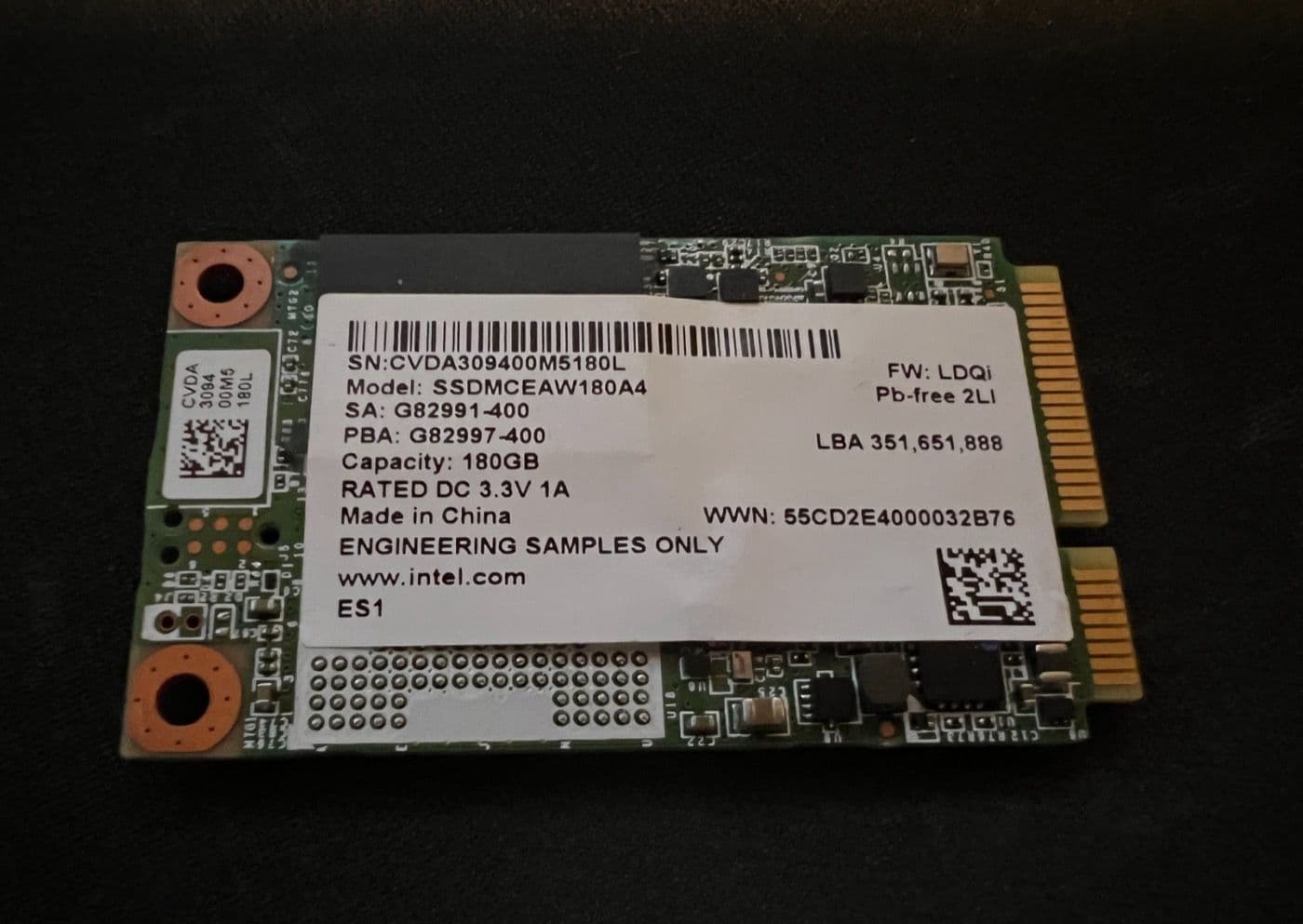
- Kiểm tra sức khoẻ ổ cứng: dùng CrystalDiskInfo hoặc mục tình trạng ổ trong Windows 11. Cách đọc kết quả có trong bài Ổ cứng, SSD sắp hỏng: dấu hiệu nhận biết.
- Quét virus toàn bộ bằng Bảo mật Windows.
Checklist mỗi 6–12 tháng (nên để kỹ thuật viên làm)
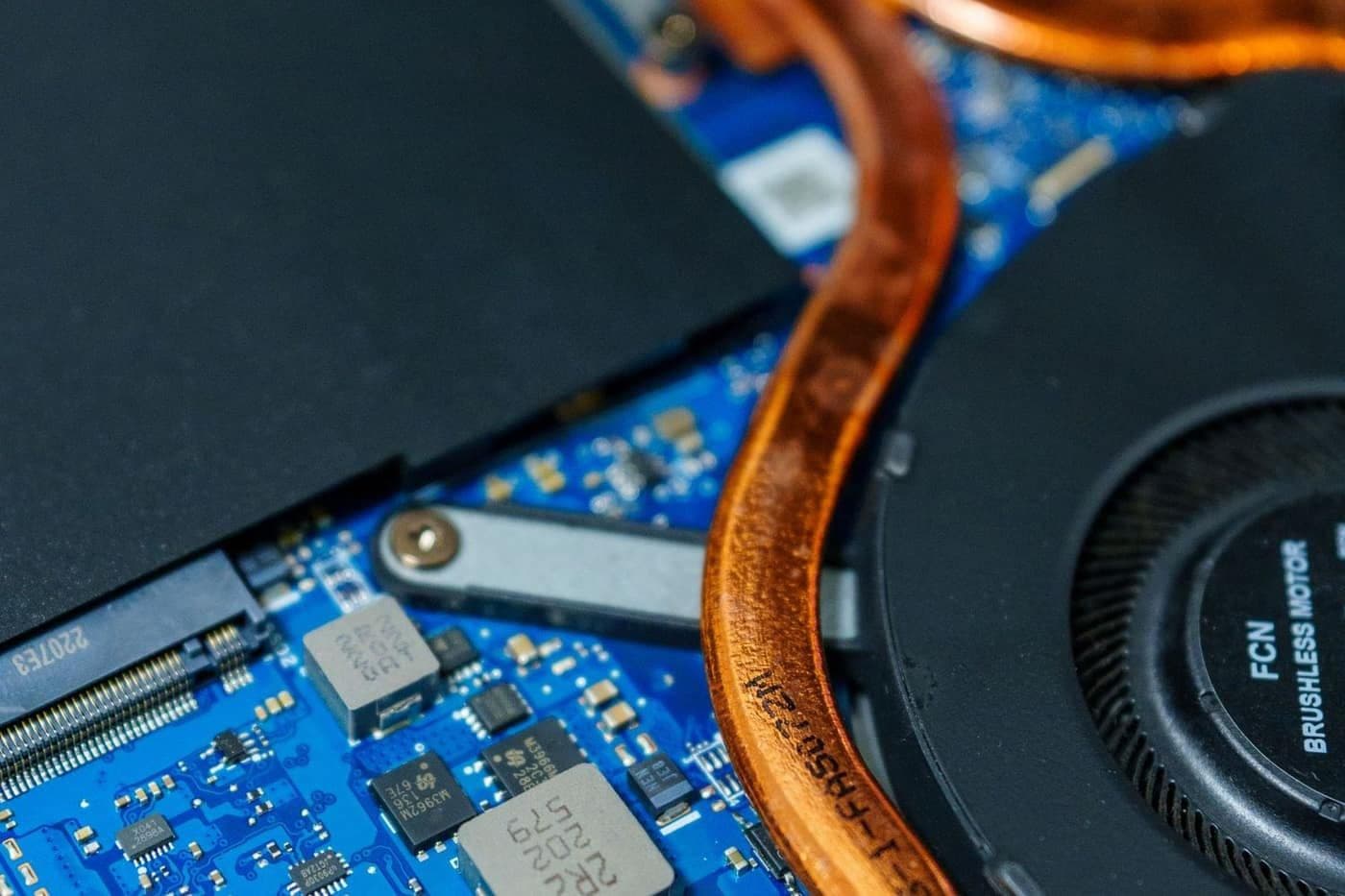
- Vệ sinh tản nhiệt: làm sạch quạt CPU, quạt nguồn, lá tản nhiệt, thay keo tản nhiệt nếu máy nóng. Văn phòng nhiều bụi, gần đường lớn hoặc xưởng nên làm 6 tháng một lần.
- Kiểm tra bộ nguồn: quạt nguồn có kêu, tụ có phồng, có mùi khét không.
- Laptop: kiểm tra pin (chai, phồng), bản lề, cổng sạc; vệ sinh bàn phím.
- Dây mạng, ổ cắm, bộ lưu điện (UPS): dây bị gập, chuột cắn, ổ cắm lỏng, ắc quy UPS đã chai.
- Máy in: vệ sinh đường giấy, kiểm tra trục kéo giấy, trống mực, đầu phun.
- Rà soát tài khoản: xoá tài khoản của nhân viên đã nghỉ, đổi mật khẩu Wi-Fi, mật khẩu quản trị router nếu có người nghỉ việc.
Bảng quản lý thiết bị: công cụ đơn giản mà hiệu quả
Chỉ cần một bảng tính với các cột:
- Tên máy, người dùng, phòng ban.
- Cấu hình chính (CPU, RAM, loại ổ cứng), hệ điều hành.
- Ngày mua, nơi mua, hạn bảo hành.
- Ngày vệ sinh, nâng cấp, sửa chữa gần nhất và nội dung.
- Máy có dữ liệu quan trọng không, sao lưu ở đâu.
Bảng này giúp bạn biết máy nào sắp hết bảo hành, máy nào đã quá cũ nên thay, và khi gọi kỹ thuật viên chỉ cần gửi thông tin là được báo giá nhanh.
Dấu hiệu máy cần được xem ngay, không chờ lịch bảo trì
- Quạt kêu to bất thường, máy nóng, tự tắt (xem bài Máy tính tự tắt, tự khởi động lại).
- Màn hình xanh lặp lại.
- Ổ cứng kêu lạch cạch, file tự hỏng.
- Bảo mật Windows báo phát hiện mối đe doạ, có file bị đổi đuôi lạ.
- Pin laptop phồng, vỏ máy cong.
Khi nào nên nâng cấp hay thay máy?
- Nâng cấp khi máy còn tốt nhưng chậm: thêm SSD cho máy dùng HDD, thêm RAM cho máy 4–8 GB (xem bài Nâng cấp RAM máy tính, laptop).
- Cân nhắc thay khi máy không chạy được Windows 11, linh kiện khó tìm, chi phí sửa gần bằng máy mới, hoặc máy hỏng liên tục ảnh hưởng công việc.
Sai lầm thường gặp
- Chỉ gọi thợ khi máy đã hỏng, đúng lúc đang cần gấp.
- Không có ai chịu trách nhiệm kiểm tra sao lưu, tới lúc cần mới biết bản sao lưu đã ngừng chạy từ lâu.
- Cho mọi nhân viên dùng tài khoản quản trị, tự cài phần mềm tuỳ ý.
- Tắt Windows Update vì "phiền", máy thiếu bản vá bảo mật.
- Vệ sinh máy bằng máy hút bụi gia đình hoặc xịt nước lau kính.
Bảo trì cùng kỹ thuật viên
Với văn phòng từ vài máy trở lên, cách tiết kiệm nhất là gom lịch: kỹ thuật viên đến một buổi, vệ sinh, kiểm tra ổ cứng, cập nhật và rà soát toàn bộ máy cùng lúc, thay vì gọi lẻ từng máy khi hỏng. Doanh nghiệp ở phường Tân Thuận, Phú Thuận (Quận 7 cũ) xem thêm bài Sửa máy tính tận nhà phường Tân Thuận, Phú Thuận.
Kim Hải có dịch vụ sửa máy tính tận nơi và sửa laptop tận nơi tại TP.HCM. Kiểm tra, chẩn đoán miễn phí, báo giá trước, đồng ý mới làm. Theo bảng giá hiện tại, vệ sinh tản nhiệt PC văn phòng là 150.000đ mỗi máy, laptop 150.000đ – 250.000đ tuỳ model; diệt virus, tối ưu tốc độ 150.000đ; nâng cấp RAM, SSD miễn phí công lắp, chỉ tính tiền linh kiện. Dịch vụ sửa máy tính bàn bảo hành 6 tháng, laptop 3 tháng.
Câu hỏi thường gặp
Bao lâu nên vệ sinh máy tính văn phòng một lần?
Thông thường 6–12 tháng một lần; văn phòng nhiều bụi, máy chạy cả ngày hoặc đặt dưới sàn nên làm 6 tháng một lần.
Có nên tắt máy tính văn phòng mỗi tối không?
Nên tắt hoặc ít nhất khởi động lại định kỳ để cập nhật được cài hoàn tất; máy cần chạy qua đêm để sao lưu thì đặt lịch sao lưu rồi cho máy ngủ sau đó.
Văn phòng nhỏ có cần phần mềm diệt virus trả phí không?
Microsoft Defender có sẵn trong Windows đủ cho đa số văn phòng nhỏ nếu luôn bật và cập nhật; quan trọng hơn là sao lưu, cập nhật và không cho nhân viên tự cài phần mềm lạ.
Bảo trì có làm gián đoạn công việc không?
Việc hằng tuần, hằng tháng chỉ mất vài phút mỗi máy; vệ sinh tản nhiệt nên hẹn ngoài giờ hoặc chia theo nhóm máy để không ảnh hưởng cả văn phòng.
Máy mới mua có cần bảo trì không?
Có, ít nhất là sao lưu, cập nhật và kiểm tra bảo mật ngay từ đầu; vệ sinh phần cứng thì có thể bắt đầu sau khoảng một năm sử dụng.
Muốn lên lịch bảo trì cho máy tính văn phòng, hay có máy đang chậm, nóng, báo lỗi? Gọi 0967 996 831 hoặc nhắn Zalo cùng số. Kỹ thuật viên Kim Hải có mặt sau khoảng 30 – 45 phút, kiểm tra miễn phí và báo giá trước khi làm.