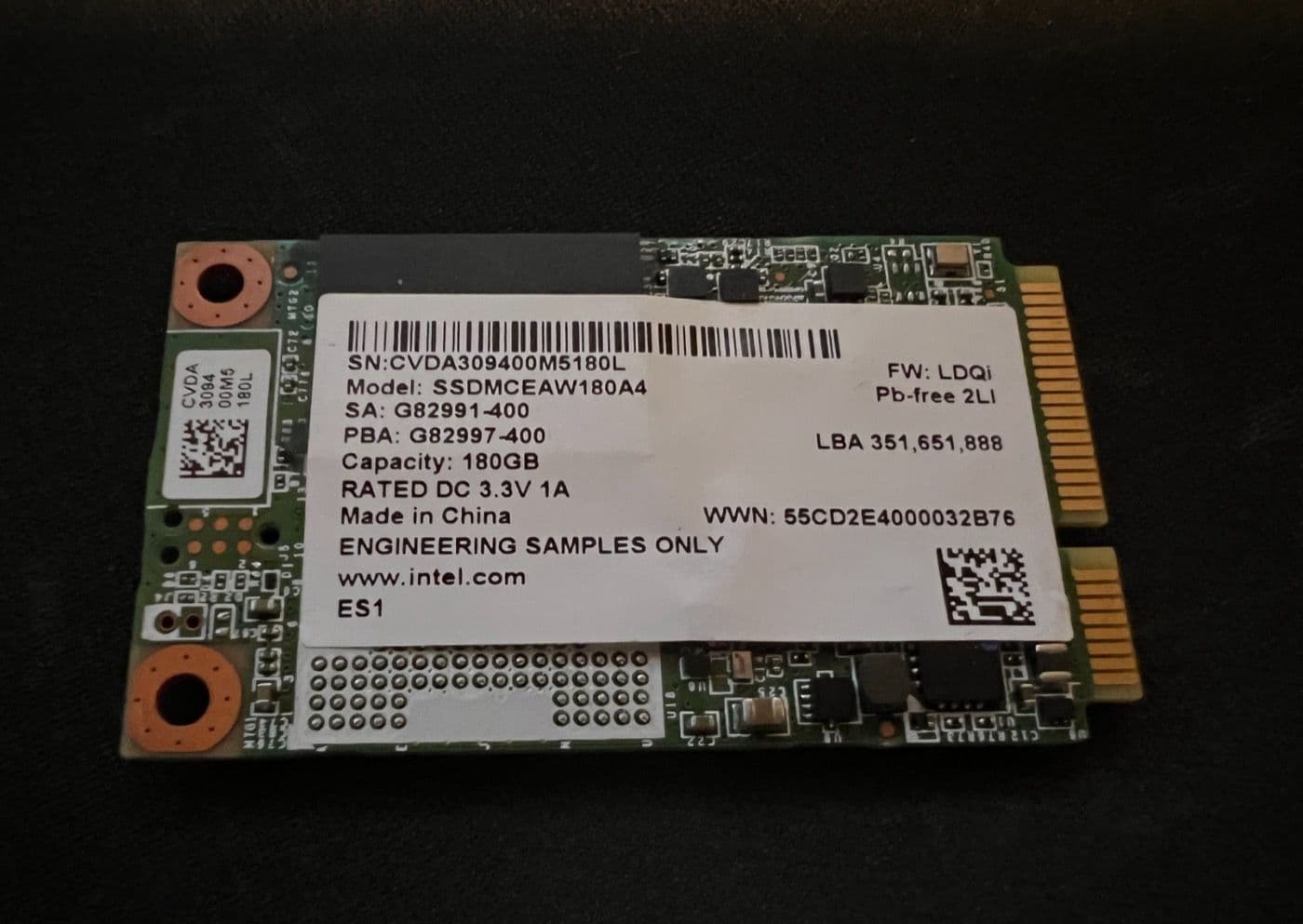
Lắp thêm SSD, HDD mà This PC không hiện ổ? Cách khởi tạo ổ trong Quản lý Đĩa, tạo phân vùng, gán ký tự ổ, kiểm tra BIOS, phân biệt SSD M.2 SATA và NVMe, và vì sao không được khởi tạo ổ cũ có dữ liệu.
Biên soạn: Đội ngũ kỹ thuật Kim Hải · Cập nhật ngày 22/11/2026
Tóm tắt nhanh
- Lắp thêm SSD, HDD mới mà This PC không hiện ổ: ổ mới xuất xưởng chưa được khởi tạo (Initialize) và chưa có phân vùng. Mở Quản lý Đĩa (diskmgmt.msc) để khởi tạo, tạo phân vùng.
- Chỉ khởi tạo, định dạng ổ mới hoặc ổ trống. Ổ cũ đang có dữ liệu mà báo "Not Initialized", "Unknown", "RAW" là dấu hiệu lỗi: không khởi tạo, không định dạng, nhờ kỹ thuật viên cứu dữ liệu.
- Không thấy ổ cả trong Quản lý Đĩa: kiểm tra BIOS có nhận ổ không, cáp, khe cắm, và loại ổ M.2 (SATA hay NVMe) có hợp khe trên máy không.
- Ổ có trong Quản lý Đĩa nhưng không có chữ cái (D:, E:): gán ký tự ổ đĩa.
Lắp thêm SSD để tăng dung lượng, gắn lại ổ cứng cũ từ máy hỏng sang máy mới, mở This PC ra vẫn chỉ thấy ổ C. Đa số trường hợp ổ không hỏng mà chỉ chưa được Windows chuẩn bị để dùng. Bài này hướng dẫn kiểm tra từ phần mềm tới phần cứng, biên soạn từ hướng dẫn của The Windows Club và Kapil Arya (các trang công nghệ Ấn Độ), đối chiếu với tài liệu Quản lý Đĩa của Microsoft.
Xác định ổ đang ở tình trạng nào
Nhấn Windows + X, chọn Quản lý Đĩa (Disk Management), hoặc Windows + R gõ diskmgmt.msc. Nhìn phần dưới cửa sổ, mỗi ổ vật lý là một dòng "Disk 0", "Disk 1"…
| Quản lý Đĩa hiện | Ý nghĩa | Làm gì |
|---|---|---|
| Ổ mới: Not Initialized, Unknown | Ổ chưa khởi tạo | Bước 1, Bước 2 |
| Ổ mới: Unallocated (vùng đen) | Đã khởi tạo, chưa có phân vùng | Bước 2 |
| Ổ có phân vùng nhưng không có ký tự (D:, E:) | Thiếu ký tự ổ đĩa | Bước 3 |
| Offline | Windows đang tắt ổ | Chuột phải > Online |
| Ổ cũ có dữ liệu: Not Initialized, RAW, Unknown | Hỏng phân vùng hoặc hỏng ổ | Dừng lại, cứu dữ liệu |
| Không có ổ trong danh sách | Máy chưa nhận ổ về phần cứng | Bước 4, Bước 5 |
Bước 1: Khởi tạo ổ mới
Theo hướng dẫn của Microsoft, ổ mới phải được khởi tạo trước khi dùng. Khởi tạo sẽ xoá mọi dữ liệu trên ổ, nên chỉ làm với ổ mới hoặc ổ chắc chắn trống.
- Mở Quản lý Đĩa. Thường Windows tự bật hộp thoại Initialize Disk (Khởi tạo đĩa); nếu không, chuột phải vào ô "Disk 1" (bên trái) > Initialize Disk.
- Chọn đúng ổ mới (đối chiếu dung lượng với ổ vừa lắp).
- Chọn kiểu phân vùng GPT (GUID Partition Table). Microsoft dùng GPT làm mặc định; GPT cần cho ổ trên 2 TB và phù hợp máy đời mới. Chỉ chọn MBR khi ổ cần dùng với máy rất cũ.
- Bấm OK.
Ổ đang Offline thì chuột phải > Online trước rồi mới khởi tạo.
Bước 2: Tạo phân vùng và định dạng
- Chuột phải vào vùng Unallocated (thanh màu đen) của ổ mới > New Simple Volume (Ổ đĩa đơn giản mới).
- Bấm Next, giữ dung lượng tối đa nếu chỉ cần một phân vùng.
- Chọn ký tự ổ đĩa (D, E…).
- Định dạng NTFS, đặt tên ổ (ví dụ "Du lieu"), đánh dấu Perform a quick format, bấm Next, Finish.
Ổ sẽ xuất hiện trong This PC. Ổ cứng gắn ngoài dùng chung với máy Mac, tivi, đầu thu thì có thể chọn định dạng exFAT thay vì NTFS.
Bước 3: Ổ có phân vùng nhưng không hiện trong This PC
- Thiếu ký tự ổ đĩa: chuột phải vào phân vùng > Change Drive Letter and Paths > Add (hoặc Change), chọn một chữ cái chưa dùng, OK. Theo The Windows Club, trùng ký tự với ổ mạng, đầu đọc thẻ cũng làm ổ không hiện.
- Ổ cũ từ máy khác gắn sang: thường hiện bình thường. Mở thư mục báo không có quyền thì xem phần lấy quyền sở hữu trong bài Không xoá, không đổi tên được file, thư mục.
- Ổ từng nằm trong Storage Spaces (gộp ổ của Windows): ổ sẽ không hiện riêng; theo The Windows Club, kiểm tra trong Control Panel > Storage Spaces. Xoá bể lưu trữ đó sẽ mất dữ liệu trên ổ.
- Ổ bị BitLocker mã hoá từ máy cũ: hiện biểu tượng khoá, cần khoá khôi phục để mở.
Bước 4: Không thấy ổ trong Quản lý Đĩa: kiểm tra BIOS
- Khởi động lại, nhấn phím vào BIOS (thường F2, Del, F10, F1 tuỳ hãng).
- Tìm mục thông tin lưu trữ (Storage, NVMe Configuration, SATA Information, Boot).
- BIOS không thấy ổ: lỗi phần cứng hoặc lắp đặt (Bước 5).
- BIOS thấy ổ nhưng Windows không: kiểm tra chế độ lưu trữ. Theo The Windows Club, chế độ RAID hoặc Intel RST/VMD trên nhiều laptop Intel đời mới cần driver riêng; chuyển sang AHCI có thể làm Windows đang cài không khởi động được, nên đây là thao tác để kỹ thuật viên làm. Cách an toàn hơn là cài driver Intel Rapid Storage Technology đúng model từ trang hãng máy.
Kiểm tra thêm Trình quản lý Thiết bị > Disk drives và Storage controllers: có dấu chấm than vàng thì cài driver bộ điều khiển lưu trữ của hãng máy. Kapil Arya cũng gợi ý cập nhật firmware SSD bằng phần mềm của hãng ổ (Samsung Magician, Crucial Storage Executive, WD Dashboard, Kingston SSD Manager…).
Bước 5: Kiểm tra lắp đặt phần cứng
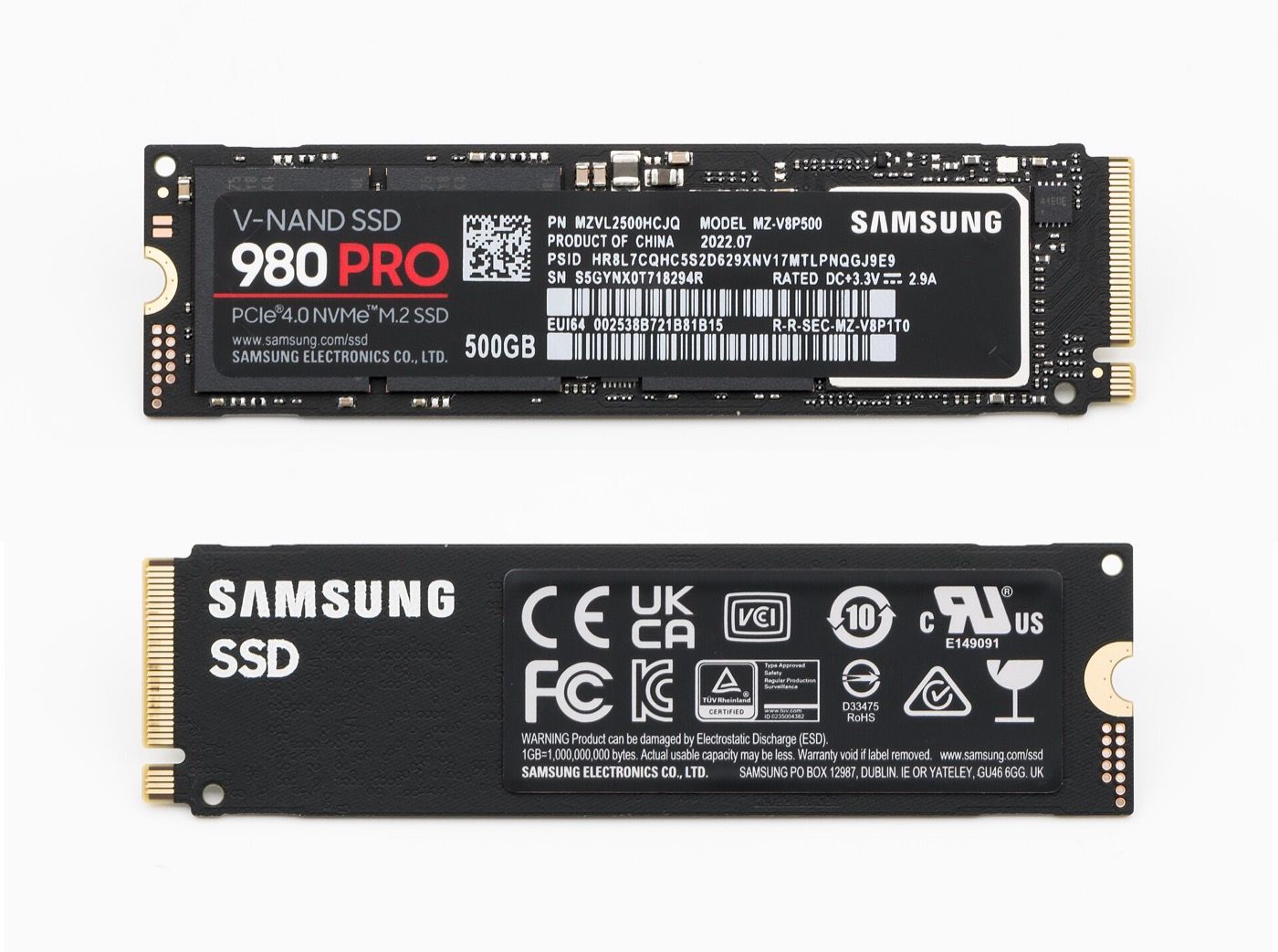
SSD M.2: SATA hay NVMe?
Ổ M.2 trông giống nhau nhưng có hai loại giao tiếp: M.2 SATA và M.2 NVMe (PCIe). Nhiều khe M.2 trên laptop, máy bàn đời cũ chỉ hỗ trợ một loại. Lắp SSD NVMe vào khe chỉ hỗ trợ SATA (hoặc ngược lại) thì máy sẽ không nhận, dù ổ không hỏng. Xem thông số máy trên trang hãng trước khi mua ổ.
- Ổ M.2 phải cắm hết vào khe và vặn ốc giữ; cắm lệch chân là không nhận.
- Một số bo mạch máy bàn: dùng khe M.2 này thì tắt một vài cổng SATA (chia sẻ băng thông); xem sách hướng dẫn bo mạch.
Ổ SATA 2,5 inch, 3,5 inch
- Máy bàn: kiểm tra cả dây dữ liệu SATA và dây nguồn từ bộ nguồn; thử cổng SATA khác trên bo mạch, dây SATA khác.
- Laptop thay ổ DVD bằng khay ổ cứng (caddy bay): một số máy chỉ nhận ổ ở khay này sau khi cài lại Windows hoặc đổi cài đặt BIOS.
- Ổ HDD kêu lạch cạch, không quay: ổ hỏng.
Nâng cấp SSD cho máy cũ nên chọn loại nào, xem bài Có nên nâng cấp SSD cho laptop cũ?. Ổ cứng gắn ngoài qua USB không nhận thì xem bài Máy tính không nhận USB, ổ cứng gắn ngoài.
Ổ cũ có dữ liệu báo lỗi: đừng khởi tạo
Ổ đang chứa dữ liệu mà Quản lý Đĩa báo Not Initialized, Unknown, phân vùng RAW, hoặc Windows hỏi "You need to format the disk before you can use it":
- Không bấm Format, không Initialize. Hai thao tác này ghi đè thông tin phân vùng, làm việc cứu dữ liệu khó hơn nhiều.
- Không chạy chkdsk nhiều lần trên ổ kêu lạ.
- Ngắt ổ ra và nhờ kỹ thuật viên kiểm tra. Dấu hiệu ổ sắp hỏng xem trong bài Ổ cứng, SSD sắp hỏng.
Sai lầm thường gặp
- Khởi tạo, định dạng nhầm ổ cũ đang chứa dữ liệu vì tưởng là ổ mới.
- Mua SSD NVMe cho khe chỉ hỗ trợ SATA.
- Đổi chế độ RAID sang AHCI trong BIOS khi Windows đang cài trên chế độ RAID, máy không khởi động được.
- Bấm "Format disk" theo thông báo của Windows trên ổ cũ bị lỗi.
- Quên vặn ốc giữ SSD M.2, ổ lỏng sau vài lần di chuyển.
Khi nào nên gọi kỹ thuật viên?
- BIOS không thấy ổ mới, không chắc loại ổ hợp với máy.
- Ổ cũ có dữ liệu báo RAW, Not Initialized, yêu cầu Format.
- Muốn chuyển Windows sang SSD mới (clone) mà giữ nguyên phần mềm, dữ liệu.
Kim Hải có dịch vụ sửa máy tính tận nơi tại TP.HCM. Kiểm tra, chẩn đoán lỗi miễn phí, không sửa không mất phí; báo giá trước, đồng ý mới làm. Theo bảng giá hiện tại: nâng cấp RAM, SSD, HDD tính theo giá linh kiện, miễn phí công lắp; tư vấn nâng cấp cấu hình miễn phí. Dịch vụ bảo hành 6 tháng.
Câu hỏi thường gặp
Chọn GPT hay MBR khi khởi tạo?
Chọn GPT cho hầu hết trường hợp; đây là lựa chọn mặc định của Windows và bắt buộc với ổ trên 2 TB. MBR chỉ cần khi dùng ổ với máy rất cũ không hỗ trợ GPT.
Khởi tạo ổ có mất dữ liệu không?
Có. Khởi tạo và định dạng xoá thông tin trên ổ. Chỉ làm với ổ mới hoặc ổ chắc chắn không có dữ liệu cần giữ.
Lắp SSD mới có phải cài lại Windows không?
Nếu dùng SSD làm ổ phụ chứa dữ liệu thì không. Muốn chuyển Windows sang SSD mới để máy nhanh hơn, có thể sao chép (clone) nguyên ổ cũ sang mà không cần cài lại; xem thêm bài Máy tính khởi động chậm.
Vì sao ổ 1 TB chỉ hiện khoảng 931 GB?
Nhà sản xuất tính 1 TB là 1.000 tỷ byte, còn Windows tính theo hệ nhị phân (1 GB = 1.073.741.824 byte), nên con số hiển thị nhỏ hơn. Đây là bình thường.
Lắp ổ mới không nhận, cần nâng cấp SSD hay cứu dữ liệu ổ cũ báo lỗi? Gọi 0967 996 831 hoặc nhắn Zalo cùng số. Kỹ thuật viên Kim Hải có mặt sau khoảng 30 – 45 phút, kiểm tra miễn phí và báo giá trước khi làm.