Màn hình Macbook bị sọc, chớp, bong lớp chống chói hay tắt khi mở nắp? Cách khoanh vùng lỗi bằng ảnh chụp màn hình, màn hình ngoài và khi nào cần thay màn hình Retina.
Biên soạn: Đội ngũ kỹ thuật Kim Hải · Cập nhật ngày 31/10/2026
Tóm tắt nhanh
- Phép thử quan trọng nhất: chụp màn hình (Shift + Command + 3) rồi mở ảnh trên máy khác. Ảnh chụp cũng có sọc thì lỗi nằm ở phần mềm hoặc chip đồ hoạ; ảnh chụp sạch thì lỗi nằm ở tấm màn hình hoặc cáp.
- Màn hình chớp, ám vàng, tối bất thường: kiểm tra độ sáng tự động, True Tone, Night Shift và thử chế độ an toàn trước khi nghĩ tới phần cứng.
- Vệt loang như lớp phủ bị bong (thường gặp ở Macbook Retina đời cũ) là lớp chống chói bị hỏng, không lau sạch được, chỉ có thể thay màn hình.
- Màn hình chỉ tắt hoặc có vệt sáng ở cạnh dưới khi mở nắp quá một góc nhất định thường do cáp màn hình mòn.
- Màn hình nứt, loang mực đen sau khi gập máy kẹp tai nghe, bút: cần thay màn hình, đừng ấn vào vùng bị loang.
Màn hình Retina là một trong những linh kiện đắt nhất của Macbook. Vì vậy khi thấy sọc, chớp hay vết loang, nhiều người lo phải thay màn hình ngay. Thực tế, cùng một biểu hiện có thể đến từ phần mềm, cài đặt hiển thị, cáp màn hình hoặc chính tấm màn hình. Bài này hướng dẫn cách tự khoanh vùng lỗi màn hình Macbook trong vài phút, nhận biết các lỗi phần cứng hay gặp theo đời máy, và những gì nên tránh để không làm hỏng thêm.
Phép thử đầu tiên: chụp màn hình
Nhấn Shift + Command + 3 để chụp toàn màn hình, gửi ảnh sang điện thoại hoặc máy khác (qua AirDrop, Zalo, email) rồi xem:
- Ảnh chụp có cùng sọc, đốm, sai màu: hình ảnh đã bị lỗi từ trước khi đưa ra màn hình. Nguyên nhân là phần mềm, macOS hoặc chip đồ hoạ trên bo mạch.
- Ảnh chụp sạch, bình thường: máy tạo hình đúng, lỗi chỉ xuất hiện trên tấm màn hình. Nguyên nhân là tấm màn hình, đèn nền hoặc cáp màn hình.
Phép thử thứ hai là cắm màn hình ngoài qua cổng HDMI hoặc USB-C. Màn hình ngoài hiển thị đẹp trong khi màn hình của máy vẫn lỗi thì gần như chắc chắn lỗi nằm ở cụm màn hình hoặc cáp.
Lỗi do cài đặt, phần mềm: tự xử lý được
Màn hình tối, chớp sáng tối liên tục
- Vào menu Apple > Cài đặt hệ thống > Màn hình, tắt Tự động điều chỉnh độ sáng để xem màn hình có hết chớp không.
- Trong Cài đặt hệ thống > Pin, kiểm tra tuỳ chọn làm mờ màn hình nhẹ khi dùng pin.
- Cảm biến ánh sáng nằm cạnh camera; dán miếng che camera hoặc dính bụi vào vùng này có thể làm máy liên tục giảm độ sáng.
Màn hình ám vàng, sai màu
Kiểm tra True Tone và Night Shift trong phần Màn hình. Night Shift làm màn hình ấm hơn vào buổi tối theo lịch, còn True Tone tự chỉnh màu theo ánh sáng phòng. Nếu màu vẫn sai, thử chọn lại cấu hình màu mặc định của máy trong mục Màu (Color profile).
Sọc, nhoè chỉ khi mở một ứng dụng
Lỗi chỉ xuất hiện trong một ứng dụng hoặc trình duyệt thường do ứng dụng đó. Cập nhật ứng dụng, cập nhật macOS và thử tắt tăng tốc phần cứng trong trình duyệt.
Thử chế độ an toàn
Khởi động vào chế độ an toàn (Safe Mode). Nếu màn hình hết lỗi trong chế độ an toàn, nguyên nhân là phần mềm chạy nền hoặc tiện ích mở rộng; nếu vẫn lỗi y như cũ, nghiêng nhiều về phần cứng.
Chớp khi nối màn hình ngoài
Apple khuyên kiểm tra cáp và đầu chuyển đạt chất lượng, để máy xa các thiết bị điện gây nhiễu, và tắt tần số làm mới thay đổi (Adaptive Sync) nếu màn hình ngoài bị chớp.
Lỗi phần cứng hay gặp trên màn hình Macbook
Lớp chống chói bị bong, vệt loang như vết ố
Màn hình Retina có một lớp phủ chống chói rất mỏng. Theo thời gian, do mồ hôi tay, hoá chất lau màn hình hoặc bàn phím cọ vào màn hình khi gập máy, lớp phủ này có thể bong thành mảng loang lổ, nhìn như vết ố không lau sạch được. Lỗi hay gặp ở các Macbook Retina đời cũ. Lớp phủ gắn liền với tấm kính nên muốn hết hẳn phải thay màn hình. Nếu vết loang chưa ảnh hưởng nhiều tới việc dùng, bạn có thể tạm sống chung.
Vệt sáng ở cạnh dưới, màn hình tắt khi mở nắp quá rộng
Dấu hiệu là vệt sáng như ánh đèn sân khấu ở cạnh dưới màn hình, hoặc màn hình tối đen khi mở nắp quá một góc nhất định rồi sáng lại khi gập bớt. Lỗi này hay gặp ở một số Macbook Pro đời 2016 trở về sau, do cáp màn hình mỏng bị mòn sau nhiều lần đóng mở. Càng để lâu cáp càng hỏng nặng, có thể tới lúc màn hình tắt hẳn.
Sọc dọc, sọc ngang cố định
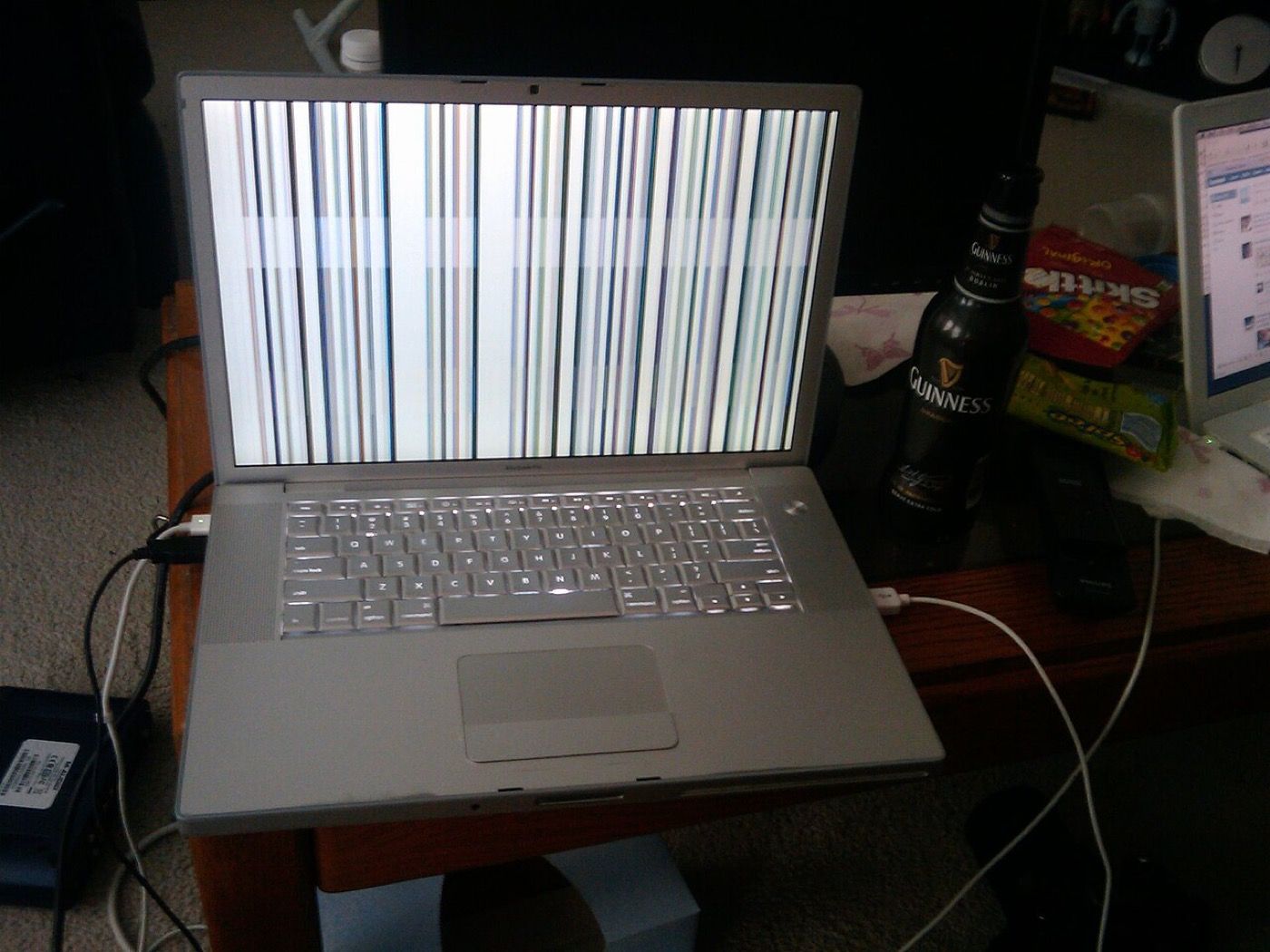
Sọc màu chạy suốt màn hình, ảnh chụp màn hình vẫn sạch: thường do tấm màn hình hoặc cáp. Sọc xuất hiện cả trên ảnh chụp màn hình và màn hình ngoài: thường liên quan chip đồ hoạ hoặc bo mạch, cần kiểm tra bo mạch.
Màn hình nứt, loang mực đen
Thường xảy ra sau khi gập máy khi đang kẹp tai nghe, bút, cục sạc hay vụn đồ ăn trên bàn phím, hoặc máy bị đè trong balo. Vùng loang mực sẽ lan rộng dần. Không ấn vào vùng bị loang; nên sao lưu dữ liệu sớm vì màn hình có thể tắt hẳn bất cứ lúc nào.
Hằn vết bàn phím lên màn hình
Vết hằn hình các phím trên màn hình là do bàn phím cọ vào màn hình khi gập máy, nhất là khi dùng miếng phủ bàn phím dày hoặc đặt khăn lau giữa bàn phím và màn hình. Nhẹ thì lau được; nặng là lớp chống chói đã mòn theo hình phím.
Màn hình đen nhưng máy vẫn chạy
Có tiếng khởi động, đèn bàn phím sáng, nhấn Caps Lock đèn vẫn bật tắt mà màn hình đen: soi đèn pin sát màn hình xem có thấy hình mờ không. Thấy hình mờ là đèn nền hỏng; không thấy gì là tấm màn hình, cáp hoặc bo mạch. Nếu máy hoàn toàn không phản ứng, xem bài Macbook không lên nguồn, không nhận sạc.
Lau màn hình Macbook đúng cách
- Tắt máy, rút sạc trước khi lau.
- Dùng khăn mềm, không xơ (loại khăn lau kính). Nếu cần, làm ẩm nhẹ khăn bằng nước, không xịt trực tiếp lên màn hình.
- Không dùng nước lau kính, chất tẩy rửa, cồn đậm đặc, khăn giấy hay khăn thô; những thứ này làm hỏng lớp chống chói.
- Không đặt khăn, giấy giữa bàn phím và màn hình rồi gập máy.
Sai lầm thường gặp
- Thay màn hình ngay khi thấy sọc mà chưa thử chụp màn hình và màn hình ngoài: nếu lỗi ở bo mạch, thay màn hình không giải quyết được.
- Lau màn hình bằng nước lau kính, cồn: làm lớp chống chói bong nhanh hơn.
- Ấn tay vào vùng loang mực để "thử", làm vết nứt lan rộng.
- Tiếp tục mở nắp hết cỡ khi màn hình đã có dấu hiệu chớp theo góc mở, làm cáp hỏng nặng hơn.
- Mua màn hình trôi nổi không đúng mã, sai độ phân giải, màu sắc kém so với màn Retina gốc.
Khi nào nên gọi thợ?
- Ảnh chụp màn hình sạch mà màn hình vẫn sọc, đốm, loang.
- Màn hình chớp hoặc tắt theo góc mở nắp.
- Màn hình nứt, loang mực sau va đập hay đè ép.
- Màn hình đen dù máy vẫn chạy.
- Sọc xuất hiện cả trên màn hình ngoài, nghi lỗi chip đồ hoạ.
Kim Hải có dịch vụ sửa Macbook tận nơi tại TP.HCM. Kiểm tra, chẩn đoán miễn phí, báo giá trước, đồng ý mới làm. Theo bảng giá hiện tại, thay màn hình Retina Macbook báo giá tại chỗ tuỳ kích thước và model; khắc phục lỗi phần mềm 150.000đ; cài lại macOS 200.000đ. Dịch vụ sửa Macbook được bảo hành 3 tháng. Xem thêm các hạng mục khác trong bài Bảng giá sửa Macbook 2026.
Câu hỏi thường gặp
Màn hình Macbook bị sọc có tự hết không?
Sọc do phần mềm có thể hết sau khi cập nhật hoặc khởi động lại; sọc do tấm màn hình, cáp hay chip đồ hoạ thường không tự hết và có xu hướng nặng dần.
Thay màn hình Macbook có mất dữ liệu không?
Không, màn hình là cụm linh kiện riêng, dữ liệu nằm trên ổ lưu trữ không bị ảnh hưởng; dù vậy bạn vẫn nên sao lưu trước khi mang máy đi sửa.
Vết loang lớp chống chói có lau được không?
Không, đó là lớp phủ đã bong khỏi mặt kính; lau mạnh hay dùng hoá chất chỉ làm vết loang rộng hơn.
Màn hình Macbook có chấm sáng, điểm chết nhỏ có cần thay không?
Một vài điểm nhỏ không lan rộng thường chưa cần thay; nên theo dõi, nếu xuất hiện thêm nhiều điểm hoặc thành mảng thì mới cân nhắc thay màn hình.
Dùng màn hình ngoài thay cho màn hình hỏng được không?
Được, Macbook có thể xuất hình ra màn hình ngoài qua HDMI hoặc USB-C để dùng tạm; đây cũng là cách lấy dữ liệu khi màn hình của máy không hiển thị.
Màn hình Macbook bị sọc, chớp, loang hay tối đen? Gọi 0967 996 831 hoặc nhắn Zalo cùng số. Kỹ thuật viên Kim Hải có mặt sau khoảng 30 – 45 phút, kiểm tra miễn phí, khoanh vùng đúng lỗi và báo giá trước khi sửa.