Macbook không vào được Wi-Fi, có Wi-Fi mà không vào được web hay sóng yếu bất thường? Cách khoanh vùng lỗi, quên mạng, dùng Chẩn đoán không dây của macOS và dấu hiệu hỏng phần cứng.
Biên soạn: Đội ngũ kỹ thuật Kim Hải · Cập nhật ngày 07/11/2026
Tóm tắt nhanh
- Bước 0: thử điện thoại hoặc máy khác trên cùng Wi-Fi. Máy nào cũng mất mạng thì lỗi ở router, nhà mạng; chỉ riêng Macbook không vào được thì xử lý trên máy.
- Bấm vào biểu tượng Wi-Fi trên thanh menu: nếu có mục Khuyến nghị Wi-Fi, macOS đã phát hiện vấn đề và gợi ý cách sửa.
- Thử lần lượt: tắt bật Wi-Fi, khởi động lại máy, kiểm tra ngày giờ, tắt VPN và phần mềm bảo mật, quên mạng rồi kết nối lại.
- Kết nối được Wi-Fi mà không vào được web: dùng Chẩn đoán không dây (giữ phím Option, bấm biểu tượng Wi-Fi).
- Sóng chỉ có khi ngồi sát router, hoặc Wi-Fi mất sau khi máy bị rơi, đổ nước: nghi lỗi phần cứng (anten, card Wi-Fi), cần kiểm tra.
Mở Macbook ra làm việc thì biểu tượng Wi-Fi có dấu chấm than, hoặc đã kết nối nhưng trang web không tải, trong khi điện thoại bên cạnh vẫn lướt bình thường. Macbook không kết nối được Wi-Fi là lỗi hay gặp sau khi cập nhật macOS, đổi router, đổi mật khẩu Wi-Fi hoặc cài VPN. Bài này đi theo đúng các bước Apple hướng dẫn, từ đơn giản tới phức tạp, kèm cách nhận biết khi nào là lỗi phần cứng. Nếu bạn dùng laptop Windows, xem bài Laptop không kết nối được Wi-Fi: 10 cách khắc phục.
Bước 0: lỗi ở Macbook hay ở mạng?
- Mọi thiết bị đều mất mạng: khởi động lại modem và router (rút nguồn khoảng 30 giây rồi cắm lại), nếu vẫn mất thì gọi nhà mạng.
- Chỉ Macbook không vào được: xử lý trên máy theo các bước dưới.
- Macbook vào được mạng khác (Wi-Fi điện thoại phát, Wi-Fi quán): lỗi nhiều khả năng nằm ở cách router nhà bạn cấu hình hoặc tương thích với máy.
Mạng chậm, chập chờn ở cả văn phòng là chuyện khác, xem bài Mạng văn phòng chậm, Wi-Fi chập chờn.
Bước 1: Xem Khuyến nghị Wi-Fi của macOS
Bấm biểu tượng Wi-Fi trên thanh menu. Theo Apple, nếu thấy mục Khuyến nghị Wi-Fi, máy Mac đã phát hiện một vấn đề và có đề xuất cách xử lý. Bấm vào để xem và làm theo gợi ý.
Bước 2: Những việc làm nhanh
- Tắt rồi bật lại Wi-Fi từ thanh menu hoặc Trung tâm điều khiển.
- Khởi động lại Macbook: Apple cho biết khởi động lại giúp máy tự làm mới địa chỉ Internet được cấp khi kết nối mạng.
- Kiểm tra ngày giờ: menu Apple > Cài đặt hệ thống > Cài đặt chung > Ngày & Giờ, bật đặt tự động. Ngày giờ sai làm nhiều trang web không tải được.
- Tắt VPN, phần mềm bảo mật: Apple lưu ý các phần mềm này có thể ảnh hưởng tới việc truy cập Internet. Tắt thử để kiểm tra.
- Kết nối gần router hơn để loại trừ sóng yếu.
Bước 3: Quên mạng và kết nối lại
Hữu ích khi vừa đổi mật khẩu Wi-Fi, đổi router hoặc máy cứ báo sai mật khẩu:
- Vào Cài đặt hệ thống > Wi-Fi.
- Bấm nút ... (hoặc Chi tiết) cạnh tên mạng, chọn Quên mạng này.
- Chọn lại mạng trong danh sách, nhập mật khẩu.
Nếu bạn dùng iPhone cùng tài khoản Apple, mạng đã quên có thể đồng bộ qua iCloud Keychain; nhập lại mật khẩu đúng là được.
Bước 4: Kết nối được Wi-Fi mà không vào được Internet
Dùng Chẩn đoán không dây
Giữ phím Option và bấm biểu tượng Wi-Fi trên thanh menu, chọn Mở Chẩn đoán không dây, làm theo hướng dẫn trên màn hình. Theo Apple, công cụ này phân tích kết nối, liệt kê các vấn đề phát hiện được và giải pháp có thể áp dụng; nó không thay đổi cài đặt mạng của bạn. Báo cáo được lưu lại, có thể gửi cho kỹ thuật viên hoặc nhà mạng.
Kiểm tra cài đặt mạng
- Proxy: trong Cài đặt hệ thống > Wi-Fi > Chi tiết > Proxy, tắt các proxy bạn không chủ động cài.
- DNS: nếu từng đổi DNS thủ công, xoá đi để máy dùng DNS của router, hoặc thử một DNS công cộng.
- Địa chỉ Wi-Fi riêng tư: macOS mới dùng địa chỉ riêng tư cho từng mạng. Một số router văn phòng lọc theo địa chỉ MAC sẽ chặn máy; khi đó cần tắt tuỳ chọn này cho mạng đó hoặc nhờ người quản trị thêm địa chỉ mới.
Bước 5: Router và tương thích
- Cập nhật firmware router và khởi động lại router, như Apple khuyến nghị.
- Router phát chung một tên cho 2.4 GHz và 5 GHz đôi khi làm máy chuyển băng tần liên tục; thử kết nối riêng từng băng tần nếu router cho phép tách.
- Router quá cũ dùng chuẩn bảo mật lỗi thời có thể bị macOS cảnh báo "bảo mật yếu" hoặc kết nối kém ổn định.
Bước 6: Cập nhật macOS hoặc cài lại
Cập nhật macOS lên bản mới nhất trong Cài đặt hệ thống > Cài đặt chung > Cập nhật phần mềm (cần cắm dây mạng qua cổng chuyển hoặc dùng mạng khác nếu Wi-Fi không vào được). Nếu Wi-Fi hỏng ngay sau một bản cập nhật và mọi cách đều không được, cài lại macOS có thể giải quyết; xem bài Cài lại macOS: khi nào cần, sao lưu và cài thế nào?.
Dấu hiệu lỗi phần cứng
- Biểu tượng Wi-Fi có dấu gạch chéo, báo Chưa cài đặt phần cứng Wi-Fi.
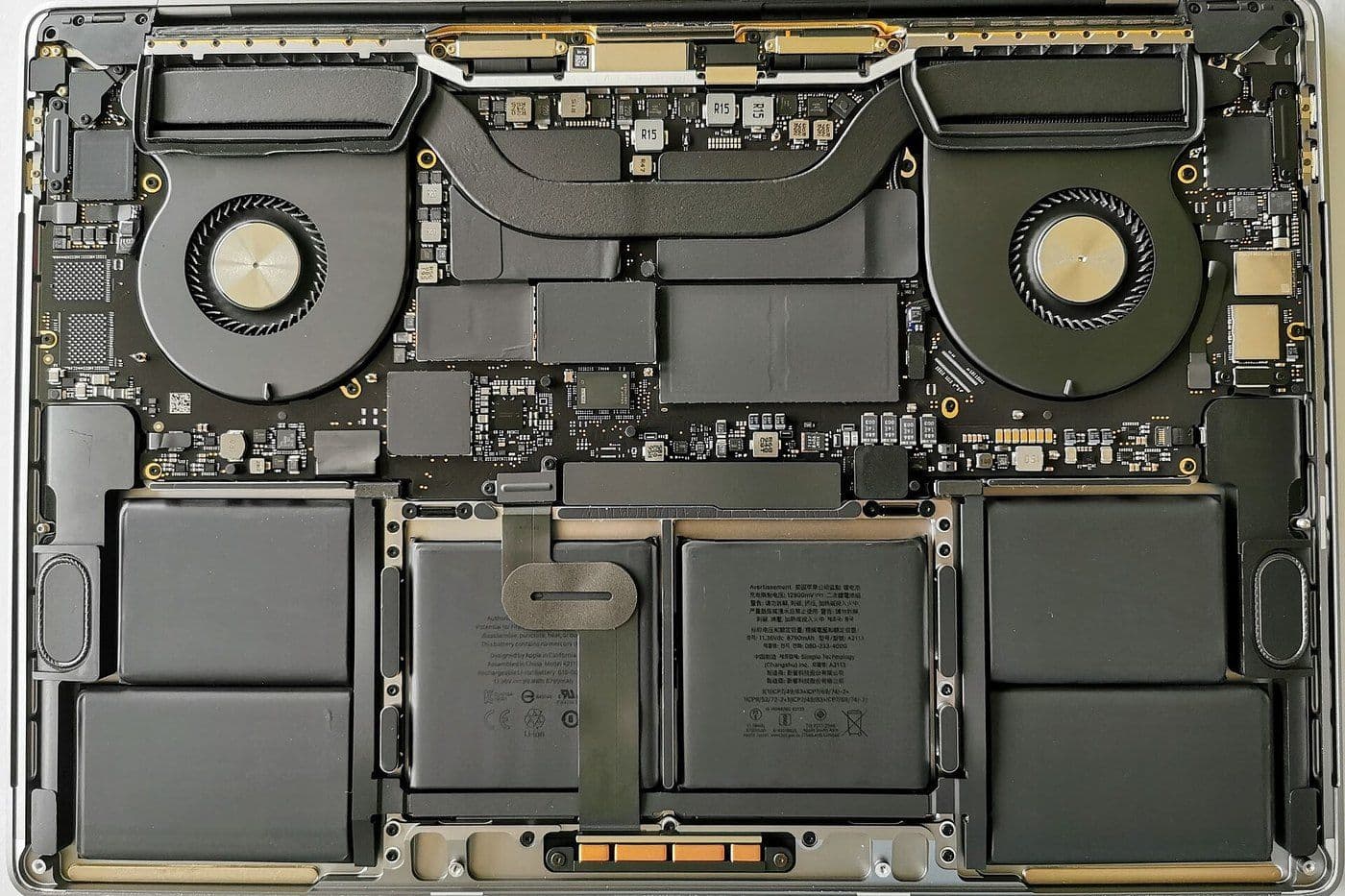
- Sóng chỉ có khi ngồi sát router, lùi vài mét là mất, trong khi iPhone cùng chỗ vẫn mạnh: anten Wi-Fi (thường đi qua bản lề màn hình) có vấn đề.
- Wi-Fi mất sau khi Macbook bị rơi, đổ nước hoặc vừa sửa màn hình.
- Bluetooth cũng chập chờn cùng lúc với Wi-Fi.
Nếu máy từng bị đổ nước, xem thêm bài Macbook vào nước: làm gì ngay trong 5 phút đầu tiên?.
Sai lầm thường gặp
- Cài lại macOS ngay trong khi lỗi nằm ở router hoặc VPN.
- Bấm nút Reset trên router thay vì rút nguồn, làm mất cấu hình nhà mạng.
- Cài phần mềm "tăng tốc Wi-Fi", "dọn dẹp mạng" không rõ nguồn gốc.
- Để VPN, phần mềm lọc web chạy nền rồi quên.
- Xoá lung tung file cấu hình hệ thống theo hướng dẫn trên mạng.
Khi nào nên gọi thợ?
- Máy báo không có phần cứng Wi-Fi.
- Sóng yếu bất thường so với điện thoại ở cùng chỗ.
- Wi-Fi hỏng sau va đập, đổ nước, sửa màn hình.
- Đã làm hết các bước, Chẩn đoán không dây báo lỗi mà không tự sửa được.
Kim Hải có dịch vụ sửa Macbook tận nơi tại TP.HCM. Kiểm tra, chẩn đoán miễn phí, báo giá trước, đồng ý mới làm. Theo bảng giá hiện tại, khắc phục lỗi phần mềm là 150.000đ; cài lại macOS 200.000đ; lỗi phần cứng như anten, card Wi-Fi được báo giá sau khi kiểm tra đúng model. Dịch vụ sửa Macbook được bảo hành 3 tháng.
Câu hỏi thường gặp
Vì sao iPhone vào được Wi-Fi mà Macbook thì không?
Thường do cài đặt trên Macbook (VPN, proxy, DNS, mạng đã lưu bị lỗi) hoặc router lọc địa chỉ thiết bị; nếu sóng yếu hơn hẳn iPhone ở cùng chỗ thì nghi anten.
Macbook mất Wi-Fi sau khi cập nhật macOS thì làm sao?
Khởi động lại, quên mạng rồi kết nối lại, tắt VPN và phần mềm bảo mật, sau đó kiểm tra bản cập nhật mới hơn; nếu vẫn lỗi, cài lại macOS là cách cuối.
Chẩn đoán không dây có làm thay đổi cài đặt không?
Không, theo Apple công cụ chỉ phân tích và đưa ra gợi ý, không tự thay đổi cài đặt mạng.
Macbook bắt được Wi-Fi 5 GHz không?
Các Macbook trong nhiều năm gần đây đều hỗ trợ cả 2.4 GHz và 5 GHz; nếu không thấy mạng 5 GHz, kiểm tra cài đặt router.
Thay card Wi-Fi Macbook có được không?
Tuỳ đời máy: nhiều Macbook đời mới tích hợp Wi-Fi trên bo mạch, không thay rời được; kỹ thuật viên cần kiểm tra model cụ thể.
Macbook không vào được Wi-Fi, sóng yếu hay mất phần cứng Wi-Fi? Gọi 0967 996 831 hoặc nhắn Zalo cùng số. Kỹ thuật viên Kim Hải có mặt sau khoảng 30 – 45 phút, kiểm tra miễn phí và báo giá trước khi sửa.