Máy in in bị mờ, sọc, nhòe vì đâu? Cách đọc lỗi cho máy laser và máy in phun, kiểm tra đầu phun đúng cách, sai lầm cần tránh và lúc nên gọi thợ.
Biên soạn: Đội ngũ kỹ thuật Kim Hải · Cập nhật ngày 17/10/2026
Tóm tắt nhanh
- Xác định máy laser hay máy phun trước. Hai loại có nguyên nhân và cách xử lý khác hẳn nhau.
- Laser mờ đều cả trang: kiểm tra mực sắp hết, chế độ Toner Save hoặc EconoMode, giấy ẩm.
- Laser có sọc dọc hoặc vết lặp lại đều: thường liên quan trống (drum), dây sạc trống, trục từ.
- Máy phun sọc ngang, mất màu: chạy Nozzle Check, chỉ làm sạch đầu in khi mẫu bị đứt nét.
- Làm sạch vài lượt, nghỉ máy vẫn không đỡ, hoặc miết tay mực bị lem: nên gọi thợ.
Máy in in bị mờ, có sọc hay chữ nhòe là lỗi rất hay gặp ở văn phòng và gia đình. Tin tốt là khá nhiều trường hợp bạn tự xử lý được trong vài phút, không tốn đồng nào. Điều quan trọng là đọc đúng "triệu chứng" trên tờ giấy và biết máy của mình là laser hay phun. Bài này đi qua từng nhóm lỗi, cách tự kiểm tra an toàn, những sai lầm làm hỏng máy nhanh hơn, và lúc nào nên dừng lại để gọi kỹ thuật viên.
Trước tiên: máy của bạn là laser hay in phun?
Nhìn vào thứ máy dùng để in là biết ngay.
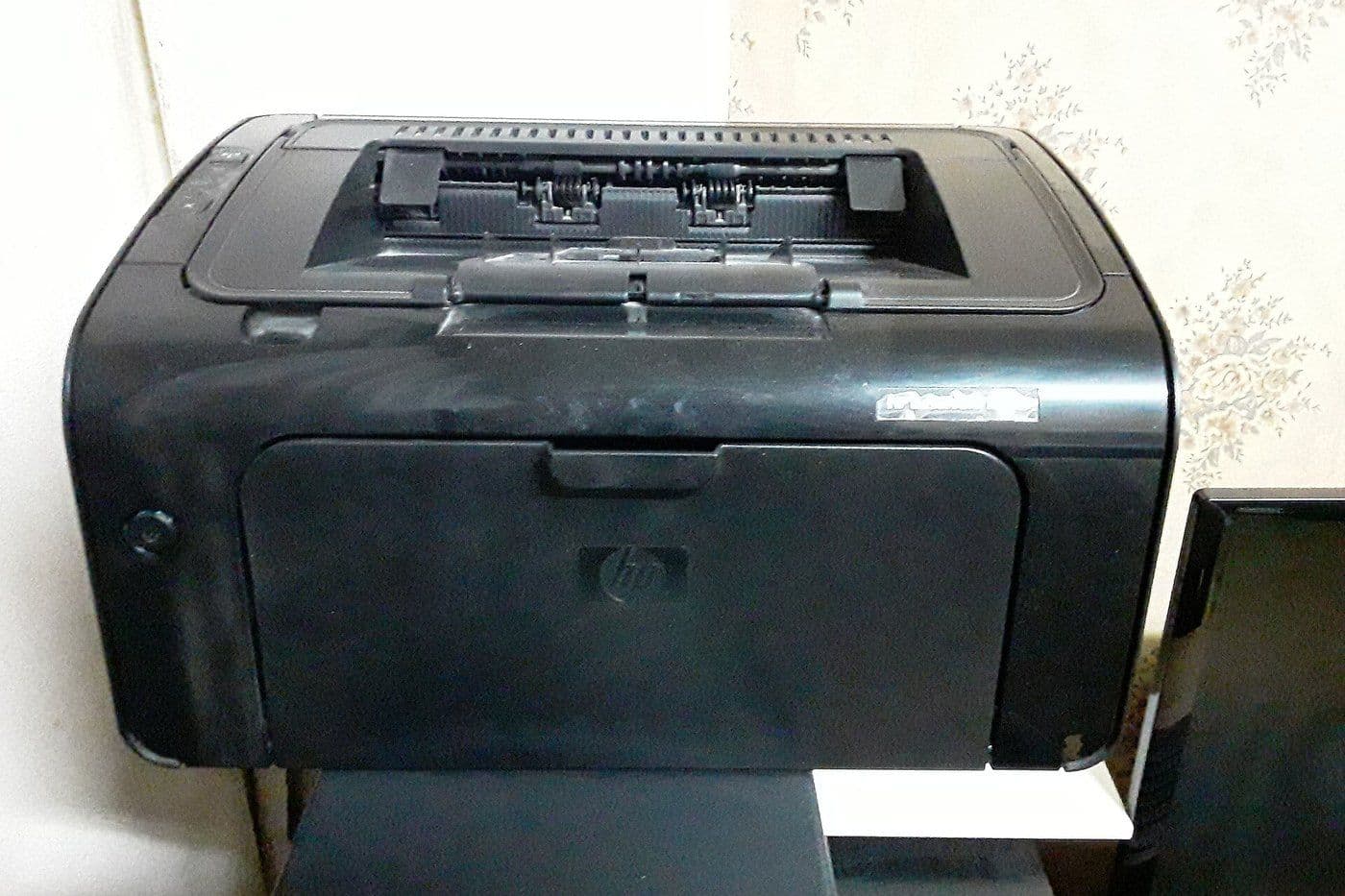
- Máy in laser dùng bột mực (toner) đựng trong hộp mực. Các dòng văn phòng quen thuộc là Canon LBP2900, HP LaserJet P1102, Brother HL. Đa số chỉ in đen trắng, in nhanh, chữ sắc.
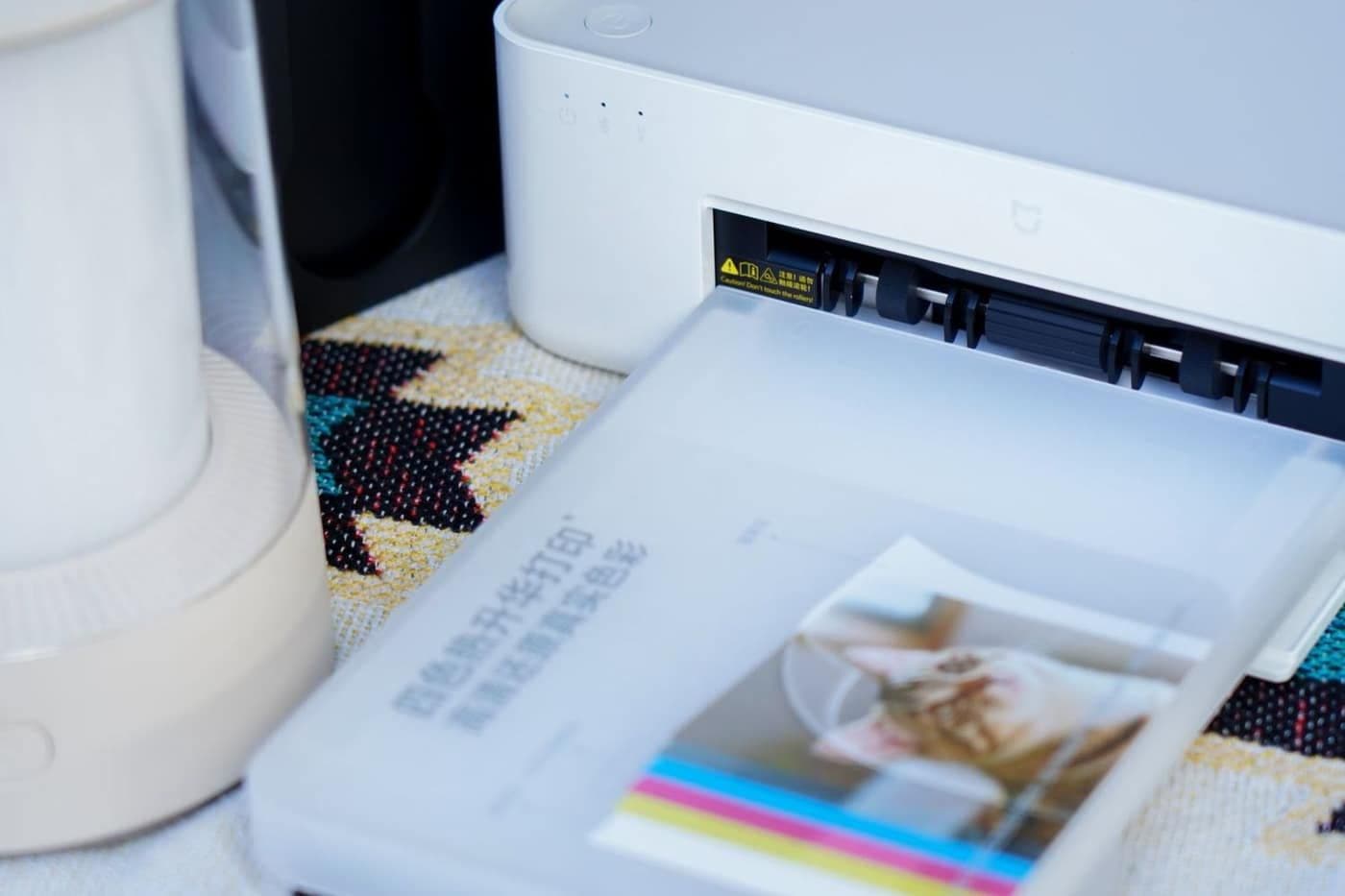
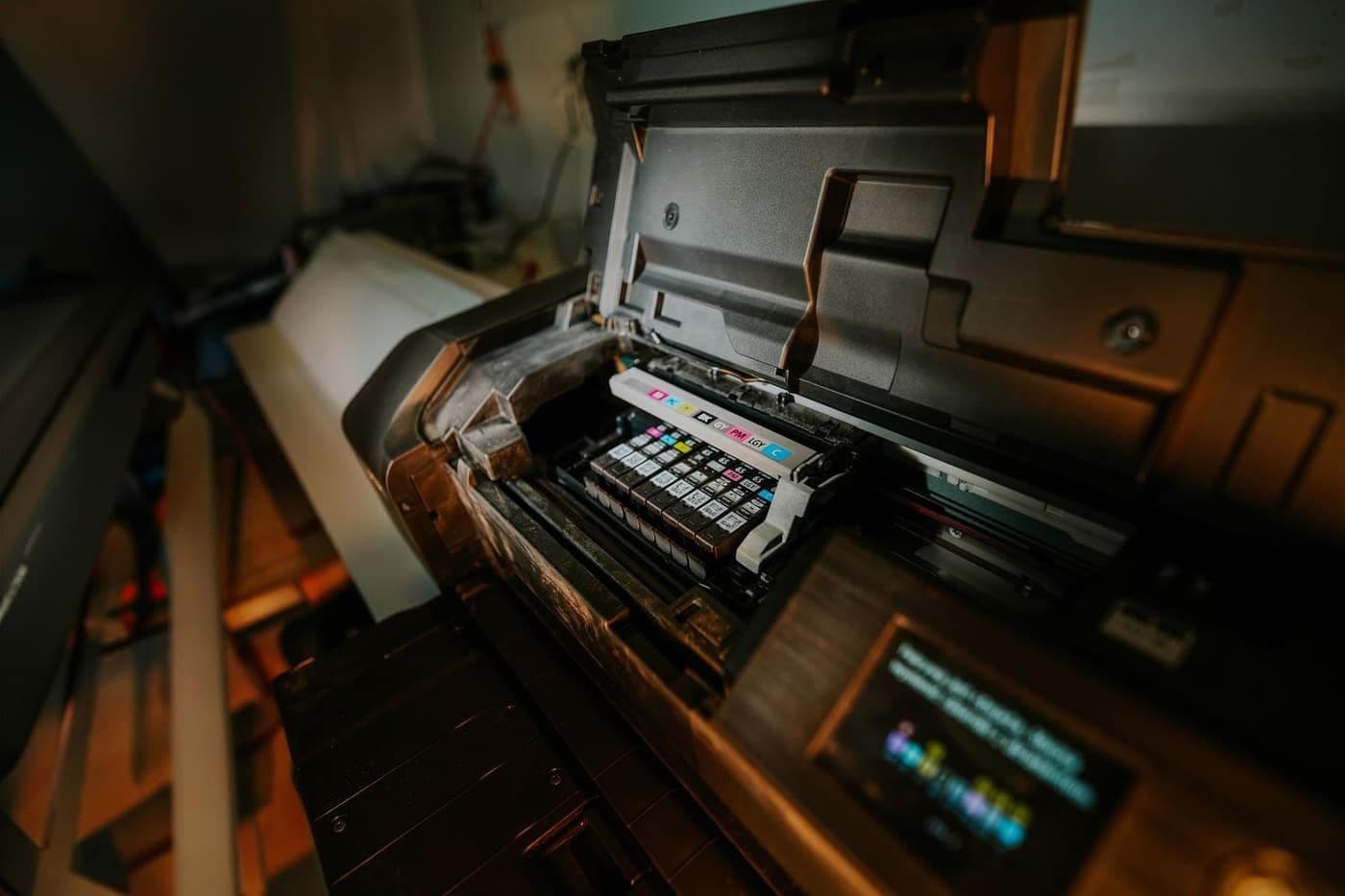
- Máy in phun dùng mực nước, phun qua đầu in. Phổ biến là Epson L-series, Canon G-series (Pixma G), HP Ink Tank, có bình mực gắn bên hông hoặc phía trước máy.
Cơ chế khác nhau nên lỗi cũng khác nhau. Cùng là máy in in bị mờ, nhưng máy laser thường do mực, trống hoặc cài đặt. Máy phun in mờ hay sọc thì phần lớn liên quan tới đầu phun bị tắc. Đừng áp dụng mẹo của loại này cho loại kia.
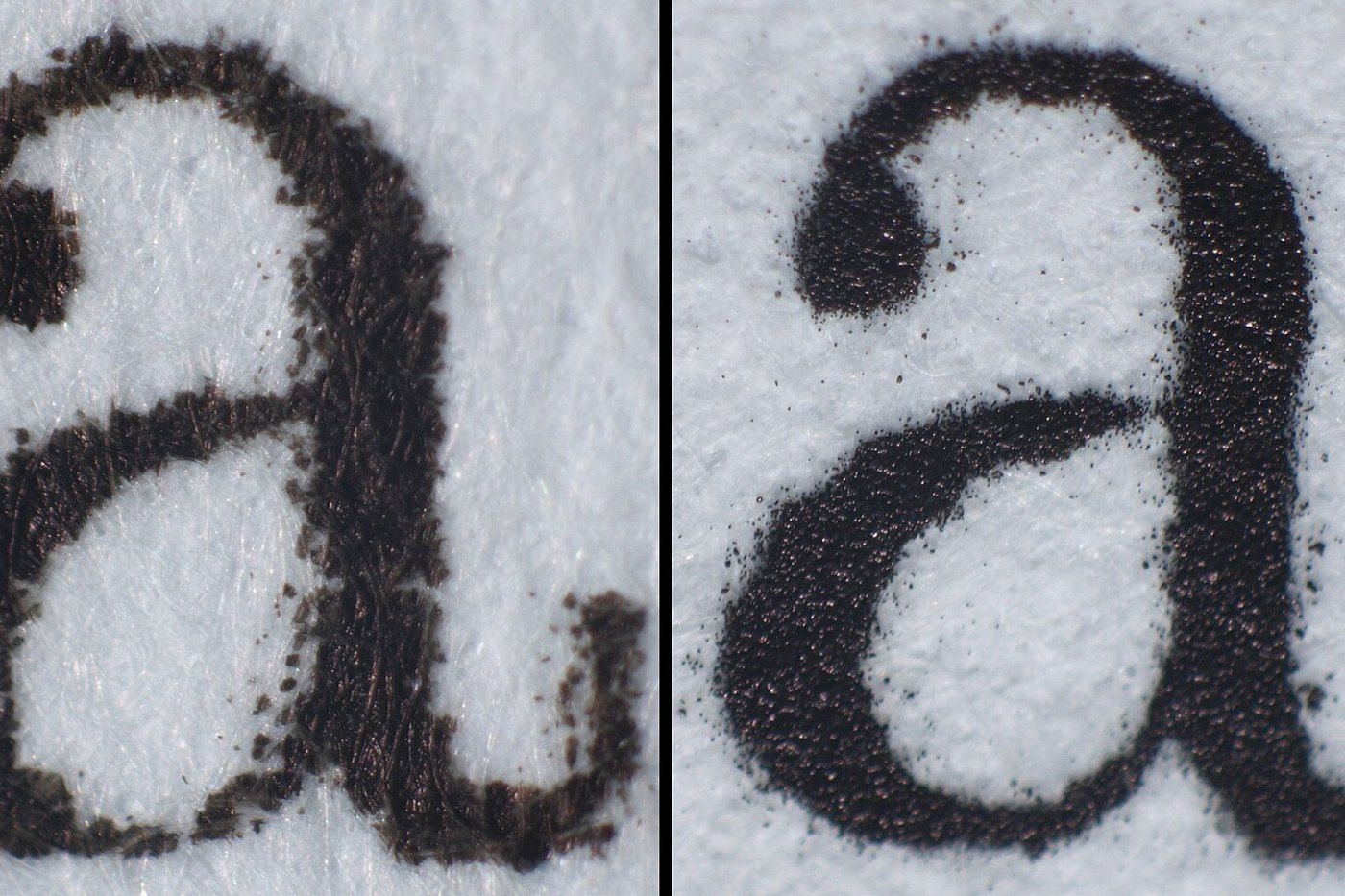
Đọc kiểu lỗi trên bản in: triệu chứng và nguyên nhân
Hãy in thử một trang có cả chữ và vùng tô đen (hoặc tô màu với máy phun). Sau đó so với bảng dưới đây.
| Triệu chứng | Loại máy | Nguyên nhân thường gặp | Tự xử lý được không? |
|---|---|---|---|
| Mờ đều cả trang, chữ nhạt | Laser | Mực sắp hết, bật chế độ tiết kiệm mực, giấy ẩm | Được: lắc hộp mực, tắt tiết kiệm mực, đổi giấy |
| Mờ một bên hoặc một vùng | Laser | Mực phân bố không đều, trống mòn | Thử lắc hộp mực; không đỡ thì gọi thợ |
| Sọc đen dọc theo chiều giấy chạy | Laser | Dây sạc trống bẩn, gạt mực mòn, trống xước | Một phần: vệ sinh dây sạc nếu máy có cần gạt |
| Vết, chấm lặp lại cách đều | Laser | Linh kiện quay: trống, trục từ, trục sấy | Thường cần thợ |
| Miết tay là mực lem, bong | Laser | Cụm sấy (fuser) yếu, chọn sai loại giấy | Chỉ chỉnh loại giấy; còn lại gọi thợ |
| Sọc ngang trắng, mảng thiếu nét | Phun | Đầu phun tắc một phần | Được: Nozzle Check, làm sạch đầu in |
| Mất hẳn một màu | Phun | Hết mực màu đó, tắc nặng, bọt khí trong ống | Kiểm tra mực trước; tắc nặng thì gọi thợ |
| Chữ nhòe, đường thẳng bị răng cưa | Phun | Đầu in lệch | Được: chạy căn chỉnh đầu in |
| Bản in bị lem, lâu khô | Cả hai | Sai loại giấy, giấy ẩm, mực không hợp | Được: đổi giấy, chỉnh cài đặt |

Máy in laser in bị mờ, sọc, nhòe: xử lý theo từng nguyên nhân
1. Mực sắp hết: lắc nhẹ hộp mực
Khi bột mực còn ít, nó dồn về một phía. Bản in nhạt dần, thường nhạt ở giữa hoặc một bên trước. Cách tạm thời: tắt máy, mở nắp, rút hộp mực ra. Cầm hai đầu, nghiêng qua nghiêng lại nhẹ nhàng 5–6 lần theo chiều ngang rồi lắp lại.
Nếu bản in đậm trở lại, gần như chắc chắn là mực sắp cạn. Mẹo này chỉ giúp thêm được một ít trang. Bạn nên chuẩn bị nạp mực sớm. Giá công nạp theo từng dòng máy có trong bài bảng giá nạp mực máy in.
2. Đang bật chế độ tiết kiệm mực
Nhiều người không biết máy đang để chế độ tiết kiệm mực. Brother gọi là Toner Save, HP gọi là EconoMode. Brother ghi rõ: nếu cả trang đều nhạt, hãy tắt chế độ Toner Save. Bạn mở Printing Preferences (Tùy chọn in) của máy in trên Windows, tìm mục chất lượng in và bỏ chọn tiết kiệm mực. Với dòng Canon LBP, tùy chọn tương tự nằm trong driver; tên gọi có thể khác theo phiên bản.
Cũng nên xem mức đậm nhạt (density). Có máy bị kéo về mức nhạt từ trước mà không ai để ý.
3. Giấy ẩm hoặc chọn sai loại giấy
TP.HCM có mùa mưa ẩm kéo dài. Giấy để mở gói lâu ngày hút ẩm, mực bám kém, bản in nhạt hoặc loang. Theo hướng dẫn của Brother, nhiệt độ và độ ẩm cao có thể gây in mờ, nền xám, giấy cong. Hãy thử một xấp giấy mới, cất giấy trong gói kín.
Loại giấy chọn trong driver cũng quan trọng. Nếu bạn in giấy dày, bìa, nhãn mà vẫn để "Plain Paper", mực có thể bám không chắc. Brother khuyên chọn đúng loại giấy (media type) trong driver và trên máy, hoặc bật chế độ tăng độ bám mực nếu máy có.
4. Sọc dọc: trống (drum), dây sạc trống, gạt mực
Máy in bị sọc đen chạy dọc theo chiều giấy đi ra là kiểu lỗi kinh điển của máy laser. Có ba nghi phạm chính.
- Dây sạc trống (corona wire) bẩn: với nhiều máy Brother, cụm trống có một lẫy màu xanh. Bạn trượt lẫy qua lại vài lần để làm sạch, rồi nhớ đưa lẫy về đúng vị trí ban đầu. Brother nêu cách này cho lỗi sọc đen dọc trang.
- Gạt mực mòn: gạt mực không gạt sạch bột thừa trên trống, để lại vệt dài. Linh kiện này nằm trong hộp mực, cần tháo hộp mới thay được.
- Trống bị xước: vết xước nhỏ trên mặt trống cũng in thành sọc hoặc chấm. Trống xước không lau mà hết được.
Với máy Canon LBP2900 hay HP P1102, trống nằm chung trong hộp mực. Việc thay trống hay gạt mực thường làm cùng lúc nạp mực.
5. Vết lặp lại theo khoảng cách cố định
Một mẹo đọc lỗi mà thợ hay dùng: nếu vết bẩn, chấm đen hay chấm trắng lặp lại đều đặn dọc theo trang, hãy lấy thước đo khoảng cách giữa hai vết. Vết lặp đều thường do một linh kiện quay gây ra, vì mỗi vòng quay nó lại chạm giấy ở cùng một điểm. Đó có thể là trống, trục từ (trục cấp mực), trục sạc hay trục sấy.
Mỗi linh kiện có chu vi khác nhau, nên khoảng cách lặp gợi ý linh kiện nào đang lỗi. Ví dụ, tài liệu của Brother cho một dòng máy nêu vết lặp cách nhau 94 mm là dấu hiệu có dị vật trên trống. Con số này khác nhau tùy model, nên bạn đừng áp cứng cho máy khác. Hãy ghi lại khoảng cách đo được và báo cho kỹ thuật viên, việc khoanh vùng sẽ nhanh hơn nhiều.
6. Máy in in bị nhòe, miết tay là mực bong: cụm sấy
Ở máy laser, bột mực được nung chảy và ép xuống giấy bằng cụm sấy (fuser). Nếu bản in ra mà lấy ngón tay miết nhẹ là mực lem hoặc bong thành bụi, có hai khả năng. Một là chọn sai loại giấy như đã nói ở trên. Hai là cụm sấy không đủ nhiệt, bao lô sấy mòn hoặc bẩn.
Cụm sấy rất nóng khi máy vừa chạy và có điện áp cao. Bạn không nên tự tháo. Brother cũng chỉ khuyên liên hệ trung tâm dịch vụ khi cụm sấy bị bẩn.
7. Sọc trắng dọc: gương laser và đường đi giấy
Sọc trắng chạy dọc trang có thể do giấy vụn, giấy ghi chú, bụi kẹt trên đường đi của giấy. Ở một số máy, bụi bám trên cửa sổ cụm quét laser cũng tạo vệt trắng. Bạn có thể tắt máy, kiểm tra và lấy dị vật nhìn thấy được. Còn vệ sinh gương laser thì cần mở vỏ máy, nên để kỹ thuật viên làm.
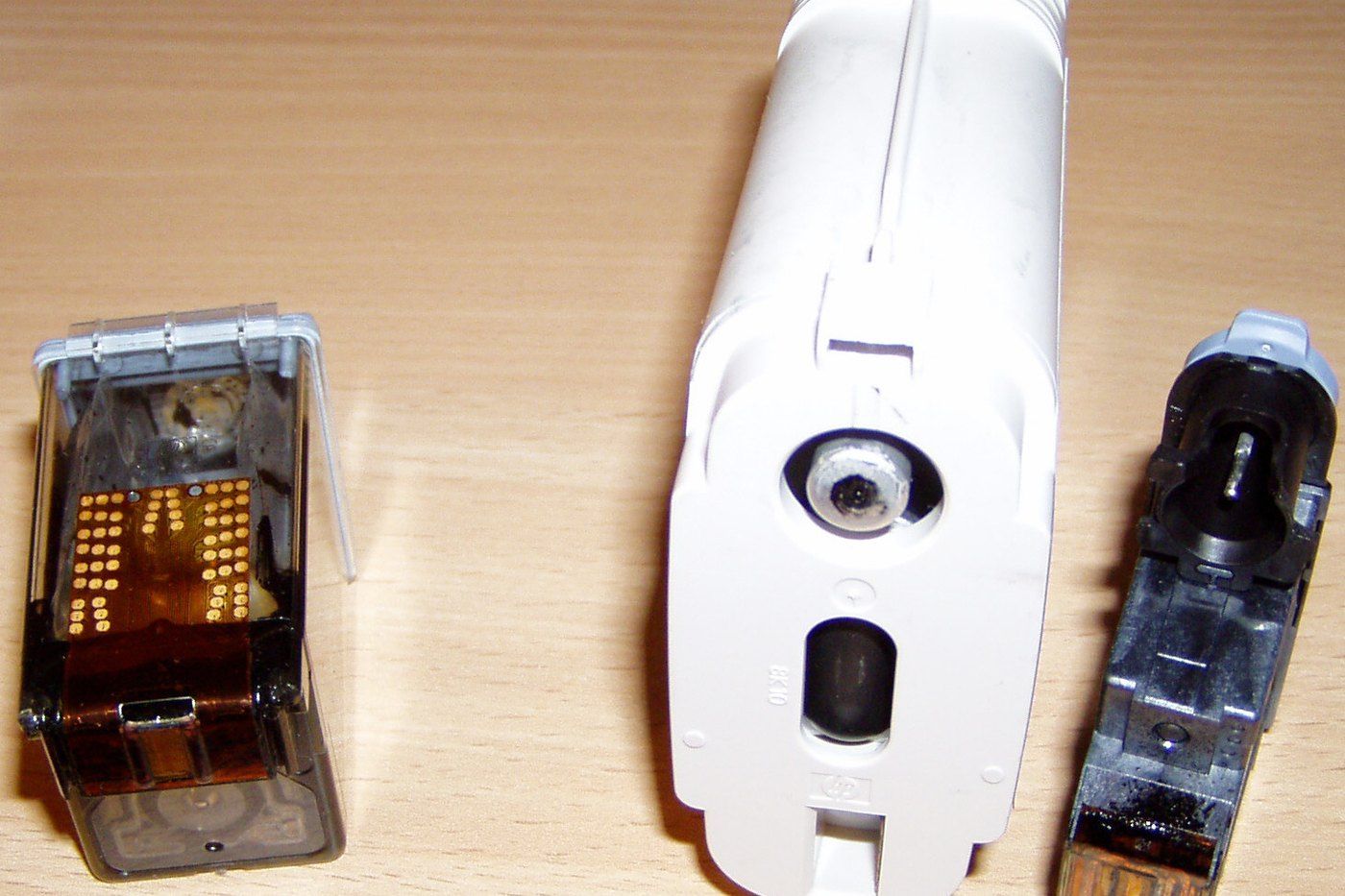
Máy in phun in mờ, sọc ngang: kiểm tra đầu phun đúng cách
Với máy in phun, phần lớn lỗi mờ và sọc ngang đến từ vòi phun bị tắc. Mực khô ở đầu phun khi máy để lâu không in, hoặc có bọt khí sau khi châm mực. Quy trình chuẩn của các hãng đều giống nhau: kiểm tra trước, làm sạch sau.
Bước 1: chạy Nozzle Check (kiểm tra vòi phun)
Mở Printing Preferences của máy in, vào tab bảo trì (Maintenance với Epson, hoặc công cụ Canon IJ Printer Assistant Tool với Canon). Chọn Nozzle Check, máy sẽ in ra mẫu gồm các ô lưới theo từng màu. Nhiều máy cũng cho chạy ngay trên bảng điều khiển.
Nếu mẫu in đủ nét, đầu phun không tắc. Lúc đó bạn đừng làm sạch, hãy xem lại giấy, cài đặt chất lượng hoặc căn chỉnh đầu in.
Bước 2: làm sạch đầu in (Head Cleaning) khi mẫu bị đứt nét
Theo hướng dẫn của Epson, chỉ làm sạch khi mẫu kiểm tra có đoạn đứt, thiếu nét, hoặc bản in bị sọc, nhạt màu. Trước khi làm sạch, hãy chắc chắn mực còn đủ và máy không báo lỗi. Mực quá thấp có thể khiến việc làm sạch không hiệu quả.
Làm sạch xong, in lại mẫu Nozzle Check để so. Canon trong hướng dẫn dòng G2010 khuyên nếu chưa cải thiện thì làm sạch thêm một lần. Sau hai lần mà vẫn lỗi mới chuyển sang Làm sạch sâu.
Bước 3: nghỉ máy, đừng bấm liên tục
Epson khuyên tránh làm sạch nhiều lần trong thời gian ngắn. Nếu đã làm sạch vài lần mà vẫn chưa đỡ, hãy để máy nghỉ ít nhất 12 giờ rồi kiểm tra lại. Khoảng nghỉ này giúp mực thấm và làm mềm phần mực khô.
Power Cleaning, Làm sạch sâu: dùng thận trọng
Epson có Power Cleaning (hoặc Power Ink Flushing), Canon có Làm sạch sâu và Phun mực. Đây là các chế độ đẩy nhiều mực qua đầu phun. Cả hai hãng đều cảnh báo chúng tiêu tốn nhiều mực hơn hẳn làm sạch thường, và chỉ nên dùng khi làm sạch thường đã thử nhiều lần không hiệu quả. Chạy liên tục còn làm đầy nhanh bộ phận chứa mực thải bên trong máy.
Căn chỉnh đầu in khi chữ nhòe, răng cưa
Nếu mẫu kiểm tra đủ nét nhưng chữ bị bóng đôi, đường thẳng răng cưa, có thể đầu in bị lệch. Chạy chức năng căn chỉnh đầu in (Print Head Alignment) trong cùng tab bảo trì. Máy in ra mẫu, bạn chọn ô đẹp nhất theo hướng dẫn trên màn hình.
Mực pha, mực khô
Mực không đúng loại, hoặc pha lẫn nhiều loại, dễ gây lắng cặn và tắc đầu phun lâu dài. Máy để vài tuần không in cũng dễ khô mực. Nếu làm sạch nhiều lượt mà một màu vẫn mất hẳn, đầu phun có thể bị tắc nặng hoặc hỏng. Canon cũng lưu ý trường hợp này có thể do hết mực hoặc đầu in đã mòn.

Sai lầm thường gặp khiến máy in in bị mờ nặng hơn
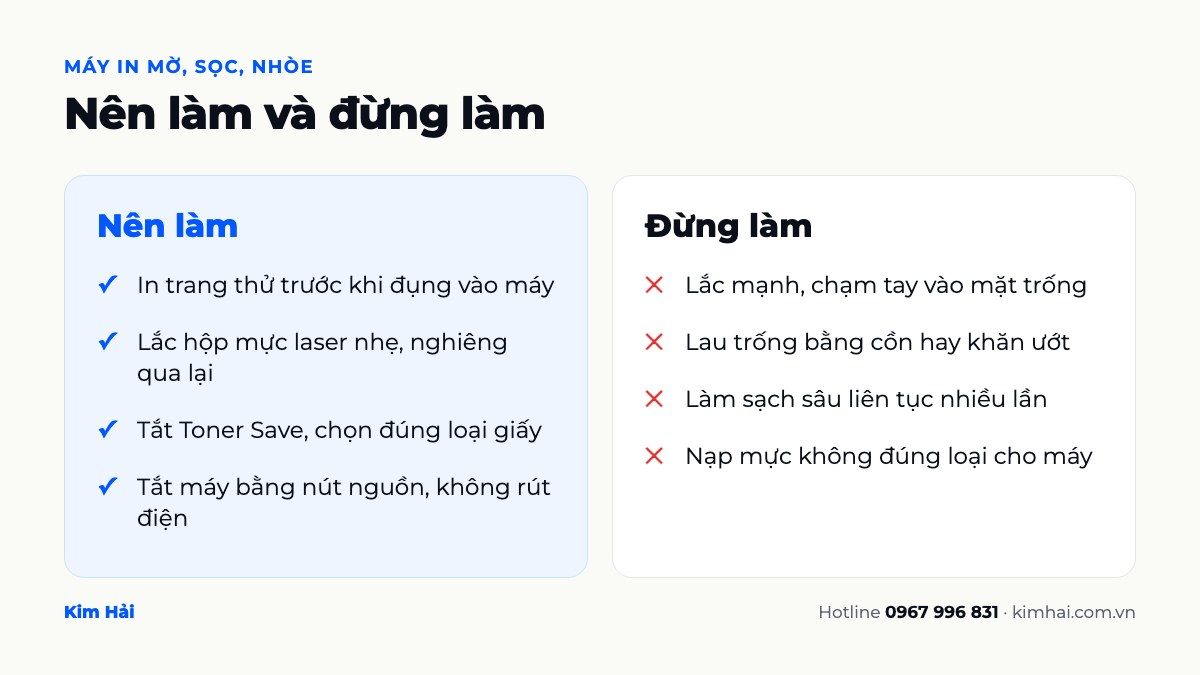
- Lắc hộp mực laser quá mạnh: bột mực dễ trào ra ngoài, bám vào máy và gây bẩn bản in. Chỉ nghiêng nhẹ qua lại.
- Chạm tay vào mặt trống: mặt trống màu xanh lá hoặc xanh dương rất nhạy. Dấu vân tay, dầu da có thể in thành vết.
- Lau trống bằng cồn, khăn ướt: dung môi có thể làm hỏng lớp phủ trên trống. Nếu cần, chỉ dùng tăm bông khô, không xơ, theo hướng dẫn của hãng.
- Nạp mực sai loại: mỗi dòng hộp mực laser dùng loại bột phù hợp. Bột không hợp dễ gây mờ, nền xám, bám kém. Máy phun mà châm nhầm mực cũng dễ tắc đầu phun.
- Power Cleaning liên tục: tốn rất nhiều mực mà đầu phun không đỡ. Đầu phun hỏng thì làm sạch bao nhiêu cũng không hết.
- Rút điện khi máy phun đang bật: đầu in có thể không về vị trí đậy nắp, dễ khô mực. Luôn tắt bằng nút nguồn.
Khi nào nạp mực, khi nào thay drum, khi nào gọi thợ?
Nạp mực khi máy in in bị mờ đều cả trang, lắc hộp mực thấy đậm lại được vài trang, hoặc máy báo sắp hết mực. Với máy phun, nhìn mức mực trong bình là biết. Nếu sau khi nạp mà máy vẫn báo hết mực, xem bài máy in báo hết mực sau khi nạp.
Thay hoặc sửa drum khi đã nạp mực mới mà bản in vẫn có sọc, nền xám, vết lặp lại; hoặc trống đã in rất nhiều trang. Với máy dùng hộp mực liền trống (Canon LBP2900, HP P1102), thợ thường kiểm tra trống và gạt mực ngay lúc nạp.
Gọi thợ khi gặp một trong các dấu hiệu sau:
- Mực in ra lem khi miết tay, nghi cụm sấy.
- Vết lặp lại đều, không rõ linh kiện nào.
- Máy phun đã làm sạch vài lượt và nghỉ 12 giờ mà mẫu kiểm tra vẫn đứt nét.
- Có tiếng kêu lạ, mùi khét, hoặc giấy ra bị nhăn kèm vệt bẩn.
Nếu máy không nhận lệnh in, không ra giấy chứ không phải in xấu, hãy xem bài máy in không in được. Còn khi đã thử hết các bước trên, dịch vụ sửa máy in tận nơi của Kim Hải kiểm tra miễn phí, báo giá trước khi làm. Bảng giá trên trang dịch vụ ghi sửa trống mực (drum) laser từ 200.000đ – 350.000đ, chưa gồm linh kiện nếu phải thay, và dịch vụ sửa được bảo hành 3 tháng.
Câu hỏi thường gặp
Máy in ra giấy trắng mờ toàn trang là lỗi gì?
Với máy laser, trang mờ đều thường do mực gần hết, đang bật tiết kiệm mực hoặc giấy ẩm; trang gần như trắng hẳn có thể do hộp mực lắp chưa đúng hay còn tem niêm phong, nên kiểm tra các điểm này trước.
Lắc hộp mực laser giúp in thêm được bao lâu?
Không có con số cố định, thường chỉ thêm được một ít trang vì bột mực đã thật sự cạn, nên coi đây là dấu hiệu cần nạp mực sớm chứ không phải cách khắc phục lâu dài.
Máy in phun lâu ngày không dùng thì có bị tắc đầu phun không?
Có thể, vì mực khô dần ở vòi phun; bạn nên in vài trang có màu định kỳ, luôn tắt máy bằng nút nguồn, và khi thấy sọc thì chạy Nozzle Check trước rồi mới làm sạch.
Có nên tự tháo drum ra lau không?
Bạn có thể trượt lẫy vệ sinh dây sạc trống nếu máy có, nhưng không nên tự lau mặt trống bằng khăn ướt hay cồn vì dễ để lại vết xước, vân tay, khiến bản in sọc nặng hơn.
Vì sao chỉ in giấy dày hoặc giấy bìa mới bị lem mực?
Giấy dày cần nhiều nhiệt hơn để mực bám, nên nếu driver vẫn để giấy thường thì mực dễ bong; hãy chọn đúng loại giấy dày trong cài đặt in, còn giấy thường cũng lem thì nhiều khả năng do cụm sấy.
Bản in bị lem khi dùng máy in phun là do mực hay do giấy?
Thường do giấy ẩm, giấy quá mỏng hoặc chọn sai loại giấy trong driver khiến máy phun lượng mực không phù hợp; nếu đổi giấy mới và chỉnh đúng loại giấy mà vẫn lem, hãy xem lại loại mực đang dùng.
Máy in in bị mờ, sọc hay nhòe dù bạn đã thử lắc hộp mực, chỉnh cài đặt và làm sạch đầu phun? Gọi 0967 996 831 hoặc nhắn Zalo cùng số, mô tả kiểu lỗi và gửi ảnh bản in. Kỹ thuật viên Kim Hải có mặt sau khoảng 30 – 45 phút tại TP.HCM, kiểm tra miễn phí, báo giá trước và chỉ làm khi bạn đồng ý. Nếu chỉ cần nạp mực, bạn có thể đặt nạp mực máy in tận nơi.