Bật máy chờ mãi mới vào được Windows? Cách tắt ứng dụng khởi động, bật Khởi động nhanh, dọn ổ C, khởi động sạch, kiểm tra ổ HDD, BIOS và khi nào nên nâng cấp SSD, RAM.
Biên soạn: Đội ngũ kỹ thuật Kim Hải · Cập nhật ngày 18/11/2026
Tóm tắt nhanh
- Bật máy vài phút mới vào được màn hình chính, hoặc vào rồi vẫn "đơ" thêm mấy phút: thủ phạm số một là quá nhiều ứng dụng khởi động cùng Windows. Tắt bớt trong Trình quản lý Tác vụ > Ứng dụng khởi động.
- Máy còn dùng ổ cứng HDD: nâng lên SSD là cách tăng tốc khởi động rõ nhất, thường từ vài phút xuống dưới 30 giây.
- Bật Khởi động nhanh (Fast Startup) nếu máy không gặp lỗi khi tắt, mở.
- Rút USB, ổ cứng ngoài khi bật máy; kiểm tra thứ tự khởi động trong BIOS.
- Dọn ổ C, cập nhật Windows, driver, quét mã độc.
Sáng đến văn phòng bật máy, đi pha xong ly cà phê quay lại vẫn thấy vòng xoay; vào được màn hình chính thì bấm gì cũng phải chờ. Máy khởi động chậm làm mất vài phút mỗi ngày của mỗi nhân viên. Bài này hướng dẫn tìm nguyên nhân và cách làm máy khởi động nhanh hơn trên Windows 11, 10, biên soạn từ hướng dẫn của Guiding Tech, The Windows Club và Beebom (các trang công nghệ Ấn Độ), đối chiếu với tài liệu của Microsoft.
Đo xem máy khởi động chậm ở đâu
| Triệu chứng | Nguyên nhân hay gặp |
|---|---|
| Màn hình logo hãng, logo Windows rất lâu | Ổ cứng HDD, ổ cứng sắp hỏng, USB cắm sẵn, thứ tự khởi động sai trong BIOS |
| Màn hình đăng nhập nhanh, nhưng vào rồi đơ vài phút | Quá nhiều ứng dụng khởi động cùng Windows |
| Màn hình "Đang chuẩn bị Windows", "Đang làm việc trên bản cập nhật" | Windows đang cài cập nhật |
| Màn hình đen kèm con trỏ chuột rất lâu | Driver đồ hoạ, phần mềm khởi động lỗi, Windows Explorer chưa chạy |
| Máy cũ chậm dần theo thời gian | Ổ C đầy, nhiều phần mềm rác, mã độc |
Trong Trình quản lý Tác vụ (Ctrl + Shift + Esc), thẻ Ứng dụng khởi động, góc trên bên phải có dòng Thời gian BIOS lần cuối (Last BIOS time): thời gian máy nằm ở giai đoạn trước khi Windows chạy. Con số này vượt quá 15–20 giây là đáng xem lại phần cứng, BIOS.
Đo thời gian khởi động bằng Event Viewer
Windows tự ghi lại thời gian khởi động mỗi lần bật máy và ghi chú khi có thứ làm chậm. Đây là cách biết chính xác máy chậm bao nhiêu và chậm vì đâu, thay vì đoán.
- Nhấn Windows + R, gõ eventvwr, nhấn Enter.
- Mở lần lượt Applications and Services Logs > Microsoft > Windows > Diagnostics-Performance > Operational.
- Bấm Filter Current Log, gõ 100 vào ô mã sự kiện. Mỗi sự kiện 100 là một lần khởi động; ở thẻ Details, dòng BootTime là thời gian khởi động tính bằng mili giây (chia 1.000 ra giây).
- Bỏ lọc, xem các sự kiện mã 101 đến 110 ghi ngay sau đó: chúng thường nêu tên ứng dụng, driver, dịch vụ hoặc thiết bị đã làm khởi động chậm hơn bình thường.
So sánh thời gian trước và sau khi làm các bước dưới đây để biết cách nào hiệu quả. Lưu ý không phải lần khởi động nào Windows cũng ghi rõ nguyên nhân; đôi khi chỉ có sự kiện 100. Theo kinh nghiệm được chia sẻ trên trang hỏi đáp của Microsoft, driver card màn hình và phần cứng là thủ phạm hay gặp khi nhật ký báo thiết bị khởi tạo chậm.
Bước 1: Tắt bớt ứng dụng khởi động cùng Windows
- Nhấn Ctrl + Shift + Esc mở Trình quản lý Tác vụ, chọn thẻ Ứng dụng khởi động (Startup apps).
- Xem cột Tác động khởi động (Startup impact): ưu tiên tắt các mục Cao.
- Chọn ứng dụng không cần chạy ngay khi bật máy, bấm Tắt (Disable). Ứng dụng vẫn còn, chỉ không tự mở lúc khởi động.
Thường có thể tắt: Teams, Skype, Spotify, phần mềm cập nhật của hãng (Adobe, game launcher như Steam, Epic), phần mềm in ảnh, công cụ của điện thoại. Nên giữ: phần mềm diệt virus, driver âm thanh, touchpad, bộ gõ tiếng Việt, phần mềm đồng bộ dữ liệu công ty. Guiding Tech lưu ý: không tắt mục mà bạn không biết là gì, có thể là thành phần của Windows hoặc driver.
Cách khác: Cài đặt > Ứng dụng > Khởi động, bật/tắt từng ứng dụng.
Bước 2: Bật Khởi động nhanh
- Nhấn Windows + R, gõ control, chọn chế độ xem Biểu tượng lớn, mở Tùy chọn nguồn.
- Bấm Chọn chức năng của nút nguồn > Thay đổi các cài đặt hiện không khả dụng.
- Đánh dấu Bật khởi động nhanh (khuyên dùng), bấm Lưu thay đổi.
Lưu ý: Khởi động nhanh chỉ có tác dụng khi chọn Tắt máy rồi bật lại, không áp dụng khi chọn Khởi động lại. Nếu máy gặp lỗi tắt máy lâu, không tắt hẳn, nên tắt tính năng này như trong bài Máy tính tắt máy rất lâu, không tắt được. Mục này không hiện thì có thể ngủ đông đang tắt: chạy powercfg /hibernate on trong Command Prompt quyền quản trị.
Bước 3: Dọn ổ C, cập nhật và quét mã độc
- Dọn ổ C: gõ "Disk Cleanup" (Dọn dẹp Ổ đĩa) trong tìm kiếm, chọn ổ C, đánh dấu tệp tạm, bấm Dọn dẹp tệp hệ thống để xoá thêm tệp cập nhật cũ. Ổ C còn dưới 10–15% dung lượng trống sẽ làm Windows chậm rõ. Xem bài Ổ C bị đầy, báo đỏ.
- Cài cập nhật Windows đang chờ; bản cập nhật tồn đọng khiến lần khởi động nào cũng phải "chuẩn bị Windows".
- Cập nhật driver đồ hoạ trong Trình quản lý Thiết bị > Display adapters, hoặc tải từ trang hãng máy. Đây là gợi ý cuối trong bài của Guiding Tech, hữu ích khi màn hình đen lâu trước khi vào Windows.
- Quét mã độc bằng Windows Security (Bảo mật Windows) > Bảo vệ khỏi virus và mối đe doạ > Tùy chọn quét > Quét toàn bộ.
Bước 4: Khởi động sạch để tìm phần mềm gây chậm
- Nhấn Windows + R, gõ msconfig.
- Thẻ Dịch vụ: đánh dấu Ẩn tất cả dịch vụ Microsoft, bấm Tắt tất cả.
- Thẻ Khởi động: bấm Mở Trình quản lý Tác vụ, tắt các ứng dụng của bên thứ ba.
- Khởi động lại. Máy nhanh hẳn thì lỗi do một phần mềm; bật lại từng nhóm để tìm ra phần mềm đó, rồi gỡ hoặc cập nhật nó.
Làm xong nhớ bật lại các dịch vụ cần thiết (phần mềm diệt virus, VPN công ty, máy in…).
Bước 5: Kiểm tra phần cứng và BIOS
- Fast Boot trong BIOS: nhiều bo mạch, laptop có tuỳ chọn Fast Boot giúp bỏ qua bớt bước kiểm tra phần cứng khi bật máy. Nếu "Thời gian BIOS lần cuối" dài, có thể bật tuỳ chọn này trong BIOS; tên gọi, vị trí khác nhau theo hãng. Không chắc thì để kỹ thuật viên làm, vì cài sai BIOS có thể khiến máy không khởi động.
- Rút USB, ổ cứng ngoài, thẻ nhớ khi bật máy. Theo The Windows Club, máy có thể tìm cách khởi động từ ổ ngoài trước. Vào BIOS kiểm tra ổ cài Windows nằm đầu danh sách khởi động (Boot order).
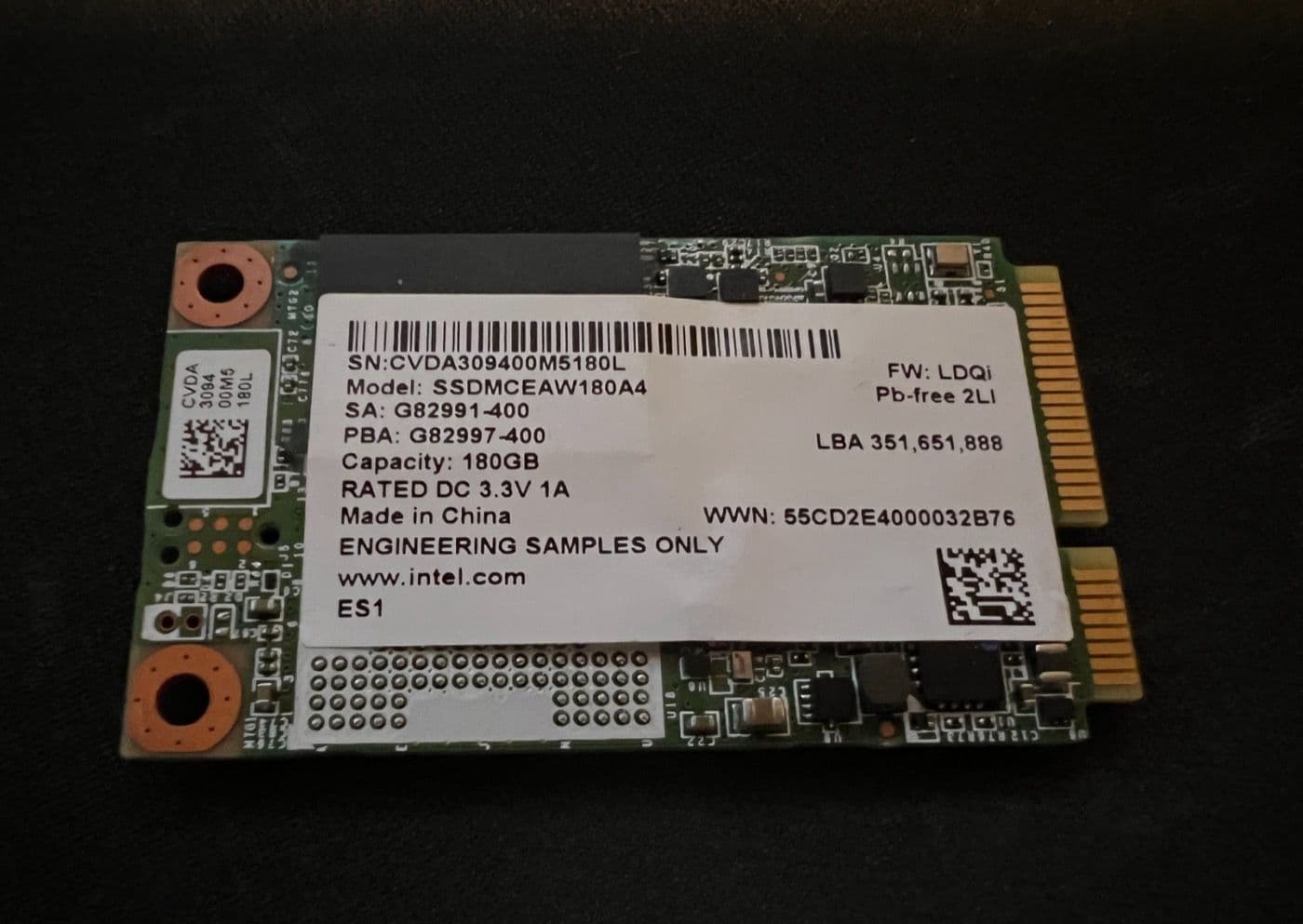
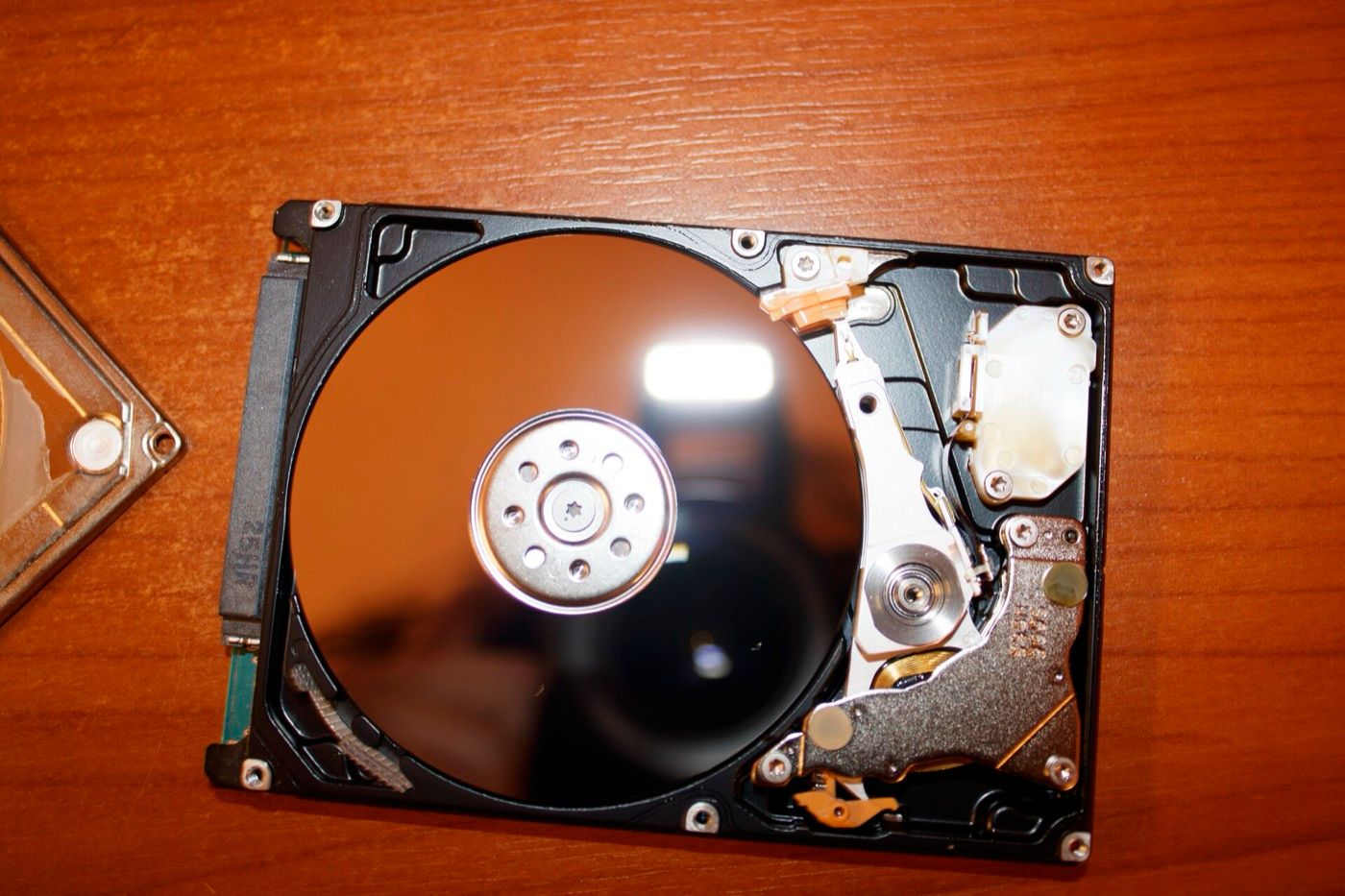
- Ổ cứng HDD: mở Trình quản lý Tác vụ > Hiệu suất, ổ đĩa có chữ HDD là ổ cơ. Nâng lên SSD là thay đổi đáng tiền nhất cho máy cũ. Xem bài Có nên nâng cấp SSD cho laptop cũ?.
- Ổ cứng sắp hỏng: máy khởi động chậm dần, đơ khi mở file, ổ kêu lạch cạch là dấu hiệu cần sao lưu ngay. Xem bài Ổ cứng, SSD sắp hỏng: dấu hiệu nhận biết.
- RAM 4 GB với Windows 11: vào được màn hình nhưng chậm lâu vì thiếu bộ nhớ khi các ứng dụng cùng khởi động. Nâng lên 8 GB trở lên.
Sai lầm thường gặp
- Tắt cả các mục khởi động không biết là gì, làm mất âm thanh, touchpad, bộ gõ.
- Dùng phần mềm "tăng tốc khởi động", "dọn Registry" không rõ nguồn gốc.
- Để ổ C gần đầy, Desktop chứa hàng nghìn file.
- Cắm sẵn USB, ổ cứng ngoài mỗi lần bật máy.
- Cài lại Windows nhiều lần trong khi lỗi nằm ở ổ cứng HDD cũ.
Khi nào nên gọi thợ?
- Đã tắt ứng dụng khởi động, dọn máy mà vẫn mất vài phút mới dùng được.
- Thời gian BIOS rất lâu, máy kêu bíp, báo lỗi ổ cứng khi bật.
- Muốn nâng SSD, RAM mà giữ nguyên Windows, phần mềm, dữ liệu.
- Văn phòng nhiều máy cũ cần đánh giá nên nâng cấp hay thay mới.
Kim Hải có dịch vụ sửa máy tính tận nơi tại TP.HCM. Kiểm tra, chẩn đoán lỗi miễn phí, không sửa không mất phí; báo giá trước, đồng ý mới làm. Theo bảng giá hiện tại: diệt virus, tối ưu tốc độ 150.000đ; nâng cấp RAM, SSD, HDD tính theo giá linh kiện, miễn phí công lắp; tư vấn nâng cấp cấu hình miễn phí. Dịch vụ bảo hành 6 tháng.
Câu hỏi thường gặp
Máy khởi động mất bao lâu là bình thường?
Máy dùng SSD thường vào màn hình đăng nhập trong 10–30 giây và dùng được ngay sau đó. Máy HDD có thể mất 1–2 phút. Chờ quá vài phút mỗi lần bật là cần xử lý.
Tắt ứng dụng khởi động có làm mất ứng dụng không?
Không. Ứng dụng vẫn còn trong máy, chỉ không tự mở khi bật máy. Bạn vẫn mở được bằng tay khi cần.
Có nên để máy ngủ thay vì tắt để khỏi chờ khởi động?
Để máy ngủ khi nghỉ ngắn là hợp lý. Nhưng nên tắt hoặc khởi động lại máy ít nhất vài lần mỗi tuần để Windows cài cập nhật và giải phóng bộ nhớ.
Nâng SSD có phải cài lại Windows không?
Không bắt buộc. Kỹ thuật viên có thể sao chép nguyên Windows, phần mềm, dữ liệu từ ổ cũ sang SSD mới (clone ổ cứng), dùng lại như trước.
Máy tính văn phòng khởi động chậm, muốn nâng SSD, RAM mà giữ nguyên dữ liệu? Gọi 0967 996 831 hoặc nhắn Zalo cùng số. Kỹ thuật viên Kim Hải có mặt sau khoảng 30 – 45 phút, kiểm tra miễn phí và báo giá trước khi làm.
Nguồn tham khảo
- 5 Ways to Fix Slow Startup Times on Windows 10 and 11 (Guiding Tech)
- Speed up Windows 11: Make Windows Start, Run, Shutdown faster (The Windows Club)
- How to Speed Up Windows 11 and Improve Performance (Beebom)
- Cấu hình ứng dụng khởi động trong Windows (Microsoft Support)
- How to find hidden Startup programs slowing down Windows Boot (The Windows Club)
- Diagnostics-Performance event ID 100, slow boot (Microsoft Q&A)
- Nguồn ảnh