Dấu hiệu ổ cứng HDD, SSD sắp hỏng; cách kiểm tra sức khoẻ ổ bằng Windows 11, CrystalDiskInfo, chkdsk; việc cần làm ngay để không mất dữ liệu và khi nào nên thay ổ.
Biên soạn: Đội ngũ kỹ thuật Kim Hải · Cập nhật ngày 28/10/2026
Tóm tắt nhanh
- Dấu hiệu ổ cứng sắp hỏng: máy chậm và treo bất thường, file tự hỏng, không mở được; ổ HDD kêu lạch cạch, rè rè; máy báo lỗi không tìm thấy ổ khởi động hoặc màn hình xanh liên tục.
- Thấy dấu hiệu là sao lưu dữ liệu ngay, trước khi thử bất cứ cách sửa nào khác.
- Kiểm tra nhanh bằng công cụ có sẵn: Windows 11 hiển thị tình trạng ổ SSD NVMe trong Cài đặt > Hệ thống > Lưu trữ; phần mềm miễn phí CrystalDiskInfo đọc được thông số S.M.A.R.T của cả HDD lẫn SSD.
- CrystalDiskInfo báo Caution (vàng) là nên chuẩn bị thay ổ; báo Bad (đỏ) là cần sao lưu và thay ổ càng sớm càng tốt.
- Ổ kêu lạch cạch, không nhận ổ hoặc dữ liệu rất quan trọng: tắt máy, đừng chạy phần mềm cứu dữ liệu hay chkdsk liên tục vì có thể làm hỏng nặng thêm.
Ổ cứng là nơi chứa toàn bộ dữ liệu của bạn, nhưng cũng là linh kiện có tuổi thọ giới hạn. Ổ HDD có đĩa quay và đầu đọc cơ học nên mòn dần theo thời gian; ổ SSD không có bộ phận chuyển động nhưng chip nhớ chỉ ghi được một số lần nhất định. Tin tốt là phần lớn ổ cứng đều "báo trước" khi sắp hỏng. Bài này giúp bạn nhận ra các dấu hiệu đó, kiểm tra sức khoẻ ổ bằng công cụ miễn phí và biết việc cần làm để không mất dữ liệu.
Dấu hiệu ổ cứng HDD, SSD sắp hỏng
Máy chậm, treo bất thường dù đã dọn dẹp
Mở thư mục cũng phải chờ, máy đứng hình vài giây rồi chạy tiếp, Task Manager báo cột Đĩa 100% kéo dài trong khi không có ứng dụng nào đọc ghi nhiều. Đây là dấu hiệu hay gặp khi ổ HDD có nhiều vùng bị lỗi (bad sector) khiến máy phải đọc đi đọc lại một chỗ. Nếu máy chậm vì lý do khác như thiếu RAM, nhiều ứng dụng khởi động cùng máy, xem bài Máy tính chạy chậm: nguyên nhân và 10 cách tăng tốc.
File tự hỏng, không mở được, mất thư mục
Tài liệu, ảnh mở ra báo lỗi hoặc bị nhoè, sọc; chép file sang USB báo lỗi giữa chừng; thư mục tự biến mất hoặc tên file bị lỗi ký tự lạ.
Ổ HDD phát ra tiếng lạ
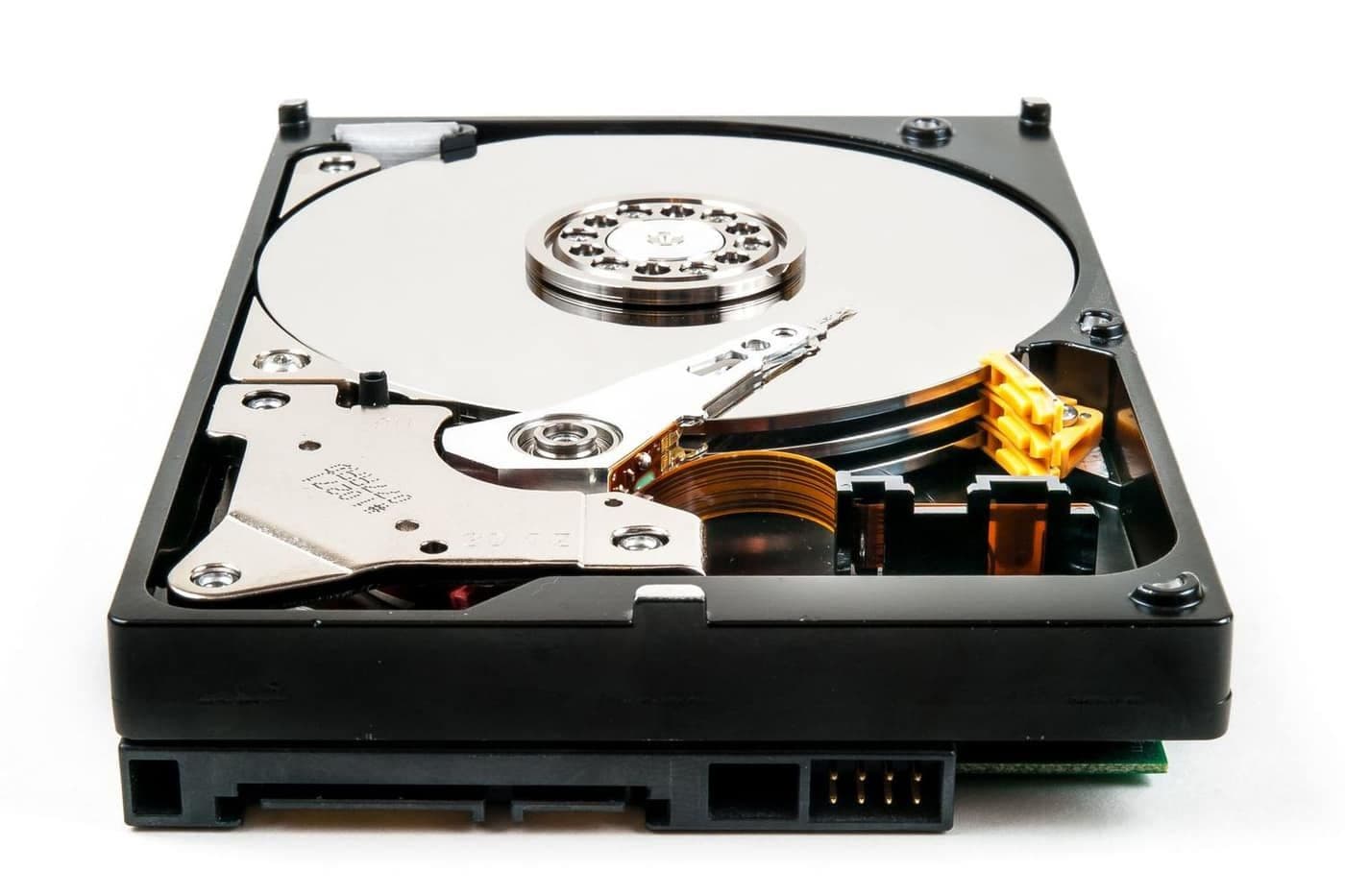
Tiếng lạch cạch, tách tách lặp đi lặp lại, tiếng rè rè hoặc tiếng quay lên rồi tắt. Đây là dấu hiệu hỏng cơ học (đầu đọc, động cơ), cần dừng sử dụng ngay. Ổ SSD không phát ra tiếng nên không có dấu hiệu này.
Lỗi khởi động, màn hình xanh
Máy báo không tìm thấy ổ khởi động (No bootable device, Boot device not found), vào Windows rất lâu, tự chạy sửa chữa khởi động, hoặc màn hình xanh với các mã như CRITICAL_PROCESS_DIED, INACCESSIBLE_BOOT_DEVICE, KERNEL_DATA_INPAGE_ERROR (xem thêm bài Máy tính bị màn hình xanh: đọc mã lỗi).
Ổ SSD chuyển sang chỉ đọc
Một số ổ SSD khi hết tuổi thọ ghi sẽ tự chuyển sang chế độ chỉ đọc để bảo vệ dữ liệu: bạn vẫn mở được file nhưng không lưu, không cài được gì, Windows có thể không khởi động. Lúc này cần chép dữ liệu ra ngay.
Ổ lúc nhận lúc không
Ổ cứng gắn ngoài hoặc ổ thứ hai trong máy lúc hiện lúc mất trong File Explorer, Disk Management báo ổ Not initialized hoặc dung lượng hiện sai. Nguyên nhân có thể do ổ, nhưng cũng có thể do cáp, cổng cắm hay nguồn cấp, nên cần kiểm tra cả các phần này.
Cách kiểm tra sức khoẻ ổ cứng
1. Xem tình trạng ổ ngay trong Windows 11
Với ổ SSD loại NVMe, Windows 11 có sẵn phần theo dõi tình trạng: vào Cài đặt > Hệ thống > Lưu trữ > Cài đặt lưu trữ nâng cao > Đĩa & ổ đĩa, chọn ổ rồi bấm Thuộc tính. Mục tình trạng ổ cho biết thời gian sử dụng còn lại ước tính, dung lượng dự phòng còn lại và nhiệt độ ổ. Windows cũng tự hiện thông báo nếu ổ có nguy cơ hỏng. Tính năng này không áp dụng cho ổ HDD và ổ SSD loại SATA.
2. Dùng CrystalDiskInfo (miễn phí, cho cả HDD và SSD)
Tải CrystalDiskInfo từ trang chính thức của Crystal Dew World, mở lên là thấy ngay tình trạng từng ổ:
- Good (xanh): ổ bình thường.
- Caution (vàng): đã xuất hiện vùng lỗi, vùng bị thay thế hoặc tuổi thọ SSD thấp. Nên sao lưu và lên kế hoạch thay ổ.
- Bad (đỏ): ổ đã hỏng nặng hoặc sắp hỏng. Sao lưu dữ liệu và thay ổ càng sớm càng tốt.
Một số thông số đáng chú ý trong bảng S.M.A.R.T: Reallocated Sectors Count, Current Pending Sector Count, Uncorrectable Sector Count (với HDD, chỉ số thô khác 0 và tăng dần là dấu hiệu xấu); Percentage Used hoặc mục Health Status theo phần trăm (với SSD, cho biết tuổi thọ ghi đã dùng). Mục Total Host Writes cho biết tổng dữ liệu đã ghi, có thể so với chỉ số TBW mà hãng công bố cho mẫu ổ đó.
3. Dùng phần mềm của hãng ổ cứng
Nhiều hãng có phần mềm riêng như Samsung Magician, Western Digital Dashboard, Crucial Storage Executive, Kingston SSD Manager. Các phần mềm này đọc tình trạng chính xác hơn với ổ của hãng, kiêm cập nhật firmware cho ổ.
4. Quét lỗi hệ thống file bằng chkdsk
Mở Command Prompt với quyền quản trị, gõ chkdsk C: để quét chỉ đọc (không sửa). Nếu có lỗi, có thể chạy chkdsk C: /f để sửa lỗi hệ thống file (máy sẽ hẹn quét ở lần khởi động sau). Lưu ý: chkdsk sửa lỗi cấu trúc file chứ không sửa được ổ hỏng phần cứng. Với ổ đang kêu lạ hoặc CrystalDiskInfo báo đỏ, hãy sao lưu trước, không nên chạy quét bề mặt kéo dài (/r) vì bắt ổ đọc toàn bộ đĩa có thể làm hỏng nặng thêm.
Ổ cứng sắp hỏng thì làm gì?
- Sao lưu ngay: chép những dữ liệu quan trọng nhất ra trước (tài liệu công việc, ảnh gia đình, dữ liệu kế toán), sau đó mới tới phần còn lại. Hướng dẫn chi tiết trong bài Cách sao lưu dữ liệu máy tính an toàn.
- Hạn chế dùng máy: không cài thêm phần mềm, không chống phân mảnh, không chạy các phần mềm dọn rác hay tối ưu.
- Thay ổ mới: nếu máy còn dùng HDD, đây là dịp tốt để lên SSD, máy sẽ nhanh hơn hẳn (xem bài Có nên nâng cấp SSD cho laptop cũ?).
- Chuyển dữ liệu hoặc cài lại Windows: có thể nhân bản (clone) toàn bộ ổ cũ sang ổ mới nếu ổ cũ còn đọc được ổn định; nếu ổ cũ lỗi nhiều, cài Windows mới sạch rồi chép dữ liệu đã sao lưu sang sẽ an toàn hơn.
Khi ổ kêu lạ hoặc không nhận: dừng lại
Ổ HDD hỏng cơ học mà vẫn cố bật lên, chạy phần mềm cứu dữ liệu nhiều lần có thể làm đầu đọc cào xước mặt đĩa, khiến dữ liệu không còn khả năng khôi phục. Nếu dữ liệu quan trọng, tắt máy và nhờ nơi có chuyên môn cứu dữ liệu kiểm tra.
Cách giúp ổ cứng bền hơn
- Giữ máy mát, vệ sinh tản nhiệt định kỳ; nhiệt độ cao làm giảm tuổi thọ cả HDD lẫn SSD.
- Laptop dùng HDD: tránh di chuyển, va đập mạnh khi máy đang chạy.
- Dùng ổ cắm, bộ lưu điện ổn định; hạn chế tắt máy đột ngột.
- Để trống khoảng 10–20% dung lượng ổ SSD để ổ hoạt động hiệu quả và bền hơn.
- Không cần chống phân mảnh SSD bằng phần mềm riêng; Windows tự tối ưu ổ SSD theo cách phù hợp.
- Kiểm tra tình trạng ổ vài tháng một lần và luôn có bản sao lưu ở nơi khác.
Sai lầm thường gặp
- Chờ ổ hỏng hẳn mới sao lưu.
- Cố bật đi bật lại máy khi ổ HDD đang kêu lạch cạch.
- Chạy liên tục nhiều phần mềm "sửa bad sector" cho ổ đã báo đỏ.
- Tin rằng SSD không bao giờ hỏng nên không sao lưu.
- Bỏ ổ cũ đi khi chưa xoá dữ liệu an toàn, có thể làm lộ thông tin cá nhân.
Khi nào nên gọi thợ?
- Ổ kêu lạ, máy không nhận ổ hoặc không khởi động được.
- CrystalDiskInfo báo Caution, Bad và bạn cần chuyển dữ liệu sang ổ mới.
- Muốn thay HDD bằng SSD, giữ nguyên Windows, phần mềm và dữ liệu.
- Không chắc máy hỗ trợ loại SSD nào (SATA 2.5 inch, M.2 SATA hay M.2 NVMe).
Kim Hải có dịch vụ sửa máy tính tận nơi và sửa laptop tận nơi tại TP.HCM. Kiểm tra, chẩn đoán miễn phí, báo giá trước, đồng ý mới làm. Theo bảng giá hiện tại, nâng cấp RAM, SSD, HDD miễn phí công lắp, chỉ tính tiền linh kiện; tư vấn nâng cấp cấu hình miễn phí. Nếu cần cài lại hệ điều hành trên ổ mới, xem gói cài Windows tận nơi. Dịch vụ sửa máy tính bàn bảo hành 6 tháng, laptop 3 tháng. Bạn cũng có thể xem ổ SSD đang bán tại mục Sản phẩm.
Câu hỏi thường gặp
Ổ cứng dùng được bao lâu thì hỏng?
Không có con số cố định: ổ HDD thường dùng tốt vài năm tuỳ điều kiện, ổ SSD phụ thuộc lượng dữ liệu ghi so với chỉ số TBW của hãng; cách chắc chắn nhất là kiểm tra định kỳ và luôn có bản sao lưu.
Ổ SSD báo Health 80% có cần thay không?
Chưa cần thay ngay, con số này cho biết tuổi thọ ghi còn lại ước tính; hãy theo dõi định kỳ, nếu tụt nhanh hoặc chuyển sang Caution thì nên chuẩn bị thay.
Ổ cứng bị bad sector có sửa được không?
Ổ HDD tự thay vùng lỗi bằng vùng dự phòng, nhưng nếu số vùng lỗi tăng dần thì ổ đang xuống cấp; phần mềm không "chữa" được ổ, việc nên làm là sao lưu và thay ổ.
Ổ cứng hỏng có lấy lại dữ liệu được không?
Nhiều trường hợp vẫn lấy lại được nếu dừng dùng sớm, nhưng chi phí và khả năng thành công tuỳ mức độ hỏng; ổ SSD hỏng chip điều khiển thường khó cứu hơn ổ HDD.
Bỏ ổ cứng cũ đi thì cần làm gì?
Xoá dữ liệu an toàn hoặc huỷ vật lý ổ trước khi bán, cho hay vứt bỏ, vì xoá file và format nhanh thông thường vẫn có thể khôi phục lại được.
Ổ cứng kêu lạ, máy báo lỗi ổ hay muốn thay HDD sang SSD mà giữ nguyên dữ liệu? Gọi 0967 996 831 hoặc nhắn Zalo cùng số. Kỹ thuật viên Kim Hải có mặt sau khoảng 30 – 45 phút, kiểm tra miễn phí, tư vấn đúng loại ổ và báo giá trước khi làm.