Máy tính không nhận USB, ổ cứng ngoài hay báo USB Device not recognized? Cách kiểm tra cổng, cáp, gán ký tự ổ đĩa, cài lại driver USB và những điều cần tránh để không mất dữ liệu.
Biên soạn: Đội ngũ kỹ thuật Kim Hải · Cập nhật ngày 30/10/2026
Tóm tắt nhanh
- Thử trước: cắm cổng USB khác (ưu tiên cổng phía sau thùng máy), đổi cáp, cắm thẳng vào máy thay vì qua hub, và thử USB đó trên một máy khác.
- USB có đèn, máy có tiếng "tưng" nhận thiết bị mà không thấy ổ trong This PC: mở Quản lý Đĩa (Disk Management) để gán ký tự ổ đĩa.
- Báo "USB Device not recognized": gỡ thiết bị trong Trình quản lý Thiết bị, cài lại bộ điều khiển USB, tắt tính năng tạm ngưng USB để tiết kiệm điện.
- Windows đòi "format ổ đĩa" hoặc ổ hiện RAW: đừng format nếu còn dữ liệu cần lấy.
- Ổ cứng gắn ngoài kêu lạch cạch, lúc nhận lúc mất: ngừng cắm thử, sao lưu được gì thì sao lưu, nhờ người có chuyên môn kiểm tra.
Cắm USB, ổ cứng gắn ngoài hay thẻ nhớ vào máy tính mà không thấy gì hiện lên, hoặc Windows báo "USB Device not recognized", là lỗi rất hay gặp ở văn phòng và tiệm photo. Nguyên nhân có thể đơn giản như cổng cắm lỏng, thiếu điện, hoặc ổ chưa được gán ký tự; cũng có thể là ổ đã hỏng. Bài này hướng dẫn kiểm tra theo thứ tự từ dễ đến khó trên Windows 11 và Windows 10, kèm những điều cần tránh để không mất dữ liệu trong ổ.
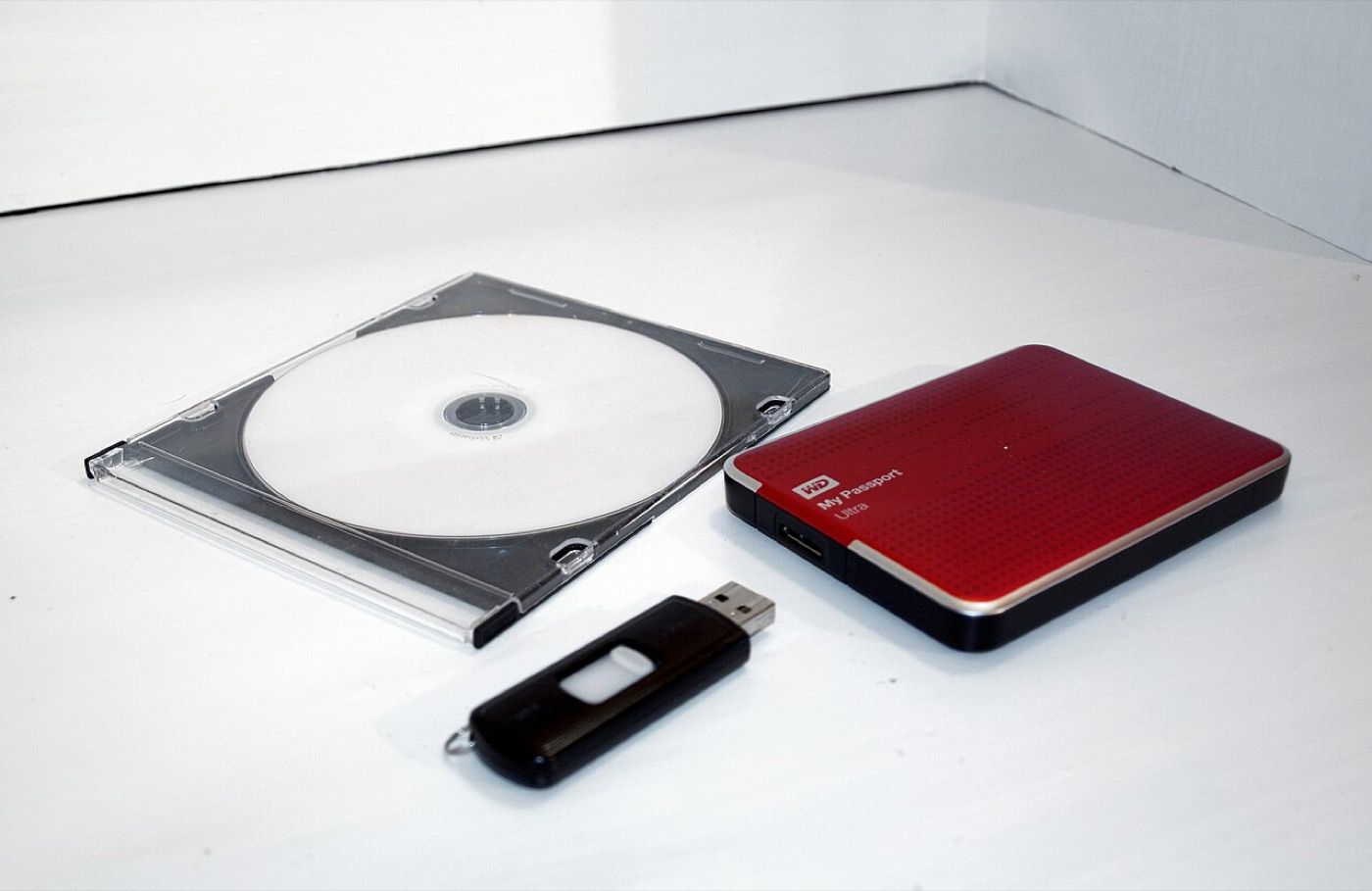
Bước 1: Khoanh vùng lỗi ở USB hay ở máy tính
- Đổi cổng cắm: với máy bàn, cắm vào cổng phía sau thùng máy (nối thẳng mainboard) thay vì cổng phía trước. Cổng trước đi qua dây nối nên hay lỏng hoặc thiếu điện.
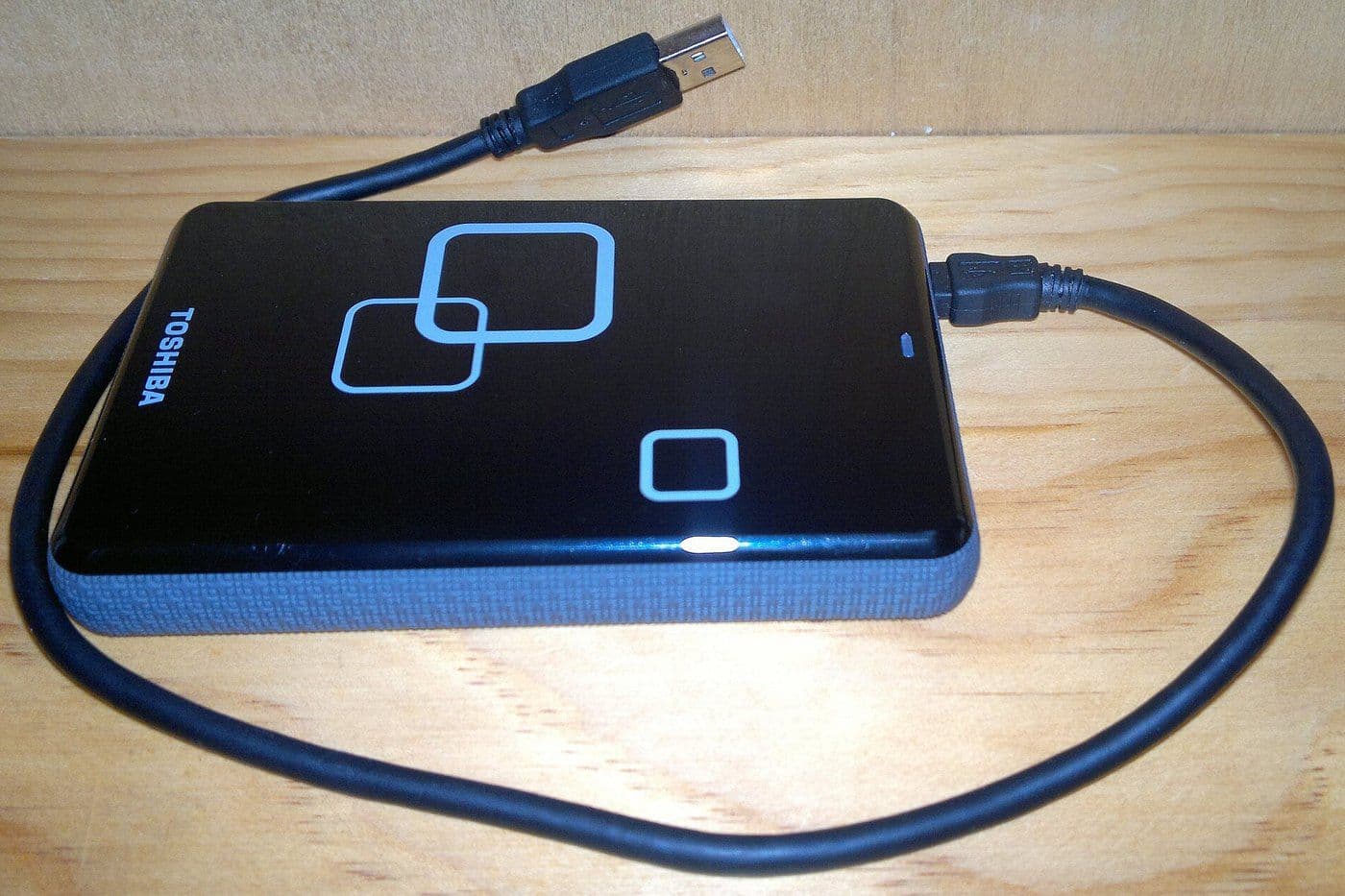
- Bỏ hub, dây nối dài: ổ cứng gắn ngoài loại 2.5 inch cần đủ điện, cắm qua hub không có nguồn riêng rất dễ không nhận.
- Đổi cáp: cáp ổ cứng ngoài, cáp USB-C rất hay gãy ngầm bên trong, nhất là cáp sạc dùng thay cáp truyền dữ liệu.
- Thử trên máy khác: máy khác nhận bình thường thì lỗi nằm ở máy tính của bạn; máy nào cũng không nhận thì lỗi nằm ở USB, ổ cứng.
- Khởi động lại máy rồi cắm lại.
Bước 2: USB đã nhận nhưng không hiện trong This PC
Nhiều trường hợp Windows vẫn nhận ổ, chỉ là ổ chưa có ký tự (như D:, E:) nên không hiện trong File Explorer. Kiểm tra bằng Quản lý Đĩa:
- Chuột phải vào nút Start > Quản lý Đĩa (Disk Management).
- Tìm ổ có dung lượng bằng USB, ổ cứng của bạn, ghi chú Removable hoặc Disk 1, Disk 2.
- Nếu phân vùng có dung lượng nhưng không có ký tự: chuột phải vào phân vùng > Thay đổi ký tự ổ đĩa và đường dẫn > Thêm, chọn một ký tự chưa dùng.
- Nếu ký tự bị trùng với ổ mạng hoặc ổ khác: đổi sang ký tự khác.
Nếu Quản lý Đĩa hiện ổ ở trạng thái Unallocated (chưa phân bổ), RAW, Not initialized (chưa khởi tạo) hoặc No media, hãy dừng lại và đọc phần cảnh báo ở dưới trước khi bấm bất cứ thứ gì.
Bước 3: Sửa lỗi "USB Device not recognized"
Gỡ và cài lại driver của thiết bị
- Chuột phải vào nút Start > Trình quản lý Thiết bị.
- Mở mục Ổ đĩa (Disk drives) và Bộ điều khiển Universal Serial Bus. Thiết bị lỗi thường có dấu chấm than vàng hoặc tên Unknown USB Device.
- Chuột phải vào thiết bị lỗi > Gỡ cài đặt thiết bị, rút USB ra, chờ khoảng một phút rồi cắm lại để Windows cài lại driver.
- Nếu vẫn lỗi, gỡ các mục USB Root Hub và Host Controller trong Bộ điều khiển Universal Serial Bus, sau đó khởi động lại máy. Windows sẽ tự cài lại. Lưu ý: chuột, bàn phím USB có thể tạm không dùng được cho tới khi khởi động lại.
Tắt tính năng tạm ngưng USB để tiết kiệm điện
Windows có thể tự ngắt cổng USB để tiết kiệm điện, khiến ổ cứng ngoài lúc nhận lúc mất. Mở Control Panel > Power Options > Change plan settings > Change advanced power settings, tìm USB settings > USB selective suspend setting, chọn Disabled. Trên laptop, đặt cho cả chế độ dùng pin và cắm sạc.
Cập nhật Windows và driver chipset
Cài các bản cập nhật trong Windows Update, kể cả Bản cập nhật tùy chọn. Với máy bàn, tải driver chipset mới nhất cho mainboard từ trang hỗ trợ của hãng mainboard; với laptop, tải từ trang hỗ trợ của hãng máy.
Khi Windows đòi format hoặc ổ hiện RAW: đừng vội bấm
Thông báo "Bạn cần định dạng đĩa trong ổ trước khi sử dụng" (You need to format the disk) nghĩa là Windows không đọc được hệ thống file trên ổ. Bấm Định dạng sẽ xoá toàn bộ cấu trúc dữ liệu hiện có.
- Nếu dữ liệu không quan trọng: format lại (exFAT cho USB dùng chung với Macbook, tivi; NTFS cho ổ chỉ dùng trên Windows).
- Nếu dữ liệu quan trọng: bấm Hủy, rút ổ an toàn, không chạy phần mềm sửa lỗi hay khôi phục nhiều lần. Cứu dữ liệu trên ổ đang lỗi càng làm ít thao tác càng có cơ hội lấy lại được. Cách khôi phục file sau khi lỡ format có trong bài Lỡ xoá nhầm file trên máy tính.
- Ổ được mã hoá BitLocker (BitLocker To Go) sẽ hỏi mật khẩu hoặc khoá khôi phục khi cắm vào, đây không phải lỗi. Xem cách tìm khoá trong bài Quên mật khẩu Windows 11, 10.
Dấu hiệu ổ cứng gắn ngoài, USB đã hỏng
- Ổ HDD gắn ngoài kêu lạch cạch, tích tích hoặc quay lên rồi tắt.
- Máy nào cũng không nhận, đổi cáp, đổi cổng vẫn vậy.
- Quản lý Đĩa hiện ổ nhưng dung lượng sai (ví dụ 0 MB, 8 MB) hoặc báo No media.
- USB nóng bất thường ngay khi cắm vào.
- Chép file thường xuyên báo lỗi giữa chừng, file chép ra bị hỏng.
Với ổ cứng gắn trong máy, cách kiểm tra sức khoẻ ổ bằng CrystalDiskInfo và Windows 11 có trong bài Ổ cứng, SSD sắp hỏng: dấu hiệu nhận biết. Phần lớn ổ cứng gắn ngoài cũng đọc được thông số này qua cổng USB.
USB bị ẩn file, hiện file lạ: có thể là virus
USB cắm vào máy thấy thư mục biến mất, chỉ còn các shortcut (lối tắt) trùng tên thư mục, hoặc xuất hiện file .exe, .lnk, autorun.inf lạ: đây là dấu hiệu virus USB rất hay gặp khi cắm ở máy công cộng, tiệm photo. Đừng mở các shortcut đó. Chuột phải vào ổ USB > Quét bằng Microsoft Defender, sau đó xem cách xử lý đầy đủ trong bài Máy tính bị nhiễm virus: 9 dấu hiệu nhận biết.
Sai lầm thường gặp
- Bấm format ngay khi Windows hỏi, làm mất dữ liệu có thể còn cứu được.
- Rút USB khi đang chép file, không dùng Gỡ bỏ phần cứng an toàn (Safely Remove).
- Cắm ổ cứng gắn ngoài qua hub không có nguồn, ổ thiếu điện liên tục ngắt.
- Dùng cáp sạc điện thoại làm cáp dữ liệu; nhiều cáp sạc rẻ chỉ có dây cấp điện.
- Cắm thử đi thử lại một ổ HDD đang kêu lạch cạch.
- Dùng phần mềm "sửa USB" tải trôi nổi, có cả loại ghi đè firmware khiến USB hỏng hẳn.
Khi nào nên gọi thợ?
- Mọi USB, chuột, bàn phím cắm vào máy đều không nhận: cổng USB hoặc mainboard có thể bị lỗi.
- Cổng USB lỏng, gãy chân, có mùi khét.
- Ổ cứng gắn ngoài chứa dữ liệu quan trọng không nhận hoặc kêu lạ.
- Đã cài lại driver, tắt tiết kiệm điện mà vẫn lúc nhận lúc không.
Kim Hải có dịch vụ sửa máy tính tận nơi và sửa laptop tận nơi tại TP.HCM. Kiểm tra, chẩn đoán miễn phí, báo giá trước, đồng ý mới làm. Theo bảng giá hiện tại, diệt virus, tối ưu tốc độ là 150.000đ; sửa, thay mainboard báo giá tại chỗ; nâng cấp ổ SSD, HDD miễn phí công lắp, chỉ tính tiền linh kiện. Dịch vụ sửa máy tính bàn bảo hành 6 tháng, laptop 3 tháng.
Câu hỏi thường gặp
Vì sao USB nhận trên máy này mà máy kia không nhận?
Thường do cổng USB, driver hoặc chế độ tiết kiệm điện của máy không nhận; cũng có thể USB được định dạng theo kiểu máy kia không đọc được, ví dụ ổ định dạng cho Macbook (APFS) cắm vào Windows.
Ổ cứng gắn ngoài đèn sáng nhưng không hiện trong This PC là sao?
Mở Quản lý Đĩa xem ổ có hiện không; nếu có mà thiếu ký tự thì gán ký tự là xong, nếu hiện RAW hoặc chưa phân bổ thì đừng format khi còn dữ liệu cần lấy.
Format USB nên chọn FAT32, exFAT hay NTFS?
exFAT dùng được trên Windows, Macbook và nhiều tivi, chép được file lớn hơn 4 GB; NTFS hợp cho ổ chỉ dùng trên Windows; FAT32 tương thích rộng nhất nhưng không chép được file lớn hơn 4 GB.
Cổng USB-C trên laptop không nhận USB thường?
Dùng đầu chuyển hoặc hub USB-C đạt chuẩn; một số cổng USB-C chỉ dùng để sạc hoặc xuất hình, xem ký hiệu cạnh cổng hoặc thông số máy trên trang của hãng.
USB không nhận có lấy lại được dữ liệu không?
Nhiều trường hợp lấy lại được nếu chỉ lỗi hệ thống file hoặc đầu cắm, nhưng khả năng thấp hơn nếu chip nhớ hỏng; hãy dừng thao tác càng sớm càng tốt và không format.
Máy tính không nhận USB, ổ cứng ngoài chứa dữ liệu quan trọng bỗng không đọc được? Gọi 0967 996 831 hoặc nhắn Zalo cùng số. Kỹ thuật viên Kim Hải có mặt sau khoảng 30 – 45 phút, kiểm tra miễn phí và báo giá trước khi làm.