Máy tính tự tắt phụt, tự khởi động lại khi đang dùng? Cách phân biệt từng kiểu tắt máy, đọc nguyên nhân bằng Event Viewer, xử lý từ dễ đến khó và khi nào nên gọi thợ.
Biên soạn: Đội ngũ kỹ thuật Kim Hải · Cập nhật ngày 24/10/2026
Tóm tắt nhanh
- Xác định trước máy tắt kiểu nào: tắt phụt như mất điện, hiện màn hình xanh rồi khởi động lại, hay Windows tự khởi động lại để cập nhật. Mỗi kiểu có nguyên nhân khác nhau.
- Nguyên nhân hay gặp nhất: máy quá nóng do bụi và keo tản nhiệt khô, bộ nguồn yếu hoặc sắp hỏng, ổ cắm, dây điện lỏng, RAM lỗi, driver lỗi.
- Xem lý do bằng công cụ có sẵn: Trình theo dõi độ tin cậy (gõ perfmon /rel) và Event Viewer (sự kiện Kernel-Power 41, 6008, 1001).
- Máy chỉ tắt khi chơi game, dựng video hay chạy nặng thì nghi nhiệt độ hoặc bộ nguồn; tắt cả lúc để không thì nghi điện, RAM, mainboard.
- Có mùi khét, tiếng lách tách, máy tắt liên tục chỉ sau vài phút thì nên ngừng dùng và nhờ kỹ thuật viên kiểm tra.
Đang làm việc thì màn hình tối đen, quạt ngừng quay, máy tự khởi động lại và toàn bộ file chưa lưu biến mất. Máy tính tự tắt, tự khởi động lại không chỉ gây mất dữ liệu mà còn là dấu hiệu sớm của lỗi phần cứng nếu để lâu. Bài này giúp bạn phân biệt các kiểu tắt máy, tìm nguyên nhân bằng công cụ có sẵn trong Windows và xử lý từ dễ đến khó.
Máy tắt kiểu nào? Phân biệt để đoán đúng nguyên nhân
Tắt phụt như bị rút điện
Màn hình tắt ngay, quạt và đèn tắt hết, không có thông báo gì. Kiểu này thường do nguồn điện vào máy bị ngắt: bộ nguồn (PSU) yếu hoặc tự ngắt bảo vệ, dây nguồn lỏng, ổ cắm kéo dài kém chất lượng, hoặc CPU quá nóng khiến mainboard ngắt điện để bảo vệ.
Hiện màn hình xanh rồi khởi động lại
Màn hình xanh có mã lỗi (stop code) như MEMORY_MANAGEMENT, IRQL_NOT_LESS_OR_EQUAL, WHEA_UNCORRECTABLE_ERROR rồi máy tự khởi động lại. Nguyên nhân thường là driver, RAM, ổ cứng hoặc lỗi phần cứng mà Windows phát hiện được. Xem cách đọc mã lỗi trong bài Máy tính bị màn hình xanh: đọc mã lỗi và cách khắc phục.
Windows tự khởi động lại vào giờ cố định
Máy tự khởi động lại vào ban đêm hoặc khi bạn rời máy, lúc bật lên thấy thông báo đã cài cập nhật. Đây là Windows Update, không phải lỗi phần cứng. Cách chỉnh xem ở phần dưới.
Máy không tắt hẳn mà "ngủ"
Màn hình tắt sau vài phút không dùng, bấm chuột hoặc bàn phím thì sáng lại. Đây là chế độ ngủ (Sleep) hoặc tắt màn hình để tiết kiệm điện, chỉnh trong Cài đặt > Hệ thống > Nguồn (Windows 11) hoặc Nguồn & ngủ (Windows 10).
Tìm nguyên nhân bằng công cụ có sẵn trong Windows
Trình theo dõi độ tin cậy (Reliability Monitor)
Nhấn Windows + R, gõ perfmon /rel rồi Enter. Biểu đồ theo ngày hiện các dấu X đỏ ở những lần máy bị lỗi, tắt bất thường. Bấm vào từng ngày để xem chi tiết: "Windows was not properly shut down" (Windows không tắt đúng cách) nghĩa là máy bị mất điện hoặc tắt đột ngột; nếu có kèm lỗi phần cứng hay tên một driver, ứng dụng cụ thể thì đó là manh mối quan trọng.
Event Viewer: 3 mã sự kiện cần biết
Chuột phải vào nút Start > Trình xem Sự kiện (Event Viewer) > Nhật ký Windows > Hệ thống. Bấm Lọc Nhật ký Hiện tại ở khung bên phải, nhập mã sự kiện để lọc:
- 41 (Kernel-Power): máy khởi động lại mà không tắt đúng cách trước đó. Nếu mục BugcheckCode bằng 0, máy thường bị mất điện đột ngột (bộ nguồn, dây điện, quá nhiệt) chứ không phải lỗi màn hình xanh.
- 6008 (EventLog): ghi lại thời điểm lần tắt máy bất thường trước đó, giúp bạn đối chiếu xem máy tắt lúc đang làm gì.
- 1001 (BugCheck): máy đã gặp lỗi màn hình xanh, có kèm mã lỗi để tra nguyên nhân.
Tắt tự khởi động lại để đọc được mã lỗi
Nếu màn hình xanh chớp qua quá nhanh, bạn có thể cho máy dừng lại ở màn hình lỗi: nhấn Windows + R, gõ sysdm.cpl, tab Nâng cao > mục Khởi động và Phục hồi bấm Cài đặt, bỏ chọn Tự động khởi động lại. Ghi lại mã lỗi rồi bật lại tuỳ chọn này sau khi đã sửa xong.
Theo dõi nhiệt độ
Dùng phần mềm miễn phí như HWiNFO hoặc HWMonitor (tải từ trang chính thức) để xem nhiệt độ CPU và card màn hình khi máy chạy nặng. CPU thường xuyên trên khoảng 90–95°C, hoặc máy tắt ngay khi nhiệt độ vừa vọt lên, gần như chắc chắn là do tản nhiệt kém.
Những nguyên nhân khiến máy tính tự tắt, tự khởi động lại
Quá nhiệt do bụi, keo tản nhiệt khô
Đây là nguyên nhân phổ biến nhất ở máy dùng trên 1–2 năm chưa vệ sinh. Bụi bám kín lá tản nhiệt, quạt quay chậm, keo tản nhiệt giữa CPU và tản khô cứng nên nhiệt không thoát được. Khi chạm ngưỡng an toàn, máy tự ngắt để bảo vệ CPU. Dấu hiệu: quạt kêu to, thùng máy nóng, máy chỉ tắt khi chạy nặng hoặc vào buổi trưa nóng.
Bộ nguồn yếu hoặc sắp hỏng
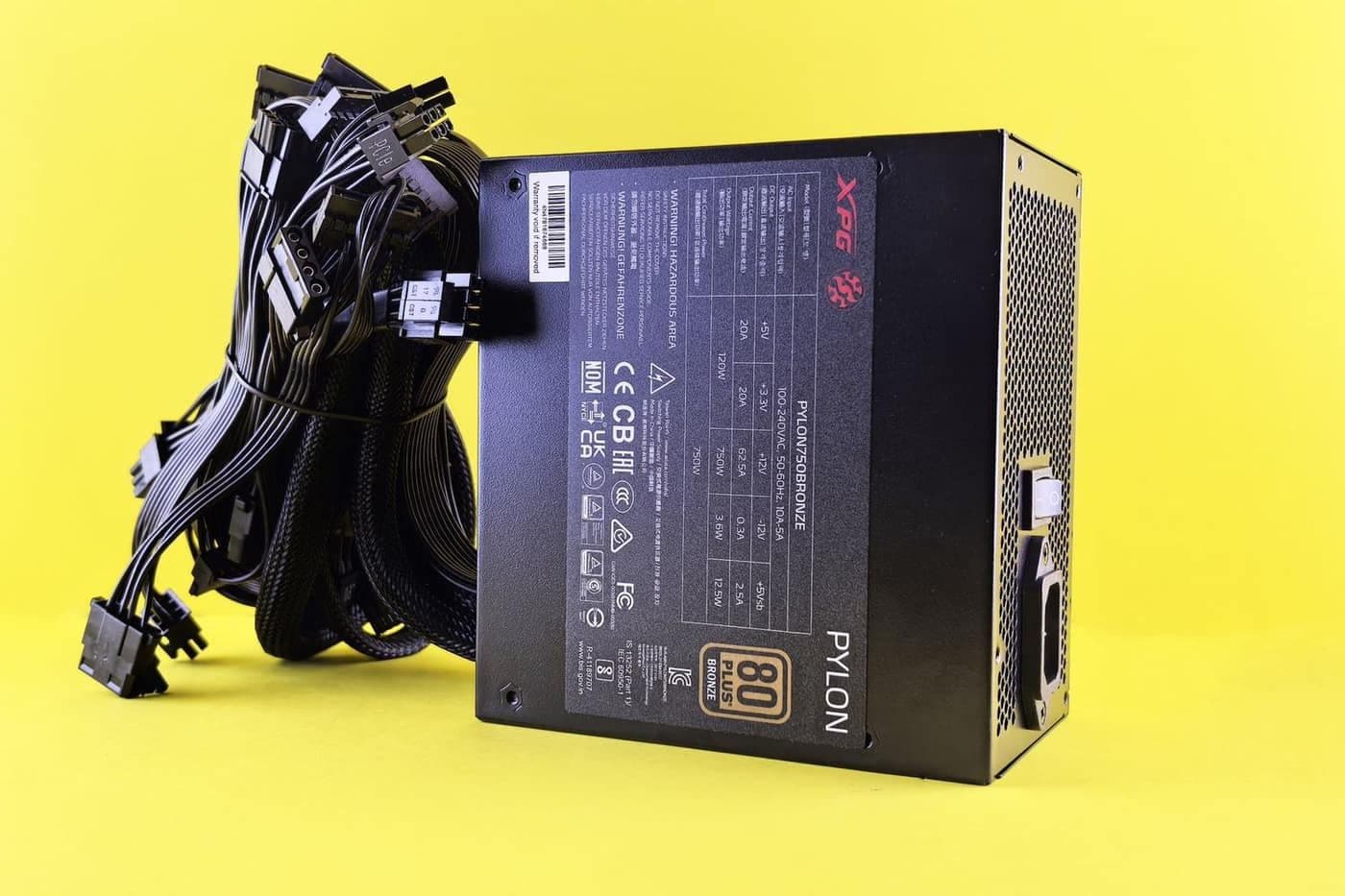
Bộ nguồn trôi nổi công suất thật thấp hơn nhãn ghi, hoặc nguồn đã dùng lâu, tụ bị phồng, sẽ không cấp đủ điện khi CPU và card màn hình cùng chạy hết sức. Máy tắt phụt khi vào game, render, hoặc sau khi bạn vừa nâng cấp card màn hình mà không nâng nguồn.
Điện vào máy không ổn định
- Dây nguồn lỏng ở phía sau thùng máy hoặc ở ổ cắm.
- Ổ cắm kéo dài kém chất lượng, cắm chung với bàn ủi, máy lạnh, ấm đun nước.
- Điện lưới chập chờn, sụt áp vào giờ cao điểm.
- Bộ lưu điện (UPS) đã chai ắc quy, không giữ được điện khi điện lưới chớp.
RAM lỗi hoặc tiếp xúc kém
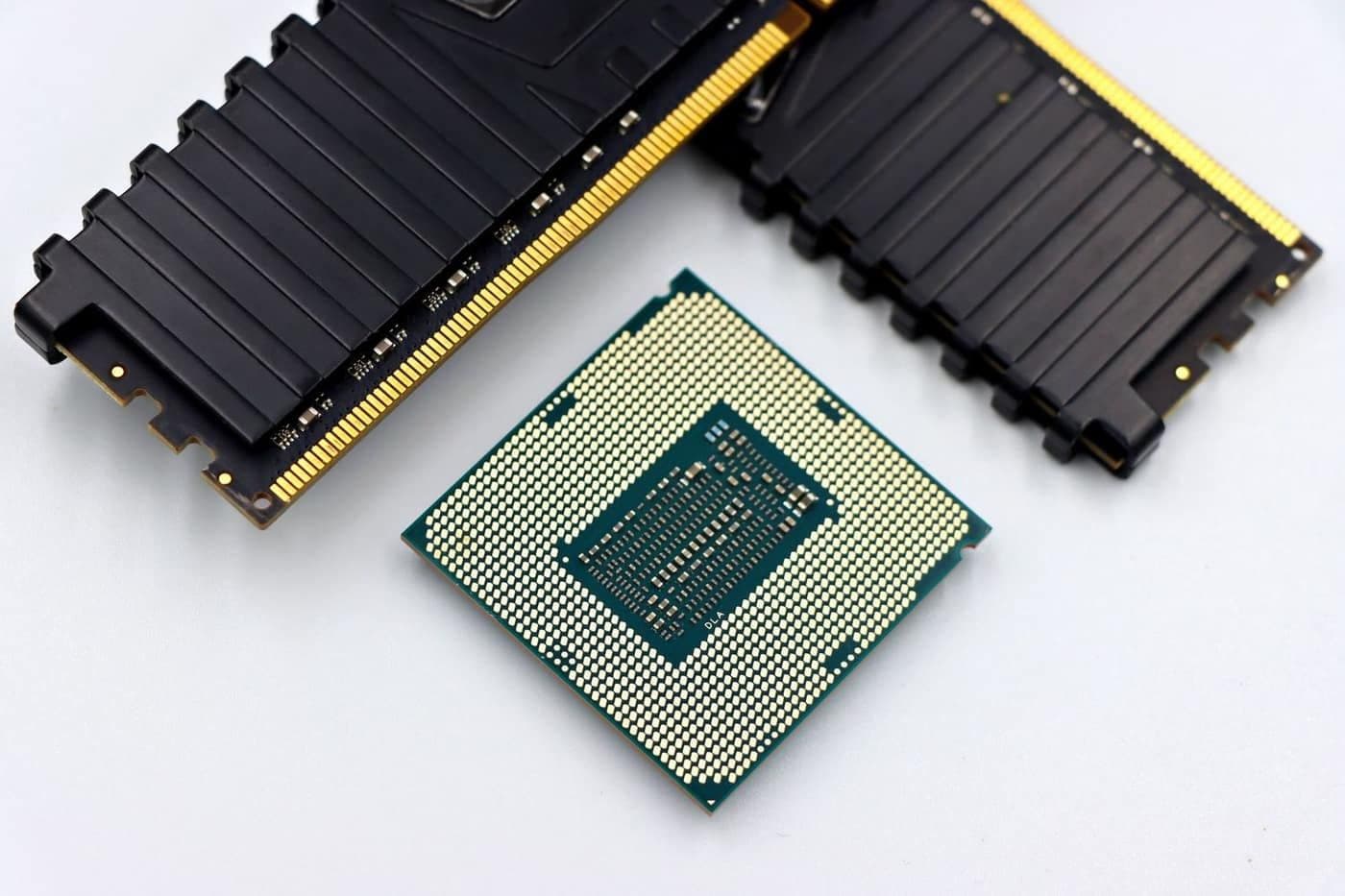
Chân RAM bị oxy hoá, RAM lỏng khe hoặc thanh RAM lỗi gây màn hình xanh và khởi động lại ngẫu nhiên, kể cả lúc máy để không. Có thể kiểm tra bằng Windows Memory Diagnostic (gõ tên vào ô tìm kiếm, chọn khởi động lại để kiểm tra). Nếu bạn vừa lắp thêm RAM rồi mới bị lỗi, hãy tháo thanh mới ra thử trước (xem thêm bài Nâng cấp RAM máy tính, laptop).
Driver, cập nhật Windows hoặc phần mềm lỗi
Máy bắt đầu tự khởi động lại ngay sau khi cập nhật driver card màn hình, cài Windows Update hoặc cài một phần mềm mới. Trình theo dõi độ tin cậy thường ghi rõ thời điểm cài đặt trùng với lúc bắt đầu bị lỗi.
Virus, mã độc
Mã độc đào tiền ảo bắt CPU, card màn hình chạy hết công suất cả ngày làm máy quá nhiệt và tắt đột ngột; một số mã độc còn tự khởi động lại máy. Xem cách xử lý trong bài Máy tính bị nhiễm virus: 9 dấu hiệu nhận biết.
Mainboard, ổ cứng có vấn đề
Tụ điện trên mainboard bị phồng, mạch cấp nguồn cho CPU bị lỗi, ổ cứng sắp hỏng có thể gây khởi động lại liên tục, treo ở logo hoặc báo lỗi không tìm thấy ổ khởi động. Những lỗi này cần đo kiểm bằng thiết bị chuyên dụng.
Cách xử lý theo thứ tự từ dễ đến khó
1. Lưu dữ liệu và sao lưu ngay
Khi máy đã có dấu hiệu tự tắt, mỗi lần tắt đột ngột đều có nguy cơ hỏng file đang mở và làm hỏng thêm ổ cứng. Hãy sao lưu tài liệu quan trọng trước khi thử các bước khác (xem bài Cách sao lưu dữ liệu máy tính an toàn).
2. Kiểm tra dây và ổ điện
Cắm chặt dây nguồn ở cả hai đầu, cắm trực tiếp vào ổ tường thay vì ổ kéo dài, không dùng chung ổ với thiết bị công suất lớn. Nếu dùng UPS, thử cắm thẳng vào điện lưới xem máy còn tắt không.
3. Chỉnh Windows Update nếu máy chỉ tự khởi động lại để cập nhật
Vào Cài đặt > Windows Update > Tùy chọn nâng cao > Giờ hoạt động, đặt khung giờ bạn thường dùng máy để Windows không khởi động lại trong khoảng đó. Có thể bật thông báo khi cần khởi động lại để chủ động chọn thời điểm. Không nên tắt hẳn cập nhật vì máy sẽ thiếu bản vá bảo mật.
4. Gỡ driver, bản cập nhật vừa cài
Nếu lỗi bắt đầu sau khi cập nhật driver, vào Trình quản lý Thiết bị (Device Manager), chuột phải thiết bị đó > Thuộc tính > tab Trình điều khiển > Khôi phục Trình điều khiển. Nếu do bản cập nhật Windows, vào Windows Update > Lịch sử cập nhật > Gỡ cài đặt bản cập nhật. Phần mềm mới cài gây lỗi thì gỡ đi để thử.
5. Quét virus
Mở Bảo mật Windows > Bảo vệ khỏi mối đe dọa và vi-rút > Tùy chọn quét, chạy Quét toàn bộ, sau đó Quét Microsoft Defender Offline.
6. Kiểm tra nhiệt độ và vệ sinh máy
Đặt thùng máy nơi thoáng, cách tường ít nhất khoảng 10 cm, không nhét trong hộc bàn kín. Theo dõi nhiệt độ như hướng dẫn ở trên; nếu nhiệt cao, cần vệ sinh quạt, lá tản nhiệt và thay keo tản nhiệt. Nếu bạn không quen tháo máy, nên để kỹ thuật viên làm để tránh lắp tản nhiệt lệch, làm hỏng chân CPU.
7. Kiểm tra RAM
Chạy Windows Memory Diagnostic. Máy bàn có thể tắt máy, rút điện, tháo RAM ra lau nhẹ chân tiếp xúc bằng gôm (tẩy) sạch rồi cắm lại chắc khe; thử chạy từng thanh một để tìm thanh lỗi.
8. Kiểm tra bộ nguồn và mainboard
Nếu đã làm hết các bước trên mà máy vẫn tắt phụt, nhất là khi chạy nặng, khả năng cao là bộ nguồn. Cách kiểm tra chắc chắn là thay thử một bộ nguồn tốt cùng công suất hoặc đo bằng thiết bị chuyên dụng; mainboard cũng cần được kiểm tra tụ điện và các mạch cấp nguồn.
Sai lầm thường gặp
- Tiếp tục dùng máy đang tắt liên tục: mỗi lần mất điện đột ngột có thể làm hỏng file hệ thống, hỏng ổ cứng và khiến lỗi nặng hơn.
- Tắt hẳn Windows Update để máy khỏi tự khởi động lại: máy thiếu bản vá bảo mật và driver sửa lỗi.
- Mua bộ nguồn rẻ theo công suất ghi trên nhãn: nên chọn nguồn của hãng uy tín, có chứng nhận hiệu suất (ví dụ 80 Plus) và dư công suất so với cấu hình.
- Cài lại Windows ngay khi lỗi là do phần cứng (quá nhiệt, nguồn, RAM): cài xong máy vẫn tắt như cũ.
- Tự tháo bộ nguồn ra sửa: tụ điện trong bộ nguồn có thể còn tích điện cao áp kể cả khi đã rút điện, rất nguy hiểm.
Khi nào nên gọi thợ thay vì tự làm?
- Có mùi khét, tiếng lách tách, tia lửa hoặc khói từ thùng máy hay bộ nguồn: rút điện ngay.
- Máy tắt liên tục chỉ sau vài phút bật lên, hoặc không vào được Windows.
- Event Viewer báo Kernel-Power 41 lặp lại và bạn đã kiểm tra hết điện, nhiệt độ.
- Máy văn phòng, máy kế toán chứa dữ liệu quan trọng, không thể để gián đoạn lâu.
- Bạn vừa nâng cấp card màn hình, RAM và không chắc bộ nguồn còn đủ công suất.
Kim Hải có dịch vụ sửa máy tính tận nơi tại TP.HCM. Kiểm tra, chẩn đoán miễn phí, báo giá trước, đồng ý mới làm. Theo bảng giá hiện tại, vệ sinh tản nhiệt PC văn phòng là 150.000đ, PC gaming 250.000đ – 350.000đ tuỳ cấu hình; kiểm tra và thay nguồn máy tính từ 300.000đ; sửa, thay mainboard báo giá tại chỗ; diệt virus, tối ưu tốc độ 150.000đ. Dịch vụ sửa máy tính được bảo hành 6 tháng. Laptop tự tắt có thể đặt lịch sửa laptop tận nơi.
Câu hỏi thường gặp
Máy tính tự tắt có làm mất dữ liệu không?
Có thể mất những gì chưa lưu và đôi khi làm hỏng file đang mở hoặc file hệ thống; tắt đột ngột nhiều lần còn tăng nguy cơ hỏng ổ cứng, vì vậy nên sao lưu sớm và xử lý dứt điểm.
Laptop tự tắt khi còn pin là do đâu?
Thường do quá nhiệt hoặc pin đã chai, báo sai phần trăm nên máy tắt khi pin vẫn hiện 20–30%; nếu chỉ tắt lúc rút sạc thì nhiều khả năng do pin, cần kiểm tra và thay pin.
Máy chỉ tự tắt khi chơi game thì nên kiểm tra gì trước?
Kiểm tra nhiệt độ CPU, card màn hình khi chơi và công suất bộ nguồn so với cấu hình; đây là hai nguyên nhân chiếm phần lớn các trường hợp tắt máy khi chạy nặng.
Có nên tắt tính năng tự khởi động lại khi bị lỗi?
Chỉ nên tắt tạm thời để đọc mã lỗi trên màn hình xanh, sau đó bật lại; để bật lâu dài, máy sẽ treo ở màn hình lỗi thay vì tự khởi động lại.
Máy tự bật lại sau khi tôi bấm Shut down là bị gì?
Thường do cài đặt cho phép chuột, bàn phím hoặc card mạng đánh thức máy, hay do Windows Update đang cài dở; kiểm tra Trình theo dõi độ tin cậy để xem lý do, và tắt tuỳ chọn đánh thức máy trong Trình quản lý Thiết bị nếu cần.
Máy tính tự tắt, tự khởi động lại liên tục mà chưa rõ do nhiệt, nguồn hay RAM? Gọi 0967 996 831 hoặc nhắn Zalo cùng số. Kỹ thuật viên Kim Hải có mặt sau khoảng 30 – 45 phút, kiểm tra miễn phí, tìm đúng nguyên nhân và báo giá trước khi sửa.