Máy tính bị màn hình xanh (BSOD) trên Win 10, Win 11? Cách đọc stop code, xem lại lỗi, sửa bằng Safe Mode, sfc, DISM, chkdsk và biết khi nào do phần cứng.
Biên soạn: Đội ngũ kỹ thuật Kim Hải · Cập nhật ngày 13/10/2026
Tóm tắt nhanh
- Màn hình xanh (BSOD) là lúc Windows tự dừng để tránh hỏng dữ liệu. Chỉ lỗi một lần thì thường chưa đáng lo.
- Việc đầu tiên: chụp lại stop code và tên file driver (nếu có). Đó là manh mối quan trọng nhất.
- Theo Microsoft, phần lớn lỗi do driver bên thứ ba; khoảng 10% do phần cứng như RAM, ổ cứng, nhiệt độ.
- Tự xử lý theo thứ tự: gỡ thứ vừa cài, vào Safe Mode, gỡ cập nhật hoặc System Restore, chạy DISM và sfc, chkdsk, kiểm tra RAM.
- Lỗi lặp lại sau các bước trên thì nên gọi thợ. Kim Hải kiểm tra miễn phí, cài lại Windows 150.000đ, bảo hành 6 tháng.
Đang làm việc thì máy tính bị màn hình xanh, hiện dòng chữ tiếng Anh rồi máy tính tự khởi động lại. Đây là lỗi BSOD (Blue Screen of Death), gặp trên cả Windows 10 lẫn Windows 11. Tin tốt là màn hình lỗi luôn kèm một "mã bệnh" gọi là stop code. Biết đọc mã này, bạn sẽ biết nên nghi driver, phần mềm hay phần cứng. Bài viết hướng dẫn cách đọc mã, xem lại lỗi khi không kịp chụp, các bước tự khắc phục lỗi màn hình xanh win 10 và lỗi màn hình xanh win 11 theo đúng tài liệu của Microsoft, và dấu hiệu cho thấy đã đến lúc cần thợ.
Màn hình xanh (BSOD) là gì? Vì sao Windows 11 mới lại là màn hình đen?
Khi gặp sự cố đe doạ an toàn hệ thống hoặc dữ liệu, Windows tự dừng lại, hiện thông báo rồi khởi động lại. Microsoft gọi đây là "bug check" hay "stop error". Đó là cơ chế tự vệ chứ chưa chắc là "máy hỏng". Theo Microsoft, chỉ cần xử lý khi cùng một lỗi lặp đi lặp lại.
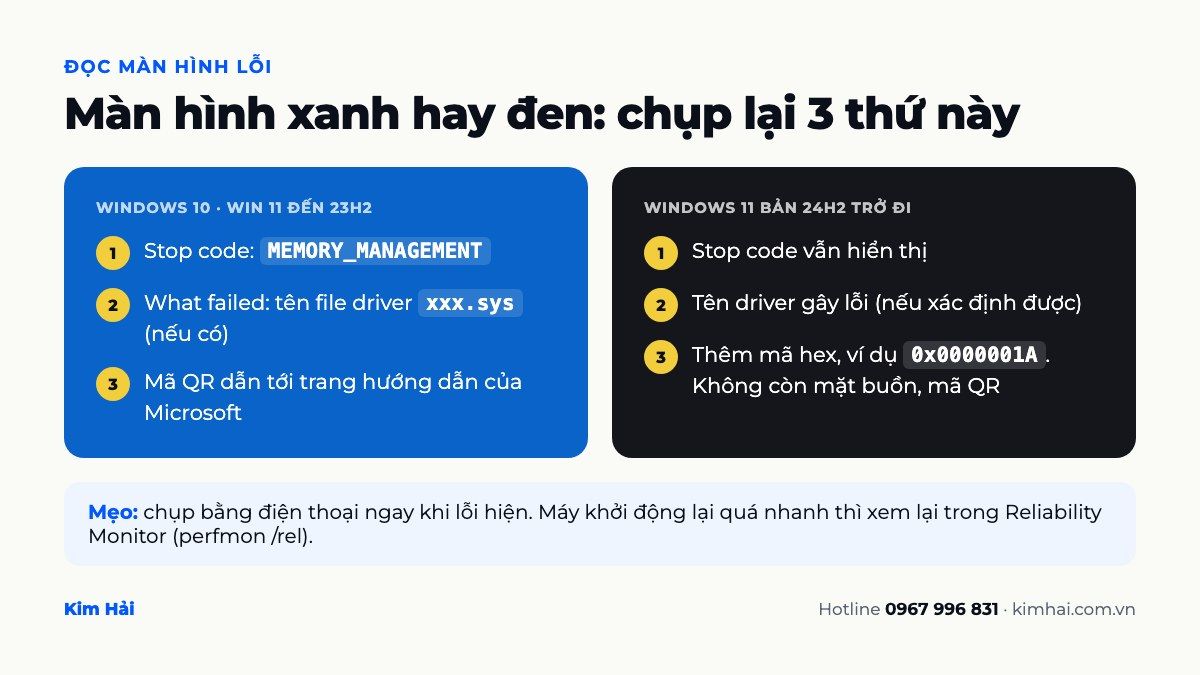
Một điểm nhiều người chưa biết: từ Windows 11 bản 24H2 trở đi, màn hình lỗi đã đổi sang nền đen. Trang hỗ trợ của Microsoft về lỗi khởi động lại bất ngờ và stop code cũng ghi rõ màu sắc và nội dung màn hình lỗi khác nhau tùy phiên bản Windows 11. Màn hình mới bỏ hình mặt buồn và mã QR, nhưng vẫn giữ stop code và tên driver gây lỗi. Cách xử lý vẫn y hệt.
Màn hình đen trống trơn, không có chữ là lỗi khác; xem bài máy tính không lên màn hình.
Cách đọc stop code và mã QR trên màn hình lỗi
Màn hình lỗi chỉ hiện vài giây. Hãy cầm điện thoại chụp ngay, rồi để ý ba thông tin sau:
- Stop code: dòng chữ in hoa nối bằng dấu gạch dưới, ví dụ MEMORY_MANAGEMENT hay CRITICAL_PROCESS_DIED. Mỗi stop code còn có một mã số hex tương ứng, ví dụ MEMORY_MANAGEMENT là 0x0000001A (viết gọn 0x1A).
- What failed (nếu có): tên một file có đuôi .sys. Đây là driver đang chạy khi lỗi xảy ra. Ví dụ tên bắt đầu bằng nvlddmkm là driver card đồ hoạ NVIDIA. Có dòng này thì việc tìm thủ phạm dễ hơn rất nhiều.
- Mã QR (Windows 10 và Windows 11 bản cũ): quét bằng điện thoại sẽ dẫn tới trang hướng dẫn chung của Microsoft. Mã QR không chứa thông tin riêng về máy bạn. Thứ cần ghi lại vẫn là stop code.
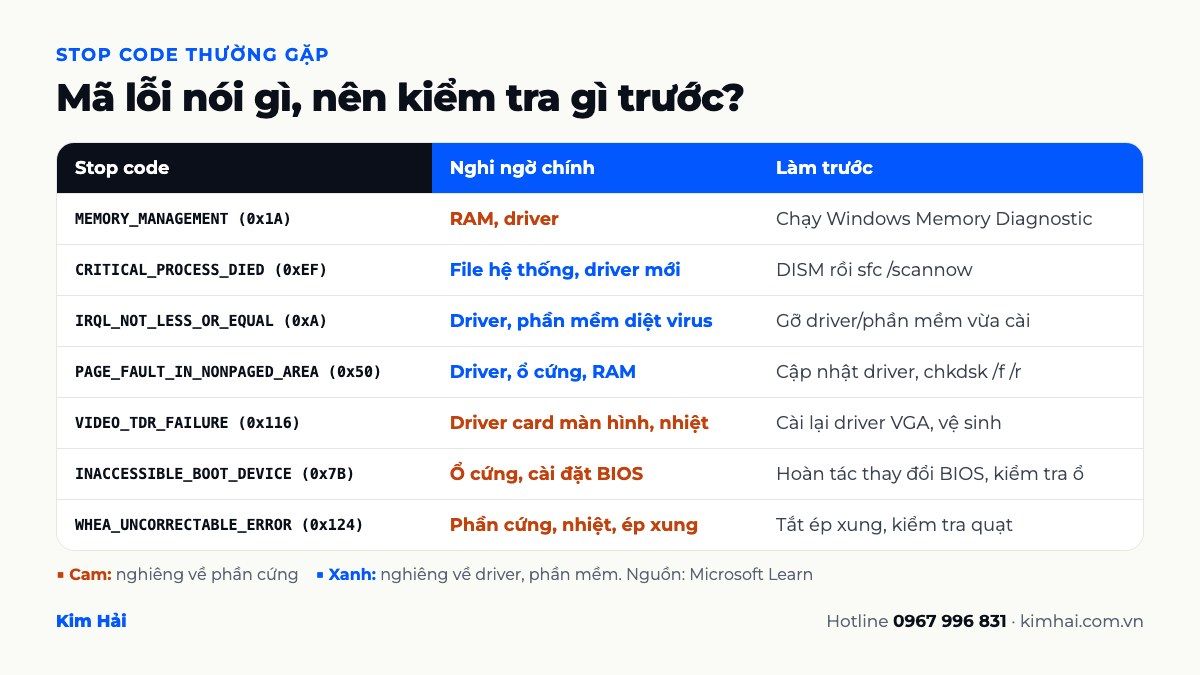
Có stop code rồi, bạn tra cứu trên bảng mã bug check của Microsoft Learn. Bảng dưới tóm tắt những mã chúng tôi gặp nhiều nhất.
Bảng stop code thường gặp và ý nghĩa
| Stop code (mã hex) | Ý nghĩa theo Microsoft | Thường nghi ngờ |
|---|---|---|
| MEMORY_MANAGEMENT (0x1A) | Lỗi nghiêm trọng trong quản lý bộ nhớ | RAM hỏng hoặc lỏng, đôi khi do driver. Microsoft gợi ý chạy Windows Memory Diagnostic. |
| CRITICAL_PROCESS_DIED (0xEF) | Một tiến trình hệ thống quan trọng bị dừng | File hệ thống hỏng, driver hoặc dịch vụ mới cài, virus làm hỏng ổ đĩa. |
| IRQL_NOT_LESS_OR_EQUAL (0xA) | Driver truy cập sai địa chỉ bộ nhớ | Driver, dịch vụ hệ thống hoặc BIOS vừa cài; phần mềm diệt virus, sao lưu không tương thích. |
| PAGE_FAULT_IN_NONPAGED_AREA (0x50) | Hệ thống đọc vào vùng bộ nhớ không hợp lệ | Driver lỗi, lỗi ổ đĩa, phần mềm vừa cài. Microsoft gợi ý chạy chkdsk /f /r. |
| VIDEO_TDR_FAILURE (0x116) | Windows thử khởi động lại driver màn hình nhưng thất bại | Driver card đồ hoạ cũ, ép xung, tản nhiệt kém, nguồn yếu, linh kiện lỗi. |
| INACCESSIBLE_BOOT_DEVICE (0x7B) | Windows mất kết nối tới phân vùng hệ thống khi khởi động | Ổ cứng hỏng, đổi chế độ ổ đĩa trong BIOS, vừa lắp thêm ổ hoặc card điều khiển. |
| WHEA_UNCORRECTABLE_ERROR (0x124) | Lỗi phần cứng nghiêm trọng | Quá nhiệt, RAM hoặc CPU lỗi, ép xung. |
Bảng chỉ cho hướng nghi ngờ đầu tiên. MEMORY_MANAGEMENT chẳng hạn, không phải lúc nào cũng là RAM hỏng.
Không kịp chụp mã lỗi? Xem lại bằng Reliability Monitor và Event Viewer
Màn hình lỗi lướt qua quá nhanh? Windows vẫn ghi lại, bạn xem theo hai cách.
Reliability Monitor (Theo dõi độ tin cậy)
Nhấn Windows + R, gõ perfmon /rel rồi Enter. Cửa sổ hiện một biểu đồ theo ngày. Những ngày có dấu X đỏ là ngày máy gặp lỗi nghiêm trọng. Bấm vào ngày đó, tìm dòng có chữ "Windows stopped working" hoặc "Shut down unexpectedly", mở chi tiết để xem mã lỗi (BugCheck code). Công cụ này còn cho thấy hôm đó bạn đã cài phần mềm, driver hay bản cập nhật nào.
Event Viewer (Trình xem sự kiện)
Bấm chuột phải nút Start, chọn Event Viewer, mở Windows Logs > System. Tìm các lỗi mức Critical hoặc Error xảy ra cùng thời điểm màn hình xanh. Microsoft khuyên xem kỹ nhật ký này vì nó thường chỉ ra thiết bị hoặc driver gây lỗi.
Nguyên nhân màn hình xanh: driver, phần mềm hay phần cứng?
Theo thống kê trong tài liệu kỹ thuật của Microsoft: khoảng 70% do driver của bên thứ ba, 10% do phần cứng, 5% do mã của chính Microsoft, còn 15% không xác định được. Vì vậy nên kiểm tra driver, phần mềm trước, phần cứng sau.
Các tình huống chúng tôi hay gặp: vừa cập nhật driver card màn hình, Wi-Fi hoặc cài phần mềm có driver riêng (diệt virus, VPN); vừa cập nhật Windows; vừa lắp thêm RAM, ổ cứng hay đổi cài đặt BIOS; file hệ thống hỏng do mất điện, virus; và phần cứng xuống cấp như RAM lỗi, ổ cứng bad sector, quạt bám bụi.
Cách khắc phục máy tính bị màn hình xanh từng bước
Đi từ dễ đến khó. Xong mỗi bước, dùng máy vài ngày xem lỗi còn không rồi mới sang bước tiếp. Máy còn vào được Windows thì sao lưu dữ liệu quan trọng trước.
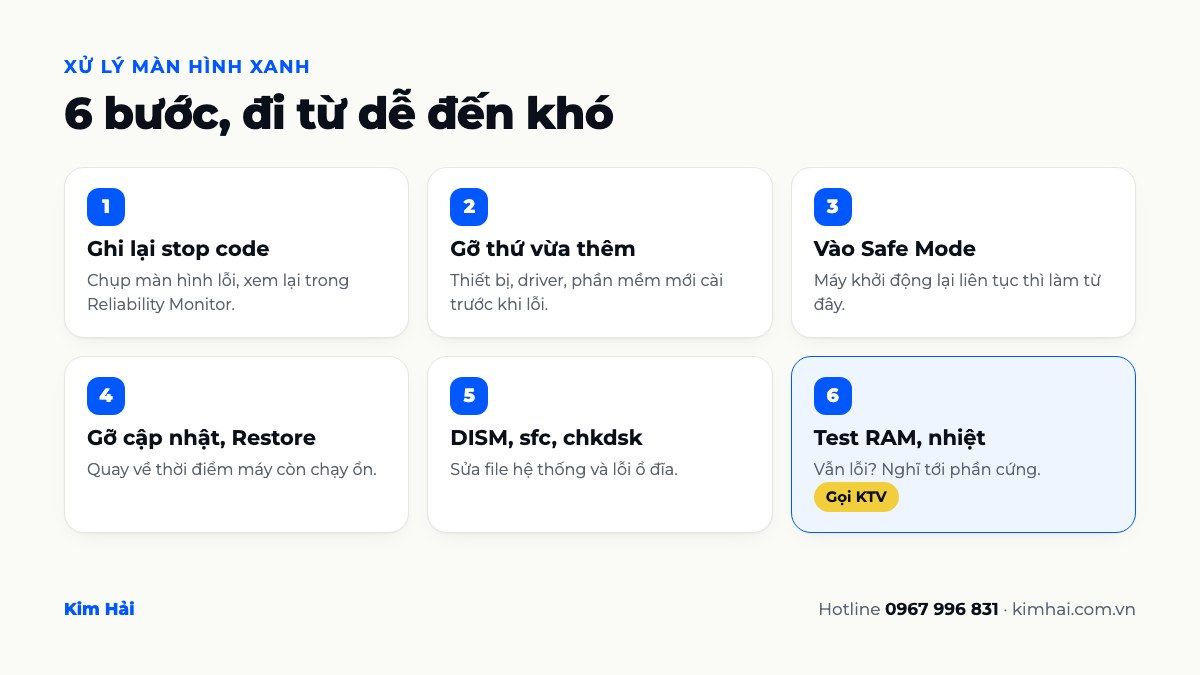
Bước 1: Gỡ thiết bị, driver hoặc phần mềm vừa thêm
Lỗi bắt đầu sau khi lắp thêm thiết bị (RAM, ổ cứng, card, USB lạ)? Tắt máy, tháo ra rồi thử lại. Sau khi cài phần mềm hay driver? Gỡ nó. Mở Device Manager (chuột phải nút Start), tìm thiết bị có dấu chấm than vàng, thử cập nhật driver. Nếu vẫn lỗi thì tắt hoặc gỡ thiết bị đó. Riêng driver card đồ hoạ, bạn có thể chọn Roll Back Driver trong thẻ Driver để quay về bản cũ.
Microsoft cũng khuyên giữ trống khoảng 10–15% dung lượng ổ hệ thống.
Bước 2: Vào Safe Mode khi máy khởi động lại liên tục
Safe Mode chỉ nạp driver tối thiểu, nên thường vẫn vào được khi Windows bình thường bị lỗi.
- Nếu còn vào được Windows 11: mở Cài đặt > Hệ thống > Phục hồi, ở mục Khởi động nâng cao bấm Khởi động lại ngay. Với Windows 10 là Cài đặt > Cập nhật & Bảo mật > Phục hồi.
- Nếu không vào được Windows: khi Windows khởi động thất bại nhiều lần liên tiếp, máy thường tự đưa bạn vào màn hình phục hồi (WinRE) màu xanh có chữ "Chọn một tùy chọn".
Tại WinRE, chọn Khắc phục sự cố > Tùy chọn nâng cao > Cài đặt khởi động > Khởi động lại. Máy khởi động lại và hiện danh sách. Nhấn 4 (hoặc F4) để vào Safe Mode, 5 (F5) nếu cần có mạng, 6 (F6) để vào Safe Mode với Command Prompt.
Bước 3: Gỡ bản cập nhật mới hoặc dùng System Restore
Nếu lỗi xuất hiện ngay sau một lần cập nhật Windows, hãy gỡ bản cập nhật đó. Tại WinRE, vào Khắc phục sự cố > Tùy chọn nâng cao > Gỡ cài đặt bản cập nhật. Theo Microsoft, cách này giữ nguyên file và ứng dụng của bạn, dù một số bản cập nhật không gỡ được. Khi vào được Windows 11, bạn cũng thường gỡ được trong Cài đặt > Windows Update > Lịch sử cập nhật.
Gỡ xong, bạn có thể tạm dừng cập nhật vài tuần để chờ Microsoft hoặc hãng phần cứng sửa lỗi. Đừng tắt cập nhật vĩnh viễn: máy sẽ thiếu bản vá bảo mật, và bản cập nhật sau thường chính là bản sửa lỗi.
Nếu không rõ thủ phạm, hãy dùng System Restore (Khôi phục hệ thống) trong WinRE: Khắc phục sự cố > Tùy chọn nâng cao > Khôi phục hệ thống. Chọn một điểm khôi phục trước ngày bắt đầu lỗi. System Restore đưa file hệ thống và cài đặt về thời điểm cũ, không đụng tới file cá nhân. Phần mềm cài sau điểm đó có thể bị gỡ. Máy chưa bật tính năng này thì không có điểm để chọn.
Bước 4: Sửa file hệ thống bằng DISM và sfc
Nên làm với mã CRITICAL_PROCESS_DIED hay SYSTEM_SERVICE_EXCEPTION. Gõ cmd vào ô tìm kiếm, chọn Run as administrator (Chạy với quyền quản trị). Chạy lần lượt hai lệnh, đúng thứ tự Microsoft hướng dẫn:
DISM.exe /Online /Cleanup-image /Restorehealth
sfc /scannow
Lệnh DISM sửa kho file gốc của Windows (cần mạng Internet), sau đó sfc mới dùng kho này để thay các file hệ thống bị hỏng. Đừng tắt cửa sổ giữa chừng. Nếu sfc báo đã sửa thành công các tệp bị hỏng, hãy khởi động lại và theo dõi tiếp.
Bước 5: Kiểm tra lỗi ổ đĩa bằng chkdsk
Với mã PAGE_FAULT_IN_NONPAGED_AREA, NTFS_FILE_SYSTEM hay INACCESSIBLE_BOOT_DEVICE, hãy kiểm tra ổ đĩa. Trong cửa sổ cmd quyền quản trị, gõ chkdsk C: /f /r. Vì ổ C đang được Windows dùng, máy sẽ hỏi có lên lịch quét ở lần khởi động tới không. Gõ Y, rồi khởi động lại. Quét với /r có thể mất hàng giờ trên ổ HDD lớn.
chkdsk báo nhiều bad sector hoặc ổ kêu lạch cạch thì sao lưu dữ liệu ngay, vì ổ có thể chết hẳn bất cứ lúc nào. Thay sang SSD vừa hết lỗi vừa nhanh hơn; bài có nên nâng cấp SSD phân tích kỹ chuyện này.
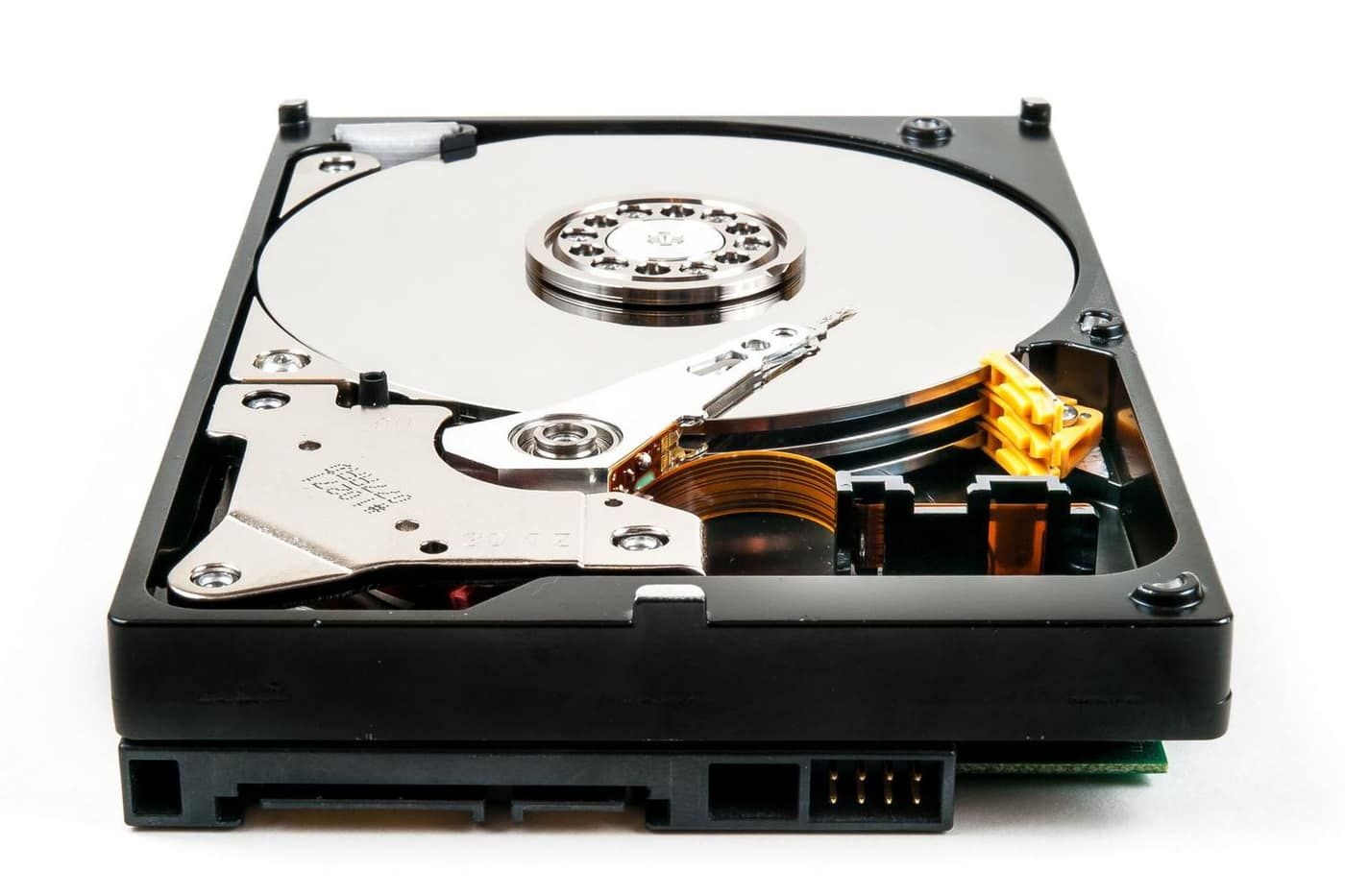
Bước 6: Kiểm tra RAM bằng Windows Memory Diagnostic
Mã MEMORY_MANAGEMENT, hay lỗi màn hình xanh mỗi lần một mã khác nhau, là dấu hiệu nên kiểm tra RAM. Gõ Memory vào ô tìm kiếm, mở Windows Memory Diagnostic (tên file là mdsched.exe), chọn khởi động lại và kiểm tra ngay. Máy sẽ quét RAM trước khi vào Windows. Sau khi đăng nhập lại, xem kết quả trong Event Viewer > Windows Logs > System, mục MemoryDiagnostics-Results.
Công cụ này không bắt được mọi lỗi RAM. Máy có hai thanh thì thử chạy từng thanh một để khoanh vùng (nhớ rút điện trước khi tháo).
Khi nào máy tính bị màn hình xanh là do phần cứng?
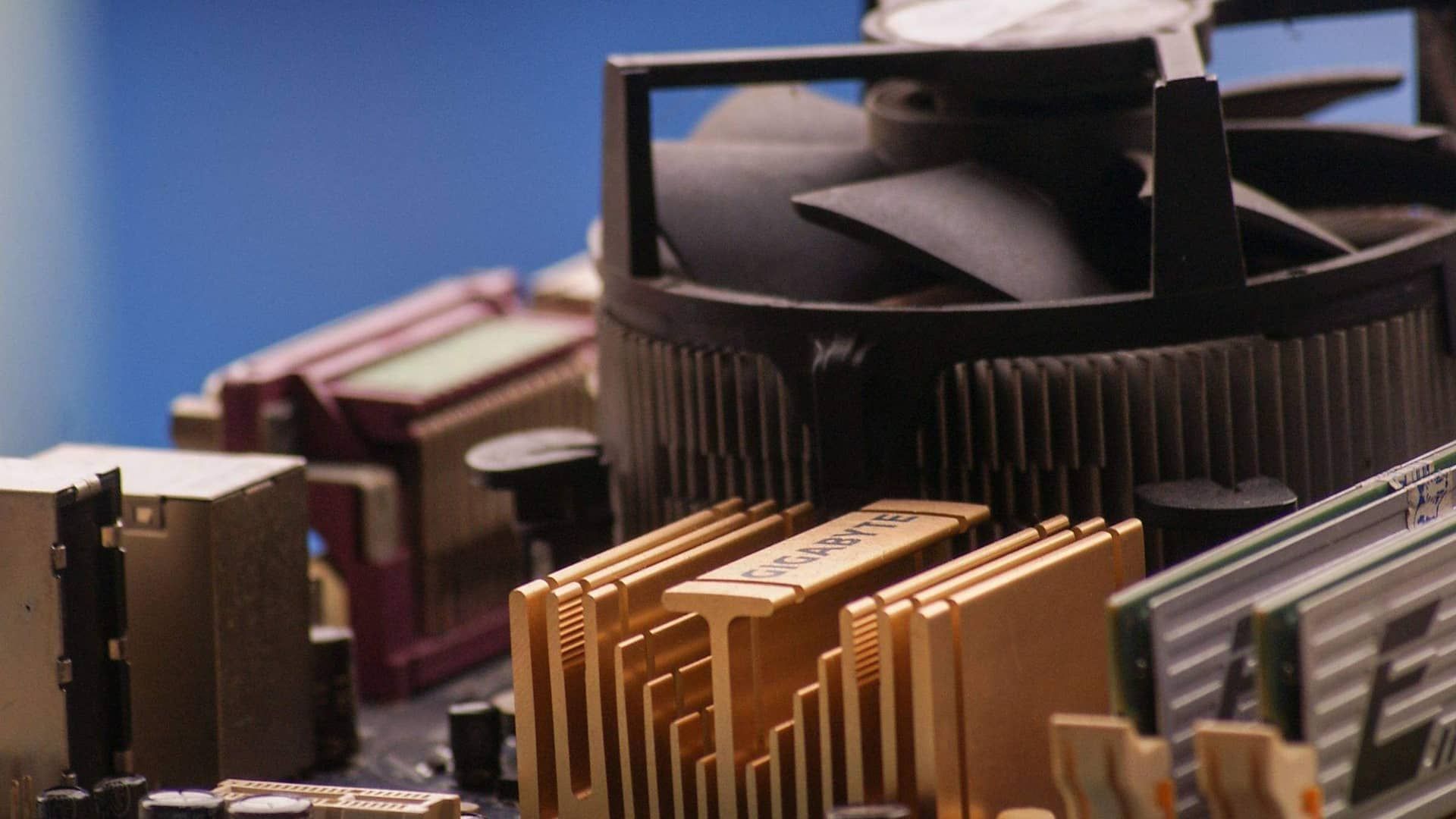
Hãy nghĩ tới phần cứng khi bạn thấy một hoặc nhiều dấu hiệu sau:
- Stop code thay đổi liên tục, lần này MEMORY_MANAGEMENT, lần sau IRQL_NOT_LESS_OR_EQUAL. RAM lỗi hay gây kiểu này.
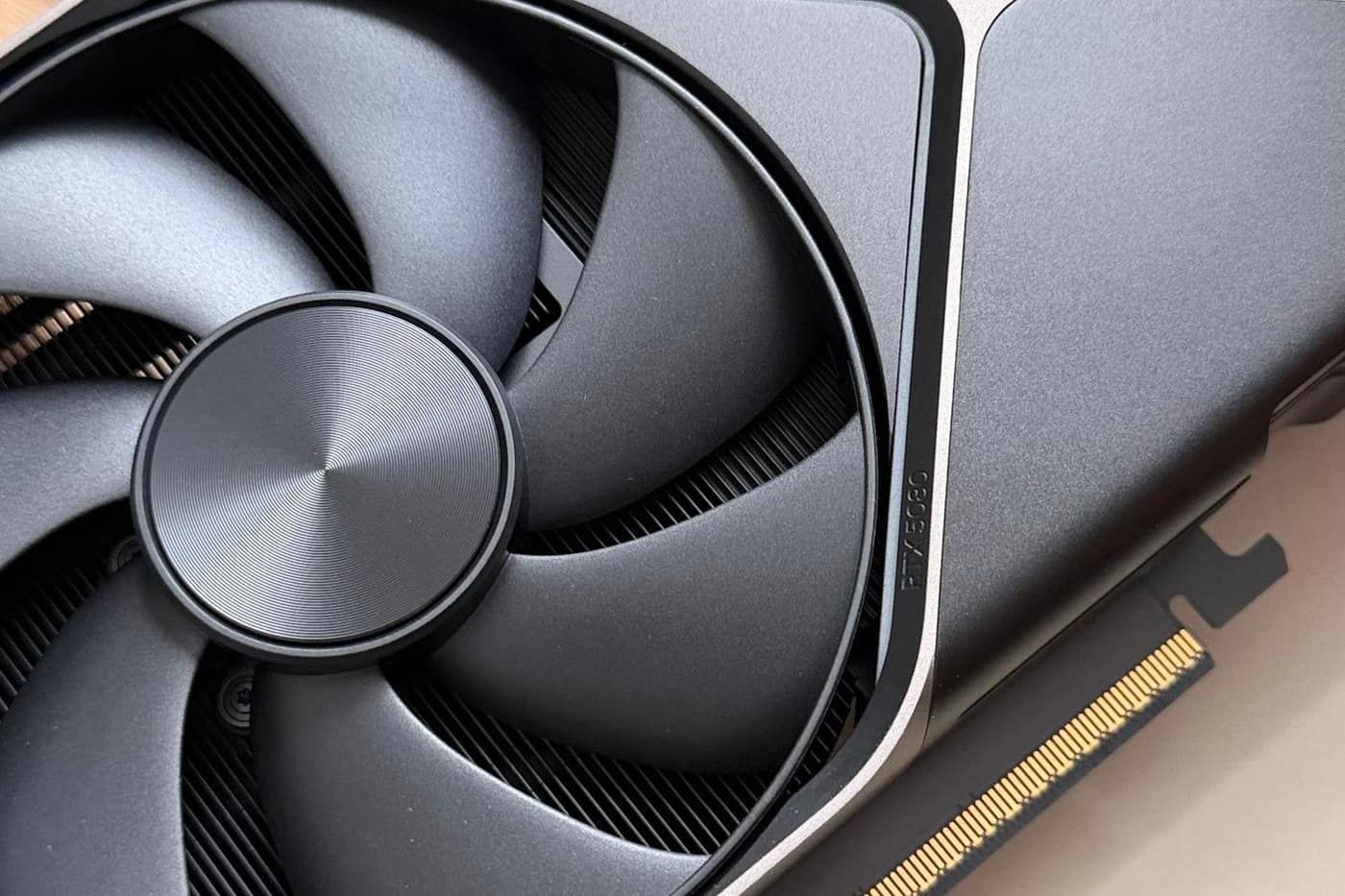
- Lỗi chỉ xuất hiện khi máy chạy nặng: chơi game, dựng video, mở nhiều phần mềm cùng lúc. Kèm theo quạt rú to, thân máy nóng. Đây là dấu hiệu quá nhiệt hoặc nguồn không đủ công suất. Microsoft liệt kê tản nhiệt kém và nguồn yếu là nguyên nhân của VIDEO_TDR_FAILURE, còn WHEA_UNCORRECTABLE_ERROR thường gắn với lỗi phần cứng và nhiệt độ.
- Đã cài lại Windows sạch mà vẫn lỗi. Lúc này gần như loại trừ được phần mềm.
- Máy có ép xung CPU, RAM (bật XMP/EXPO) hoặc card đồ hoạ. Hãy trả về mặc định trong BIOS để thử.
- Ổ cứng kêu lạ, máy rất chậm khi mở file, chkdsk báo bad sector.
Với máy để bàn lâu năm, vệ sinh bụi và thay keo tản nhiệt có thể chấm dứt lỗi do quá nhiệt. Dấu hiệu máy nóng có trong bài dấu hiệu laptop cần vệ sinh; máy để bàn cũng có biểu hiện tương tự.
Sai lầm thường gặp khi xử lý lỗi màn hình xanh win 10, win 11
- Cài lại Windows ngay lần đầu bị lỗi. Nếu thủ phạm là RAM hay ổ cứng, cài lại vẫn lỗi.
- Tải "phần mềm sửa lỗi màn hình xanh" hay driver từ trang lạ. Driver lạ chính là nguyên nhân hàng đầu gây BSOD. Hãy tải từ trang hãng.
- Tắt hẳn Windows Update. Tạm dừng để chờ bản sửa thì được, tắt vĩnh viễn thì máy mất bản vá bảo mật.
- Bấm giữ nút nguồn tắt máy liên tục khi đang chạy chkdsk, DISM hay đang cập nhật. Việc này dễ làm hỏng thêm file hệ thống.
- Bỏ qua lỗi lặp lại. Lỗi do ổ cứng sắp hỏng thường thưa rồi dày dần. Hãy sao lưu sớm.
Màn hình xanh lặp lại: khi nào nên gọi thợ?
Nên nhờ kỹ thuật viên khi máy tính bị màn hình xanh lặp lại dù đã làm hết các bước trên, khi không vào được cả Safe Mode lẫn màn hình phục hồi, khi dấu hiệu nghiêng hẳn về phần cứng, hoặc khi máy chứa dữ liệu quan trọng chưa sao lưu.
Với dịch vụ sửa máy tính tận nơi của Kim Hải, kỹ thuật viên đến tận nhà hoặc văn phòng tại TP.HCM sau khoảng 30 – 45 phút. Kỹ thuật viên đọc lịch sử lỗi, test RAM, ổ cứng, nhiệt độ tại chỗ, không thu phí kiểm tra, báo giá trước rồi mới sửa. Giá tham khảo:
| Hạng mục | Giá tại Kim Hải |
|---|---|
| Kiểm tra, chẩn đoán nguyên nhân màn hình xanh | Miễn phí |
| Cài Windows 10/11 bản quyền, kèm driver | 150.000đ |
| Diệt virus, tối ưu tốc độ | 150.000đ |
| Vệ sinh tản nhiệt PC văn phòng | 150.000đ |
| Vệ sinh tản nhiệt PC gaming | 250.000đ – 350.000đ |
| Kiểm tra và thay nguồn máy tính | Từ 300.000đ |
| Thay, nâng cấp RAM / SSD / HDD | Tính giá linh kiện, không tính công lắp |
Giá trên chưa bao gồm linh kiện thay thế. Dịch vụ được bảo hành 6 tháng. Nếu cần cài lại hệ điều hành sạch sau khi đã loại trừ phần cứng, bạn có thể xem thêm dịch vụ cài Windows tận nơi.
Câu hỏi thường gặp
Màn hình xanh có làm mất dữ liệu không?
Bản thân màn hình xanh hiếm khi xoá dữ liệu, nhưng file đang mở chưa lưu sẽ mất, và nếu nguyên nhân là ổ cứng sắp hỏng thì nguy cơ mất dữ liệu là có thật, nên hãy sao lưu ngay khi máy còn vào được Windows.
Máy tự khởi động lại quá nhanh, làm sao đọc được mã lỗi?
Bạn mở Reliability Monitor bằng lệnh perfmon /rel hoặc Event Viewer để xem lại mã lỗi, hoặc vào Advanced system settings > Startup and Recovery > Settings và bỏ chọn "Automatically restart" để màn hình lỗi đứng yên cho bạn chụp.
Windows 11 hiện màn hình đen có chữ rồi khởi động lại, có phải lỗi khác màn hình xanh không?
Không, từ Windows 11 bản 24H2 Microsoft đổi màn hình lỗi sang nền đen, bỏ mặt buồn và mã QR nhưng vẫn hiển thị stop code, nên bạn đọc mã và xử lý giống hệt màn hình xanh.
Virus có gây ra màn hình xanh không?
Có thể, vì mã độc có thể làm hỏng file hệ thống hoặc vùng khởi động của ổ đĩa, nên Microsoft khuyên quét virus bằng phần mềm có kiểm tra cả vùng khởi động như một bước xử lý.
Cài lại Windows có chắc hết màn hình xanh không?
Chỉ hết khi nguyên nhân là phần mềm hoặc driver; nếu lỗi đến từ RAM, ổ cứng, nhiệt độ hay nguồn thì cài lại xong máy vẫn tiếp tục lỗi, vì vậy nên kiểm tra phần cứng trước.
Máy vẫn báo màn hình xanh dù bạn đã gỡ driver, chạy sfc và chkdsk? Hãy chụp lại stop code và dòng "What failed" (nếu có), gửi qua Zalo hoặc gọi 0967 996 831. Kỹ thuật viên Kim Hải sẽ cho bạn biết ngay lỗi nghiêng về phần mềm hay phần cứng, rồi đến tận nơi kiểm tra miễn phí trước khi báo giá.
Nguồn tham khảo
- Khắc phục lỗi khởi động lại bất ngờ và stop code trong Windows (Microsoft Support)
- Stop code error or bug check troubleshooting (Microsoft Learn)
- Bug Check Code Reference (Microsoft Learn)
- Sử dụng công cụ Bộ kiểm tra Tệp Hệ thống để sửa tệp hệ thống bị thiếu hoặc bị hỏng (Microsoft Support)
- Các tùy chọn khôi phục trong Windows (Microsoft Support)
- Bug Check 0x116 VIDEO_TDR_FAILURE (Microsoft Learn)