Máy tính chạy chậm vì đâu? Chẩn đoán bằng Task Manager, 10 cách tăng tốc Windows 11, 10 từ dễ đến khó, sai lầm cần tránh và khi nào nên gọi thợ.
Biên soạn: Đội ngũ kỹ thuật Kim Hải · Cập nhật ngày 15/10/2026
Tóm tắt nhanh
- Mở Task Manager (Ctrl + Shift + Esc), xem cột CPU, Bộ nhớ, Đĩa cột nào cao để biết máy chậm vì đâu.
- Nguyên nhân hay gặp nhất: quá nhiều ứng dụng khởi động cùng máy, ổ C đầy, ổ HDD cũ, thiếu RAM và máy quá nóng.
- Làm từ dễ đến khó: khởi động lại, tắt app khởi động, dọn ổ, cập nhật, quét virus, rồi mới tính nâng cấp hay cài lại Win.
- Đừng cài phần mềm "dọn rác, tăng tốc" quảng cáo, đừng tắt Defender, đừng chống phân mảnh SSD bằng phần mềm riêng.
- Ổ đĩa luôn 100%, máy nóng tự tắt hoặc đã làm hết các bước mà vẫn chậm thì nên nhờ kỹ thuật viên kiểm tra phần cứng.
Máy tính chạy chậm là lỗi rất hay gặp trên Windows: bật máy mấy phút mới dùng được, mở Word cũng phải chờ, thỉnh thoảng đứng hình vài giây. Phần lớn trường hợp bạn tự xử lý được mà không tốn đồng nào, miễn là tìm đúng nguyên nhân trước. Bài này hướng dẫn chẩn đoán bằng công cụ có sẵn của Windows, rồi đi qua 10 cách tăng tốc máy tính từ dễ đến khó, có đường dẫn menu cho Windows 11 và điểm khác trên Windows 10.
Chẩn đoán trước: máy tính chạy chậm vì CPU, RAM hay ổ đĩa?
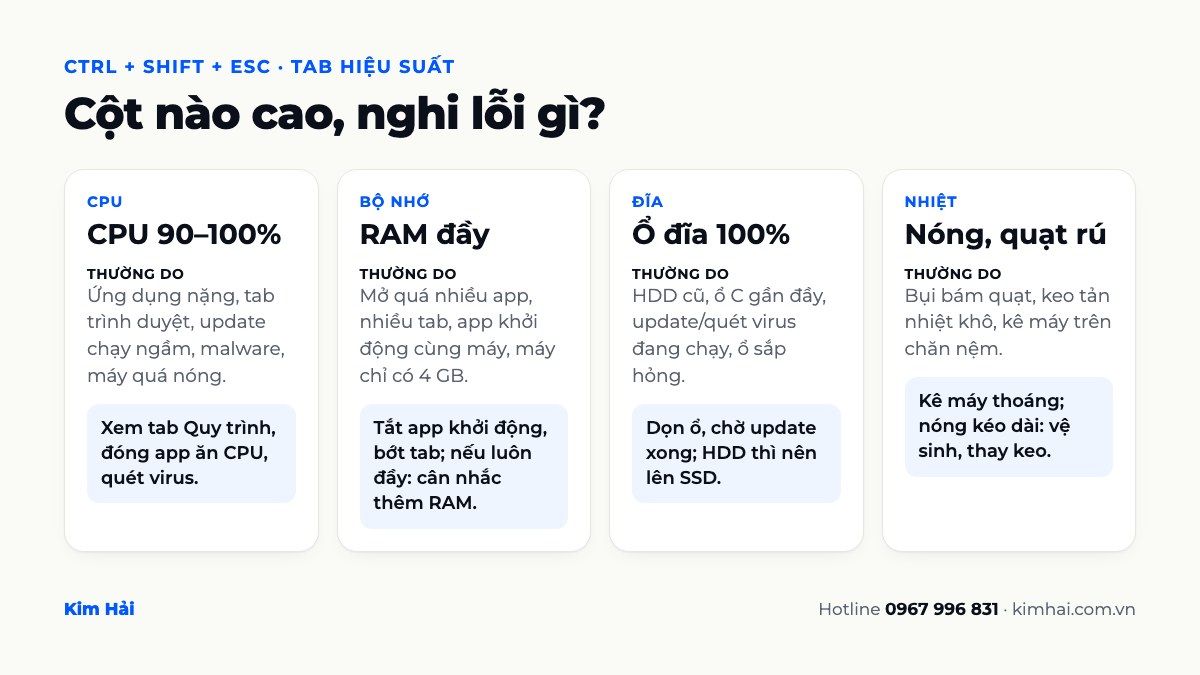
Task Manager: nhìn 3 cột là biết
Nhấn Ctrl + Shift + Esc để mở Task Manager. Ở tab Quy trình (Processes), bấm vào tiêu đề cột CPU, Bộ nhớ hoặc Đĩa để xếp ứng dụng ngốn tài nguyên nhất lên đầu. Tab Hiệu suất (Performance) cho xem biểu đồ, dung lượng RAM và loại ổ đĩa (HDD hay SSD).
- CPU liên tục 90–100% khi bạn không làm gì nặng: thường do một ứng dụng bị treo, trình duyệt nhiều tab, Windows Update hoặc trình quét virus đang chạy, cũng có thể là phần mềm độc hại.
- Bộ nhớ (RAM) luôn trên 85–90%: mở quá nhiều thứ cùng lúc hoặc máy có ít RAM so với nhu cầu (máy 4 GB chạy Windows 11 kèm trình duyệt là rất dễ đầy).
- Đĩa 100% kéo dài nhiều phút: rất hay gặp ở máy còn dùng ổ HDD, ổ C gần đầy, hoặc khi Windows đang cập nhật. Nếu ổ đĩa 100% mà gần như không có tiến trình nào đọc ghi nhiều, ổ có thể đang có vấn đề.
- Cả ba đều thấp mà máy vẫn giật: nghi nhiệt độ cao làm CPU tự giảm xung, lỗi driver, hoặc thực chất là mạng chậm chứ không phải máy chậm.
Resource Monitor: xem chi tiết ai đang đọc ghi ổ đĩa
Khi cột Đĩa cao mà chưa rõ thủ phạm, gõ resmon vào ô tìm kiếm trên thanh tác vụ để mở Resource Monitor (Trình theo dõi Tài nguyên). Tab Đĩa liệt kê từng tiến trình và từng file đang được đọc ghi. Bạn sẽ thấy đó là Windows Update, trình chống virus, OneDrive hay phần mềm lạ.
Có khi "chậm" là do mạng
Nếu ứng dụng mở nhanh, chỉ web và video tải lâu, hãy kiểm tra đường truyền trước bằng công cụ test tốc độ mạng của Kim Hải, rồi so với gói cước. Muốn xem nhanh cấu hình máy trước khi tính chuyện nâng cấp, thử trang kiểm tra cấu hình máy tính.
Những nguyên nhân khiến máy tính chạy chậm
Quá nhiều ứng dụng khởi động cùng Windows
Zalo, Teams, OneDrive, phần mềm của hãng laptop… mỗi thứ tự bật một chút, cộng lại là máy "ì" vài phút đầu.
Ổ C gần đầy
Windows cần chỗ trống cho file tạm, bản cập nhật và bộ nhớ ảo. Ổ hệ thống chỉ còn vài GB thì mọi thứ đều chậm.
Ổ cứng HDD đời cũ
Ổ HDD dùng đĩa quay và đầu đọc cơ học, chậm hơn SSD rất nhiều. Laptop chạy chậm vì HDD thường hiện ổ đĩa 100% khi vừa bật máy hoặc khi cập nhật.
Thiếu RAM
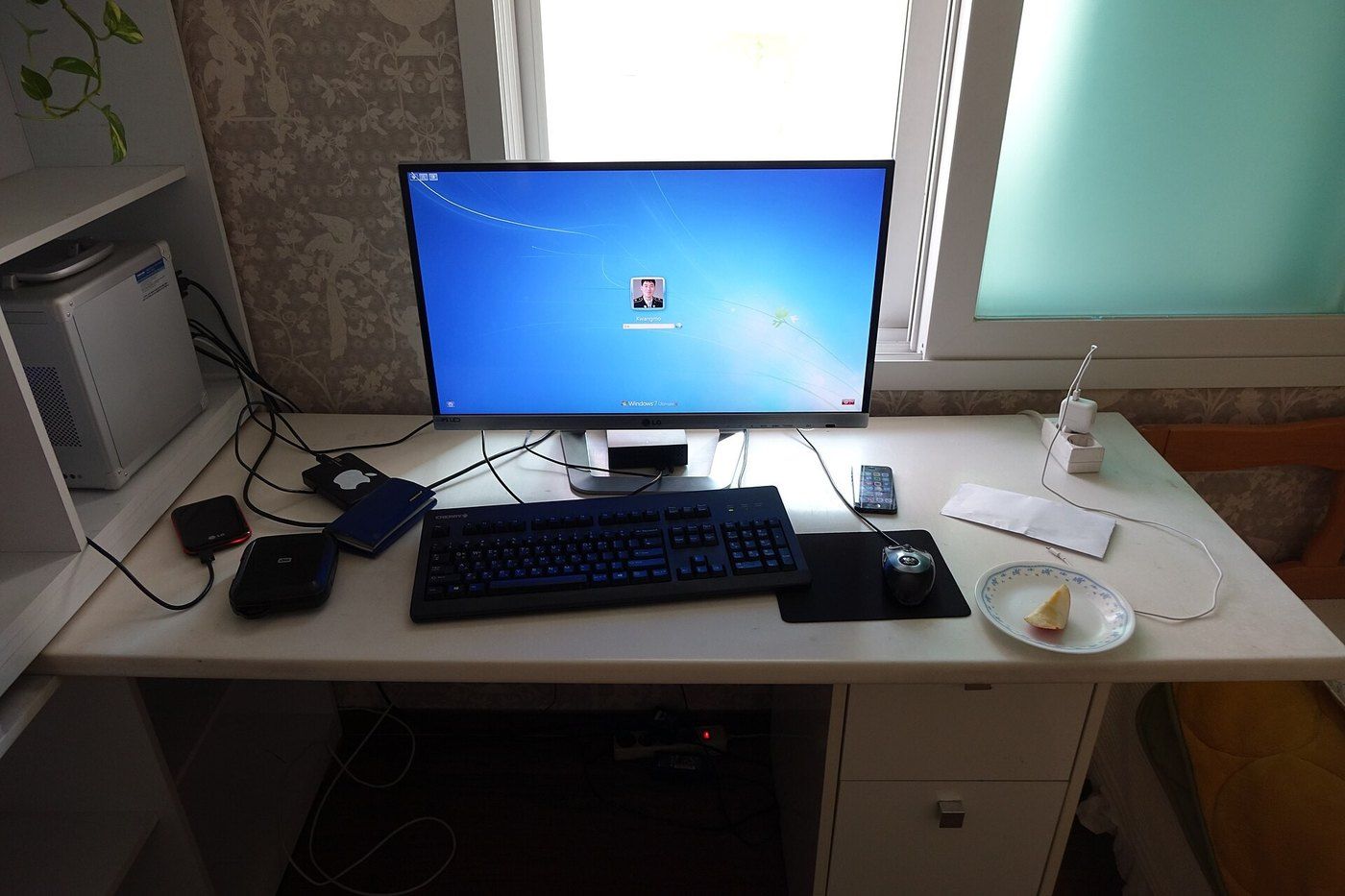
Khi RAM đầy, Windows phải đẩy bớt dữ liệu xuống ổ đĩa. Trên HDD, máy tính bị lag rõ mỗi lần chuyển cửa sổ.
Nhiệt độ cao, bụi bẩn
Quạt và khe tản nhiệt bám bụi, keo tản nhiệt khô làm CPU nóng lên rồi tự hạ xung để bảo vệ. Máy chậm hẳn, quạt rú to. Nếu bạn nghi lý do này, xem thêm bài dấu hiệu laptop cần vệ sinh để tự kiểm tra nhiệt độ.
Phần mềm độc hại
Virus, phần mềm đào tiền ảo, tiện ích quảng cáo chạy ngầm, ăn CPU và mạng. Dấu hiệu: trình duyệt tự đổi trang chủ, quảng cáo lạ, CPU cao dù không mở gì.
Windows Update chạy ngầm
Máy lâu không mở thường tải và cài bản cập nhật trong nền, chậm tạm thời là bình thường. Cứ cắm điện, chờ xong rồi khởi động lại.
Driver, chế độ nguồn và hiệu ứng hình ảnh
Driver card màn hình cũ có thể gây giật. Chế độ tiết kiệm pin giới hạn hiệu năng. Hiệu ứng trong suốt, đổ bóng cũng tốn tài nguyên trên máy yếu.
Trình duyệt nhiều tab, nhiều tiện ích
Mỗi tab và mỗi tiện ích mở rộng đều chiếm RAM. Ba chục tab cộng vài tiện ích là đủ làm máy 8 GB thở dốc.
10 cách tăng tốc máy tính Windows 11, 10 theo thứ tự dễ đến khó
Các bước dưới đây dựa theo hướng dẫn Mẹo cải thiện hiệu suất PC trong Windows của Microsoft, kèm kinh nghiệm thực tế. Làm lần lượt, đỡ thì dừng.

1. Khởi động lại máy đúng cách
Gập máy hay bấm Ngủ không giải phóng hết bộ nhớ. Lưu bài rồi chọn Bắt đầu > Nguồn > Khởi động lại. Nhiều bản cập nhật cũng chỉ hoàn tất sau khi khởi động lại.
2. Tắt ứng dụng khởi động cùng máy
Mở Task Manager, chọn tab Ứng dụng khởi động (Startup apps). Cột tác động khởi động (Startup impact) cho biết ứng dụng nào làm chậm nhiều. Bấm chuột phải vào ứng dụng không cần chạy ngay khi bật máy, chọn Tắt. Ứng dụng vẫn mở bình thường khi cần. Giữ lại phần mềm chống virus, driver và những gì bạn không chắc.
3. Bớt tab và tiện ích trình duyệt
Đóng tab không dùng, gỡ tiện ích lâu không đụng tới. Chrome và Edge đều có trình quản lý tác vụ riêng (Shift + Esc) để xem tab nào ngốn RAM.
4. Dọn ổ đĩa bằng công cụ có sẵn
Ba công cụ miễn phí, an toàn hơn phần mềm bên ngoài:
- Nhận biết Lưu trữ (Storage Sense): Cài đặt > Hệ thống > Lưu trữ, bật Nhận biết Lưu trữ để Windows tự xoá file tạm và dọn Thùng rác định kỳ. Có trên cả Windows 11 và 10.
- Đề xuất dọn dẹp (Cleanup recommendations, chỉ Windows 11): cũng trong mục Lưu trữ. Windows gom sẵn file tạm, file lớn ít dùng, file đã đồng bộ lên đám mây và ứng dụng không dùng để bạn chọn xoá. Xem kỹ mục Tải xuống trước khi xoá.
- Dọn dẹp Ổ đĩa (Disk Cleanup): gõ "Dọn dẹp Ổ đĩa" vào ô tìm kiếm, chọn ổ C, bấm Dọn dẹp tệp hệ thống để thấy thêm file cập nhật cũ.
Lưu ý từ Microsoft: nếu bạn vừa nâng cấp Windows trong khoảng 10 ngày, xoá "bản cài đặt Windows trước đó" đồng nghĩa với mất thư mục Windows.old và không quay lại bản cũ được nữa. Hướng dẫn đầy đủ có tại trang Giải phóng dung lượng ổ đĩa trong Windows.
5. Gỡ ứng dụng không dùng và tắt ứng dụng chạy nền
Windows 11: Cài đặt > Ứng dụng > Ứng dụng đã cài đặt, bấm dấu ba chấm cạnh ứng dụng, chọn Gỡ cài đặt. Windows 10: Cài đặt > Ứng dụng > Ứng dụng & tính năng. Ưu tiên gỡ phần mềm dùng thử cài sẵn và "trình tối ưu" lạ.
Ứng dụng muốn giữ nhưng không cần chạy ngầm: trên Windows 11 vào dấu ba chấm > Tùy chọn nâng cao, mục Quyền ứng dụng nền chọn Không bao giờ (chỉ có ở một số ứng dụng). Windows 10 nằm ở Cài đặt > Quyền riêng tư > Ứng dụng nền.
6. Cập nhật Windows và driver
Windows 11: Cài đặt > Windows Update > Kiểm tra bản cập nhật. Driver tuỳ chọn nằm ở Tùy chọn nâng cao, phần bản cập nhật tùy chọn. Windows 10: Cài đặt > Cập nhật & Bảo mật > Windows Update. Card đồ hoạ rời thì tải driver từ trang hãng. Đừng tắt nguồn khi màn hình đang báo cập nhật.
7. Quét virus bằng Bảo mật Windows
Windows 11: Cài đặt > Quyền riêng tư & bảo mật > Bảo mật Windows > Vi-rút & bảo vệ khỏi mối đe dọa > Quét nhanh. Windows 10: Cài đặt > Cập nhật & Bảo mật > Bảo mật Windows.
Nếu nghi máy nhiễm nặng, dùng quét ngoại tuyến: trong mục Vi-rút & bảo vệ khỏi mối đe dọa, chọn Tùy chọn quét, chọn Microsoft Defender Antivirus (quét ngoại tuyến) rồi bắt đầu quét. Máy sẽ khởi động lại và quét trước khi Windows tải lên. Theo Microsoft, bạn nên lưu các file đang mở trước khi chạy.
8. Chỉnh chế độ nguồn và hiệu ứng hình ảnh
Chế độ nguồn: Windows 11 vào Cài đặt > Hệ thống > Nguồn & pin > Chế độ nguồn, chọn Hiệu suất tốt nhất. Windows 10 vào Cài đặt > Hệ thống > Nguồn & chế độ ngủ > Cài đặt nguồn bổ sung, mở "Hiển thị các gói bổ sung" và chọn gói Hiệu suất cao. Trên laptop, chế độ này hao pin và nóng hơn, nên dùng khi cắm sạc.
Hiệu ứng hình ảnh: gõ "Điều chỉnh giao diện và hiệu suất của Windows" vào ô tìm kiếm, tab Hiệu ứng Hình ảnh, chọn Điều chỉnh để có hiệu năng tốt nhất. Giao diện sẽ thô hơn một chút.
9. Hạ nhiệt và nâng cấp phần cứng
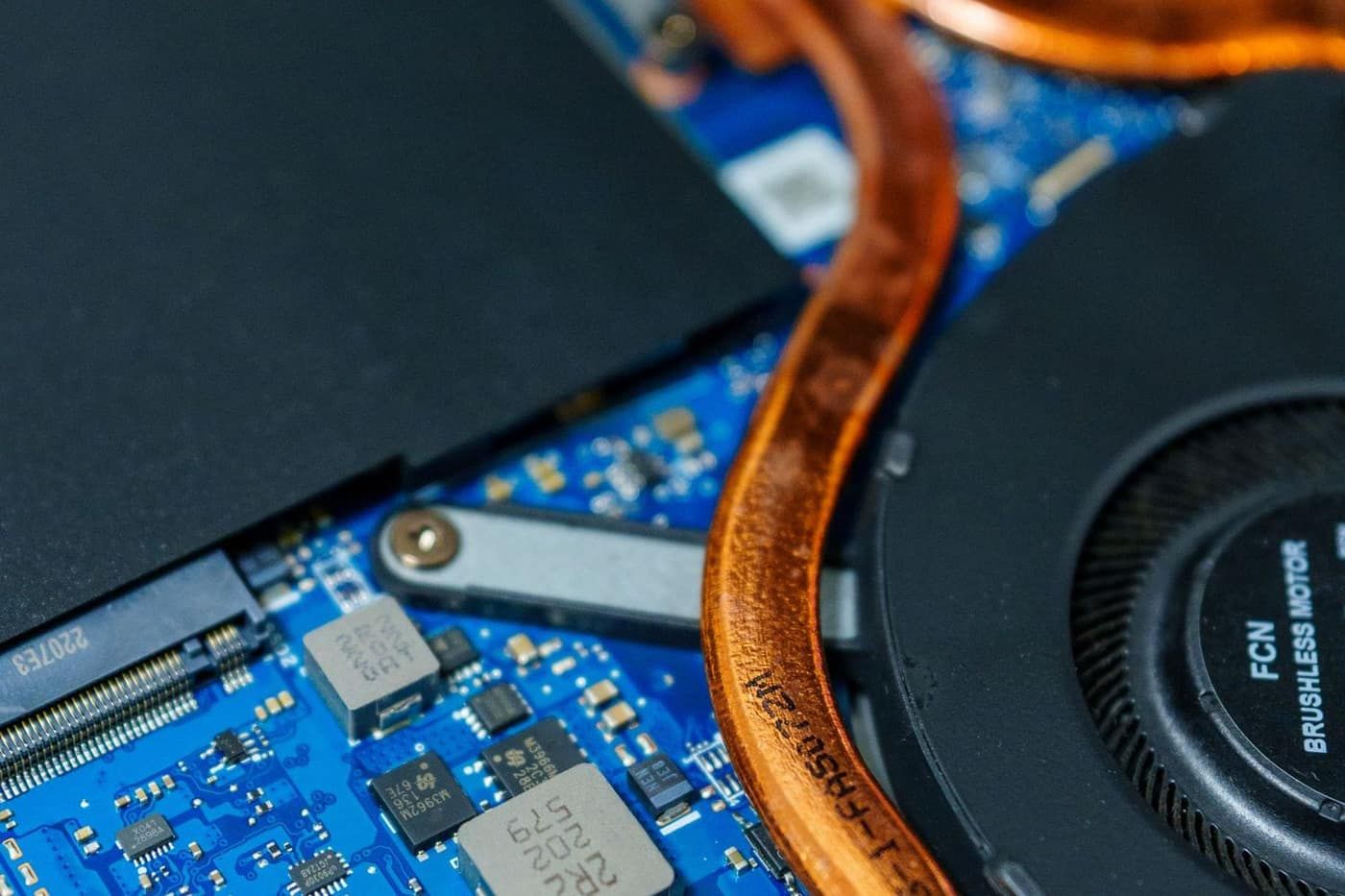
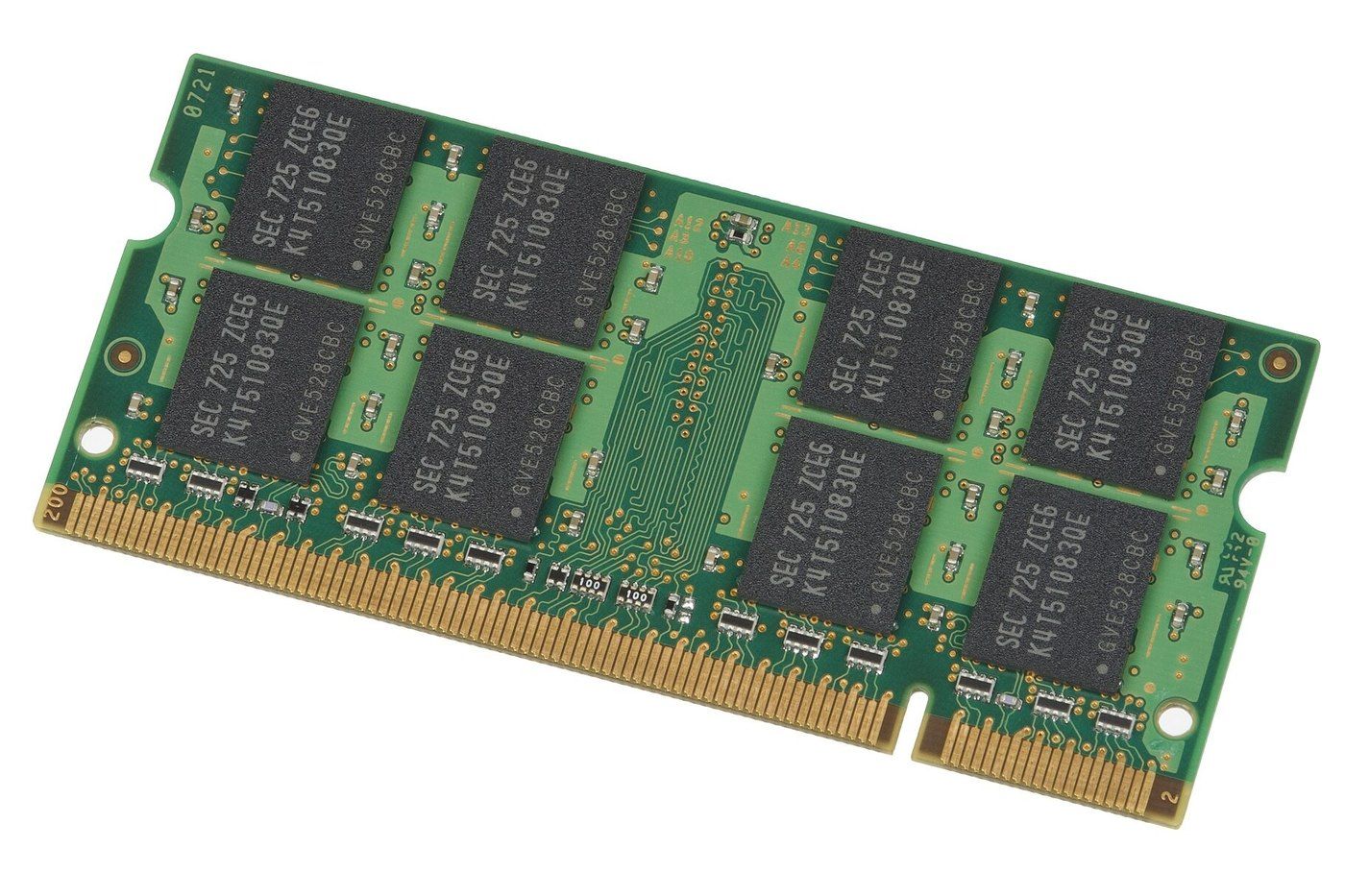
Nếu chẩn đoán cho thấy máy nóng, vệ sinh quạt và thay keo tản nhiệt thường giúp máy lấy lại tốc độ. Nếu cột Đĩa thường xuyên 100% và máy còn dùng HDD, lên SSD là thay đổi đáng tiền nhất. Nếu RAM luôn đầy dù đã tắt bớt ứng dụng, cân nhắc thêm RAM. Chi tiết chọn SSD SATA hay NVMe, dung lượng bao nhiêu, máy nào không đáng nâng cấp, bạn đọc bài có nên nâng cấp SSD cho laptop cũ.
10. Reset this PC hoặc cài lại Windows
Bước cuối, khi Windows đã quá "nặng" sau nhiều năm cài gỡ hoặc nhiễm mã độc khó gỡ. Windows có sẵn tính năng Reset this PC, cho phép giữ hoặc xoá file cá nhân, nhưng ứng dụng đã cài sẽ mất. Dù chọn cách nào, hãy sao lưu dữ liệu ra ổ ngoài hoặc đám mây trước. So sánh cài mới, cài giữ dữ liệu và Reset this PC có trong bài cài Win tại nhà giá bao nhiêu.
Sai lầm thường gặp khi tự tăng tốc máy
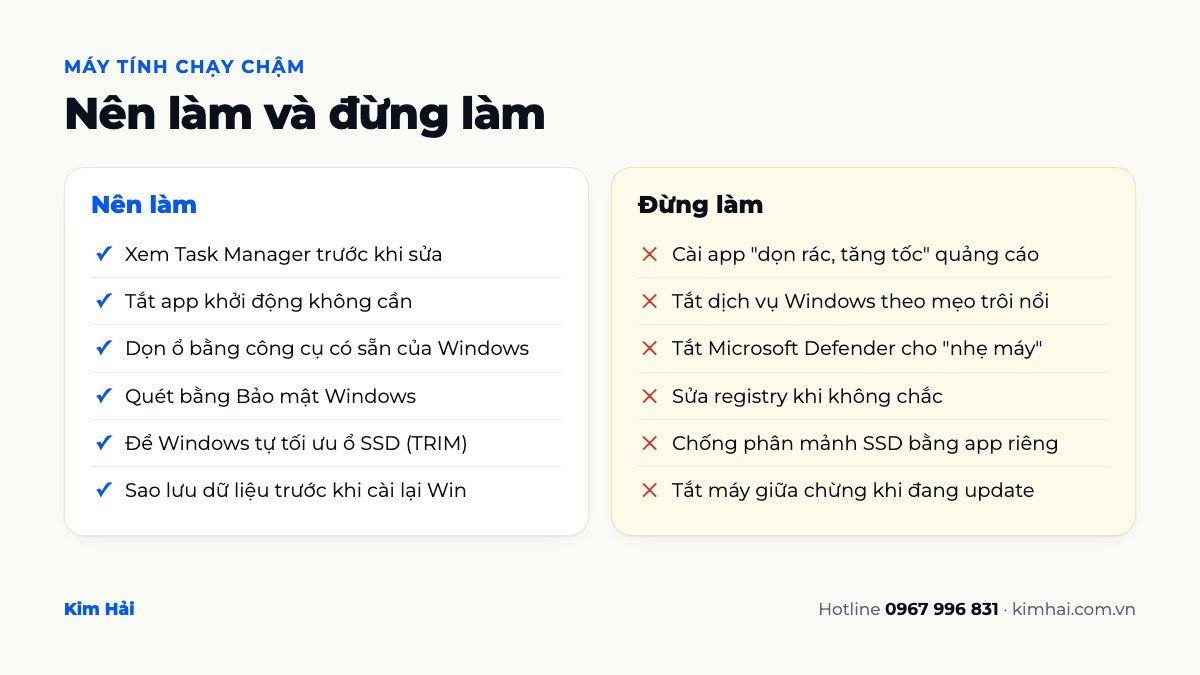
- Cài phần mềm "dọn rác, tăng tốc" quảng cáo rầm rộ. Nhiều phần mềm loại này tự chạy cùng máy, hiện cảnh báo dọa để bán bản trả phí, khiến máy chậm hơn. Công cụ có sẵn của Windows đã đủ.
- Tắt dịch vụ Windows theo mẹo trên mạng. Tắt nhầm dịch vụ có thể làm hỏng Wi-Fi, máy in, cập nhật hay đăng nhập.
- Tắt Microsoft Defender cho "nhẹ máy". Máy không có lớp bảo vệ dễ nhiễm mã độc, và mã độc mới là thứ làm máy chậm thật sự.
- Chỉnh registry. Sửa sai một khoá có thể khiến Windows không khởi động được.
- Chống phân mảnh ổ SSD bằng phần mềm riêng. Ứng dụng "Chống phân mảnh và Tối ưu hóa ổ đĩa" của Windows nhận biết loại ổ. Với SSD, việc tối ưu chủ yếu là gửi lệnh TRIM (retrim) để báo cho ổ biết vùng nào đã trống. Tài liệu lệnh defrag của Microsoft cho biết tác vụ tự động chỉ chống phân mảnh kiểu truyền thống trên SSD tối đa mỗi tháng một lần. Cứ để Windows tự lo theo lịch, không cần phần mềm bên ngoài.
- Tắt nguồn khi đang cập nhật. Dễ làm hỏng Windows.
Khi nào nâng cấp phần cứng, khi nào cài lại Win?
| Bạn thấy gì | Hướng xử lý hợp lý |
|---|---|
| Đĩa 100% thường xuyên, máy đang dùng HDD | Lên SSD, giữ HDD làm ổ lưu trữ nếu máy có chỗ |
| RAM luôn trên 85–90% dù đã tắt bớt ứng dụng | Thêm RAM nếu máy còn khe trống hoặc nâng được |
| Máy nóng, quạt rú, chậm dần khi dùng lâu | Vệ sinh, thay keo tản nhiệt |
| Phần cứng ổn, nhưng lỗi lặt vặt, nhiễm virus khó gỡ | Reset this PC hoặc cài lại Windows sạch |
| Đang dùng Windows 10 | Cân nhắc lên Windows 11 nếu máy đủ điều kiện |
| CPU luôn quá tải với việc bạn cần làm | Nâng cấp ít hiệu quả, nên tính đổi máy |
Về Windows 10: Microsoft đã kết thúc hỗ trợ từ ngày 14/10/2025, nghĩa là máy không còn nhận bản vá bảo mật thông thường. Các lựa chọn cụ thể có trong bài Windows 10 hết hỗ trợ nên làm gì.
Khi nào nên gọi thợ thay vì tự làm?
Nên nhờ kỹ thuật viên khi máy tính chạy chậm kèm một trong các tình huống sau:
- Đã làm hết các bước trên mà vẫn chậm.
- Ổ đĩa 100% kèm tiếng lạch cạch, máy treo khi mở file, hoặc có thông báo lỗi ổ đĩa. Ổ có thể sắp hỏng, nên sao lưu dữ liệu ngay.
- Máy nóng đến mức tự tắt, quạt kêu bất thường, hoặc bạn không tự tháo máy được.
- Muốn nâng cấp SSD, RAM nhưng không rõ máy hỗ trợ loại nào.
Kim Hải có dịch vụ sửa máy tính tận nơi tại TP.HCM. Kiểm tra miễn phí, báo giá trước, đồng ý mới làm. Theo bảng giá hiện tại, diệt virus và tối ưu tốc độ là 150.000đ; vệ sinh tản nhiệt PC văn phòng 150.000đ, PC gaming 250.000đ – 350.000đ tuỳ cấu hình; nâng cấp RAM, SSD, HDD miễn phí công lắp, chỉ tính tiền linh kiện. Dịch vụ sửa máy tính được bảo hành 6 tháng. Nếu cần cài lại hệ điều hành, gói cài Windows tận nơi có mục cài lại Windows giữ dữ liệu giá 250.000đ, bảo hành 3 tháng.
Câu hỏi thường gặp
Máy mới mua mà vẫn chạy chậm thì có phải bị lỗi?
Chưa chắc: máy mới thường tải nhiều bản cập nhật và driver trong vài ngày đầu, kèm phần mềm dùng thử chạy cùng máy; để cập nhật xong, tắt bớt ứng dụng khởi động rồi đánh giá lại, vẫn chậm bất thường thì liên hệ nơi bán.
Vì sao máy chỉ chậm trong vài phút đầu sau khi bật?
Thường do nhiều ứng dụng khởi động cùng lúc cộng với cập nhật và quét virus lúc mới bật, nặng nhất trên máy dùng HDD; tắt bớt ứng dụng khởi động là cách cải thiện nhanh nhất.
Laptop chạy chậm hơn hẳn khi rút sạc là do đâu?
Khi chạy pin, nhiều laptop tự hạ hiệu năng để tiết kiệm điện, nhất là lúc bật tiết kiệm pin hoặc pin yếu; nếu vẫn chậm khi pin đầy và đã chọn chế độ nguồn cao hơn, nên kiểm tra pin và nhiệt độ.
Microsoft PC Manager có dùng được không?
Đây là ứng dụng Microsoft giới thiệu trong bài mẹo hiệu suất, gom việc dọn bộ nhớ, quản lý ứng dụng khởi động và tối ưu hiệu suất vào một chỗ; muốn dùng thì chỉ tải từ nguồn chính thức của Microsoft, không bắt buộc phải cài.
Máy chỉ chậm khi lướt web, xem video thì do máy hay do mạng?
Nếu ứng dụng trong máy vẫn mở nhanh mà web, video tải lâu thì khả năng cao là do mạng hoặc Wi-Fi yếu; hãy đo tốc độ mạng, thử cắm dây LAN hoặc ngồi gần bộ phát.
Bao lâu nên dọn dẹp máy một lần?
Bật Nhận biết Lưu trữ thì Windows tự dọn file tạm theo lịch, bạn chỉ cần xem lại ổ C và danh sách ứng dụng khởi động khoảng vài tháng một lần, hoặc khi thấy máy bắt đầu chậm.
Đã tắt ứng dụng khởi động, dọn ổ, quét virus mà máy tính chạy chậm vẫn không cải thiện, ổ đĩa vẫn 100% hay máy nóng rực? Gọi 0967 996 831 hoặc nhắn Zalo cùng số. Kỹ thuật viên Kim Hải có mặt sau khoảng 30 – 45 phút, kiểm tra miễn phí, chỉ ra đúng nguyên nhân và báo giá trước khi làm.