Sao lưu dữ liệu máy tính theo nguyên tắc 3-2-1: OneDrive, Lịch sử Tệp, ổ cứng ngoài, Time Machine, bảng so sánh, cách kiểm tra bản sao lưu và sai lầm cần tránh.
Biên soạn: Đội ngũ kỹ thuật Kim Hải · Cập nhật ngày 19/10/2026
Tóm tắt nhanh
- Làm theo nguyên tắc 3-2-1: 3 bản dữ liệu, trên 2 loại nơi lưu khác nhau, 1 bản để xa máy.
- Windows: bật Windows Backup hoặc sao lưu thư mục bằng OneDrive, cộng thêm Lịch sử Tệp với ổ cứng ngoài.
- Macbook: bật Time Machine với ổ ngoài, kết hợp iCloud Drive cho thư mục Màn hình nền và Tài liệu.
- Ổ D nằm chung ổ cứng với ổ C không phải bản sao lưu. Đồng bộ đám mây cũng chưa hẳn là sao lưu.
- Sao lưu xong phải mở thử vài file. Ổ đã kêu lạ hoặc báo lỗi thì ngừng ghi và gọi kỹ thuật viên.
Ổ cứng có thể hỏng bất cứ lúc nào, kể cả ổ SSD mới. Laptop có thể bị mất, bị rơi, bị vào nước. Một con virus mã hoá có thể khoá toàn bộ file chỉ sau vài phút. Cách duy nhất để không mất trắng là sao lưu dữ liệu máy tính đều đặn, và kiểm tra rằng bản sao đó thật sự dùng được. Bài này giải thích nguyên tắc 3-2-1, những thứ cần sao lưu và 4 cách làm trên Windows 11, Macbook theo đúng tên menu trong tài liệu của Microsoft và Apple.
Vì sao phải sao lưu dữ liệu máy tính?
Nhiều người chỉ nghĩ tới chuyện backup dữ liệu khi máy đã hỏng, lúc đó thường đã muộn. Những tình huống làm mất dữ liệu hay gặp nhất:
- Ổ cứng hỏng: ổ HDD có đầu đọc cơ học, dễ hỏng khi rơi hoặc dùng lâu năm. Ổ SSD cũng có thể hỏng đột ngột.
- Virus, mã độc tống tiền (ransomware): mã hoá file rồi đòi tiền chuộc, kể cả file trên ổ ngoài đang cắm.
- Mất máy, rơi vỡ, vào nước: laptop mang đi lại rủi ro hơn máy bàn.
- Cài lại Windows hoặc macOS: cài mới sẽ xoá ổ C, kéo theo Desktop và Tải xuống nếu quên chép.
- Lỡ tay: xoá nhầm, lưu đè lên bản cũ, sửa hỏng file Excel quan trọng.
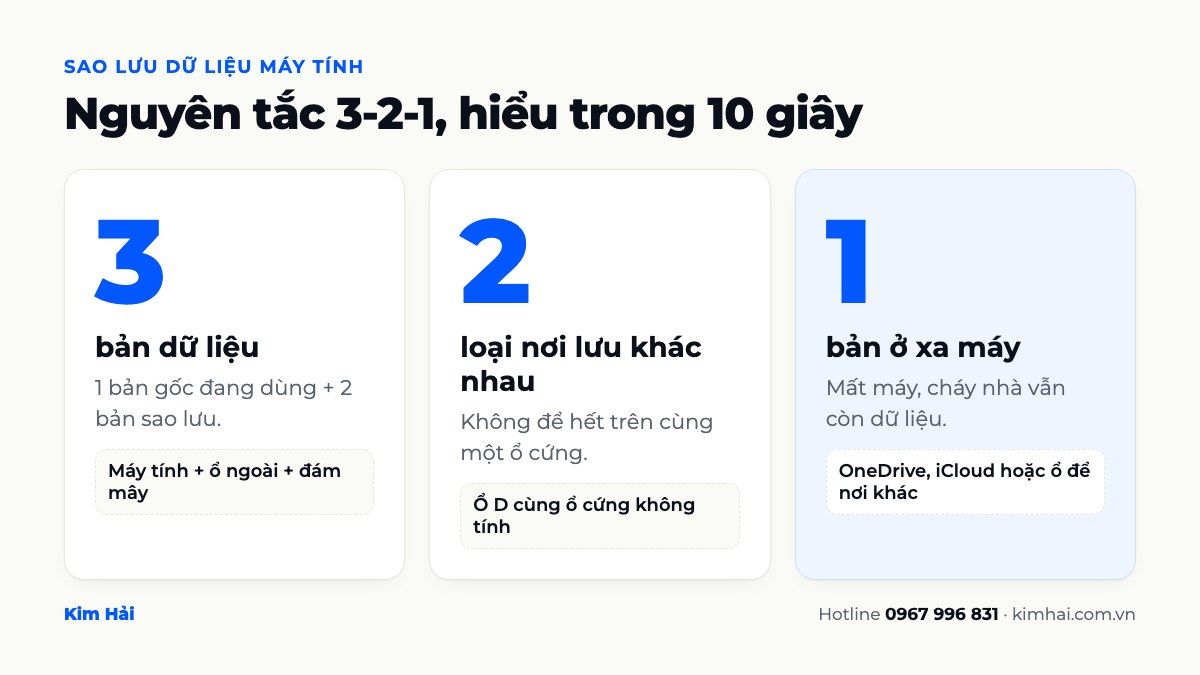
Nguyên tắc 3-2-1 là gì, hiểu đơn giản
Đây là quy tắc sao lưu phổ biến, không cần thiết bị đắt tiền:
- 3 bản dữ liệu: 1 bản gốc bạn đang dùng hằng ngày, cộng thêm 2 bản sao lưu.
- 2 loại nơi lưu khác nhau: ví dụ ổ cứng trong máy và ổ cứng ngoài. Nếu cả hai bản cùng nằm trên một ổ thì ổ hỏng là mất cả hai.
- 1 bản để xa máy: trên đám mây (OneDrive, iCloud) hoặc một ổ cứng cất ở nơi khác. Mất máy, cháy nhà, trộm vào thì vẫn còn bản này.
Với gia đình và văn phòng nhỏ, cách dễ nhất là: máy tính + một ổ cứng ngoài + một dịch vụ đám mây. Ba thứ này đã đủ 3-2-1.
Cần sao lưu những gì?
Windows và phần mềm có thể cài lại, còn dữ liệu của bạn thì không. Hãy rà theo danh sách sau:
Thư mục cá nhân
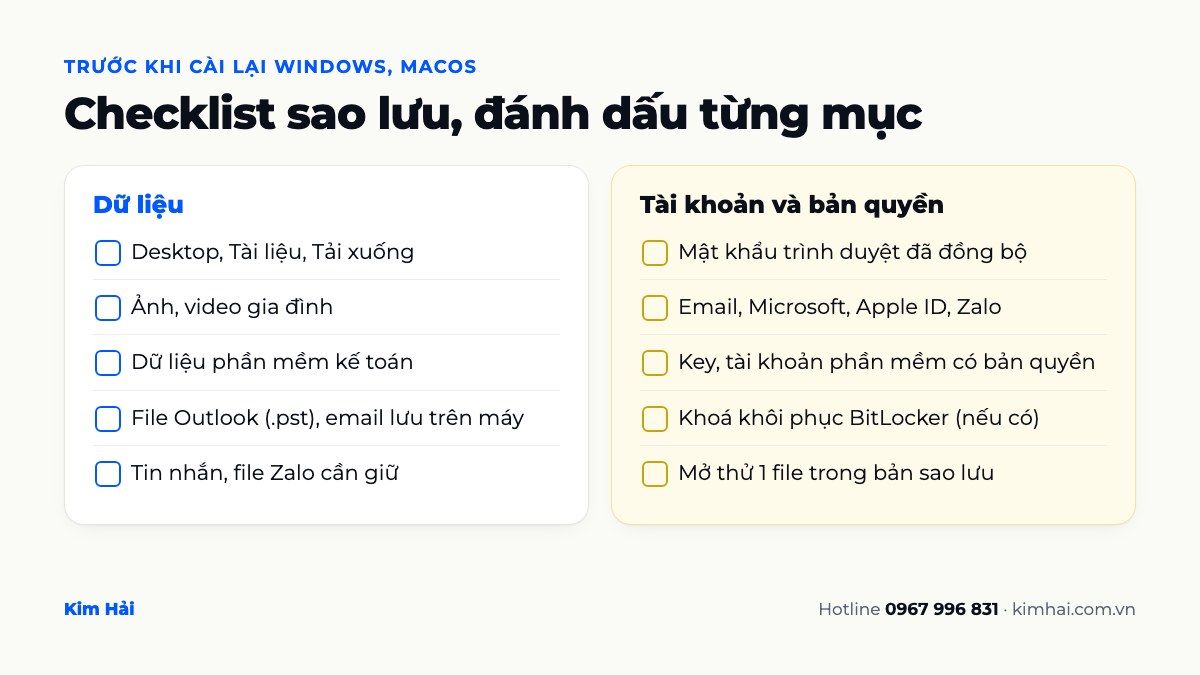
Desktop (Màn hình nền), Tài liệu, Ảnh, Video, Nhạc và đặc biệt là Tải xuống. Nhiều người để hồ sơ ở đây rồi quên.
Zalo và trình duyệt
Zalo trên máy tính có chức năng sao lưu và khôi phục tin nhắn trong phần cài đặt; vị trí menu có thể đổi theo phiên bản. File nhận qua Zalo nằm trong thư mục riêng của ứng dụng, nên chép những file cần giữ ra ngoài. Với Chrome, Edge hay Safari, hãy đăng nhập tài khoản và bật đồng bộ để giữ dấu trang, mật khẩu, rồi thử đăng nhập trên thiết bị khác để chắc dữ liệu đã lên.
Mật khẩu, tài khoản và bản quyền
- Mật khẩu email, tài khoản Microsoft, Apple ID, Zalo, ngân hàng điện tử. Nhớ kèm số điện thoại nhận mã xác minh.
- Key và tài khoản của phần mềm có bản quyền như Office, phần mềm thiết kế, diệt virus. Một số phần mềm cần huỷ kích hoạt trên máy cũ trước.
- Khoá khôi phục BitLocker nếu ổ đĩa đã bật mã hoá. Khoá này thường được lưu trong tài khoản Microsoft của bạn.
Dữ liệu kế toán và email
Phần mềm kế toán thường lưu dữ liệu riêng, không nằm trong thư mục Tài liệu. Hãy dùng chức năng sao lưu của chính phần mềm để xuất file, rồi chép sang ổ khác. Nếu dùng Outlook với tài khoản lưu thư trên máy, đừng quên file dữ liệu .pst.
4 cách sao lưu dữ liệu máy tính Windows và Macbook
Cách 1: Windows Backup và sao lưu thư mục bằng OneDrive
Windows 11 có sẵn ứng dụng Windows Backup. Theo hướng dẫn của Microsoft, ứng dụng này đưa các thư mục Màn hình nền, Tài liệu, Ảnh, Video và Nhạc lên OneDrive, đồng thời lưu danh sách ứng dụng đã cài, mạng Wi‑Fi, mật khẩu và nhiều cài đặt Windows khác vào tài khoản Microsoft.
- Bấm nút Bắt đầu, gõ backup rồi chọn Windows Backup. Hoặc vào Cài đặt > Tài khoản > Windows backup.
- Đăng nhập bằng tài khoản Microsoft cá nhân. Tài khoản cơ quan, trường học không dùng được tính năng này.
- Chọn các thư mục muốn đưa lên OneDrive và các mục cài đặt cần ghi nhớ, rồi bắt đầu sao lưu.
Nếu chỉ muốn đưa thư mục lên mây, bạn cũng có thể làm trong ứng dụng OneDrive: bấm biểu tượng đám mây ở góc thanh tác vụ, mở Cài đặt, vào tab Đồng bộ và sao lưu, chọn Quản lý sao lưu, bật thư mục đang ghi "Không được sao lưu" rồi chọn Lưu thay đổi.
Khi cài lại Windows hoặc sang máy mới, đăng nhập đúng tài khoản Microsoft đó, Windows sẽ hỏi có muốn khôi phục bản sao lưu không. Lưu ý: tài khoản miễn phí chỉ có 5 GB OneDrive, ảnh và video vượt mức này rất nhanh.
Cách 2: Lịch sử Tệp (File History) với ổ cứng ngoài
Lịch sử Tệp tự động sao chép thư mục cá nhân sang ổ cứng ngoài và giữ nhiều phiên bản cũ của từng file. Nhờ vậy, nếu bạn lỡ sửa hỏng một file Excel từ hôm qua, bạn vẫn lấy lại được bản trước đó. Trên Windows 11, tính năng này nằm trong Bảng điều khiển:
- Cắm ổ cứng ngoài vào máy.
- Mở Bảng điều khiển (gõ "Control Panel" vào ô tìm kiếm), vào Hệ thống và Bảo mật, chọn Lưu bản sao lưu tệp của bạn bằng Lịch sử Tệp.
- Nếu Windows chưa nhận đúng ổ, bấm Chọn ổ đĩa, chọn ổ cứng ngoài rồi bấm OK.
- Bấm Bật. Máy sẽ sao lưu các thư mục như Tài liệu, Ảnh, Video, Màn hình nền. Muốn thêm thư mục khác, bạn đưa thư mục đó vào một thư viện.
Để lấy lại file, mở File Explorer, bấm chuột phải vào thư mục từng chứa file, chọn Khôi phục phiên bản trước, chọn phiên bản cần lấy rồi bấm Khôi phục. Nút Khôi phục ghi đè bản hiện tại và không hoàn tác được; chưa chắc thì chọn Khôi phục về... để lưu ra chỗ khác.
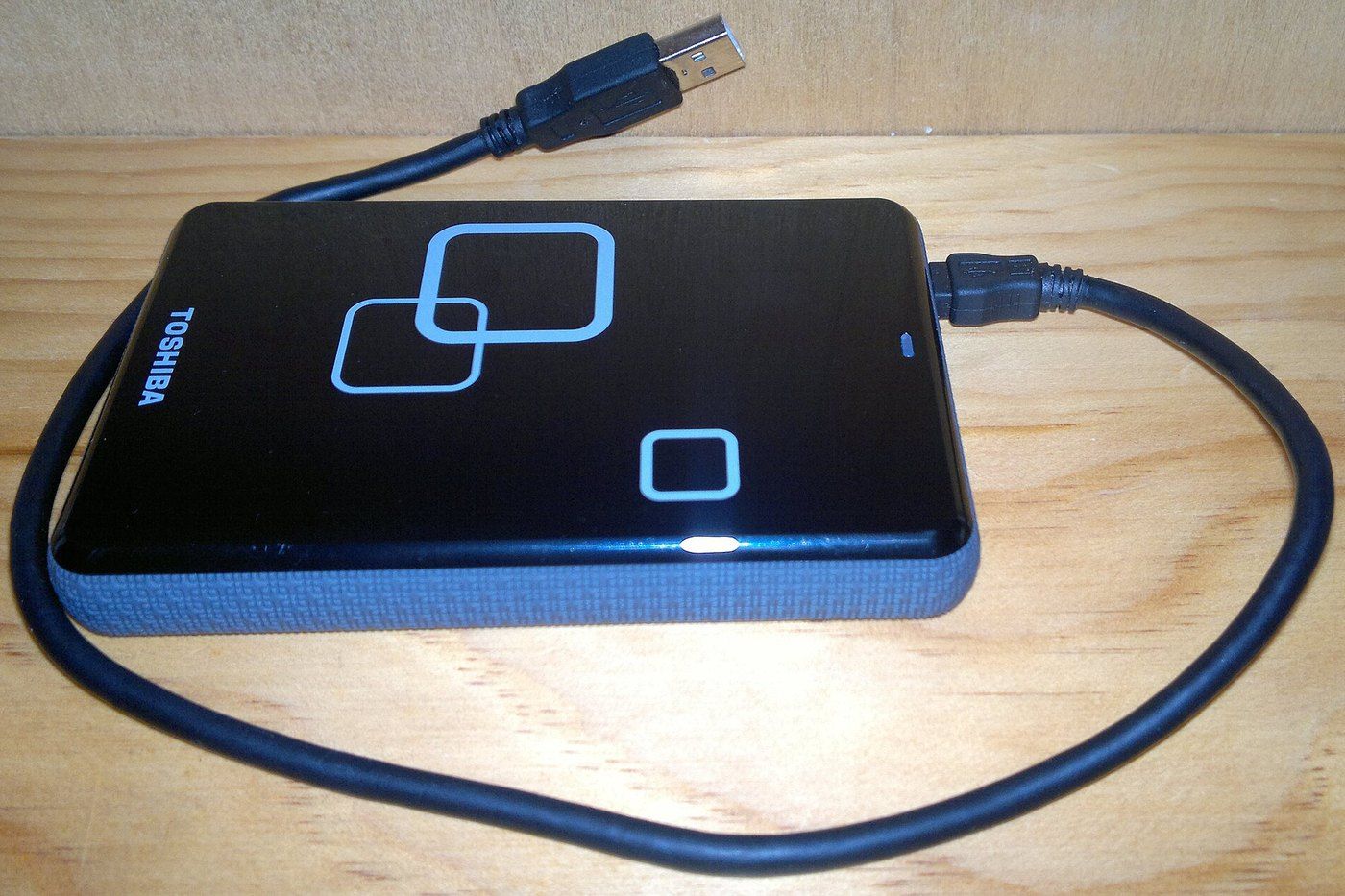
Lịch sử Tệp chỉ chạy khi ổ ngoài đang cắm. Hãy đặt lịch nhắc cắm ổ mỗi cuối tuần, chờ sao lưu xong rồi tháo ra cất riêng.
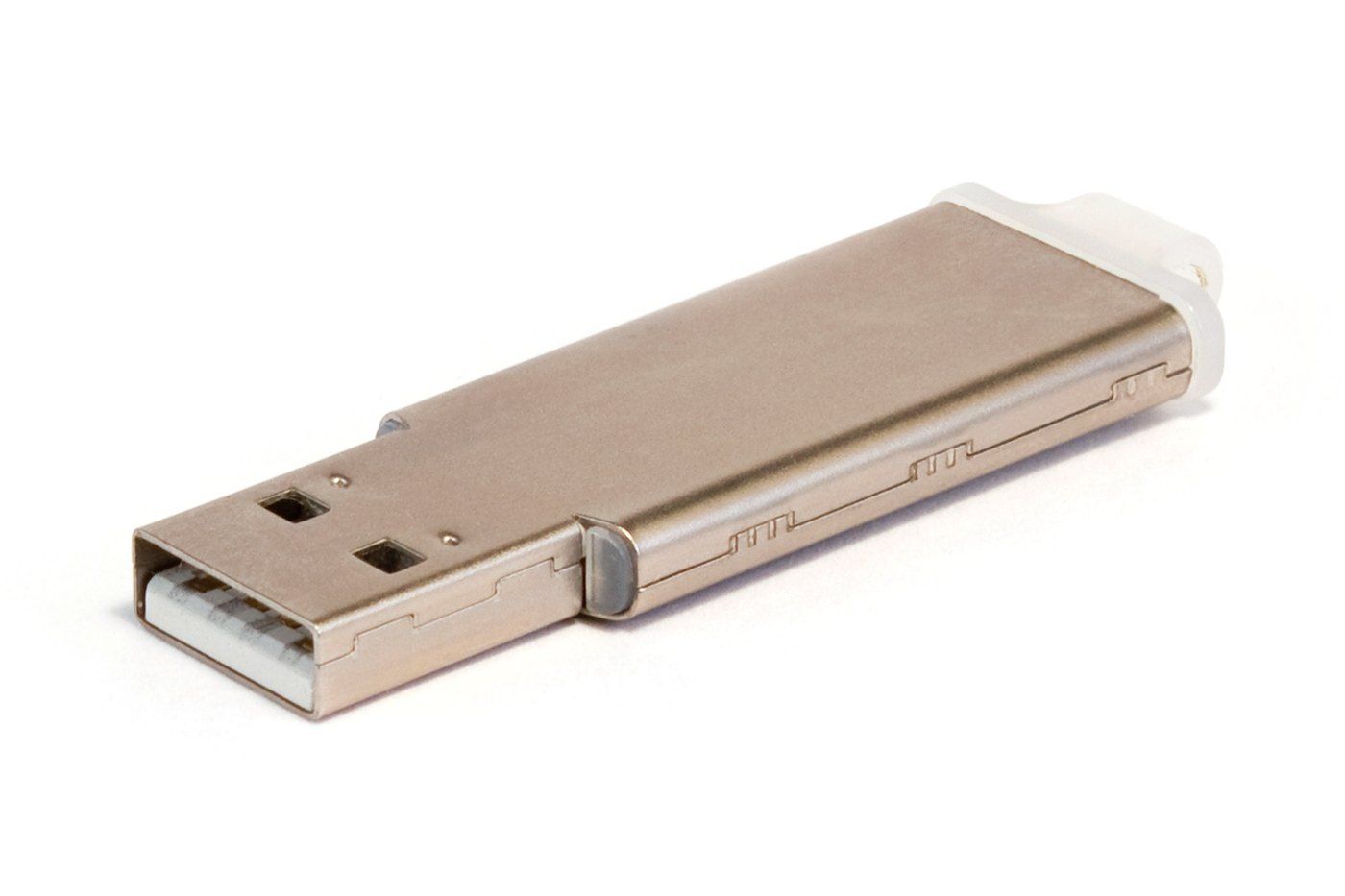
Cách 3: Chép thủ công sang ổ cứng ngoài hoặc USB
Cách này ai cũng làm được, hợp khi chuẩn bị mang máy đi sửa hoặc sao lưu trước khi cài Win.
- Cắm ổ ngoài hoặc USB, tạo một thư mục ghi rõ ngày, ví dụ "Sao luu 19-10-2026".
- Mở File Explorer, chép lần lượt Desktop, Tài liệu, Tải xuống, Ảnh và các thư mục dữ liệu khác vào thư mục vừa tạo.
- Chờ thanh tiến trình chạy xong hoàn toàn. Mở thử vài file trên ổ ngoài.
- Bấm chuột phải vào ổ trong File Explorer, chọn Đẩy ra rồi mới rút.
Mẹo nhỏ: USB định dạng FAT32 không chứa được file lớn hơn 4 GB. Ổ sao lưu nên dùng exFAT hoặc NTFS; định dạng lại sẽ xoá sạch ổ, nên làm trước khi chép.
Cách 4: Macbook dùng Time Machine và iCloud Drive
Time Machine là công cụ sao lưu có sẵn trên mọi máy Mac. Theo tài liệu của Apple, khi bật, Time Machine tự sao lưu hằng giờ, hằng ngày và hằng tuần, lưu ứng dụng, tài khoản, cài đặt, nhạc, ảnh, phim và tài liệu. Nó không sao lưu bản thân macOS, vì hệ điều hành có thể cài lại.
- Cắm ổ cứng ngoài vào Macbook. Nếu không thấy hộp thoại hỏi dùng ổ cho Time Machine, mở Cài đặt hệ thống > Cài đặt chung > Time Machine, bấm Thêm ổ đĩa sao lưu và chọn ổ.
- Khi được hỏi, nên chọn mã hoá bản sao lưu và ghi lại mật khẩu cẩn thận. Quên mật khẩu này thì không mở được bản sao lưu.
- Nếu Mac báo cần xoá ổ để dùng cho Time Machine, hãy chép dữ liệu đang có trên ổ ra chỗ khác trước khi đồng ý.
Để lấy lại một file, bấm biểu tượng Time Machine trên thanh menu, chọn Duyệt bản sao lưu Time Machine, tìm mốc thời gian, chọn file rồi bấm Khôi phục. Khi cài lại macOS hoặc sang máy mới, Trợ lý di chuyển cho phép chuyển toàn bộ dữ liệu từ bản sao lưu Time Machine. Nếu đang chuẩn bị cài lại hệ điều hành, xem thêm bài hướng dẫn cài lại macOS.
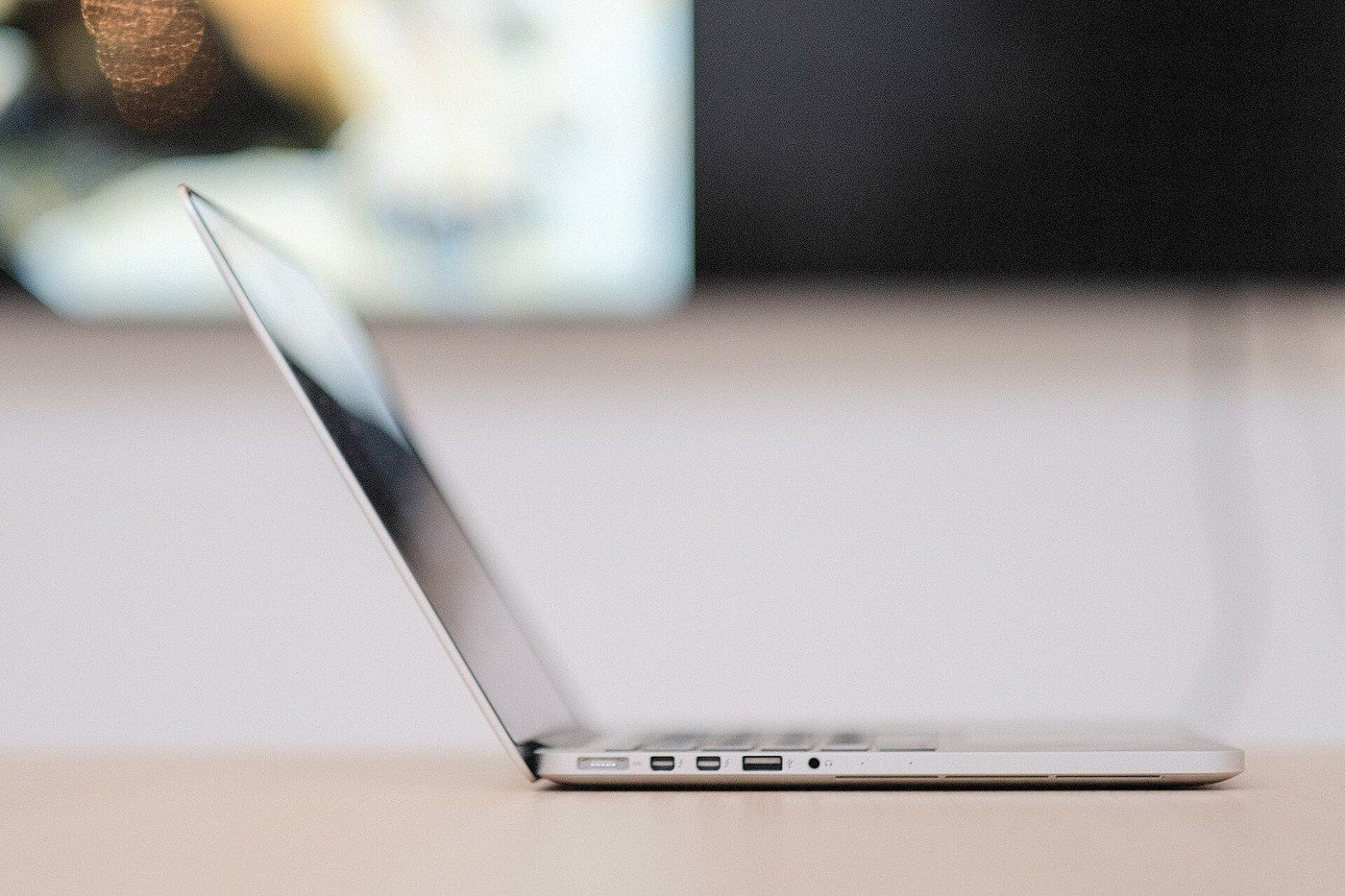
Để có bản ở xa máy, bật iCloud Drive: vào Cài đặt hệ thống, bấm tên tài khoản Apple ở đầu thanh bên, chọn iCloud > Drive, bật Thư mục Màn hình nền & Tài liệu. Apple cho biết file trong iCloud Drive được lưu trên iCloud nên không cần đưa vào Time Machine. Gói iCloud miễn phí chỉ có 5 GB, dùng chung với Ảnh iCloud.
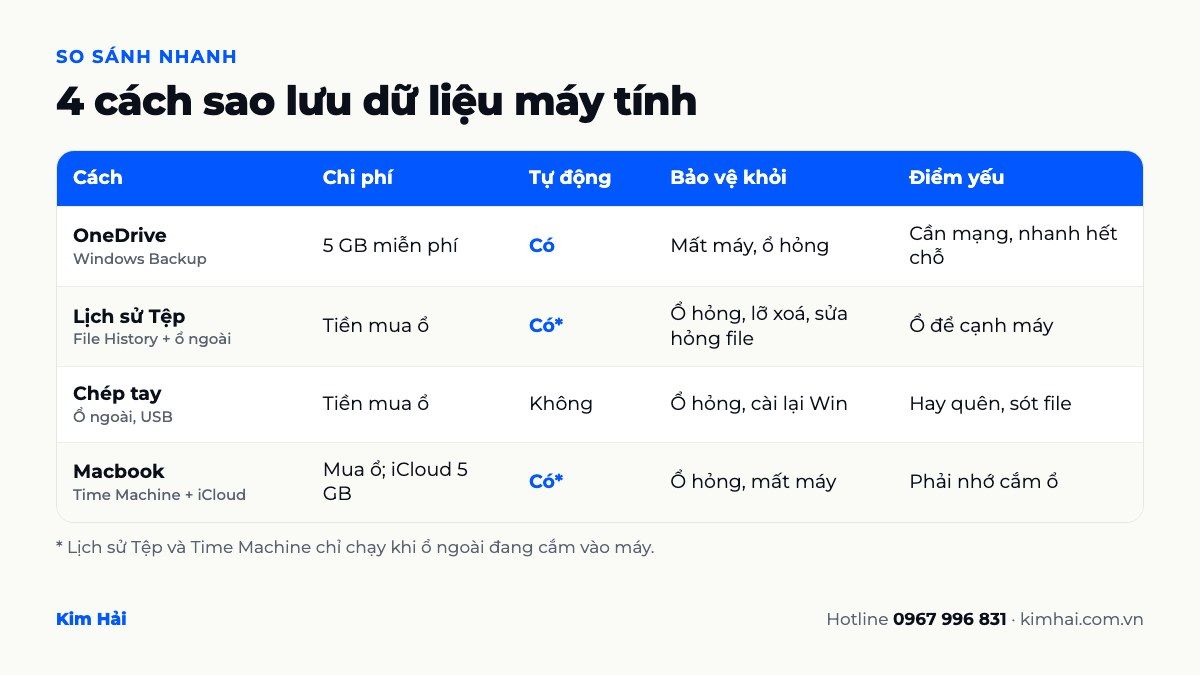
Bảng so sánh 4 cách backup dữ liệu
| Cách | Chi phí | Tự động? | Khôi phục | Rủi ro còn lại |
|---|---|---|---|---|
| Windows Backup / OneDrive | 5 GB miễn phí | Có, khi có mạng | Đăng nhập tài khoản Microsoft | Hết dung lượng; xoá ở máy thì xoá trên mây |
| Lịch sử Tệp + ổ ngoài | Tiền mua ổ | Có, khi ổ đang cắm | Chuột phải thư mục, chọn Khôi phục phiên bản trước | Ổ để cạnh máy, dễ mất cùng lúc |
| Chép tay sang ổ ngoài, USB | Tiền mua ổ | Không | Chép ngược lại | Hay quên, sót thư mục |
| Time Machine + iCloud Drive | Tiền mua ổ; iCloud 5 GB miễn phí | Có, khi ổ đang cắm | Duyệt bản sao lưu, Trợ lý di chuyển | Quên cắm ổ; quên mật khẩu mã hoá |
Với đa số người dùng: Windows nên kết hợp OneDrive và Lịch sử Tệp; Macbook kết hợp Time Machine và iCloud Drive.
Cách kiểm tra bản sao lưu có dùng được không
Bản sao lưu chưa từng mở thử thì chưa thể gọi là an toàn. Mỗi tháng một lần, hoặc trước khi cài lại máy, hãy kiểm tra:
- Khôi phục thử 1 file: chọn một file bất kỳ, khôi phục ra một thư mục khác bằng đúng cách bạn đang dùng (Khôi phục về... trong Lịch sử Tệp, Duyệt bản sao lưu trong Time Machine, tải từ OneDrive trên web).
- Mở file đó lên: Word, Excel mở bình thường, ảnh hiển thị đủ, video phát được tới cuối.
- Xem ngày của bản mới nhất: nếu bản sao lưu gần nhất đã từ vài tháng trước, nghĩa là quy trình đang có chỗ bị bỏ quên.
Sai lầm thường gặp khi sao lưu
Để dữ liệu ở ổ D và nghĩ thế là an toàn
Ổ C và ổ D trên phần lớn laptop chỉ là hai phân vùng của cùng một ổ cứng. Cài lại Win thì ổ D thường còn nguyên, nhưng ổ cứng hỏng thì mất cả hai. Ổ D chỉ giúp gọn gàng, không phải bản sao lưu.
Nhầm đồng bộ với sao lưu
Thư mục đã đưa lên OneDrive được đồng bộ hai chiều. Xoá nhầm file trên máy thì file trên mây cũng bị xoá theo. Lưới an toàn của OneDrive: file xoá nằm trong Thùng rác trên trang web OneDrive và tự xoá hẳn sau 30 ngày với tài khoản cá nhân. File bị sửa hỏng có thể lấy lại bằng Lịch sử phiên bản (chuột phải vào file trong File Explorer), các phiên bản được giữ 30 ngày. Người dùng Microsoft 365 còn có tính năng Khôi phục OneDrive để đưa cả OneDrive về thời điểm trong 30 ngày qua, hữu ích khi bị mã độc tống tiền. Quá 30 ngày mới phát hiện thì khó lấy lại, nên vẫn cần thêm bản trên ổ ngoài.
Rút ổ khi đang chép
Rút ổ giữa chừng có thể làm file chép dở bị hỏng, nặng hơn là lỗi cả ổ. Luôn chờ chép xong, chọn Đẩy ra trên Windows hoặc bấm nút Đẩy ra cạnh tên ổ trong Finder trên Mac rồi mới rút.
Không mã hoá bản sao lưu
Ổ sao lưu mà rơi vào tay người khác là lộ hết tài liệu. Time Machine có tuỳ chọn mã hoá. Trên Windows bản Pro, bạn có thể dùng BitLocker To Go cho ổ ngoài. Nhớ cất mật khẩu và khoá khôi phục ở nơi an toàn, tách khỏi ổ.
Cắm ổ sao lưu vào máy suốt ngày
Mã độc tống tiền có thể mã hoá cả ổ ngoài đang cắm. Sao lưu xong thì tháo ổ ra cất.
Sao lưu trước khi cài Win hoặc cài lại macOS
Trước khi cài lại hệ điều hành, hãy đi hết checklist dưới đây. Đặc biệt với máy đang chạy Windows 10 mà bạn định lên Windows 11 hoặc thay máy mới, bài Windows 10 hết hỗ trợ nên làm gì sẽ giúp bạn chọn hướng đi trước khi sao lưu.
Nếu bạn không muốn tự làm, dịch vụ cài Windows, macOS tận nơi của Kim Hải sẽ hỏi bạn thư mục nào cần giữ và sao lưu trước khi cài. Chi phí từng hạng mục có trong bài cài Win tại nhà giá bao nhiêu.
Khi ổ cứng đã có dấu hiệu hỏng
Dấu hiệu cần cảnh giác: ổ HDD kêu lạch cạch; máy chậm bất thường khi mở file; file mở ra bị lỗi; Windows báo lỗi ổ đĩa; Mac không nhận ổ.
- Ngừng ghi thêm dữ liệu lên ổ đó. Đừng cài phần mềm cứu dữ liệu lên chính ổ đang lỗi.
- Đừng cài lại Windows hay macOS lúc này, vì sẽ ghi đè lên vùng dữ liệu cũ.
- Nếu máy còn chạy, chép ngay những thư mục quan trọng nhất ra ổ khác trước, theo thứ tự ưu tiên.
- Ổ kêu lạ thì tắt máy, hạn chế bật lại, rồi gọi kỹ thuật viên kiểm tra.
Câu hỏi thường gặp
Bao lâu nên sao lưu dữ liệu máy tính một lần?
Dữ liệu công việc nên để sao lưu tự động hằng ngày, bản trên ổ ngoài cập nhật ít nhất mỗi tuần và làm thêm một lần trước khi cài lại máy.
Nên mua ổ cứng ngoài dung lượng bao nhiêu để sao lưu?
Hãy xem tổng dung lượng thư mục dữ liệu hiện có rồi chọn ổ lớn hơn ít nhất vài lần, vì Lịch sử Tệp và Time Machine giữ nhiều phiên bản cũ nên chiếm chỗ hơn hẳn so với chép một bản.
OneDrive miễn phí 5 GB có đủ để sao lưu không?
Đủ cho tài liệu văn phòng, nhưng thường không đủ cho ảnh và video, nên bạn có thể chỉ đưa thư mục Tài liệu lên OneDrive và để ảnh, video sang ổ cứng ngoài.
Time Machine có sao lưu được ra ổ cứng đang chứa dữ liệu khác không?
Có trường hợp Mac yêu cầu xoá ổ trước khi dùng cho Time Machine, nên an toàn nhất là dùng một ổ riêng cho sao lưu, hoặc chép hết dữ liệu cũ ra chỗ khác trước khi thiết lập.
Laptop không khởi động được thì còn lấy được dữ liệu không?
Nếu máy hỏng nguồn, hỏng mainboard hay lỗi Windows thì dữ liệu trên ổ thường vẫn còn và có thể tháo ổ ra chép; nếu chính ổ cứng hỏng thì tuỳ mức độ hư hại.
Máy đang báo lỗi ổ đĩa, bạn sắp cài lại Win mà chưa biết chép gì, hay muốn thiết lập sẵn OneDrive, Lịch sử Tệp hoặc Time Machine cho cả nhà? Gọi 0967 996 831 hoặc nhắn Zalo cùng số. Kỹ thuật viên Kim Hải có mặt sau khoảng 30 – 45 phút tại TP.HCM, kiểm tra miễn phí và báo giá trước khi làm. Với máy bàn có dấu hiệu hỏng ổ, bạn có thể đặt lịch sửa máy tính tận nơi trước khi ổ hỏng nặng hơn.
Nguồn tham khảo
- Sao lưu và khôi phục bằng Windows Backup (Microsoft)
- Sao lưu thư mục của bạn bằng OneDrive (Microsoft)
- Sao lưu và khôi phục bằng Lịch sử Tệp (Microsoft)
- Khôi phục OneDrive của bạn (Microsoft)
- Sao lưu tệp của bạn bằng Time Machine trên máy Mac (Apple)
- Lưu trữ tệp trong iCloud Drive trên máy Mac (Apple)