Laptop không kết nối được wifi? Xác định lỗi ở máy hay router, nhận diện triệu chứng và 10 cách sửa trên Windows 11, 10 từ dễ đến khó, kèm dấu hiệu hỏng card.
Biên soạn: Đội ngũ kỹ thuật Kim Hải · Cập nhật ngày 17/10/2026
Tóm tắt nhanh
- Thử điện thoại hoặc máy khác trên cùng Wi-Fi trước: máy khác vào được thì lỗi ở laptop, máy nào cũng mất thì lỗi ở modem, router hoặc nhà mạng.
- Bắt đầu từ việc dễ: tắt chế độ máy bay, bật phím hoặc công tắc Wi-Fi, khởi động lại laptop và router, quên mạng rồi kết nối lại.
- Kết nối được nhưng "Không có Internet": gia hạn IP, xóa bộ nhớ DNS, tắt proxy, VPN; IP dạng 169.254.x.x nghĩa là router chưa cấp địa chỉ.
- Driver Wi-Fi và Đặt lại mạng là các bước sau cùng. Tải sẵn driver từ trang hãng trước khi gỡ, vì gỡ xong có thể không còn mạng để tải.
- Card Wi-Fi không còn trong Device Manager, hoặc mất sóng sau khi rơi máy, vệ sinh máy thì nghi phần cứng: card hỏng hoặc lỏng dây anten.
Laptop không kết nối được wifi đúng lúc cần họp online hay gửi file gấp là chuyện rất khó chịu. Tin tốt là đa số trường hợp không phải hỏng phần cứng, mà chỉ là một công tắc bị tắt, cấu hình mạng bị lỗi hoặc router cần khởi động lại. Bài này giúp bạn xác định lỗi nằm ở đâu, nhận diện đúng triệu chứng, rồi đi qua 10 cách khắc phục theo thứ tự dễ đến khó trên Windows 11 (có ghi chú điểm khác trên Windows 10). Các thao tác đối chiếu theo hướng dẫn chính thức của Microsoft.
Bước 0: lỗi nằm ở laptop hay ở modem, router?
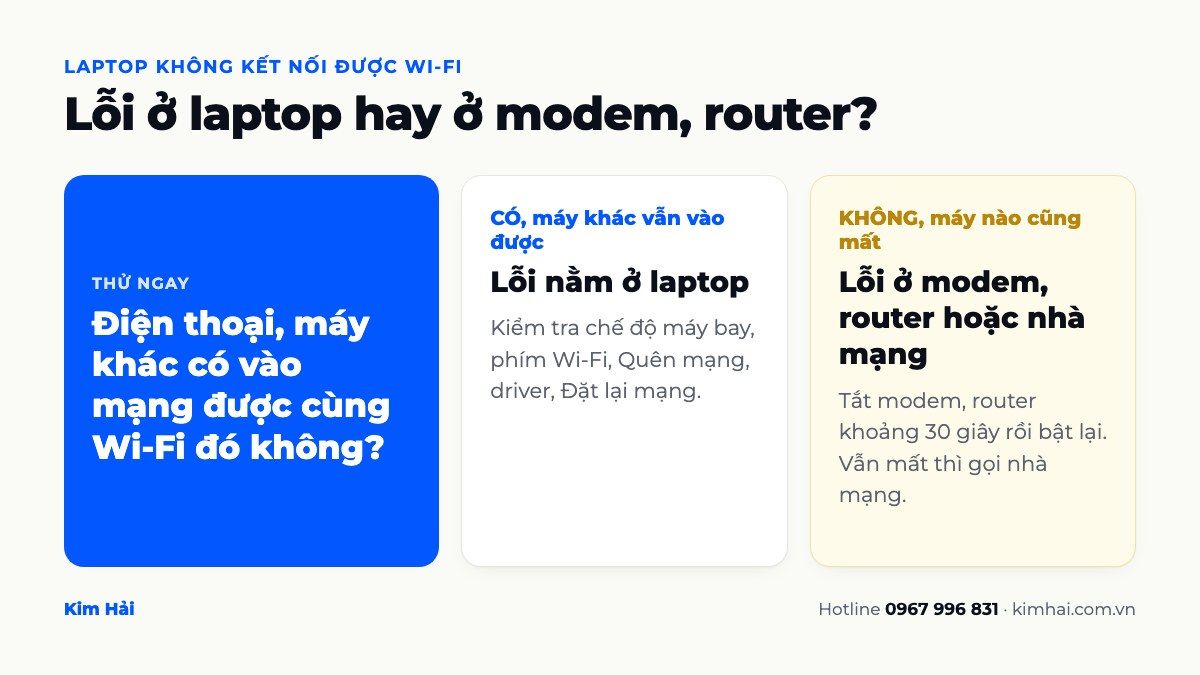
Trước khi đụng vào cài đặt nào, hãy hỏi: điện thoại hoặc máy khác có vào mạng được bằng chính Wi-Fi đó không? Câu trả lời quyết định bạn nên sửa ở đâu.
- Máy khác vào được bình thường: lỗi gần như chắc chắn ở laptop của bạn. Làm tiếp các bước trong bài.
- Máy nào cũng không vào được: lỗi ở modem, router hoặc đường truyền của nhà mạng. Khởi động lại modem và router trước; nếu vẫn mất mạng, hãy gọi tổng đài nhà mạng.
- Chỉ yếu khi ở xa router: vấn đề nằm ở vùng phủ sóng, vật cản hoặc băng tần.
Microsoft cũng gợi ý cách kiểm tra sâu hơn: mở dấu nhắc lệnh, gõ ipconfig để xem địa chỉ Cổng kết nối mặc định (Default Gateway, chính là địa chỉ router), rồi gõ ping kèm địa chỉ đó. Nếu router có phản hồi mà vẫn không vào được Internet, vấn đề thường nằm ở modem hoặc nhà mạng, theo hướng dẫn khắc phục sự cố Wi-Fi của Microsoft.
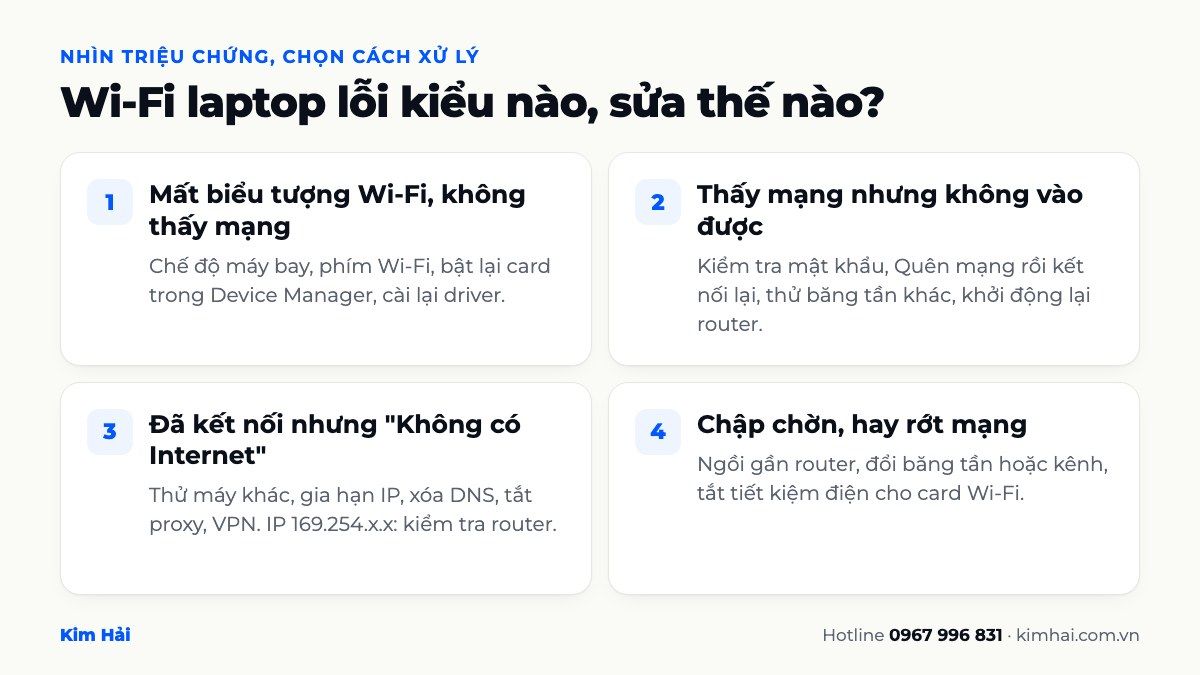
4 triệu chứng thường gặp khi laptop không kết nối được wifi
Mỗi kiểu lỗi có hướng xử lý khác nhau. Nhìn biểu tượng mạng ở góc phải thanh tác vụ và đối chiếu với bảng dưới.
| Triệu chứng | Nguyên nhân hay gặp | Nên thử trước |
|---|---|---|
| Mất biểu tượng Wi-Fi, không thấy mạng nào | Chế độ máy bay, Wi-Fi bị tắt bằng phím hoặc công tắc, card bị vô hiệu hóa, lỗi driver, card hỏng | Cách 1, 2, 8; kiểm tra dịch vụ WLAN AutoConfig |
| Thấy mạng nhưng không kết nối được, báo "Can't connect to this network" | Sai mật khẩu, mật khẩu router vừa đổi, cấu hình mạng cũ lưu trong máy bị lỗi, router quá tải | Cách 3, 4, 6 |
| Đã kết nối nhưng báo "Không có Internet", biểu tượng có dấu chấm than hoặc quả địa cầu | Router chưa cấp IP, lỗi DNS, proxy, VPN, hoặc đường truyền nhà mạng bị đứt | Bước 0, cách 3, 6, 7 |
| Chập chờn, lúc vào lúc rớt | Ở xa router, nhiễu sóng, card Wi-Fi bị tắt để tiết kiệm điện, dây anten lỏng | Cách 6, 9, rồi kiểm tra phần cứng |
Với kiểu "Không có Internet", có một dấu hiệu rất đáng chú ý: nếu chạy ipconfig mà địa chỉ IPv4 của laptop bắt đầu bằng 169.254, Microsoft giải thích rằng Windows không lấy được địa chỉ IP từ router. Khi đó nên khởi động lại router và kiểm tra tính năng cấp IP tự động (DHCP) trên router.
10 cách khắc phục laptop không kết nối được wifi (dễ đến khó)
Làm lần lượt từ trên xuống, sau mỗi bước thử vào lại mạng; được rồi thì dừng.
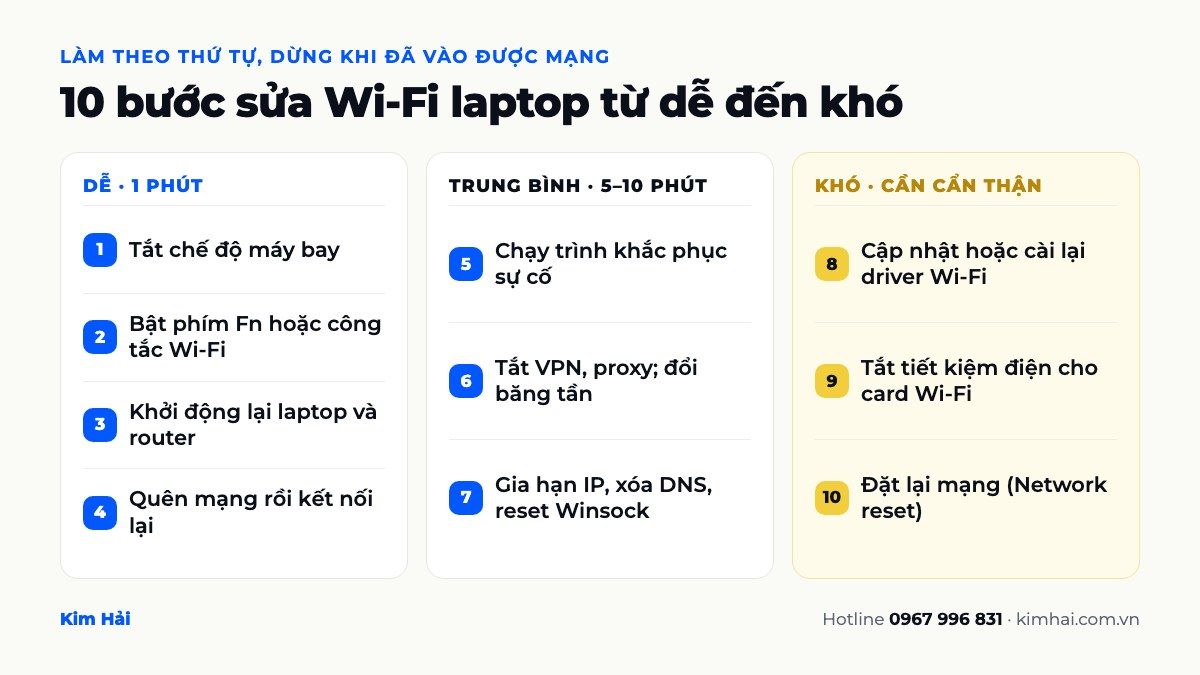
1. Tắt chế độ máy bay và kiểm tra Wi-Fi đã bật
Bấm vào biểu tượng mạng trên thanh tác vụ (Windows 11 gộp chung với âm lượng, pin). Nếu ô Chế độ máy bay đang sáng, hãy tắt đi. Kiểm tra ô Wi-Fi đang bật và mạng của bạn hiện chữ Đã kết nối. Hoặc vào Cài đặt > Mạng & Internet > Chế độ máy bay.
2. Kiểm tra phím Fn hoặc công tắc Wi-Fi trên thân máy
Microsoft lưu ý một số laptop có công tắc Wi-Fi vật lý, thường ở cạnh máy trên các dòng đời cũ. Nhiều máy khác dùng một phím trên hàng F1–F12 có biểu tượng sóng Wi-Fi hoặc máy bay, bấm riêng hoặc kèm phím Fn. Vị trí và cách bấm khác nhau tùy hãng, tùy dòng máy.
3. Khởi động lại laptop, modem và router
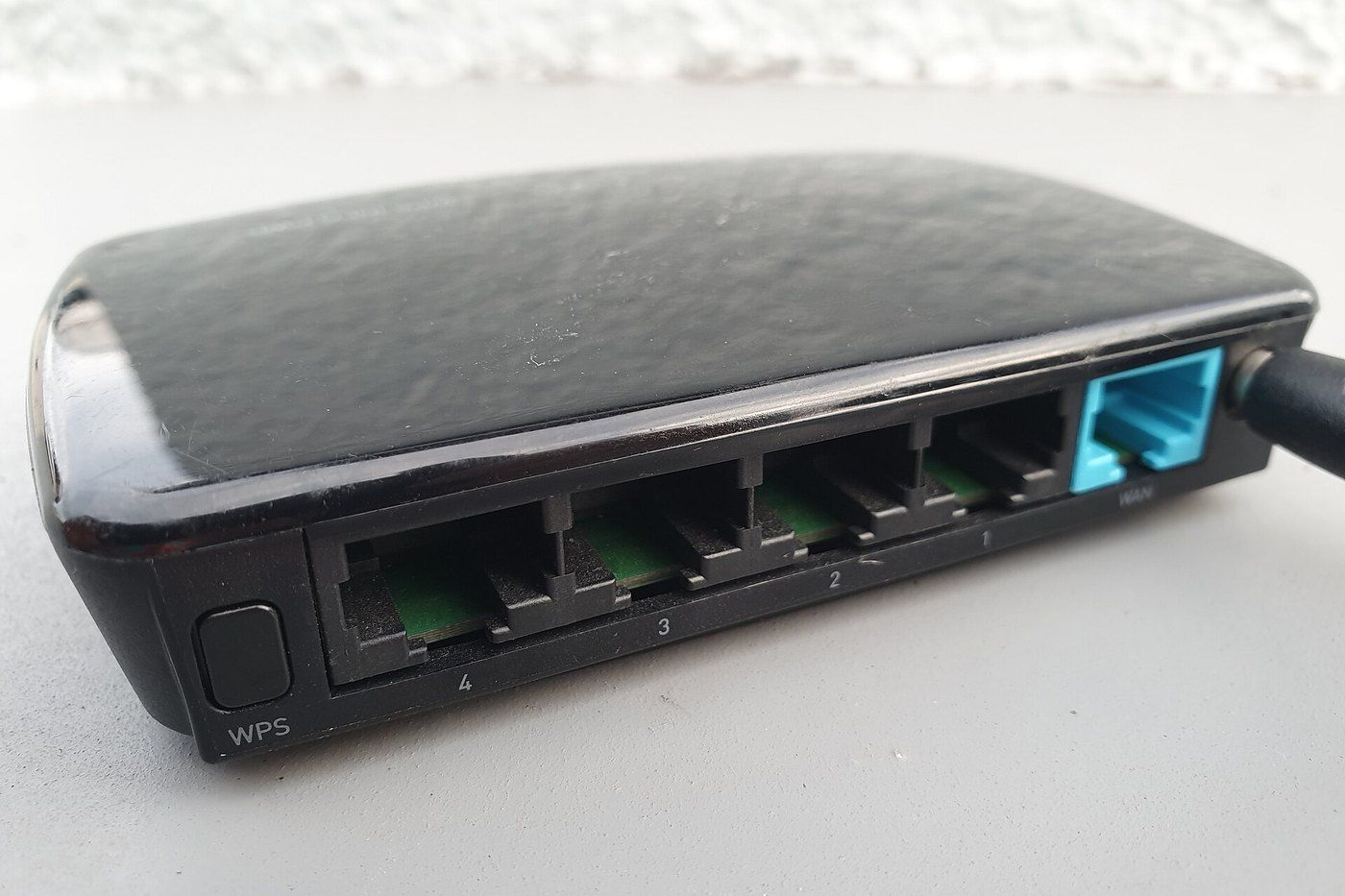
Khởi động lại laptop (chọn Restart, không chỉ gập máy). Với modem và router, Microsoft hướng dẫn rút nguồn cả hai, đợi khoảng 30 giây, cắm lại và chờ các đèn báo ổn định rồi mới thử kết nối. Đừng bấm nút Reset (lỗ nhỏ) trên router, vì nút này thường xóa cấu hình về mặc định, có thể mất cả tên Wi-Fi, mật khẩu và thông tin kết nối nhà mạng.
4. Quên mạng (Forget) rồi kết nối lại
Cách này đặc biệt hiệu quả khi laptop thấy mạng nhưng báo "Can't connect to this network", hoặc khi mật khẩu router vừa được đổi. Vào Cài đặt > Mạng & Internet > Wi-Fi > Quản lý các mạng đã biết, chọn mạng đang lỗi và bấm Quên (Forget; tài liệu tiếng Việt của Microsoft ghi là "Bỏ qua"). Sau đó chọn lại mạng và nhập mật khẩu. Mật khẩu phân biệt chữ hoa, chữ thường.
5. Chạy trình khắc phục sự cố mạng
Trên Windows 11, mở ứng dụng Nhận trợ giúp (Get Help) và chạy trình khắc phục sự cố Mạng và Internet. Công cụ tự kiểm tra và sửa một số lỗi phổ biến. Trên Windows 10, đường dẫn là Cài đặt > Mạng & Internet > Trạng thái > Trình khắc phục sự cố mạng.
6. Tắt VPN, proxy, phần mềm chặn mạng và thử băng tần khác
Phần mềm VPN, proxy hoặc tường lửa của phần mềm diệt virus bên thứ ba đôi khi chặn kết nối, nhất là sau khi cập nhật hoặc khi hết hạn. Hãy tạm ngắt VPN, kiểm tra Cài đặt > Mạng & Internet > Proxy và tắt proxy thủ công nếu bạn không dùng. Phần mềm diệt virus thì tạm tắt tường lửa để thử, rồi bật lại ngay.
Nếu router phát cả 2,4 GHz và 5 GHz (thường hiện thành hai tên mạng), hãy thử kết nối băng tần còn lại:
- 2,4 GHz: đi xa và xuyên tường tốt hơn, nhưng dễ nhiễu khi xung quanh có nhiều mạng.
- 5 GHz: nhanh và ít nhiễu hơn, nhưng yếu đi rõ khi cách xa hoặc qua nhiều bức tường.
Một số laptop đời cũ chỉ hỗ trợ 2,4 GHz nên hoàn toàn không thấy mạng 5 GHz. Ngược lại, nếu card hỗ trợ mà vẫn không thấy, Microsoft gợi ý xem trong Thuộc tính > Nâng cao của bộ điều hợp Wi-Fi, mục chế độ không dây hoặc băng tần, để chắc băng tần đó đang bật. Router quá cũ, đặt trong góc kín hay cách nhiều tầng lầu cũng khiến mạng chập chờn; khi đó đổi vị trí router, đổi kênh không dây hoặc lắp thêm bộ phát hiệu quả hơn mọi chỉnh sửa trên laptop.
7. Làm mới IP, xóa bộ nhớ DNS và đặt lại Winsock
Đây là bộ lệnh dành cho trường hợp đã kết nối Wi-Fi nhưng không vào được Internet. Gõ "cmd" vào ô tìm kiếm, chọn Chạy với vai trò người quản trị, bấm Có, rồi gõ lần lượt từng lệnh, mỗi lệnh nhấn Enter:
- netsh winsock reset
- netsh int ip reset
- ipconfig /release
- ipconfig /renew
- ipconfig /flushdns
Theo tài liệu lệnh ipconfig của Microsoft, /release trả lại địa chỉ IP đang dùng, /renew xin cấp lại cấu hình từ router, còn /flushdns xóa bộ nhớ đệm phân giải tên miền. Hai lệnh netsh đưa thành phần mạng của Windows về mặc định. Chạy xong, hãy khởi động lại máy.
Chỉ một số trang web không mở được thì có thể do DNS. Microsoft hướng dẫn chạy ipconfig /all | findstr /c:"DNS Servers" để xem máy chủ DNS đang dùng rồi ping thử địa chỉ đó; nếu không phản hồi, bạn có thể đổi sang một máy chủ DNS công cộng trong thuộc tính kết nối Wi-Fi. Sửa xong, bạn có thể dùng công cụ test tốc độ mạng của Kim Hải để đo tốc độ tải xuống, tải lên và ping, hoặc kiểm tra IP để xem địa chỉ IP public và nhà mạng đang dùng.
8. Cập nhật hoặc cài lại driver Wi-Fi
Laptop mất biểu tượng wifi thường do driver lỗi, nhất là sau khi cập nhật Windows. Nhấn chuột phải vào nút Start, chọn Trình quản lý thiết bị (Device Manager), mở mục Bộ điều hợp mạng. Card Wi-Fi thường có chữ Wireless, Wi-Fi hoặc 802.11 trong tên.
- Có dấu mũi tên xuống trên biểu tượng: card đang bị vô hiệu hóa, chuột phải chọn bật thiết bị.
- Có dấu chấm than vàng: driver lỗi. Chuột phải, chọn cập nhật trình điều khiển, hoặc vào Cài đặt > Windows Update > Kiểm tra bản cập nhật để Windows tìm driver.
- Muốn cài lại sạch: chuột phải vào card, chọn Gỡ cài đặt thiết bị, tích Cố gắng loại bỏ trình điều khiển cho thiết bị này, bấm Gỡ cài đặt rồi khởi động lại.
Quan trọng: Microsoft khuyên tải sẵn driver mới nhất từ trang hỗ trợ của hãng laptop (theo đúng model) trước khi gỡ. Nếu Windows không tự cài lại được, bạn sẽ không còn mạng để tải. Có thể tải bằng máy khác rồi chép qua USB.
Nếu biểu tượng Wi-Fi vẫn biến mất, Microsoft còn gợi ý gõ services.msc, tìm dịch vụ WLAN AutoConfig và khởi động lại dịch vụ này. Card Wi-Fi biến mất hẳn khỏi danh sách thì xem phần lỗi phần cứng bên dưới.
9. Tắt tiết kiệm điện cho card Wi-Fi (thận trọng)
Khi mạng rớt mỗi lần máy ngủ dậy hoặc chạy pin, có thể Windows đang tắt card Wi-Fi để tiết kiệm điện. Trong Trình quản lý thiết bị, chuột phải vào card Wi-Fi, chọn Thuộc tính, sang thẻ Quản lý nguồn điện và bỏ tích ô Cho phép máy tính tắt thiết bị này để tiết kiệm năng lượng. Đổi lại, máy hao pin hơn chút. Chỉ đổi đúng ô này; không thấy cải thiện thì bật lại như cũ.
10. Đặt lại mạng (Network reset)
Đây là bước cuối cùng trong nhóm phần mềm. Trên Windows 11, vào Cài đặt > Mạng & Internet > Cài đặt mạng nâng cao > Đặt lại mạng, bấm Đặt lại ngay rồi chọn Có. Trên Windows 10, mục Đặt lại mạng nằm trong Cài đặt > Mạng & Internet > Trạng thái. Máy sẽ khởi động lại và cài lại mọi bộ điều hợp mạng.
Cần biết: bạn sẽ phải nhập lại mật khẩu các mạng Wi-Fi đã lưu, và theo Microsoft có thể phải cài lại phần mềm VPN hoặc bộ chuyển mạch ảo như Hyper-V. Các kết nối cũng có thể bị đặt về dạng mạng công cộng, nên nếu chia sẻ máy in, thư mục trong nhà, hãy chỉnh lại sau.
Sai lầm thường gặp khi tự sửa Wi-Fi laptop
- Sửa laptop trong khi lỗi ở router: luôn làm Bước 0 trước.
- Bấm nút Reset trên router thay vì rút nguồn: dễ mất cấu hình nhà mạng, cả nhà mất mạng lâu hơn.
- Gỡ driver khi chưa tải sẵn driver mới: máy mất luôn khả năng vào mạng để tải lại.
- Tải "driver tổng hợp" từ trang lạ: chỉ lấy từ Windows Update hoặc trang hãng.
- Cài lại Windows ngay từ đầu: chỉ nên là lựa chọn cuối khi đã chắc phần cứng không hỏng; chi phí và cách giữ dữ liệu có trong bài cài Win tại nhà giá bao nhiêu.
Đừng nhầm "mạng chậm" với "máy chậm": nếu cả máy ì ạch chứ không riêng web, xem bài máy tính chạy chậm.
Khi nào là lỗi phần cứng?
Nếu đã làm hết mà laptop không kết nối được wifi, hãy nghĩ tới phần cứng. Card Wi-Fi là một bảng mạch nhỏ (thường chuẩn M.2, máy cũ dùng Mini PCIe) gắn trên bo mạch chủ, nối với hai sợi dây anten chạy lên viền màn hình. Hai đầu dây này chỉ được ấn khớp vào card, nên có thể bung ra khi máy bị rơi, va đập, hoặc sau khi tháo máy vệ sinh mà lắp chưa kỹ.
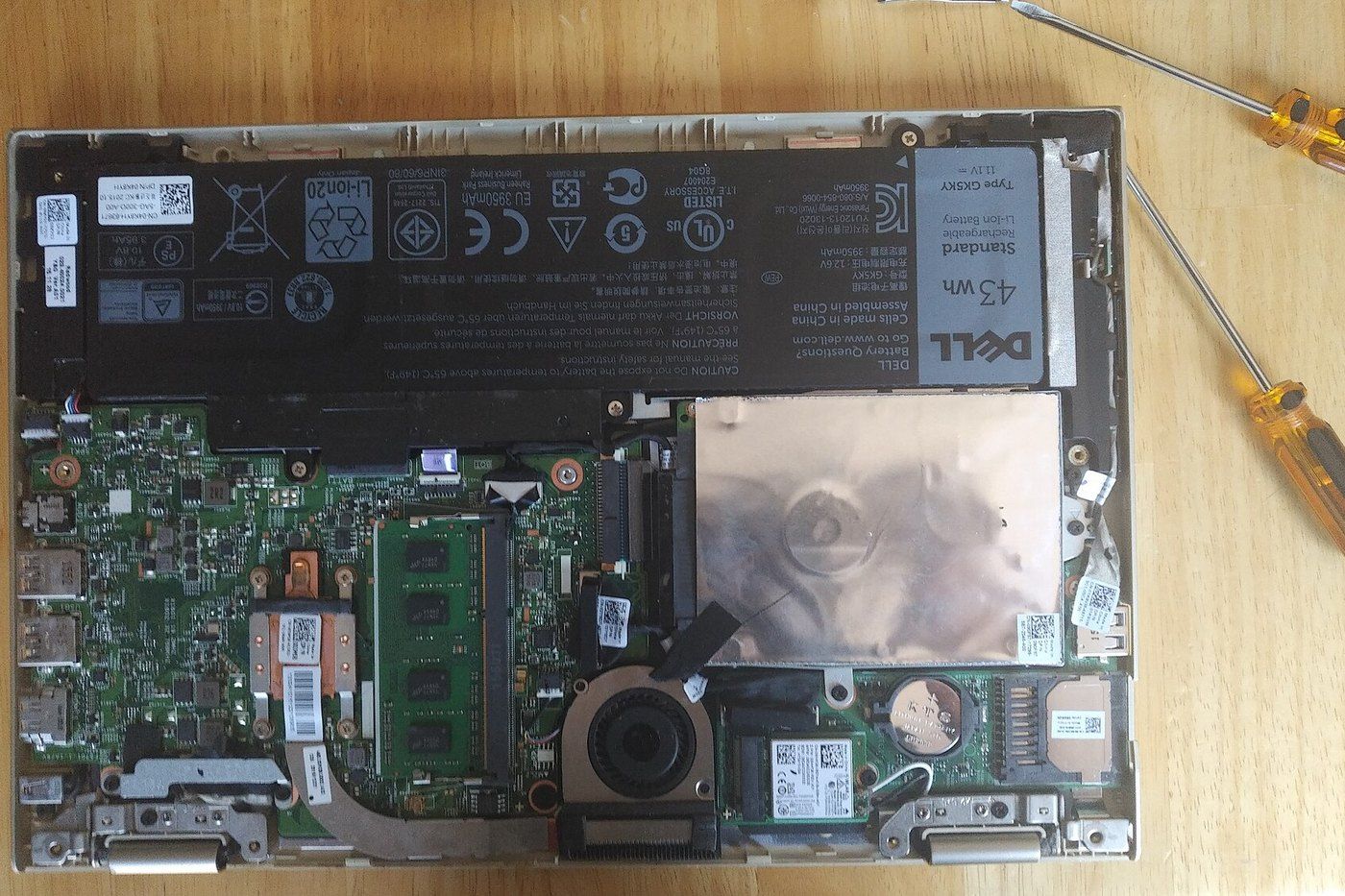
Các dấu hiệu nên nghi phần cứng:
- Card Wi-Fi không còn trong Trình quản lý thiết bị dù đã khởi động lại, Đặt lại mạng và cài driver đúng model.
- Sóng chỉ có khi ngồi sát router, lùi vài mét là mất, trong khi điện thoại ở cùng chỗ vẫn mạnh. Đây là dấu hiệu điển hình của dây anten lỏng hoặc đứt.
- Wi-Fi hỏng ngay sau khi rơi máy, vào nước hoặc sau lần tháo máy vệ sinh, thay linh kiện.
- Mất Wi-Fi khi máy nóng, có lại khi nguội. Xem thêm dấu hiệu laptop cần vệ sinh.
Cách thử nhanh tại nhà: cắm dây mạng LAN nếu laptop có cổng, hoặc dùng USB Wi-Fi (loại cắm cổng USB, giá không cao, có bán ở cửa hàng máy tính). Nếu dây LAN hoặc USB Wi-Fi vào mạng bình thường, Windows và mạng nhà bạn vẫn ổn, lỗi khoanh vùng ở card Wi-Fi hoặc anten bên trong. USB Wi-Fi cũng là giải pháp tạm tiện lợi trong lúc chờ sửa.
Ấn lại dây anten hay thay card Wi-Fi đòi hỏi tháo máy nhẹ tay và chọn card tương thích (một số dòng laptop chỉ nhận card trong danh sách cho phép). Nếu không quen tháo lắp, bạn nên nhờ dịch vụ sửa laptop tận nơi. Tại Kim Hải, hạng mục khắc phục lỗi mạng, Wi-Fi laptop tại chỗ có giá 150.000đ, kỹ thuật viên kiểm tra miễn phí và báo giá trước, chưa tính linh kiện nếu cần thay card, bảo hành 3 tháng.
Câu hỏi thường gặp
Vì sao điện thoại vào Wi-Fi được mà laptop thì không?
Router và đường truyền vẫn ổn, lỗi nằm ở laptop: thường là chế độ máy bay, cấu hình mạng đã lưu bị lỗi, driver, VPN hoặc proxy; làm lần lượt từ cách 1 đến cách 10.
Wi-Fi có dấu chấm than hoặc báo "Không có Internet" nghĩa là gì?
Laptop đã kết nối tới router nhưng không ra được Internet, có thể do router chưa cấp IP (IP dạng 169.254.x.x), lỗi DNS, proxy hoặc đường truyền nhà mạng; hãy thử máy khác rồi chạy các lệnh ở cách 7.
Đặt lại mạng có làm mất dữ liệu trong máy không?
Không, Đặt lại mạng không đụng tới tài liệu, ảnh hay ứng dụng thông thường, chỉ xóa các mạng Wi-Fi đã lưu và đưa cấu hình mạng về mặc định, có thể phải cài lại phần mềm VPN.
Mất Wi-Fi ngay sau khi cập nhật Windows thì làm sao?
Khả năng cao là driver không tương thích; hãy vào Trình quản lý thiết bị để cập nhật hoặc cài lại driver Wi-Fi tải từ trang hãng, và nếu vẫn không được thì thử khôi phục driver cũ trong thẻ Trình điều khiển của card.
Wi-Fi ở quán cà phê, khách sạn kết nối được nhưng không vào mạng?
Nhiều Wi-Fi công cộng yêu cầu đăng nhập qua một trang web riêng; mở trình duyệt, vào một trang bất kỳ để trang đăng nhập hiện ra, và tạm tắt VPN nếu trang này không xuất hiện.
Có nên dùng hẳn USB Wi-Fi thay cho card Wi-Fi bị hỏng?
Dùng được, nhất là với máy cũ, nhưng USB Wi-Fi chiếm một cổng, dễ va chạm khi mang đi và có thể yếu hơn card gắn trong, nên lâu dài thay card hoặc sửa anten vẫn gọn hơn.
Đã làm hết 10 cách mà laptop vẫn không bắt được Wi-Fi, mất hẳn card mạng hay chỉ có sóng khi ngồi sát router? Gọi 0967 996 831 hoặc nhắn Zalo cùng số. Kỹ thuật viên Kim Hải có mặt sau khoảng 30 – 45 phút, kiểm tra miễn phí để biết lỗi do driver, cấu hình hay card Wi-Fi, anten, rồi báo giá trước khi làm.