Checklist kiểm tra laptop cũ trong 15 phút: màn hình, bàn phím, pin, ổ cứng, nhiệt độ, khóa BIOS, Apple ID và các dấu hiệu nên bỏ qua trước khi mua.
Biên soạn: Đội ngũ kỹ thuật Kim Hải · Cập nhật ngày 15/10/2026
Tóm tắt nhanh
- Mang theo USB, tai nghe, chuột và điện thoại. Hẹn xem máy ở nơi có ổ điện và Wi‑Fi.
- Đi theo thứ tự: ngoại hình → màn hình → bàn phím → pin → loa, cam, mạng → cấu hình → chạy nặng → khóa tài khoản.
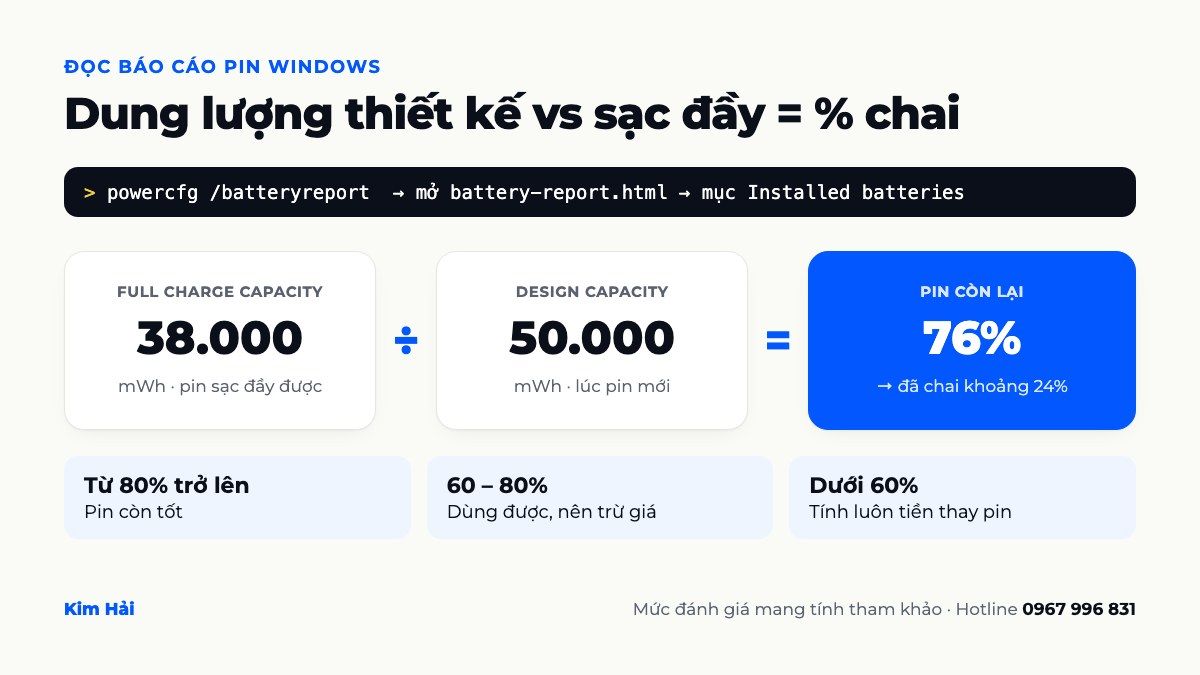
- Pin Windows: chạy powercfg /batteryreport, lấy Full Charge Capacity chia Design Capacity để biết pin còn bao nhiêu phần trăm.
- Khóa BIOS, Apple ID, Tìm máy Mac hay MDM không gỡ được tại chỗ thì bỏ qua, dù giá rẻ.
- Pin chai, quạt ồn, ổ HDD chậm là lỗi thương lượng được. Hãy tính chi phí khắc phục vào giá.
Mua laptop cũ giúp tiết kiệm đáng kể, nhưng chỉ khi bạn biết mình đang mua gì. Bài này là quy trình kiểm tra laptop cũ gói gọn trong khoảng 15 phút, áp dụng cho cả Windows lẫn Macbook. Mỗi bước có cách làm cụ thể, dấu hiệu cần để ý và mức độ nghiêm trọng. Mục tiêu là giúp bạn quyết định nhanh: mua, trả giá, hay đi về.
Chuẩn bị trước khi đi xem máy
Muốn kiểm tra laptop cũ nhanh và đủ, bạn cần chuẩn bị vài món ở nhà.
- USB có sẵn vài file: dùng để thử từng cổng USB và kiểm tra tốc độ chép file.
- Tai nghe có dây: thử jack 3.5 mm và nghe rõ tiếng rè mà loa ngoài có thể che mất.
- Chuột rời: phòng khi touchpad lỗi, bạn vẫn thao tác được để kiểm tra tiếp.
- Điện thoại: phát Wi‑Fi, chụp lại số serial.
- Thông tin cấu hình người bán đã hứa: chụp màn hình tin đăng để đối chiếu tại chỗ.
Nên hẹn xem máy ban ngày, nơi có ổ điện. Yêu cầu người bán tắt máy hoàn toàn trước khi bạn đến. Máy khởi động nguội mới lộ lỗi khó lên nguồn, lỗi nhận ổ cứng hay quạt kêu lúc đầu.
Checklist kiểm tra laptop cũ trong 15 phút
Đi đúng thứ tự dưới đây. Bước nào lộ lỗi nặng thì dừng luôn.
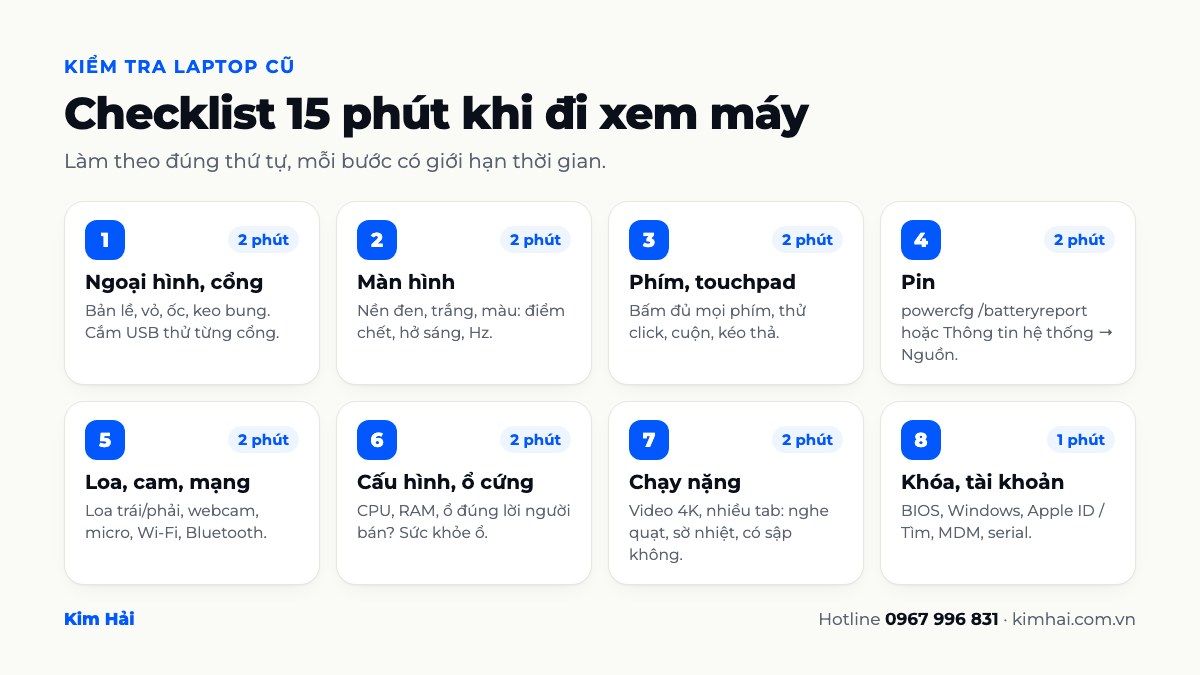
Bước 1 – Ngoại hình, bản lề và cổng kết nối (2 phút)
Trầy xước nhẹ không đáng lo. Thứ cần soi là dấu hiệu máy từng bị rơi, bị mở ra sửa hoặc vào nước.
- Bản lề: mở gập màn hình vài lần. Bản lề phải chắc, giữ được góc, không kêu lục cục. Nhìn kỹ hai góc chân bản lề: vỏ nứt hay hở ra khi mở là lỗi khó sửa triệt để.
- Vỏ và ốc: lật mặt đáy. Ốc toét đầu, thiếu ốc, ốc khác màu cho thấy máy đã được tháo nhiều lần. Hãy hỏi đã sửa gì.
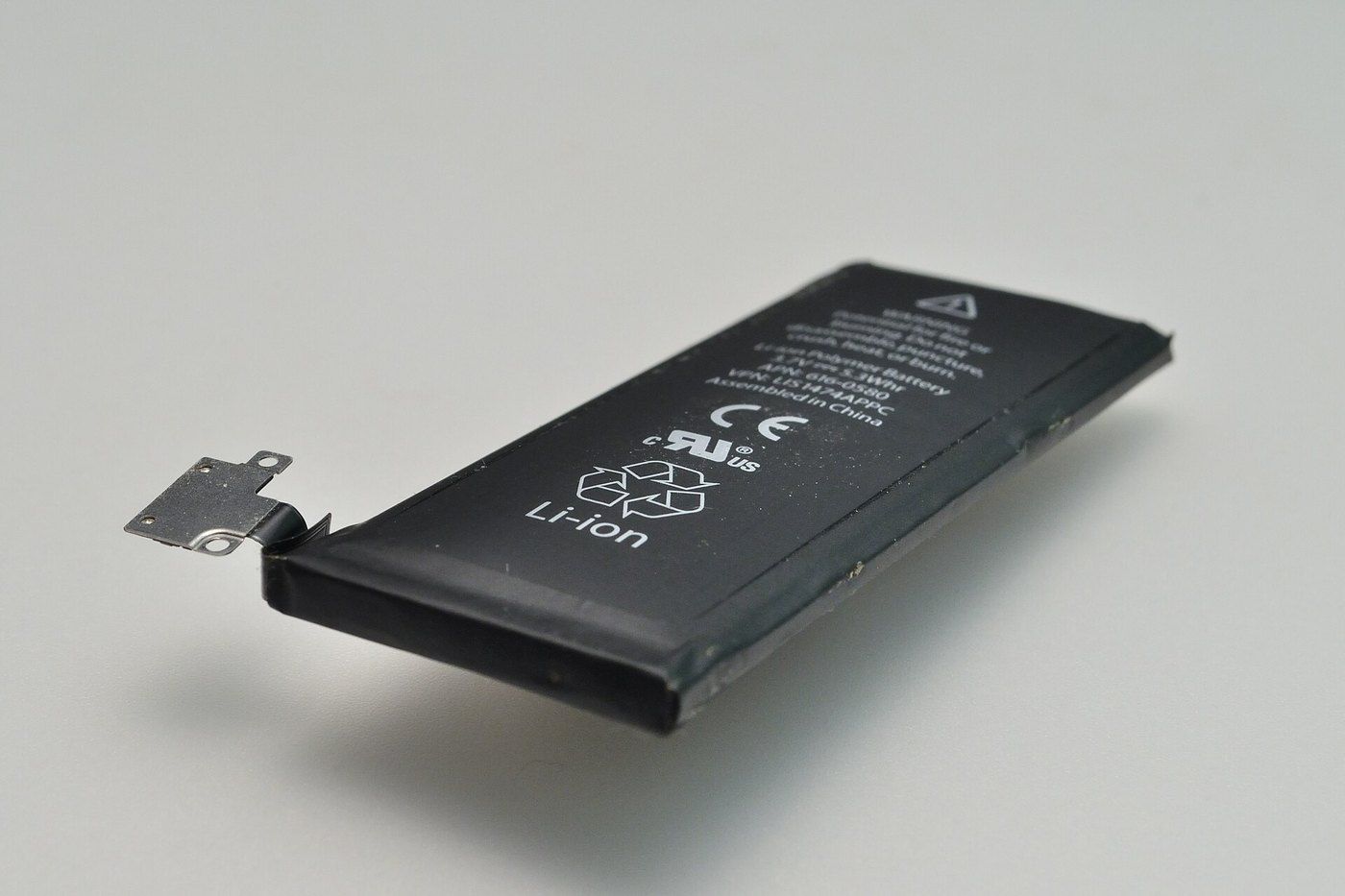
- Dấu bung keo: viền màn hình hở, mặt kê tay hơi phồng có thể do pin phồng. Đây là dấu hiệu phải xem kỹ.
- Cổng: cắm USB vào từng cổng, cắm sạc rồi lắc nhẹ dây. Đèn sạc chập chờn nghĩa là cổng sạc lỏng. Cổng có vết xanh, gỉ là dấu hiệu từng bị ẩm.
Bước 2 – Màn hình: điểm chết, hở sáng, tần số quét (2 phút)
Mở công cụ kiểm tra điểm chết màn hình trên trình duyệt. Công cụ chiếu toàn màn hình các nền đen, trắng, đỏ, xanh để bạn soi điểm chết, hở sáng và ám màu.
- Nền đen: soi hở sáng ở các mép, nên giảm đèn phòng.
- Nền trắng và màu: tìm chấm đứng yên không đổi màu, vệt ố vàng, vùng tối.
- Góc nhìn: nghiêng màn hình, xem có sọc hay chớp khi gập mở không. Lỗi chỉ xuất hiện khi gập thường liên quan đến cáp màn hình.
Nếu người bán quảng cáo màn 120 Hz hay 144 Hz, hãy xác minh. Trên Windows 11, vào Cài đặt → Hệ thống → Màn hình → Màn hình nâng cao để xem tốc độ làm mới. Bạn cũng có thể mở công cụ kiểm tra tần số quét màn hình để đo số Hz màn hình đang thực chạy.
Bước 3 – Bàn phím và touchpad (2 phút)
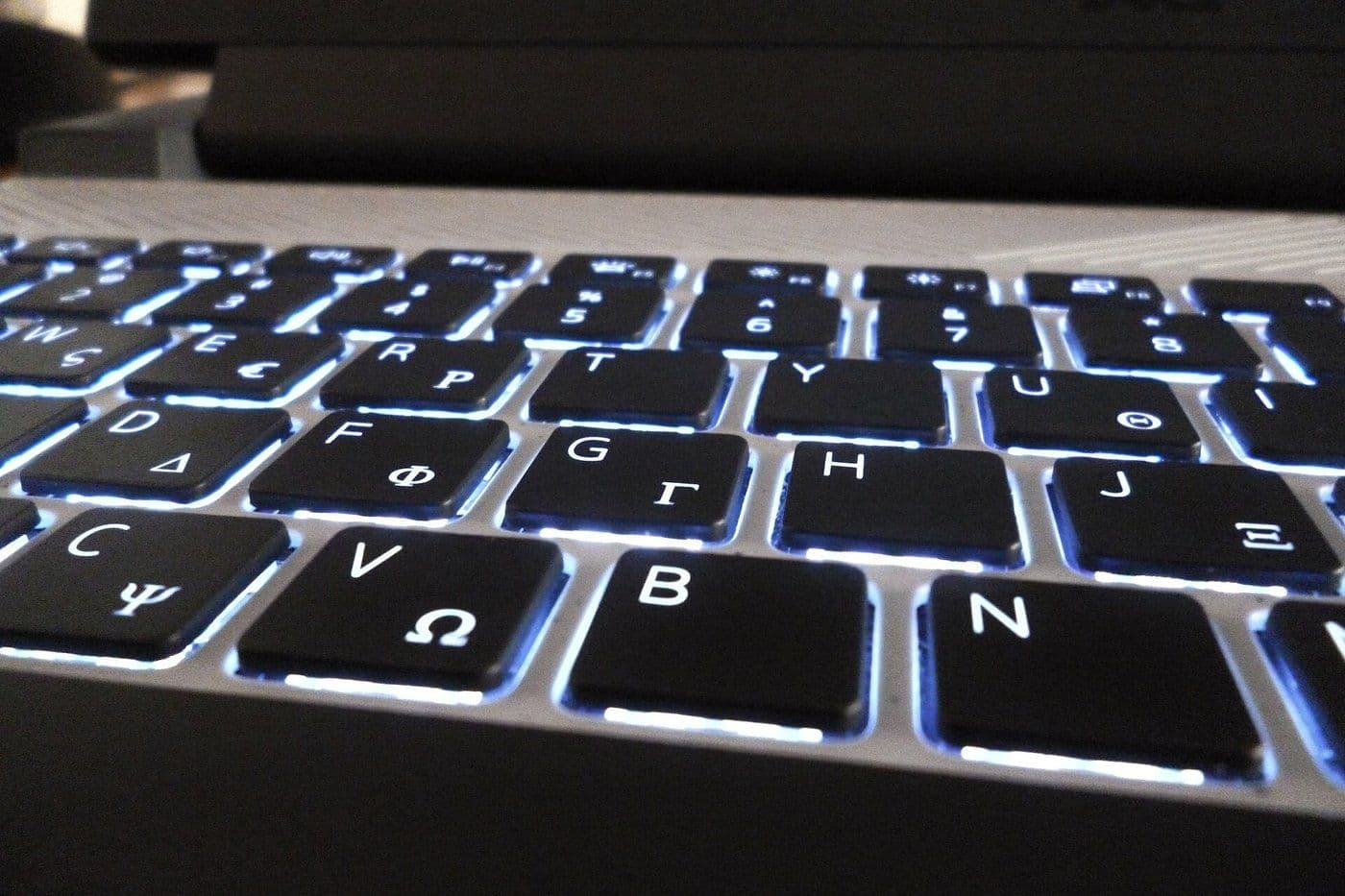
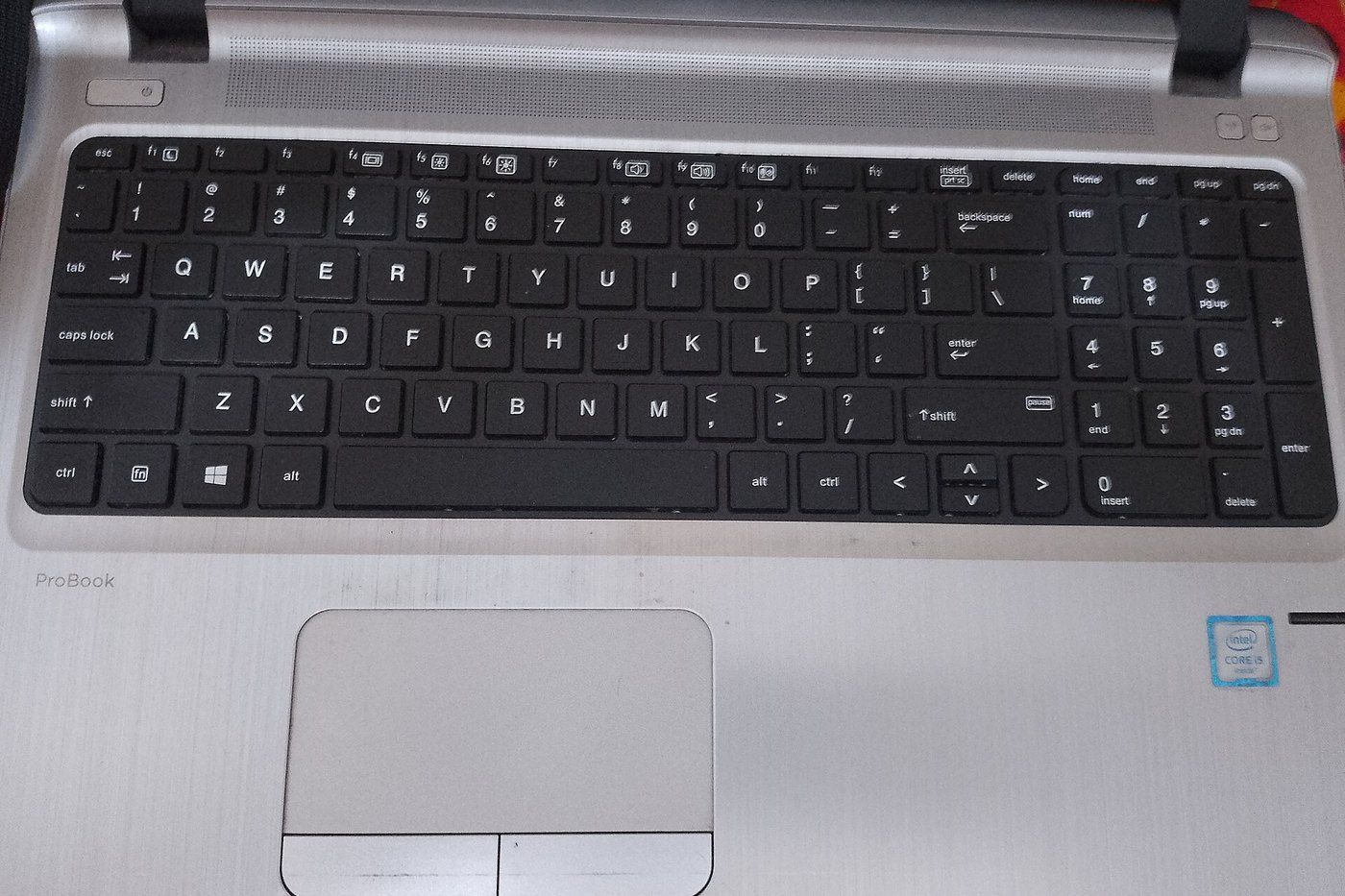
Đừng chỉ gõ vài chữ. Mở công cụ test bàn phím, bấm lần lượt toàn bộ phím, kể cả Fn, phím mũi tên và hàng phím chức năng. Công cụ giúp phát hiện phím liệt, phím kẹt hoặc nhận sai phím.
Với touchpad, thử click trái, click phải, cuộn hai ngón và kéo thả. Công cụ test chuột và touchpad đếm số lần click từng nút, nên dễ thấy lỗi tự nhảy double click. Phím bóng, mòn chữ là bình thường. Phím liệt hàng loạt kèm vết ố thường liên quan đến nước.
Bước 4 – Pin: dung lượng thiết kế và dung lượng thực tế (2 phút)
Trên Windows: mở Command Prompt, gõ powercfg /batteryreport rồi Enter. Theo tài liệu powercfg của Microsoft, lệnh này tạo một báo cáo HTML về lịch sử dùng pin, lưu ở thư mục hiện hành. Đường dẫn file hiện ngay trong cửa sổ lệnh, thường là battery-report.html. Mở file, tìm mục Installed batteries và xem ba dòng:
- Design Capacity: dung lượng thiết kế khi pin còn mới.
- Full Charge Capacity: dung lượng pin thực tế sạc đầy được hiện nay.
- Cycle Count: số chu kỳ sạc. Một số máy không ghi nhận, sẽ để trống.
Lấy Full Charge Capacity chia Design Capacity, bạn có phần trăm pin còn lại. Phần còn thiếu chính là mức chai. Nếu muốn khỏi tự tính, công cụ kiểm tra pin laptop hướng dẫn tạo báo cáo bằng một lệnh, tải file lên để xem dung lượng thiết kế, dung lượng thực tế và số lần sạc.
Trên Macbook: theo hướng dẫn của Apple, bạn giữ phím Option, bấm menu Apple, chọn Thông tin hệ thống. Trong mục Phần cứng, chọn Nguồn, số chu kỳ nằm ở phần Thông tin pin. Apple tính một chu kỳ khi bạn dùng hết tổng cộng 100% dung lượng, không nhất thiết trong một lần sạc. Trang hỗ trợ đó cũng có bảng số chu kỳ tối đa theo từng đời máy. Hãy tra đúng đời máy bạn định mua để so.
Pin chai nặng không phải lý do bỏ máy, mà là lý do trả giá.
Bước 5 – Loa, webcam, micro, Wi‑Fi và Bluetooth (2 phút)
Mở công cụ test loa. Công cụ phát tiếng riêng loa trái, loa phải và quét dải tần, giúp lộ ra loa rè hoặc mất một bên. Sau đó cắm tai nghe, nghe lại một lần nữa để thử jack.
Tiếp theo, mở công cụ test webcam và micro. Bạn xem được hình camera, mức âm lượng micro và ghi âm thử vài giây để nghe lại.
Với mạng, bắt Wi‑Fi từ điện thoại, mở vài trang web, xem kết nối có rớt không. Bật Bluetooth, thử ghép với điện thoại hoặc tai nghe. Không thấy Wi‑Fi có thể do card mạng hỏng hoặc chỉ thiếu driver.
Bước 6 – Cấu hình, RAM và sức khỏe ổ cứng (2 phút)
Cấu hình phải khớp lời người bán, từng con số:
- msinfo32: gõ vào ô tìm kiếm Windows để mở System Information. Theo Microsoft, công cụ này hiển thị toàn cảnh phần cứng, thành phần hệ thống và phần mềm. Xem tên CPU, dung lượng RAM, model máy.
- dxdiag: mở tab Display để xem card đồ họa. Máy có hai card thì kiểm tra cả hai tab.
- Trình quản lý tác vụ: tab Hiệu năng, mục Bộ nhớ cho biết số khe RAM đã dùng. Còn khe trống thì nâng cấp sau dễ hơn.
- Macbook: menu Apple → Giới thiệu về máy Mac để xem chip, bộ nhớ. Bấm tiếp vào Thông tin hệ thống nếu cần chi tiết.
- Xem nhanh trên trình duyệt: công cụ kiểm tra cấu hình máy tính hiện hệ điều hành, CPU, RAM, card đồ họa, độ phân giải màn hình. Thông tin đọc qua trình duyệt có thể không đầy đủ bằng msinfo32, nên dùng để tham khảo nhanh.
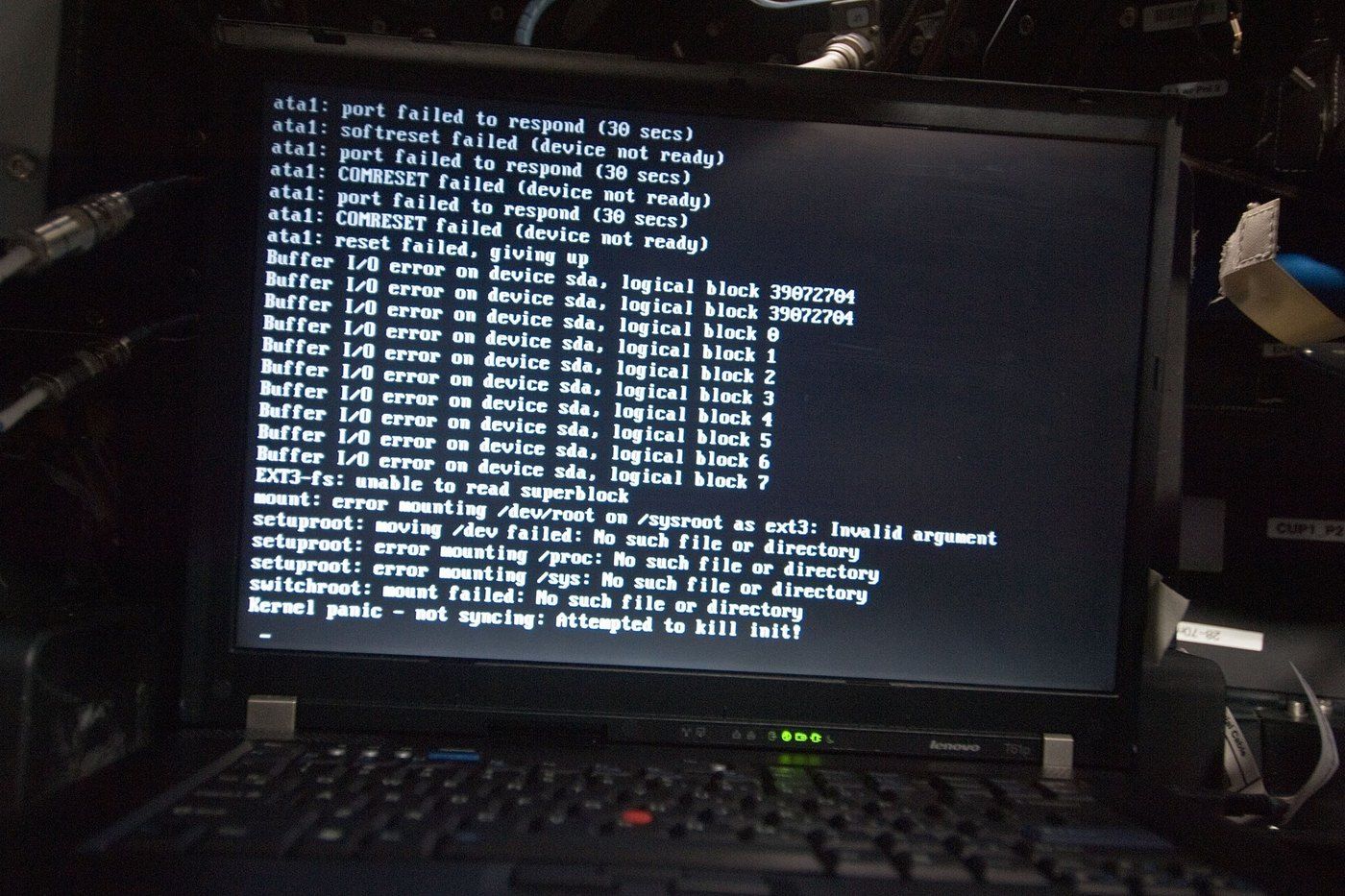
Về ổ cứng, nhiều người dùng phần mềm đọc thông số S.M.A.R.T. như CrystalDiskInfo. Đây là phần mềm bên thứ ba, nên chỉ cài khi người bán đồng ý. Hãy để ý tình trạng chung, số giờ đã chạy và tổng dữ liệu đã ghi. Một lưu ý quan trọng: chỉ số tốt không bảo đảm ổ sẽ không hỏng, và một số ổ báo thông số không đầy đủ. Vì vậy hãy kết hợp với cảm nhận thực tế: máy khởi động lâu bất thường, chép file USB bị đứng giữa chừng, ổ HDD có tiếng lạch cạch đều là cảnh báo.
Nếu máy còn dùng HDD, đó chưa chắc là điểm trừ. Bạn có thể đề nghị giảm giá rồi tự nâng cấp. Bài có nên nâng cấp SSD cho laptop cũ giải thích cách chọn SATA hay NVMe và RAM phù hợp.
Bước 7 – Chạy nặng: nhiệt độ và quạt (2 phút)
Nhiều lỗi chỉ lộ ra khi máy nóng. Mở một video độ phân giải cao, vài chục tab trình duyệt, hoặc một phần mềm nặng mà bạn hay dùng. Để chạy khoảng hai phút, rồi để ý:
- Quạt có quay và tăng tốc không. Tiếng rít, tiếng cạ là quạt mòn hoặc kẹt bụi.
- Khu vực phía trên bàn phím nóng rát tay là tản nhiệt kém.
- Máy giật, tụt khung hình rõ rệt, hoặc tự tắt nguồn. Sập nguồn khi chạy nặng là lỗi nên bỏ qua.
Máy nóng và quạt ồn nhưng vẫn chạy ổn thường chỉ cần vệ sinh, thay keo tản nhiệt. Bài dấu hiệu laptop cần vệ sinh có thêm cách đọc nhiệt độ CPU để bạn đánh giá kỹ hơn.
Bước 8 – Bản quyền, khóa BIOS và tài khoản (1 phút)
Đây là bước ngắn nhất nhưng quyết định nhất. Lỗi phần cứng có thể sửa. Máy bị khóa tài khoản thì gần như không dùng được.
- Bản quyền Windows: vào Cài đặt → Hệ thống → Kích hoạt. Theo Microsoft, trạng thái sẽ hiện "Windows đã được kích hoạt" hoặc "Windows chưa được kích hoạt". Máy chưa kích hoạt vẫn mua được, nhưng nên trừ chi phí bản quyền.
- Khóa BIOS: khởi động lại và bấm phím vào BIOS (thường là F2, F10, Del hoặc Esc tùy hãng). Hỏi mật khẩu mà người bán không biết thì bỏ qua.
- Tài khoản Microsoft: yêu cầu người bán đăng xuất tài khoản, tắt tính năng Tìm thiết bị của tôi. Khi còn bật, chủ cũ vẫn có thể định vị và khóa máy từ xa.
- Apple ID và Tìm máy Mac: Macbook chip Apple hoặc chip T2 chạy macOS Catalina trở lên có thể bị Khóa kích hoạt khi bật Tìm máy Mac. Theo Apple, muốn tắt phải nhập mật khẩu tài khoản Apple của chủ máy. Hãy để người bán tắt Tìm máy Mac, đăng xuất và xóa máy ngay trước mặt bạn.
- MDM máy doanh nghiệp: trên Windows, xem Cài đặt → Tài khoản → Truy cập cơ quan hoặc trường học. Trên Mac, tìm mục Quản lý thiết bị trong Cài đặt hệ thống (vị trí có thể khác tùy phiên bản macOS). Máy còn gắn hồ sơ quản lý của công ty có thể bị khóa hoặc cài lại cấu hình khi kết nối mạng.
Tra số serial: chụp số serial dưới đáy máy và trong BIOS hay Thông tin hệ thống, so xem có khớp không. Với Macbook, nhập serial vào trang Xem phạm vi bảo hành của Apple (checkcoverage.apple.com). Dell, Lenovo, HP cũng có trang tra bảo hành theo số serial hoặc Service Tag trên website hỗ trợ của hãng. Kết quả cho biết đúng model, cấu hình gốc và còn bảo hành hay không. Serial dưới đáy khác serial trong máy là dấu hiệu máy bị thay mainboard hoặc vỏ.
Dấu hiệu nên bỏ qua và lỗi có thể thương lượng
Khi kiểm tra laptop cũ, điều quan trọng là phân biệt lỗi chí mạng và lỗi trả giá được.
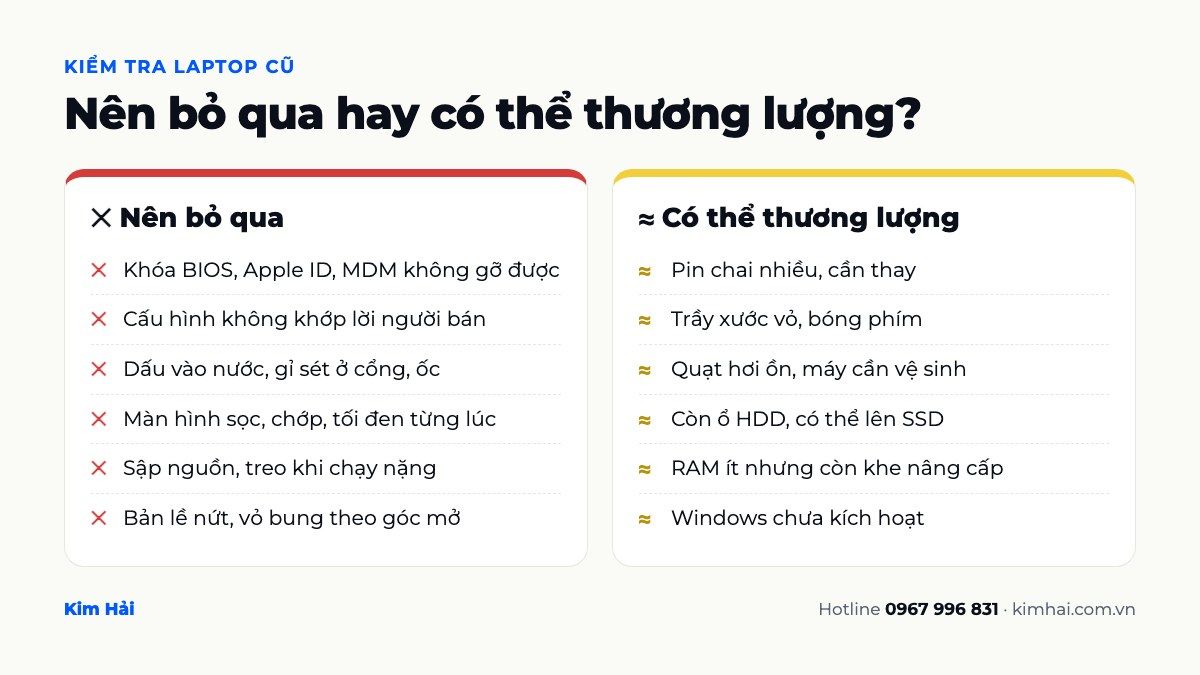
| Dấu hiệu | Đánh giá | Lý do |
|---|---|---|
| Khóa BIOS, Apple ID, MDM không gỡ được | Bỏ qua | Không gỡ được nếu thiếu thông tin chủ cũ hoặc chứng từ mua hàng |
| Cấu hình không khớp tin đăng | Bỏ qua | Người bán thiếu trung thực, các thông tin khác cũng khó tin |
| Vết ố, gỉ, phím liệt hàng loạt | Bỏ qua | Dễ là dấu hiệu vào nước, lỗi có thể tái phát về sau |
| Màn hình sọc, chớp khi gập mở | Bỏ qua hoặc trừ giá rất mạnh | Có thể do cáp hoặc tấm màn, khó biết trước chi phí |
| Sập nguồn khi chạy nặng | Bỏ qua | Có thể do nguồn, mainboard hoặc tản nhiệt hỏng nặng |
| Pin chai nhiều | Thương lượng | Pin là linh kiện thay được |
| Quạt ồn, máy nóng nhưng chạy ổn | Thương lượng | Thường chỉ cần vệ sinh, thay keo tản nhiệt |
| Ổ HDD, RAM ít | Thương lượng | Nâng cấp được nếu máy còn khe phù hợp |
| Windows chưa kích hoạt | Thương lượng | Trừ chi phí mua bản quyền |
Sai lầm thường gặp khi kiểm tra laptop cũ
- Xem máy khi đã bật sẵn: người bán có thể đã khởi động nhiều lần để "làm nóng" máy lỗi. Hãy yêu cầu tắt hẳn trước khi bạn đến.
- Chỉ chạy nhẹ: lướt web vài phút thì máy nào cũng ổn. Lỗi nhiệt, lỗi nguồn chỉ hiện khi tải nặng.
- Tin vào phần trăm pin trên thanh tác vụ: con số 100% chỉ là 100% của dung lượng đã chai. Phải xem báo cáo pin.
- Bỏ qua bước tài khoản vì ngại: mua xong mới phát hiện máy bị khóa thì người bán đã khó liên lạc.
- Không ghi lại thỏa thuận: nhắn tin xác nhận cấu hình, tình trạng, thời gian đổi trả.
- Không tính chi phí sau mua: pin, vệ sinh, SSD, bản quyền. Cộng hết vào, máy rẻ có khi đắt hơn máy giá cao nhưng tình trạng tốt.
Sau khi mua: có nên nhờ thợ kiểm tra lại?
Có, nhất là với máy mua từ cá nhân. Một lần kiểm tra bên trong giúp phát hiện bụi bẩn, keo tản nhiệt khô, dấu vết sửa chữa mà 15 phút xem máy không thấy được.
Nếu bạn ở TP.HCM, Kim Hải có dịch vụ sửa laptop tận nơi: kỹ thuật viên tới nhà, kiểm tra và chẩn đoán miễn phí, báo giá trước khi làm. Một số hạng mục hay dùng sau khi mua máy cũ:
| Hạng mục | Giá tham khảo |
|---|---|
| Kiểm tra, chẩn đoán lỗi laptop | Miễn phí |
| Vệ sinh tản nhiệt laptop | 150.000đ – 250.000đ tùy model |
| Thay pin laptop | Từ 350.000đ |
| Nâng cấp RAM / SSD | Miễn phí công lắp, tính giá linh kiện |
| Cài Windows 10 / 11 bản quyền | 150.000đ |
Giá chưa tính linh kiện thay thế. Phần dịch vụ được Kim Hải bảo hành 3 tháng. Xem đầy đủ các hạng mục khác trong bảng giá sửa laptop tận nơi.
Câu hỏi thường gặp
Pin laptop cũ chai bao nhiêu thì vẫn nên mua?
Không có mốc cứng. Nếu máy chủ yếu cắm sạc ở bàn, pin còn trên 60% vẫn dùng được; nếu hay mang đi, hãy ưu tiên pin còn từ 80% hoặc trừ tiền thay pin vào giá.
Mua laptop cũ qua mạng, chỉ xem ảnh và video có đủ không?
Không đủ, vì video không cho thấy pin, nhiệt hay khóa tài khoản; nếu buộc phải mua online, hãy yêu cầu người bán gửi báo cáo pin, ảnh màn hình Kích hoạt Windows và số serial, kèm điều kiện đổi trả rõ ràng.
Laptop doanh nghiệp thanh lý có nên mua không?
Có thể mua vì máy doanh nghiệp thường bền, nhưng phải chắc máy đã gỡ khỏi hệ thống quản lý MDM của công ty và không còn mật khẩu BIOS, nếu không máy có thể bị khóa sau khi kết nối mạng.
Laptop cũ không có sạc theo máy thì có sao không?
Dùng được nếu sạc thay thế đúng điện áp, đủ công suất và đúng chuẩn đầu cắm; sạc thiếu công suất có thể làm máy sạc chậm, báo lỗi sạc hoặc giảm hiệu năng khi chạy nặng.
Có cần cài lại Windows sau khi mua laptop cũ?
Nên làm, vì máy có thể còn phần mềm lạ, tài khoản hoặc dữ liệu của chủ cũ; cài mới sạch cũng giúp bạn chắc chắn máy không còn liên kết với tài khoản người bán.
Bạn vừa mua laptop cũ và muốn kiểm tra kỹ bên trong, vệ sinh, thay pin hoặc nâng cấp SSD? Gọi 0967 996 831 hoặc nhắn Zalo cùng số. Kỹ thuật viên Kim Hải có mặt sau khoảng 30 – 45 phút tại TP.HCM, kiểm tra miễn phí và báo giá trước, bạn đồng ý mới làm.