Bấm một lần mà mở luôn file, kéo thả file bị rơi giữa chừng? Cách phân biệt lỗi cài đặt Windows với công tắc chuột bị mòn, chỉnh tốc độ nhấp đúp, tắt ClickLock, xử lý chuột không dây, touchpad và khi nào nên thay chuột.
Biên soạn: Đội ngũ kỹ thuật Kim Hải · Cập nhật ngày 24/11/2026
Tóm tắt nhanh
- Bấm một lần mà máy nhận hai lần (mở nhầm file, đóng nhầm cửa sổ), kéo thả file tự nhả giữa chừng: phần lớn do công tắc (switch) trong nút chuột bị mòn, hay gặp ở chuột đã dùng 1–3 năm.
- Kiểm tra nhanh: cắm chuột khác vào máy. Chuột khác bình thường thì lỗi ở chuột cũ, không phải Windows.
- Kiểm tra cài đặt Windows: chế độ nhấp một lần để mở trong Tùy chọn File Explorer, tốc độ nhấp đúp, tính năng ClickLock.
- Chuột không dây: thay pin, cắm đầu thu gần chuột hơn trước khi kết luận hỏng.
- Laptop: lỗi có thể nằm ở touchpad (chạm nhẹ cũng thành nhấp) chứ không phải chuột.
Đang làm bảng tính thì bấm một ô mà Excel vào chế độ sửa, bấm một thư mục thì nó mở ra luôn, kéo file sang thư mục khác thì file rơi giữa đường. Chuột "tự nhấp đúp" là lỗi rất phổ biến ở văn phòng, gây khó chịu và dễ thao tác nhầm (xoá nhầm, gửi nhầm). Bài này giúp bạn phân biệt lỗi do cài đặt hay do chuột hỏng, và cách xử lý, biên soạn từ hướng dẫn của The Windows Club và Guiding Tech (các trang công nghệ Ấn Độ).
Đọc triệu chứng để biết nguyên nhân
| Triệu chứng | Nguyên nhân thường gặp | Xem phần |
|---|---|---|
| Nhấp một lần là mở luôn thư mục, file; biểu tượng gạch chân khi rê chuột | Đang bật chế độ nhấp một lần để mở | Bước 2 |
| Thỉnh thoảng nhấp một lần thành hai, càng lúc càng hay bị | Công tắc nút chuột bị mòn | Bước 1, Bước 5 |
| Kéo thả file bị nhả giữa chừng, bôi đen văn bản bị đứt | Công tắc mòn (tiếp xúc chập chờn) | Bước 1, Bước 5 |
| Nhấp chuột tự giữ, kéo thả không cần giữ nút | Đang bật ClickLock | Bước 3 |
| Chuột tự nhấp, con trỏ nhảy lung tung | Chuột không dây yếu pin, nhiễu; touchpad laptop | Bước 4 |
| Mọi chuột cắm vào đều bị | Cài đặt Windows, phần mềm chuột, driver | Bước 2, Bước 3 |
Bước 1: Thử chuột khác để khoanh vùng
- Cắm một con chuột khác (mượn của đồng nghiệp) vào cùng máy. Chuột khác bình thường: lỗi nằm ở chuột cũ; theo The Windows Club, đây là cách nhanh nhất để loại trừ lỗi phần cứng.
- Cắm chuột lỗi sang máy khác. Máy khác cũng bị: chắc chắn chuột hỏng.
- Thử trong cửa sổ Thuộc tính Chuột: nhấn Windows + R, gõ main.cpl, ở thẻ Nút (Buttons) có biểu tượng thư mục thử nhấp đúp. Nhấp một lần thật chậm nhiều lần; thư mục mở ra hoặc đóng lại khi chỉ nhấp một lần là chuột đang "dội" tín hiệu.
Bước 2: Kiểm tra chế độ nhấp một lần và tốc độ nhấp đúp
- Mở File Explorer, bấm nút ba chấm > Tùy chọn. Ở thẻ Chung, mục Bấm vào các mục như sau, chọn Bấm đúp để mở một mục (bấm một lần để chọn). Theo The Windows Club, đây là cách sửa đầu tiên khi một cú nhấp đã mở file.
- Mở main.cpl như trên, thẻ Nút, kéo thanh Tốc độ bấm đúp về giữa hoặc chậm hơn một chút. Một số người dùng ghi nhận đổi tốc độ giúp giảm nhầm lẫn, nhưng nếu công tắc đã mòn thì chỉ đỡ phần nào.
Bước 3: Tắt ClickLock và kiểm tra phần mềm chuột
- ClickLock: trong main.cpl, thẻ Nút, bỏ chọn Bật ClickLock. Khi bật, giữ nút chuột một lúc là Windows "khoá" nút như đang giữ, khiến kéo thả, bôi đen hoạt động lạ.
- Phần mềm của hãng chuột (Logitech Options+, Logitech G Hub, phần mềm chuột gaming): có thể gán nút trái thành nhấp đúp, macro. Mở phần mềm, đặt lại cấu hình mặc định.
- Driver: Trình quản lý Thiết bị > Mice and other pointing devices (Chuột và thiết bị trỏ khác), chuột phải chuột > Uninstall device, rút ra cắm lại để Windows cài lại.
- Khởi động sạch (msconfig > Dịch vụ > Ẩn tất cả dịch vụ Microsoft > Tắt tất cả) để thử xem có phần mềm nào gây lỗi, theo gợi ý của The Windows Club.
Bước 4: Chuột không dây và touchpad laptop
- Pin yếu khiến chuột không dây gửi tín hiệu chập chờn: nhấp không ăn, nhấp thành hai, con trỏ giật. Thay pin mới trước khi kết luận hỏng.
- Đầu thu USB cắm phía sau thân máy, sau màn hình, cạnh ổ cứng gắn ngoài, cổng USB 3.0 dễ bị nhiễu. Cắm đầu thu vào cổng phía trước hoặc dùng dây nối dài để đặt gần chuột. Chi tiết trong bài Chuột, bàn phím không dây mất kết nối, chập chờn.
- Mặt bàn: mặt kính, mặt bóng làm mắt đọc quang học nhảy lung tung, theo Guiding Tech; dùng bàn di chuột.
- Touchpad laptop: lòng bàn tay chạm touchpad khi gõ phím cũng tạo cú nhấp. Vào Cài đặt > Bluetooth & thiết bị > Bàn di chuột (Touchpad) > Nhấn (Taps), giảm độ nhạy hoặc tắt "Nhấn một lần để bấm". Xem thêm bài Touchpad laptop không hoạt động.
Nhấp hụt, nhấp trễ sau khi để máy một lúc
Windows có thể tạm ngắt điện cổng USB để tiết kiệm pin, nhất là trên laptop. Khi đó cú nhấp đầu tiên sau khi để yên chuột có thể bị mất hoặc trễ, dễ nhầm với chuột hỏng.
- Trình quản lý Thiết bị > Universal Serial Bus controllers, mở từng mục USB Root Hub > thẻ Power Management, bỏ chọn Allow the computer to turn off this device to save power.
- Với chuột Bluetooth: làm tương tự với thiết bị Bluetooth trong mục Bluetooth, nếu có thẻ Power Management.
- Laptop dùng pin cả ngày có thể hao pin hơn một chút; chỉ làm khi thật sự gặp lỗi.
Bước 5: Công tắc nút chuột mòn: sửa hay thay?
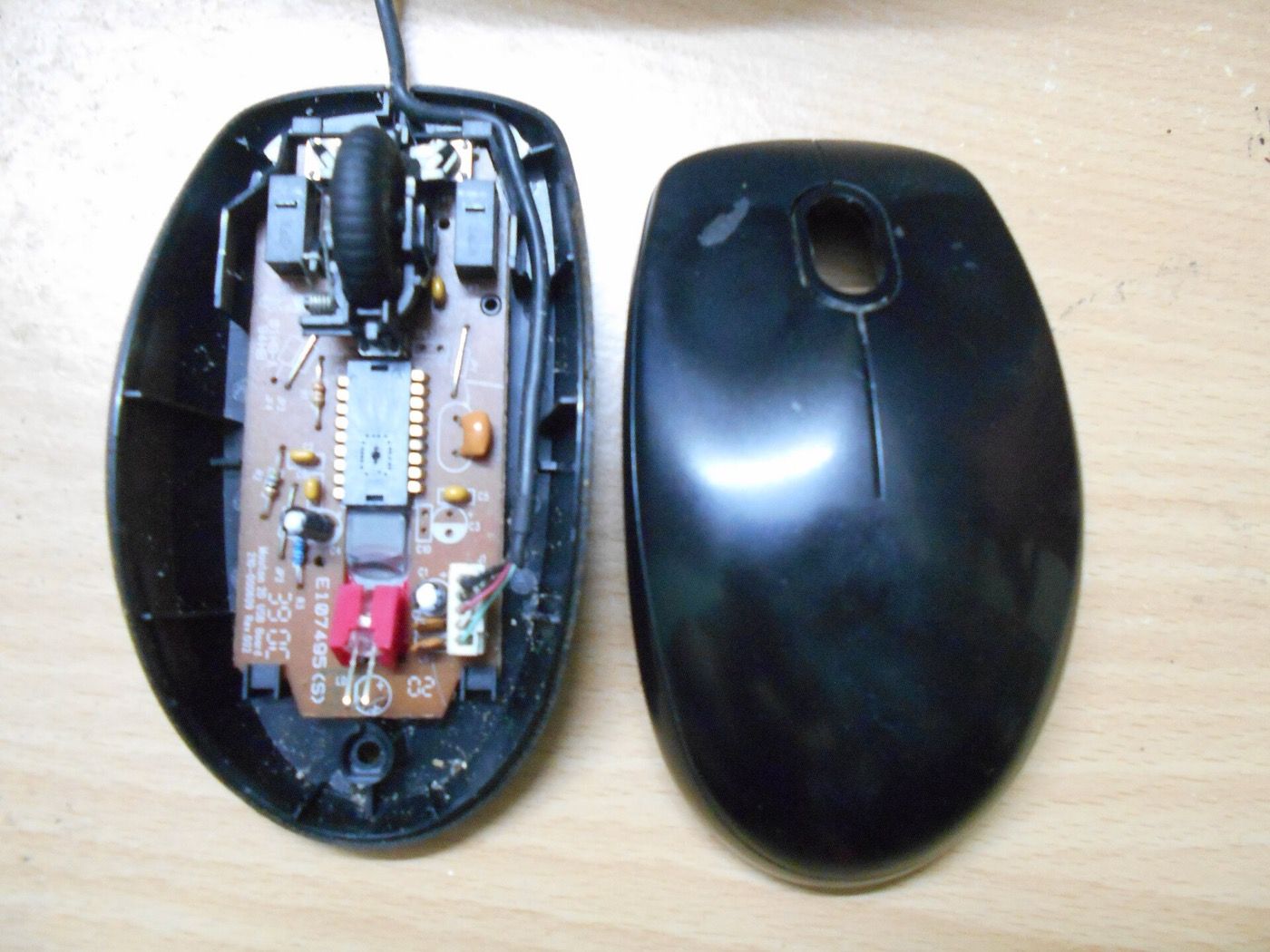
Bên trong mỗi nút chuột là một công tắc nhỏ (microswitch) có lá kim loại bật nảy. Sau hàng triệu lần nhấp, lá kim loại mòn hoặc mất độ đàn hồi, tiếp điểm bị oxy hoá, khiến một cú nhấp tạo ra hai tín hiệu ("dội phím"), hoặc đang giữ thì mất tín hiệu (kéo thả bị nhả). Đây là lỗi cơ khí, không sửa được bằng phần mềm.
- Chuột văn phòng giá rẻ: thay chuột mới thường kinh tế hơn sửa.
- Chuột đắt tiền, chuột quen tay (chuột công thái học, chuột gaming): có thể thay công tắc mới; cần tháo chuột, hàn thay linh kiện. Chuột còn bảo hành thì liên hệ hãng trước, đừng tự tháo.
- Một số cách "chữa cháy" lan truyền trên mạng (gõ mạnh vào chuột, tháo uốn lá kim loại) chỉ có tác dụng tạm thời và dễ làm hỏng hẳn.
Khi mua chuột mới cho văn phòng, chuột có dây giá vừa phải ít lỗi kết nối hơn chuột không dây giá rẻ; chuột không dây nên chọn loại dùng pin AA, AAA có đầu thu riêng hoặc Bluetooth của hãng uy tín.
Lỗi nhấp đúp gây hậu quả gì?
- Xoá, di chuyển nhầm file khi kéo thả bị nhả giữa chừng ở thư mục khác. Kiểm tra Thùng rác hoặc nhấn Ctrl + Z ngay để hoàn tác. Lỡ xoá mất thì xem bài Lỡ xoá nhầm file trên máy tính.
- Bấm nhầm nút trong phần mềm kế toán, ngân hàng (gửi hai lần, duyệt nhầm). Nên thay chuột lỗi càng sớm càng tốt với máy làm việc quan trọng.
Sai lầm thường gặp
- Cài lại Windows, cài driver liên tục khi chuột đã mòn công tắc.
- Bỏ qua lỗi nhấp đúp, lâu ngày xoá, di chuyển nhầm dữ liệu.
- Dùng chuột không dây yếu pin, cắm đầu thu sau thùng máy.
- Tự tháo chuột còn bảo hành.
- Bật chế độ nhấp một lần rồi quên, tưởng chuột hỏng.
Khi nào nên gọi kỹ thuật viên?
- Nhiều thiết bị (chuột, bàn phím, USB) cùng chập chờn trên một máy: có thể lỗi cổng USB, nguồn.
- Văn phòng cần thay đồng loạt chuột, bàn phím cho nhiều máy.
- Touchpad laptop tự nhấp, con trỏ tự chạy dù đã chỉnh cài đặt.
Kim Hải có dịch vụ sửa máy tính tận nơi tại TP.HCM. Kiểm tra, chẩn đoán lỗi miễn phí, không sửa không mất phí; báo giá trước, đồng ý mới làm. Linh kiện, phụ kiện thay thế được báo giá theo loại bạn chọn. Dịch vụ bảo hành 6 tháng.
Câu hỏi thường gặp
Chuột mới mua vài tháng đã nhấp đúp có phải lỗi không?
Có thể là lỗi công tắc từ nhà sản xuất. Thử trên máy khác để chắc chắn rồi mang đi bảo hành.
Chỉnh tốc độ nhấp đúp có sửa được chuột mòn không?
Không. Chỉnh tốc độ chỉ giúp Windows hiểu nhấp đúp theo ý bạn; công tắc mòn vẫn tạo tín hiệu thừa. Cần thay công tắc hoặc thay chuột.
Vì sao chuột gaming đắt tiền vẫn bị?
Công tắc cơ học nào cũng có tuổi thọ; chuột gaming bị nhấp nhiều nên mòn nhanh. Một số chuột đời mới dùng công tắc quang học để giảm lỗi này.
Có phần mềm nào chặn nhấp đúp không?
Có công cụ lọc nhấp đúp nhanh, nhưng chỉ là giải pháp tạm và có thể chặn luôn nhấp đúp có chủ ý. Thay chuột vẫn là cách triệt để.
Chuột, bàn phím văn phòng hay chập chờn, cần thay mới hay kiểm tra cổng USB? Gọi 0967 996 831 hoặc nhắn Zalo cùng số. Kỹ thuật viên Kim Hải có mặt sau khoảng 30 – 45 phút, kiểm tra miễn phí và báo giá trước khi làm.