Touchpad laptop không di chuyển được, không click được hay tự nhảy chuột? Cách bật lại touchpad, sửa driver trên Windows 11, 10, phân biệt lỗi phần cứng và dấu hiệu pin phồng đội touchpad.
Biên soạn: Đội ngũ kỹ thuật Kim Hải · Cập nhật ngày 31/10/2026
Tóm tắt nhanh
- Nguyên nhân hay gặp nhất là touchpad bị tắt: do bấm nhầm phím tắt (thường là Fn + một phím F có hình touchpad) hoặc do Windows tự tắt touchpad khi cắm chuột ngoài.
- Kiểm tra trong Cài đặt > Bluetooth và thiết bị > Bàn di chuột, bật lại touchpad. Không có chuột ngoài thì dùng phím Tab, mũi tên và Enter để điều hướng.
- Touchpad chập chờn, tự nhảy chuột, cuộn loạn: cập nhật hoặc cài lại driver touchpad từ Windows Update hoặc trang hỗ trợ của hãng laptop.
- Touchpad bấm cứng, không click được, bị đội lên hoặc vỏ máy hở: có thể do pin phồng đè từ bên dưới. Ngừng sạc và mang máy đi kiểm tra sớm.
- Touchpad không hoạt động cả trong BIOS và sau khi cài lại driver: lỗi phần cứng (touchpad, cáp nối hoặc bo mạch).
Touchpad (bàn di chuột, chuột cảm ứng) bỗng không di chuyển được con trỏ, không bấm được, hoặc tự nhảy lung tung khi đang gõ là lỗi laptop rất hay gặp. Nhiều người nghĩ ngay tới hỏng phần cứng, nhưng phần lớn trường hợp chỉ là touchpad bị tắt, driver lỗi hoặc cài đặt sai. Bài này hướng dẫn từng bước trên Windows 11 và Windows 10, kể cả khi bạn không có chuột ngoài, và chỉ ra những dấu hiệu nguy hiểm cần mang máy đi kiểm tra ngay.
Không có chuột ngoài: điều hướng bằng bàn phím
Khi touchpad liệt mà không có chuột USB, bạn vẫn làm được các bước dưới đây bằng bàn phím:
- Nhấn phím Windows, gõ tên cài đặt (ví dụ "touchpad" hoặc "bàn di chuột") rồi nhấn Enter.
- Dùng Tab và Shift + Tab để chuyển giữa các mục, phím mũi tên để chọn, Phím cách để bật tắt công tắc, Enter để xác nhận.
- Nhấn Windows + X để mở menu nhanh, trong đó có Trình quản lý Thiết bị.
Nếu có, cắm tạm một con chuột USB sẽ làm các bước nhanh hơn nhiều.
Bước 1: Kiểm tra touchpad có đang bị tắt không
Phím tắt bật tắt touchpad
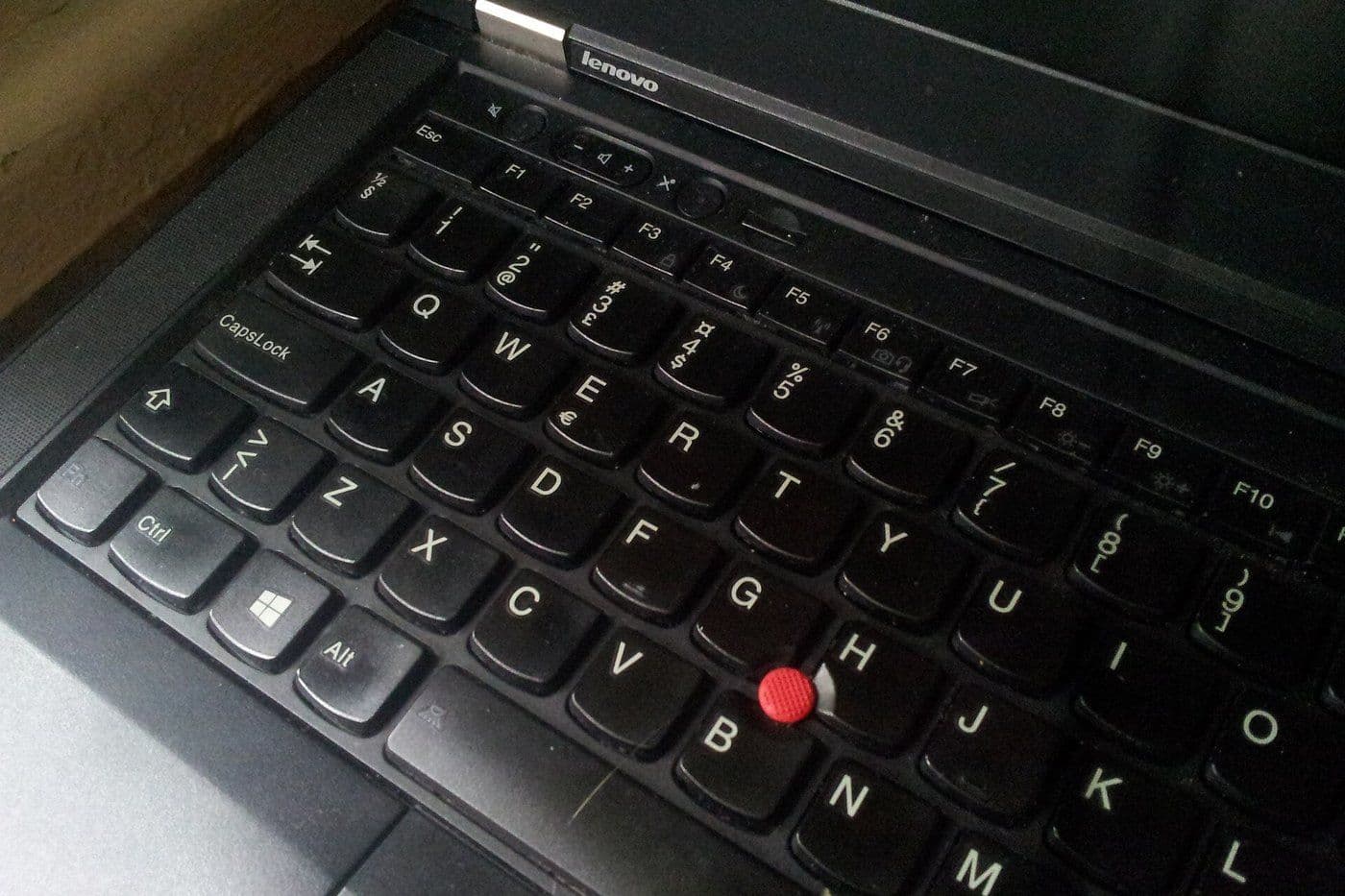
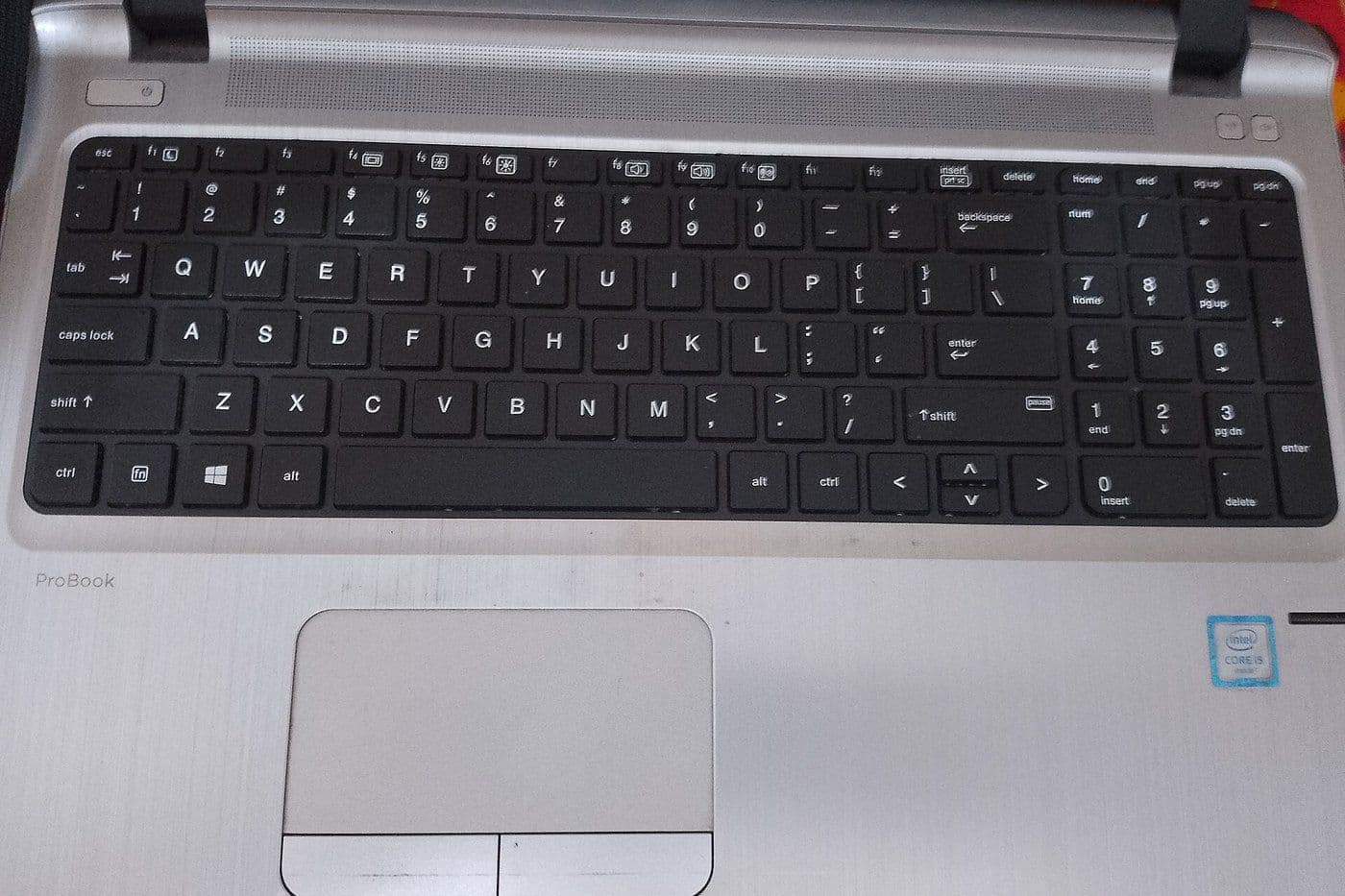
Nhiều laptop có phím tắt riêng để tắt touchpad, thường là Fn + một phím từ F1 đến F12 có biểu tượng hình chữ nhật gạch chéo. Một số máy HP có điểm chạm nhỏ ở góc trên bên trái touchpad, chạm hai lần để bật tắt (thường kèm đèn báo). Thử bấm lại phím tắt hoặc chạm hai lần vào góc này.
Bật touchpad trong Cài đặt
- Windows 11: vào Cài đặt > Bluetooth và thiết bị > Bàn di chuột. Windows 10: Cài đặt > Thiết bị > Bàn di chuột.
- Bật công tắc Bàn di chuột.
- Mở mục bàn di chuột, kiểm tra tuỳ chọn Để bàn di chuột bật khi kết nối chuột. Nếu tuỳ chọn này tắt, touchpad sẽ tự ngừng hoạt động mỗi khi có chuột USB hoặc chuột Bluetooth (kể cả chuột không dùng nhưng vẫn cắm đầu thu).
Phần mềm của hãng
Một số máy quản lý touchpad bằng phần mềm riêng như Synaptics, ELAN, Lenovo Vantage, MyASUS. Mở phần mềm này và kiểm tra touchpad có đang bị tắt trong đó không.
Bước 2: Sửa lỗi driver touchpad
Theo Microsoft, driver thiếu hoặc cũ là nguyên nhân phổ biến khiến touchpad không hoạt động, và cách nên dùng đầu tiên là cập nhật qua Windows Update.
- Vào Cài đặt > Windows Update, cài các bản cập nhật, kể cả mục Bản cập nhật tùy chọn (thường chứa driver của hãng).
- Nếu vẫn lỗi: nhấn Windows + X > Trình quản lý Thiết bị, mở mục Thiết bị giao diện người dùng (Human Interface Devices) hoặc Chuột và các thiết bị trỏ khác. Tìm thiết bị có tên touchpad, I2C HID hoặc tên hãng (Synaptics, ELAN).
- Nếu thiết bị có dấu chấm than vàng hoặc touchpad mới lỗi sau khi cập nhật: chuột phải > Thuộc tính > tab Trình điều khiển > Khôi phục Trình điều khiển.
- Hoặc chọn Gỡ cài đặt thiết bị, khởi động lại máy để Windows tự cài lại driver.
- Cách chắc chắn nhất: tải driver touchpad (và driver chipset, I2C, Serial IO) đúng mã máy từ trang hỗ trợ của hãng laptop.
Trong Trình quản lý Thiết bị không thấy thiết bị touchpad nào, kể cả sau khi khởi động lại, là dấu hiệu Windows không còn "nhìn thấy" touchpad: có thể do driver chipset, cài đặt BIOS hoặc phần cứng.
Bước 3: Touchpad chập chờn, tự nhảy chuột, cuộn loạn
- Vệ sinh mặt touchpad: tay ướt, dầu tay, kem dưỡng hay bụi bẩn làm cảm ứng nhận sai. Tắt máy, lau mặt touchpad bằng khăn mềm hơi ẩm, để khô rồi thử lại.
- Chỉnh độ nhạy: trong cài đặt Bàn di chuột, giảm Độ nhạy của bàn di chuột để tránh con trỏ nhảy khi lòng bàn tay chạm nhẹ lúc gõ phím.
- Kiểm tra cử chỉ: chạm ba, bốn ngón có thể mở tìm kiếm, chuyển cửa sổ. Microsoft hướng dẫn chỉnh hành động của cử chỉ chạm ba ngón trong cài đặt bàn di chuột nếu ô tìm kiếm Windows cứ bật lên bất ngờ.
- Thử sạc khác hoặc rút sạc: sạc kém chất lượng, ổ điện không nối đất có thể gây nhiễu làm touchpad nhảy lung tung chỉ khi đang cắm sạc.
Bước 4: Phân biệt lỗi phần mềm và phần cứng
- Thử trong BIOS hoặc màn hình khởi động: một số máy cho dùng touchpad trong BIOS. Touchpad chạy trong BIOS mà liệt trong Windows thì lỗi do driver, phần mềm.
- Kiểm tra cài đặt BIOS: một số máy có mục bật tắt touchpad hoặc chọn chế độ touchpad (Advanced/Basic) trong BIOS. Chỉ chỉnh mục này nếu bạn biết rõ mình đang làm gì.
- Chạy công cụ kiểm tra phần cứng của hãng: Dell, HP, Lenovo đều có bài kiểm tra trước khi vào Windows, trong đó có kiểm tra touchpad.
- Thử khởi động bằng USB cài Windows hoặc Linux: touchpad vẫn liệt ở môi trường khác thì gần như chắc chắn lỗi phần cứng.
Dấu hiệu nguy hiểm: touchpad bị đội lên vì pin phồng
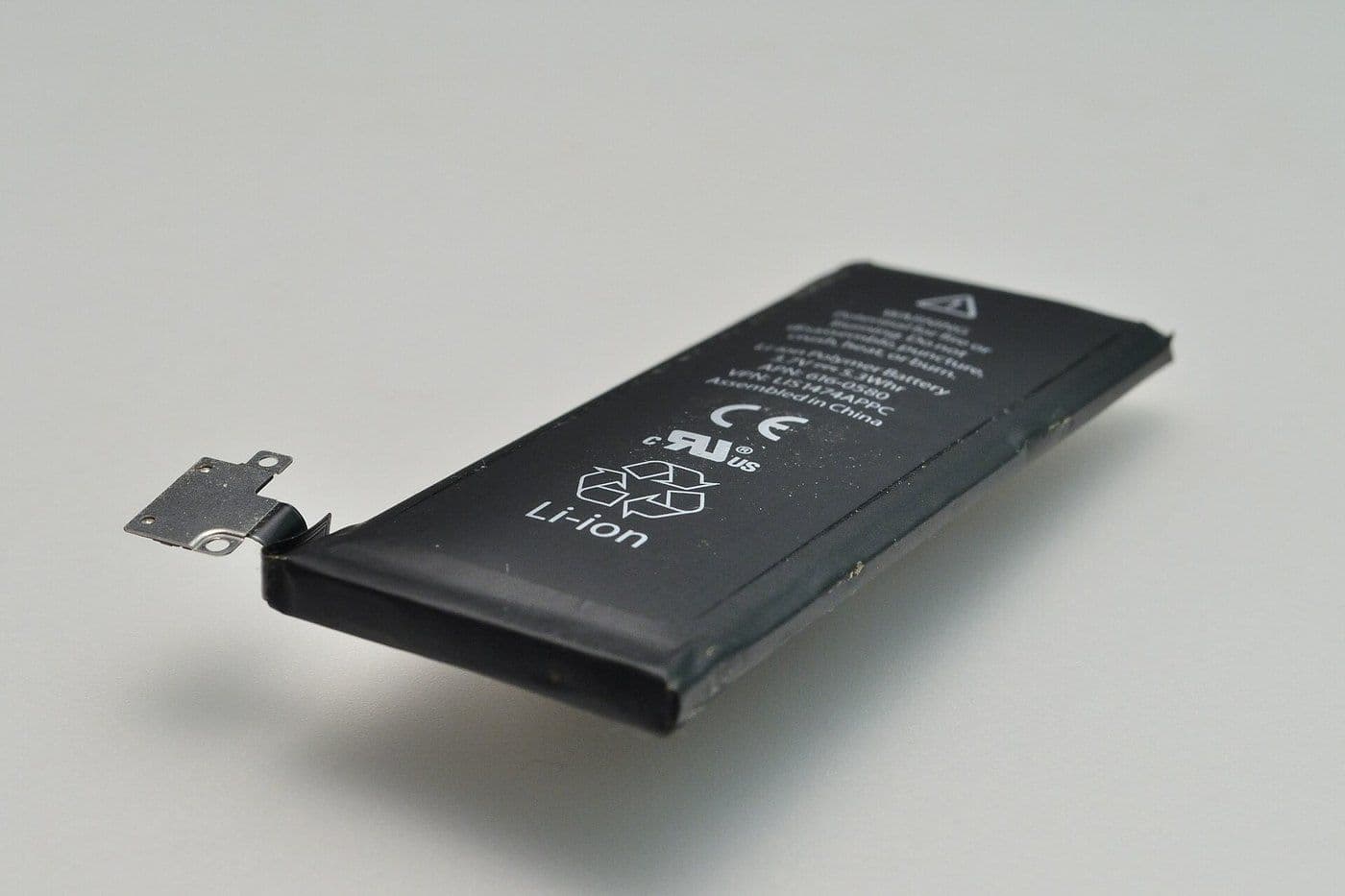
Pin laptop phồng thường nằm ngay dưới touchpad. Khi pin phồng, nó đẩy touchpad lên khiến:
- Touchpad bấm cứng, không click được hoặc tự click liên tục.
- Touchpad lồi lên, lệch khỏi khung, có khe hở xung quanh.
- Vỏ đáy phồng, máy đặt trên bàn bị cập kênh, nắp không đóng khít.
Pin phồng có nguy cơ cháy nổ. Ngừng sạc, tắt máy, không ấn vào touchpad, không chọc vào pin và mang máy đi thay pin sớm. Xem thêm phần pin phồng trong bài Laptop không lên nguồn: nguyên nhân và cách xử lý và cách kiểm tra pin trong bài Laptop sạc không vào pin.
Các lỗi phần cứng khác
- Đổ nước lên touchpad, bàn phím: chất lỏng có thể làm touchpad chập chờn hoặc liệt hẳn sau vài ngày do ăn mòn.
- Cáp touchpad lỏng: hay gặp sau khi máy bị rơi hoặc vừa tháo máy vệ sinh, thay linh kiện.
- Mặt touchpad nứt, nút bấm vật lý gãy: cần thay touchpad.
- Cả bàn phím và touchpad cùng liệt: nghi cáp chung, bo mạch hoặc nước, nên kiểm tra phần cứng. Nếu chỉ bàn phím liệt, xem bài Bàn phím laptop bị liệt, loạn phím.
Sai lầm thường gặp
- Cài lại Windows ngay trong khi touchpad chỉ bị tắt bằng phím tắt.
- Tải driver touchpad từ các trang "driver tổng hợp", dễ dính phần mềm quảng cáo.
- Ấn mạnh vào touchpad bị đội lên để "ép xuống", rất nguy hiểm nếu do pin phồng.
- Tiếp tục sạc qua đêm laptop có vỏ phồng, touchpad lồi.
- Xịt nước lau kính hoặc cồn trực tiếp lên touchpad.
Khi nào nên gọi thợ?
- Touchpad bị đội lên, vỏ máy phồng: nghi pin phồng, cần xử lý ngay.
- Đã bật lại, cài lại driver mà touchpad vẫn liệt.
- Touchpad liệt cả trong BIOS hoặc bài kiểm tra phần cứng của hãng.
- Touchpad liệt sau khi đổ nước, rơi máy.
- Nút bấm vật lý gãy, mặt touchpad nứt.
Kim Hải có dịch vụ sửa laptop tận nơi tại TP.HCM. Kiểm tra, chẩn đoán miễn phí, báo giá trước, đồng ý mới làm. Lỗi driver, cài đặt thường xử lý ngay tại chỗ; nếu cần thay touchpad hoặc cáp, kỹ thuật viên báo giá linh kiện theo đúng mã máy. Theo bảng giá hiện tại, thay pin laptop từ 350.000đ; sửa laptop vào nước từ 300.000đ tuỳ mức độ. Dịch vụ sửa laptop được bảo hành 3 tháng.
Câu hỏi thường gặp
Vì sao cắm chuột vào là touchpad tự tắt?
Do tuỳ chọn tắt touchpad khi kết nối chuột đang bật; vào cài đặt Bàn di chuột và bật lại tuỳ chọn để touchpad vẫn hoạt động khi có chuột ngoài.
Touchpad di chuyển được nhưng không click được thì sao?
Kiểm tra cài đặt chạm để nhấp trong mục Bàn di chuột; nếu nút bấm vật lý không ăn hoặc bấm rất cứng, cần kiểm tra phần cứng và loại trừ pin phồng.
Touchpad mất cử chỉ hai ngón, cuộn không được?
Thường do driver touchpad không đúng loại; cài driver của hãng hoặc driver Precision Touchpad từ Windows Update sẽ có lại cử chỉ.
Thay touchpad laptop có mất dữ liệu không?
Không, touchpad là linh kiện riêng, dữ liệu trong ổ cứng không bị ảnh hưởng; dù vậy bạn nên sao lưu trước khi mang máy đi sửa.
Dùng chuột ngoài lâu dài thay touchpad có sao không?
Không sao nếu lỗi chỉ ở touchpad; nhưng nếu touchpad liệt do pin phồng hoặc nước thì vẫn phải xử lý sớm, không nên chỉ dùng chuột ngoài cho qua.
Touchpad laptop liệt, nhảy chuột hay bị đội lên? Gọi 0967 996 831 hoặc nhắn Zalo cùng số. Kỹ thuật viên Kim Hải có mặt sau khoảng 30 – 45 phút, kiểm tra miễn phí và báo giá trước khi sửa.