Cắm dây mạng mà máy báo đã rút cáp, mạng không xác định, IP 169.254 hay chỉ chạy 100 Mbps? Cách khoanh vùng lỗi dây, cổng, switch, IP tĩnh, driver card mạng và đặt lại mạng trên Windows 11, 10.
Biên soạn: Đội ngũ kỹ thuật Kim Hải · Cập nhật ngày 23/11/2026
Tóm tắt nhanh
- Cắm dây mạng mà máy báo Đã rút cáp mạng, không sáng đèn ở cổng: lỗi ở dây, đầu bấm, cổng mạng hoặc switch. Thử dây khác, cổng switch khác.
- Báo Mạng không xác định (Unidentified network), Không có Internet: máy chưa nhận địa chỉ IP. Gõ
ipconfig, thấy địa chỉ bắt đầu bằng 169.254 là chưa lấy được IP từ modem, router. - Kiểm tra máy có đang đặt IP tĩnh cũ (từ văn phòng cũ, do người trước cài) không; chuyển về Nhận địa chỉ IP tự động.
- Đặt lại mạng: chạy các lệnh netsh winsock reset, ipconfig /renew, hoặc Đặt lại mạng trong Cài đặt.
- Tốc độ chỉ 100 Mbps thay vì 1 Gbps: thường do dây, đầu bấm lỗi một vài sợi.
Máy bàn văn phòng thường dùng mạng dây (LAN) vì ổn định hơn Wi-Fi, nhất là với máy in mạng, phần mềm kế toán dùng chung dữ liệu, camera. Khi cắm dây mà máy không nhận, hoặc nhận nhưng không vào được Internet, cả bộ phận có thể bị ảnh hưởng. Bài này hướng dẫn khoanh vùng lỗi từ dây cáp đến cài đặt Windows, biên soạn từ hướng dẫn của The Windows Club, Kapil Arya và Guiding Tech (các trang công nghệ Ấn Độ), đối chiếu với tài liệu hỗ trợ của Microsoft.
Đọc triệu chứng để biết lỗi ở đâu
| Triệu chứng | Lỗi thường nằm ở | Xem phần |
|---|---|---|
| Biểu tượng mạng có dấu X, "Đã rút cáp mạng", đèn ở cổng mạng không sáng | Dây, đầu bấm, cổng mạng, switch | Bước 1 |
| "Mạng không xác định", IP 169.254.x.x | Không nhận IP từ router; IP tĩnh sai | Bước 2, Bước 3 |
| Có IP đúng nhưng "Không có Internet" | DNS, proxy, VPN, modem mất mạng | Bước 3, Bước 4 |
| Không thấy card mạng dây trong Cài đặt | Card mạng bị tắt, thiếu driver | Bước 5 |
| Báo xung đột địa chỉ IP | Hai máy cùng đặt một IP tĩnh | Bước 3 |
| Vào mạng được nhưng chậm, tốc độ 100 Mbps | Dây, đầu bấm hỏng một vài sợi | Bước 1 |
| Wi-Fi vào được, mạng dây thì không | Dây, cổng, card mạng dây | Bước 1, Bước 5 |
Máy khác cắm vào cùng dây, cùng cổng cũng lỗi thì vấn đề nằm ở hệ thống mạng; chỉ máy này lỗi thì vấn đề nằm ở máy.
Bước 1: Kiểm tra dây cáp, cổng mạng, switch
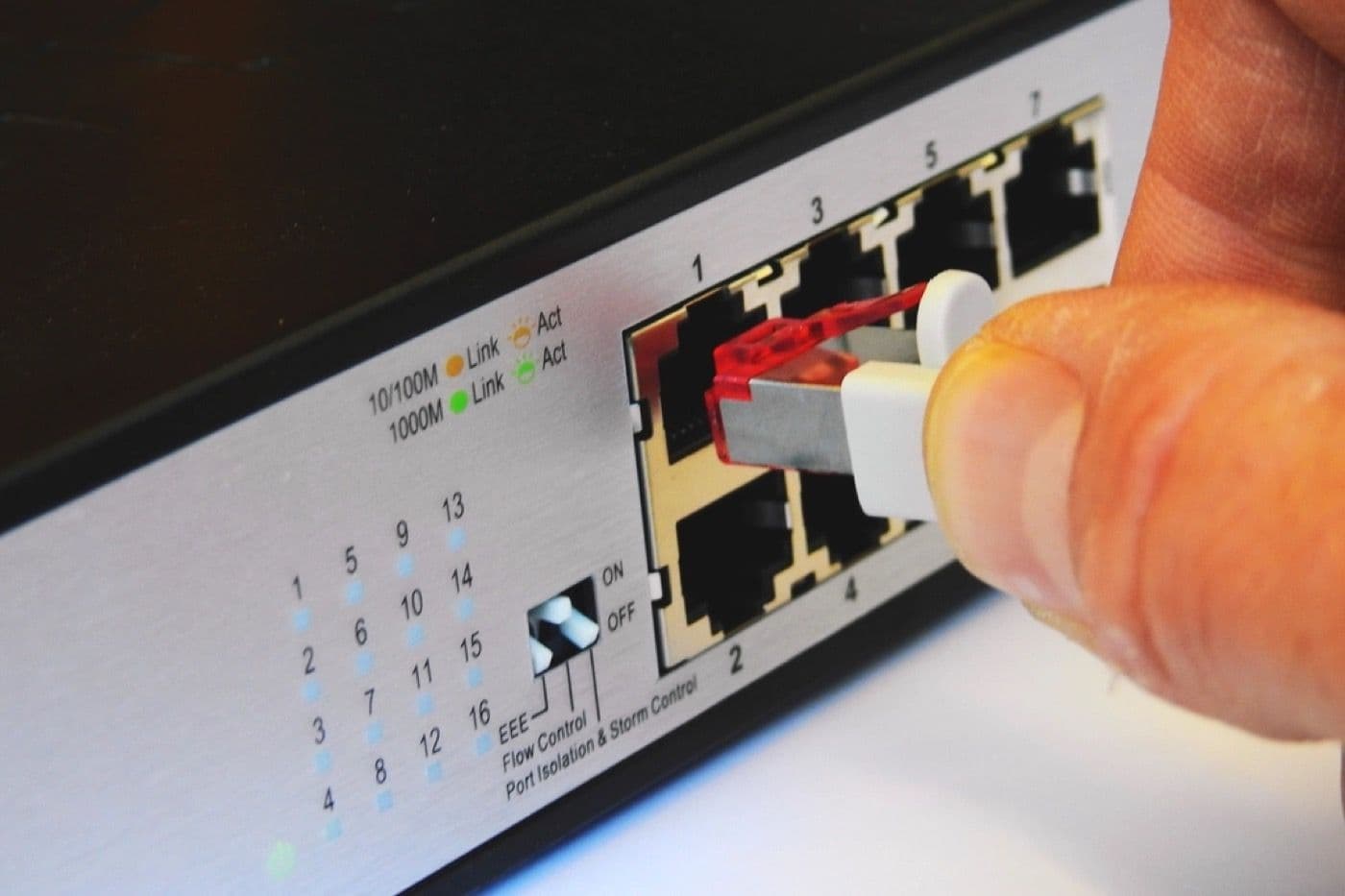
- Đèn ở cổng mạng trên máy và trên switch: không sáng đèn khi đã cắm dây là chưa có kết nối vật lý.
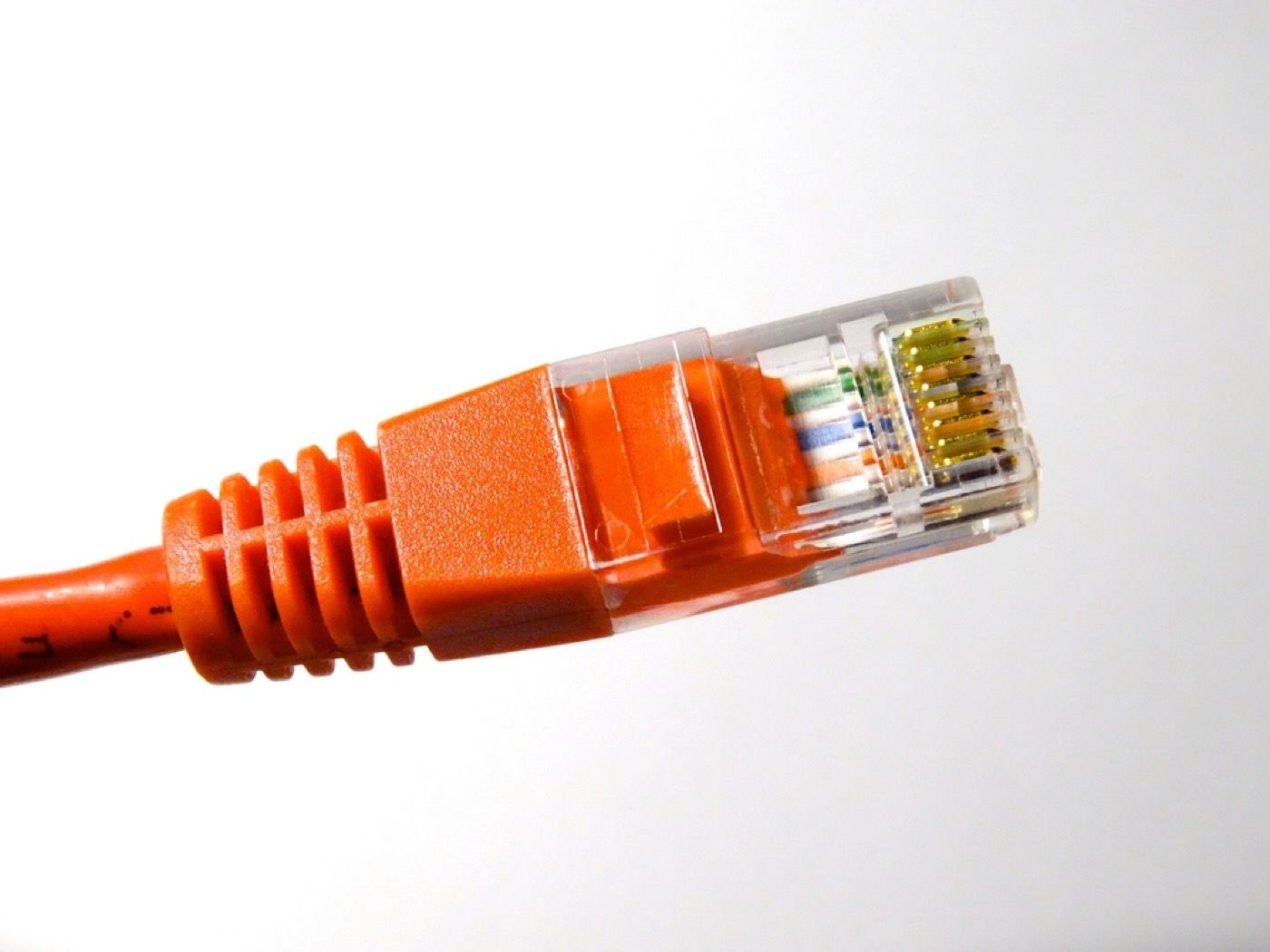
- Rút ra cắm lại cả hai đầu dây; nghe tiếng "tách" là đầu cắm đã vào khớp. Lẫy nhựa gãy làm đầu cắm lỏng, chập chờn.
- Thử dây khác, đổi sang cổng khác trên switch, router. Theo Microsoft và Kapil Arya, dây hỏng, cổng hỏng là nguyên nhân rất hay gặp.
- Ổ mạng âm tường ở văn phòng: mỗi ổ phải được nối tới switch ở tủ mạng. Ổ không sáng đèn khi cắm máy thường do đầu nối phía tủ mạng chưa cắm vào switch hoặc dây âm tường đứt; cần người quản lý mạng kiểm tra.
- Tốc độ 100 Mbps thay vì 1 Gbps: xem trong Cài đặt > Mạng & Internet > Ethernet > mục tốc độ liên kết. Mạng 1 Gbps cần cả 8 sợi trong dây hoạt động; đầu bấm lỗi, dây bị dập vài sợi thì card tự hạ xuống 100 Mbps.
- Switch, router đã chạy liên tục nhiều tháng: tắt nguồn khoảng 30 giây rồi bật lại.
Bước 2: Xem máy đã nhận địa chỉ IP chưa
- Mở Command Prompt, gõ
ipconfig, nhấn Enter. - Xem mục Ethernet adapter:
- IPv4 Address dạng 192.168.x.x hoặc 10.x.x.x và có Default Gateway: đã nhận IP bình thường; lỗi nằm ở bước sau (DNS, Internet).
- IPv4 bắt đầu bằng 169.254: máy không nhận được IP từ router (dịch vụ cấp IP tự động DHCP). Thường do dây, cổng, router, hoặc router đã hết địa chỉ cấp phát.
- Không có mục Ethernet: card mạng bị tắt hoặc thiếu driver (Bước 5).
- Thử xin lại IP: gõ
ipconfig /releaserồiipconfig /renew.
Bước 3: Kiểm tra IP tĩnh và xung đột IP
Máy chuyển từ văn phòng khác về, máy mua lại, hoặc từng được đặt IP tĩnh để chạy máy in, camera thì khi đổi mạng sẽ không vào được.
- Nhấn Windows + R, gõ ncpa.cpl. Chuột phải Ethernet > Properties.
- Chọn Internet Protocol Version 4 (TCP/IPv4) > Properties.
- Không có lý do đặc biệt thì chọn Obtain an IP address automatically và Obtain DNS server address automatically, OK.
Văn phòng cố ý đặt IP tĩnh cho từng máy (để phần mềm kế toán, máy in, chấm công tìm thấy máy): nhập đúng địa chỉ IP, gateway, DNS theo sơ đồ mạng của công ty, và mỗi máy một IP khác nhau. Báo xung đột địa chỉ IP nghĩa là có thiết bị khác đang dùng trùng IP.
Ở cùng cửa sổ ncpa.cpl, nếu biểu tượng Ethernet màu xám (Disabled), chuột phải > Enable.
Bước 4: Đặt lại cấu hình mạng
- Theo Microsoft, mở Command Prompt bằng quyền quản trị và chạy lần lượt:
netsh winsock resetnetsh int ip resetipconfig /releaseipconfig /renewipconfig /flushdns
rồi khởi động lại máy. - Tắt VPN, proxy và tạm tắt phần mềm diệt virus có tường lửa riêng để thử; theo Guiding Tech, mạng ảo của VPN có thể làm Windows chọn sai đường kết nối.
- Vẫn lỗi: Cài đặt > Mạng & Internet > Cài đặt mạng nâng cao > Đặt lại mạng > Đặt lại ngay. Thao tác này xoá và cài lại mọi card mạng, xoá mật khẩu Wi-Fi đã lưu, cấu hình VPN; máy sẽ khởi động lại.
Bước 5: Card mạng dây, driver và bộ chuyển USB
- Trình quản lý Thiết bị > Network adapters: tìm card mạng dây (thường có chữ Ethernet, GbE, Realtek PCIe GbE, Intel Ethernet). Dấu chấm than vàng là lỗi driver: chuột phải > Uninstall device, khởi động lại; hoặc cài driver từ trang hãng máy, hãng bo mạch.
- Máy mới cài lại Windows thường thiếu driver card mạng dây; khi đó có thể dùng Wi-Fi hoặc chia sẻ mạng từ điện thoại để Windows Update tải driver.
- Laptop mỏng không có cổng LAN dùng bộ chuyển USB, USB-C sang LAN: thử cổng USB khác; bộ chuyển giá rẻ hay chập chờn, nóng; một số loại cần cài driver của hãng chip.
- Card mạng hỏng (máy bàn): có thể lắp thêm card mạng rời PCIe hoặc dùng bộ chuyển USB thay vì thay bo mạch.
Máy dùng Wi-Fi gặp lỗi tương tự thì xem bài Laptop không kết nối được Wi-Fi. Cả văn phòng mạng chậm, chập chờn thì xem bài Mạng văn phòng chậm, Wi-Fi chập chờn.
Sau khi có mạng lại: máy in, thư mục chia sẻ
Đổi IP, đặt lại mạng có thể làm máy không thấy máy in mạng, thư mục chia sẻ. Đặt mạng là Mạng riêng (Private) trong Cài đặt > Mạng & Internet > Ethernet > Loại cấu hình mạng để các máy trong văn phòng thấy nhau, rồi cài lại máy in theo bài Cài máy in mạng cho văn phòng.
Sai lầm thường gặp
- Tự bấm lại đầu dây mạng sai thứ tự màu, mạng chạy 100 Mbps hoặc chập chờn.
- Đặt IP tĩnh trùng với máy khác, máy in.
- Đặt lại mạng khi chưa ghi lại cấu hình IP tĩnh, VPN của công ty.
- Kéo dây mạng sát dây điện, kẹp dưới chân bàn, cửa.
- Dùng bộ chia mạng (switch) giá rẻ đã nóng, chập chờn nhiều năm.
Khi nào nên gọi kỹ thuật viên?
- Ổ mạng âm tường không có tín hiệu, cần kiểm tra dây âm tường, tủ mạng.
- Nhiều máy cùng mất mạng, nghi switch, router hỏng.
- Văn phòng cần quy hoạch lại IP cho máy tính, máy in, camera.
Kim Hải có dịch vụ sửa máy tính tận nơi tại TP.HCM. Kiểm tra, chẩn đoán lỗi miễn phí, không sửa không mất phí; báo giá trước, đồng ý mới làm. Theo bảng giá hiện tại: khắc phục lỗi mạng, Wi-Fi tại chỗ 150.000đ. Dịch vụ bảo hành 6 tháng.
Câu hỏi thường gặp
Địa chỉ 169.254.x.x là gì?
Đó là địa chỉ Windows tự đặt khi không nhận được IP từ router. Máy có địa chỉ này sẽ không vào được Internet; cần kiểm tra dây, cổng, router hoặc cấu hình IP.
Dây mạng Cat5e hay Cat6 tốt hơn?
Cả hai đều chạy được 1 Gbps cho văn phòng. Cat6 chống nhiễu tốt hơn, phù hợp đi dây mới. Quan trọng hơn là đầu bấm đúng chuẩn và dây không bị dập.
Vì sao Wi-Fi vào được mà mạng dây thì không?
Router vẫn có Internet, nên lỗi nằm ở đường dây: cáp, đầu bấm, cổng switch, hoặc card mạng dây và driver trên máy.
Đặt lại mạng có mất dữ liệu không?
Không mất dữ liệu cá nhân. Chỉ xoá cấu hình mạng: mật khẩu Wi-Fi đã lưu, IP tĩnh, VPN. Ghi lại các cấu hình này trước khi đặt lại.
Máy tính không nhận mạng dây, văn phòng mất mạng hay cần đi lại dây mạng? Gọi 0967 996 831 hoặc nhắn Zalo cùng số. Kỹ thuật viên Kim Hải có mặt sau khoảng 30 – 45 phút, kiểm tra miễn phí và báo giá trước khi làm.