Chuột, bàn phím không dây giật, mất kết nối, gõ mất chữ? Cách xử lý cho loại đầu thu USB và Bluetooth, tránh nhiễu sóng, tắt tiết kiệm điện theo hướng dẫn Microsoft và khi nào nên thay thiết bị.
Biên soạn: Đội ngũ kỹ thuật Kim Hải · Cập nhật ngày 12/11/2026
Tóm tắt nhanh
- Xác định loại kết nối: đầu thu USB (2.4 GHz, có cục nhỏ cắm vào máy) hay Bluetooth (không có đầu thu). Mỗi loại xử lý khác nhau.
- Kiểm tra trước: pin hoặc sạc, công tắc nguồn dưới đáy chuột, bàn phím, và kênh kết nối nếu thiết bị có nút chuyển nhiều máy.
- Đầu thu USB: cắm sang cổng khác, đưa đầu thu lại gần bằng cáp nối dài, tránh cắm sát cổng USB 3.0 đang dùng ổ cứng, hub.
- Bluetooth: xoá thiết bị rồi ghép nối lại, tắt chế độ tiết kiệm điện cho Bluetooth, chạy trình khắc phục sự cố Bluetooth của Windows.
- Chuột giật, lúc ăn lúc không trên bàn kính, bàn bóng: dùng lót chuột.
Chuột không dây đang dùng thì con trỏ đứng yên, bàn phím không dây gõ chữ lúc ra lúc không, phải rút đầu thu cắm lại mới chạy: lỗi kết nối chuột, bàn phím không dây rất hay gặp ở văn phòng, nhất là nơi có nhiều thiết bị không dây, máy tính đặt dưới gầm bàn hoặc bàn kim loại. Phần lớn trường hợp không phải hỏng thiết bị mà do pin, khoảng cách, nhiễu sóng hoặc cài đặt tiết kiệm điện. Bài này hướng dẫn xử lý theo từng loại kết nối trên Windows 11, 10, kèm cách nhận biết khi nào nên thay thiết bị.
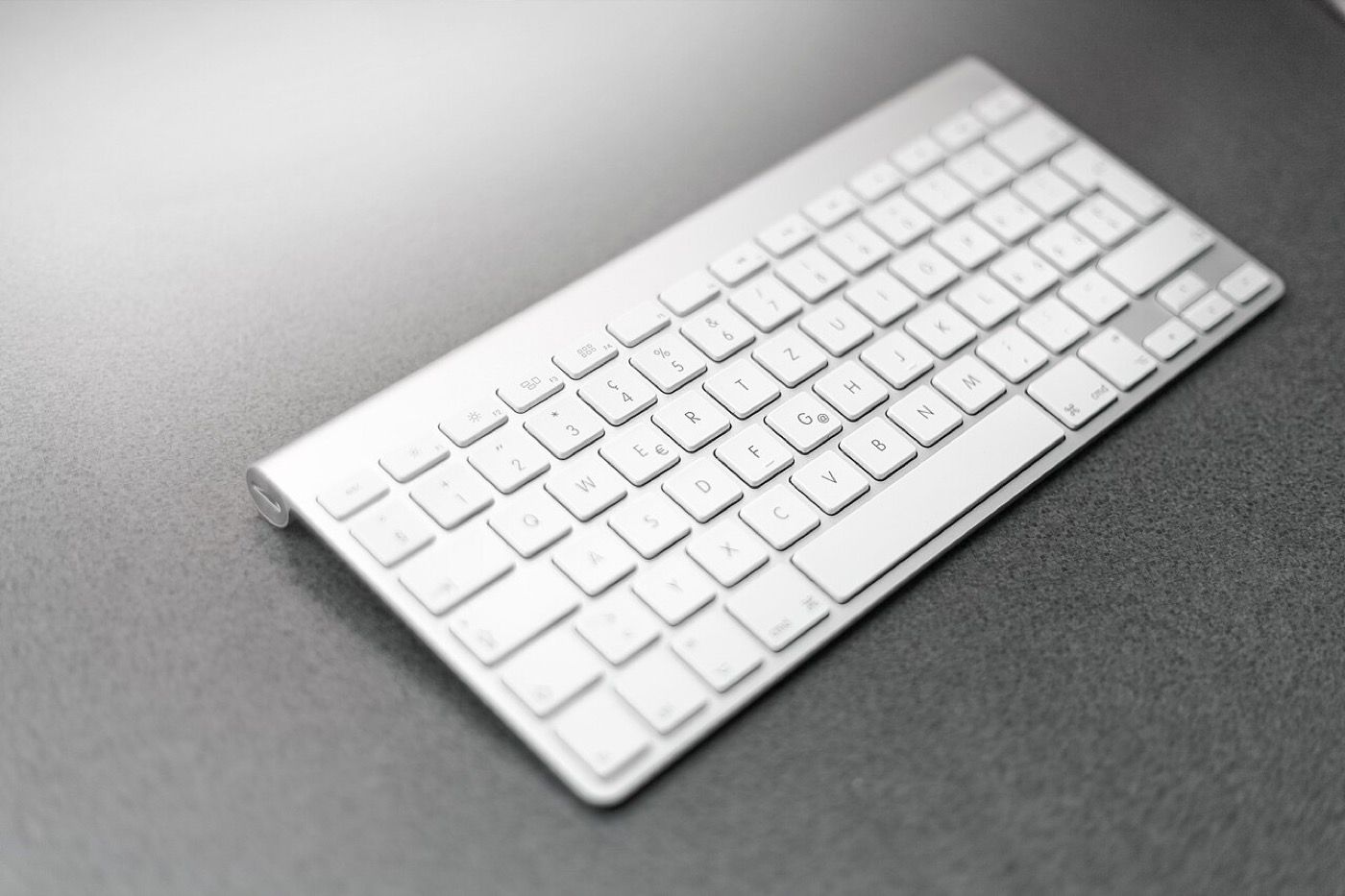
Bước 0: Chuột, bàn phím của bạn kết nối kiểu gì?
- Đầu thu USB 2.4 GHz: có một cục nhỏ cắm vào cổng USB của máy (đôi khi cất trong khe dưới đáy chuột). Không cần ghép nối trong Windows.
- Bluetooth: không có đầu thu, kết nối qua Bluetooth của laptop hoặc máy bàn có Bluetooth; phải ghép nối trong Cài đặt.
- Cả hai: nhiều thiết bị đời mới có cả đầu thu và Bluetooth, chọn bằng nút chuyển chế độ hoặc nút chuyển kênh.
Bước 1: Kiểm tra cơ bản (áp dụng cho mọi loại)
- Pin: thay pin mới hoặc sạc đầy; pin yếu là nguyên nhân phổ biến nhất khiến chuột giật, bàn phím mất chữ, dù đèn vẫn sáng.
- Công tắc nguồn: gạt tắt rồi bật lại công tắc dưới đáy thiết bị.
- Kênh kết nối: thiết bị có nút chuyển nhiều máy (1, 2, 3) có thể đang ở kênh khác; bấm đúng kênh đã ghép với máy này.
- Thử trên máy khác: máy khác dùng bình thường thì lỗi nằm ở máy tính; máy nào cũng lỗi thì nghi thiết bị.
- Khởi động lại máy tính.
Chuột, bàn phím dùng đầu thu USB
- Đổi cổng USB: với máy bàn, cắm vào cổng phía sau thùng máy hoặc ngược lại, thử cổng phía trước để đầu thu gần chuột hơn.
- Đưa đầu thu lại gần: thùng máy đặt dưới gầm bàn, sau tấm chắn kim loại làm sóng yếu. Dùng cáp USB nối dài đưa đầu thu lên mặt bàn, cách chuột, bàn phím khoảng vài chục centimet.
- Tránh nhiễu: không cắm đầu thu sát cổng USB 3.0 đang có ổ cứng, hub, đầu thu khác; các thiết bị này có thể gây nhiễu băng tần 2.4 GHz. Router Wi-Fi, loa không dây đặt sát đầu thu cũng ảnh hưởng.
- Ghép lại đầu thu: một số hãng cho ghép lại chuột, bàn phím với đầu thu bằng phần mềm riêng; tải từ trang chính thức của hãng.
- Mất đầu thu: phần lớn đầu thu chỉ ghép với đúng bộ chuột, bàn phím đi kèm; mua đầu thu thay thế phải đúng loại hãng hỗ trợ.
Chuột, bàn phím Bluetooth
Microsoft khuyên chạy trình khắc phục sự cố Bluetooth tự động trong ứng dụng Nhận trợ giúp (Get Help) trên Windows 11 trước, sau đó làm các bước:
- Tắt rồi bật lại Bluetooth trong Cài đặt > Bluetooth và thiết bị; kiểm tra chế độ máy bay đang tắt.
- Xoá thiết bị và ghép nối lại: chọn thiết bị > Xoá thiết bị, bật chế độ ghép nối trên chuột, bàn phím (thường giữ nút ghép nối vài giây), rồi Thêm thiết bị.
- Tắt tiết kiệm điện: Microsoft lưu ý kết nối Bluetooth hay rớt thường do cài đặt tiết kiệm điện. Tắt Trình tiết kiệm pin, và trong Trình quản lý Thiết bị, mở thiết bị Bluetooth > Thuộc tính > tab Quản lý nguồn, bỏ chọn Cho phép máy tính tắt thiết bị này để tiết kiệm điện.
- Cập nhật driver Bluetooth từ Windows Update hoặc trang của hãng máy.
Laptop không còn thấy Bluetooth trong Cài đặt, hoặc Bluetooth và Wi-Fi cùng chập chờn, có thể là lỗi driver hoặc card Wi-Fi, Bluetooth; xem thêm bài Laptop không kết nối được Wi-Fi.
Chuột giật, nhảy, lúc ăn lúc không
- Bề mặt: chuột quang khó nhận trên mặt kính, mặt bóng; dùng lót chuột.
- Mắt đọc bẩn: lau nhẹ mắt đọc dưới đáy chuột bằng tăm bông khô.
- Tốc độ con trỏ: chỉnh trong Cài đặt > Bluetooth và thiết bị > Chuột.
- Laptop có touchpad: lòng bàn tay chạm touchpad khi gõ cũng làm con trỏ nhảy (xem bài Touchpad laptop không hoạt động, nhảy chuột).
Bàn phím không dây gõ mất chữ, lặp chữ
- Thay pin trước tiên; pin yếu hay làm mất ký tự khi gõ nhanh.
- Đưa đầu thu lại gần, giảm vật cản giữa bàn phím và máy.
- Kiểm tra bộ gõ tiếng Việt, ngôn ngữ bàn phím nếu gõ ra ký tự lạ (xem bài Bàn phím laptop bị liệt, loạn phím).
Văn phòng nhiều chuột, bàn phím không dây
- Mỗi máy dùng đúng đầu thu đi kèm bộ của mình; dán nhãn để không lẫn khi dọn dẹp.
- Đầu thu đặt trên mặt bàn, tránh dồn nhiều đầu thu vào một hub dưới gầm bàn.
- Máy dùng cố định, cần ổn định tuyệt đối (thu ngân, kế toán) có thể cân nhắc chuột, bàn phím có dây.
- Chuẩn bị sẵn pin dự phòng cùng loại.
Khi nào nên thay thiết bị?
- Đã thay pin, đổi cổng, thử máy khác mà vẫn chập chờn.
- Nút bấm chuột tự nhấn đúp, nút trái phải không ăn.
- Phím bàn phím liệt, kẹt dù đã vệ sinh.
- Mất đầu thu mà hãng không bán đầu thu thay thế phù hợp.
Sai lầm thường gặp
- Mua thiết bị mới ngay trong khi chỉ cần thay pin.
- Cắm đầu thu vào hub dưới gầm bàn cạnh ổ cứng ngoài.
- Ghép Bluetooth nhiều lần mà không xoá thiết bị cũ trước.
- Dùng pin sạc kém chất lượng, điện áp không ổn định.
Khi nào nên gọi thợ?
- Mọi thiết bị USB, Bluetooth đều không nhận trên máy, nghi cổng USB hoặc card Bluetooth hỏng.
- Văn phòng nhiều máy cùng bị chập chờn, cần khảo sát nhiễu sóng, bố trí lại thiết bị.
- Cần cài đặt, cấu hình đồng bộ thiết bị cho nhiều máy.
Kim Hải có dịch vụ sửa máy tính tận nơi tại TP.HCM. Kiểm tra, chẩn đoán miễn phí, báo giá trước, đồng ý mới làm. Theo bảng giá hiện tại, khắc phục lỗi mạng, Wi-Fi tại chỗ là 150.000đ; tư vấn nâng cấp cấu hình miễn phí. Dịch vụ sửa máy tính bàn bảo hành 6 tháng, laptop 3 tháng.
Câu hỏi thường gặp
Vì sao chuột không dây chỉ chạy khi để sát máy?
Thường do pin yếu, đầu thu bị che chắn dưới gầm bàn hoặc nhiễu từ cổng USB 3.0, ổ cứng, hub; đưa đầu thu lên mặt bàn bằng cáp nối dài và thay pin.
Mất đầu thu USB thì chuột còn dùng được không?
Nếu chuột có Bluetooth thì chuyển sang Bluetooth; nếu chỉ dùng đầu thu, cần đầu thu thay thế đúng loại hãng hỗ trợ, nhiều trường hợp phải mua bộ mới.
Chuột Bluetooth bị trễ, giật khi đang nghe tai nghe Bluetooth?
Nhiều thiết bị Bluetooth cùng lúc có thể tranh băng thông; thử ngắt bớt thiết bị, cập nhật driver hoặc dùng chuột có đầu thu riêng.
Có nên dùng chuột, bàn phím có dây cho văn phòng?
Với vị trí cố định cần ổn định, chuột, bàn phím có dây ít lỗi, không lo pin; không dây hợp người hay di chuyển, cần bàn làm việc gọn.
Pin chuột không dây dùng được bao lâu?
Tuỳ thiết bị và tần suất dùng; tắt công tắc khi không dùng lâu giúp pin bền hơn.
Chuột, bàn phím không dây chập chờn cả văn phòng hay máy không nhận thiết bị USB, Bluetooth? Gọi 0967 996 831 hoặc nhắn Zalo cùng số. Kỹ thuật viên Kim Hải có mặt sau khoảng 30 – 45 phút, kiểm tra miễn phí và báo giá trước khi làm.