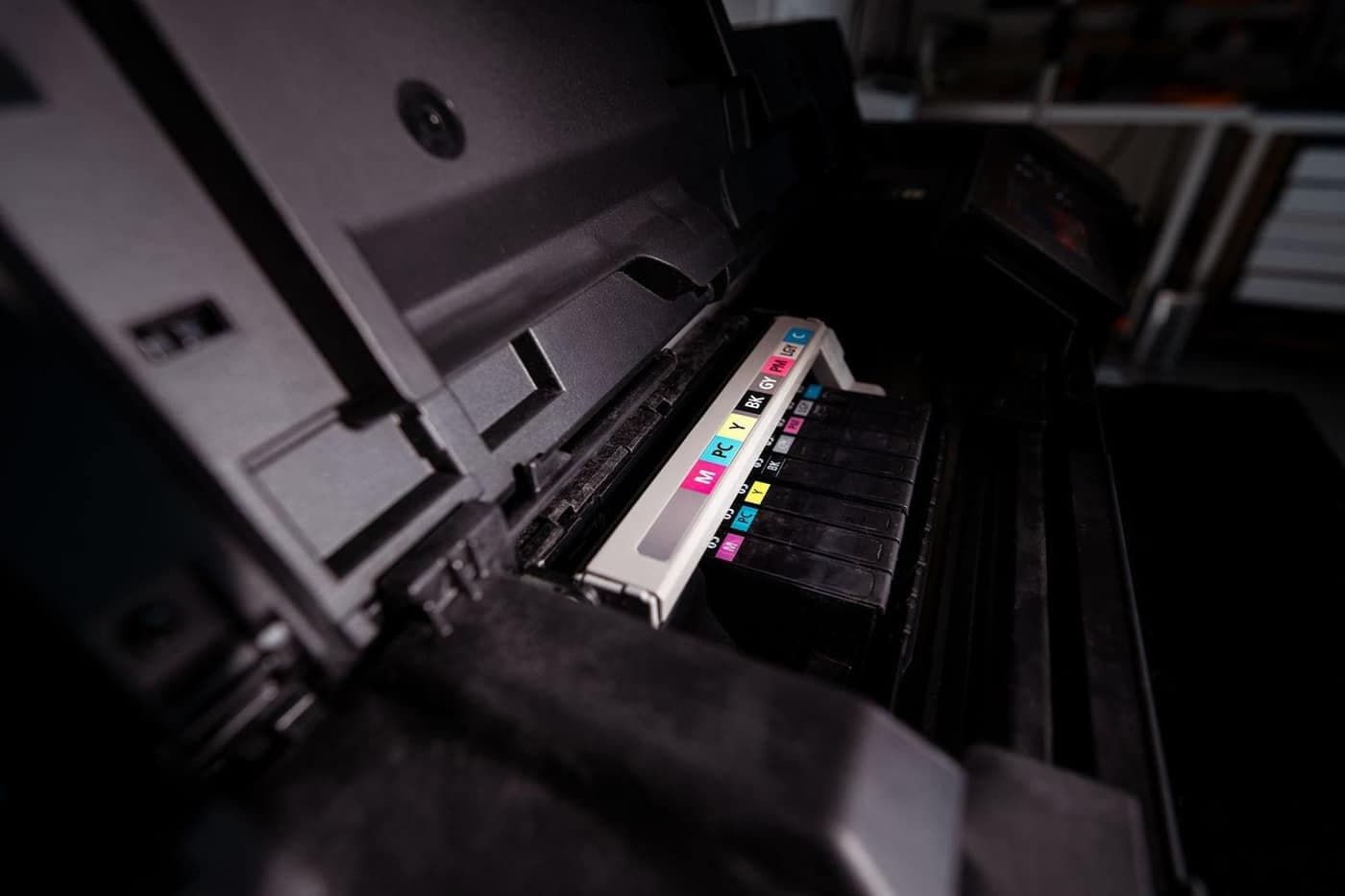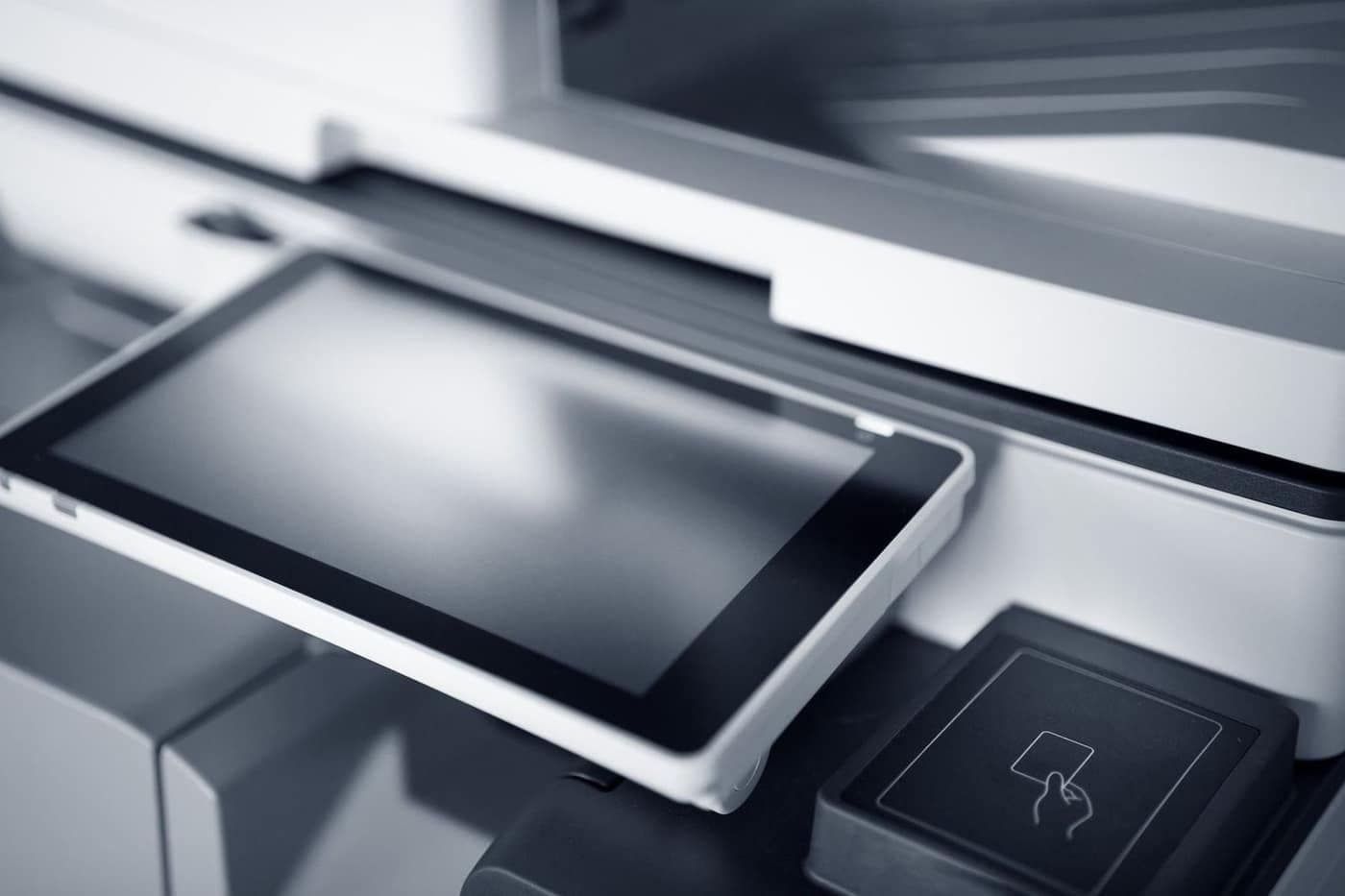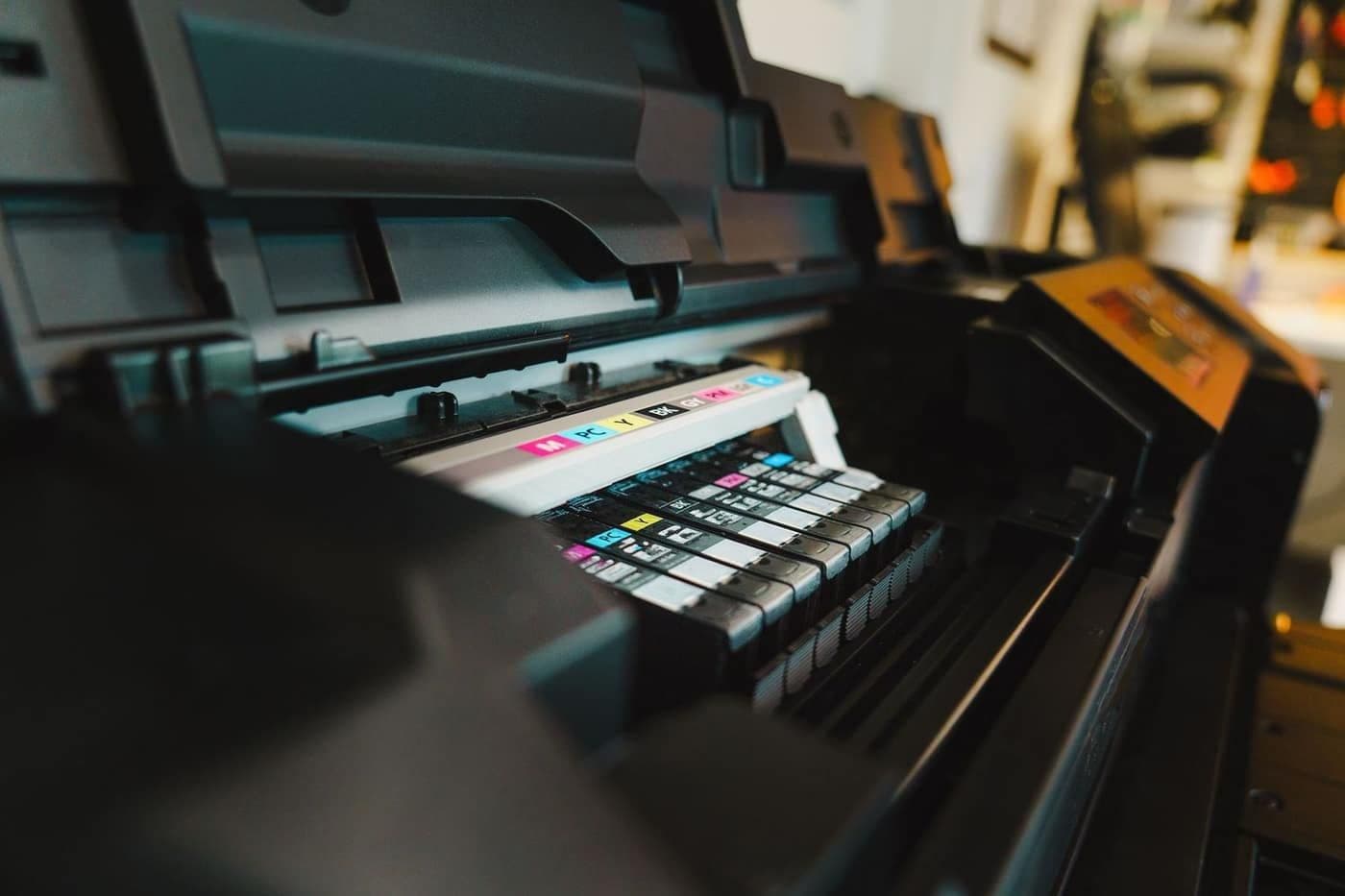
Hướng dẫn in tài liệu, ảnh, file Zalo từ iPhone bằng AirPrint và từ điện thoại Android, dùng ứng dụng của hãng, Wi-Fi Direct, cách xử lý khi điện thoại không thấy máy in và giải pháp cho máy in USB.
Biên soạn: Đội ngũ kỹ thuật Kim Hải · Cập nhật ngày 10/11/2026
Tóm tắt nhanh
- Điều kiện cơ bản: máy in có Wi-Fi hoặc cổng mạng, và điện thoại kết nối cùng mạng Wi-Fi với máy in (không dùng Wi-Fi khách, không bật VPN).
- iPhone, iPad: dùng AirPrint có sẵn. Mở tài liệu, ảnh > nút Chia sẻ > In > chọn máy in.
- Android: bật dịch vụ in trong Cài đặt (thường ở mục Thiết bị đã kết nối hoặc Kết nối > In), cài thêm plugin hoặc ứng dụng của hãng máy in nếu máy in không hiện.
- Máy in chỉ có cổng USB thì điện thoại không in trực tiếp được; cần chia sẻ qua máy tính, dùng print server hoặc gửi file sang máy tính để in.
- File nhận qua Zalo, email: mở file trên điện thoại rồi chọn In, hoặc lưu về máy trước.
Khách gửi hợp đồng qua Zalo, con cần in bài tập gửi từ nhóm lớp, đi công tác về văn phòng cần in gấp vé máy bay: ngày càng nhiều tài liệu nằm sẵn trên điện thoại. Thay vì gửi qua máy tính rồi mới in, phần lớn máy in đời mới có thể in thẳng từ iPhone và điện thoại Android. Bài này hướng dẫn cách in từ điện thoại cho từng loại máy, cách xử lý khi điện thoại không tìm thấy máy in, và giải pháp cho máy in đời cũ chỉ có cổng USB.
Máy in của bạn có in từ điện thoại được không?
- Máy in có Wi-Fi (thường có biểu tượng sóng Wi-Fi trên thân máy hoặc chữ "w", "dw", "Wi-Fi" trong tên model): in được trực tiếp sau khi kết nối máy in vào Wi-Fi.
- Máy in có cổng mạng LAN (cổng giống cổng dây mạng máy tính): cắm dây vào router, điện thoại cùng mạng Wi-Fi của router là in được.
- Máy in chỉ có cổng USB: không in trực tiếp từ điện thoại. Xem phần giải pháp ở cuối bài.
Nếu máy in chưa kết nối mạng, cần cài đặt trước. Cách đưa máy in lên mạng văn phòng có trong bài Cài máy in mạng cho văn phòng.
In từ iPhone, iPad bằng AirPrint
AirPrint có sẵn trên iPhone, iPad, không cần cài thêm ứng dụng. Theo Apple, điện thoại và máy in phải ở cùng một mạng Wi-Fi, và máy in phải hỗ trợ AirPrint (đa số máy in Wi-Fi đời mới của HP, Canon, Epson, Brother đều hỗ trợ).
- Mở tài liệu, ảnh, trang web hoặc email cần in.
- Bấm nút Chia sẻ (hình vuông có mũi tên lên) hoặc nút ....
- Kéo xuống, chọn In.
- Bấm Máy in, chọn máy in trong danh sách.
- Chọn số bản, trang cần in, in hai mặt (nếu máy hỗ trợ), bấm In.
Xem tiến trình hoặc huỷ lệnh in: mở trình chuyển ứng dụng, chọn Trung tâm in. Một số ứng dụng không có nút In; khi đó lưu file về ứng dụng Tệp hoặc chụp màn hình rồi in.
In từ điện thoại Android
Bật dịch vụ in
Trên điện thoại Pixel, Google hướng dẫn vào Cài đặt > Thiết bị đã kết nối > Lựa chọn ưu tiên kết nối > In để chọn và bật dịch vụ in. Trên điện thoại hãng khác, mục này có thể nằm ở Cài đặt > Kết nối > Cài đặt kết nối khác > In; nếu không thấy, gõ "In" hoặc "Printing" vào ô tìm kiếm của Cài đặt.
- Dịch vụ in mặc định của Android tìm được nhiều máy in phổ biến trong cùng mạng.
- Nếu máy in không hiện, cài thêm plugin dịch vụ in của hãng (HP, Canon, Epson, Brother) hoặc dịch vụ in Mopria từ Google Play, sau đó bật trong mục In.
In tài liệu
- Mở tài liệu, ảnh hoặc trang web.
- Bấm nút ⋮ hoặc Chia sẻ, chọn In.
- Chọn máy in ở đầu màn hình, chỉnh số bản, khổ giấy, màu.
- Bấm biểu tượng máy in để in.
Dùng ứng dụng của hãng máy in
Ứng dụng chính hãng cho nhiều tuỳ chọn hơn: in hai mặt, in nhiều ảnh trên một trang, quét tài liệu bằng máy in đa năng, xem mức mực, cài máy in vào Wi-Fi lần đầu. Ví dụ HP Smart, Canon PRINT, Epson Smart Panel, Brother Mobile Connect. Chỉ tải từ App Store, Google Play hoặc trang hỗ trợ chính thức của hãng. Cách quét tài liệu từ máy in đa năng có trong bài Cách scan tài liệu từ máy in vào máy tính.
Không có Wi-Fi chung: dùng Wi-Fi Direct
Nhiều máy in có Wi-Fi Direct: máy in tự phát một mạng Wi-Fi riêng (tên thường bắt đầu bằng "DIRECT-"). Điện thoại kết nối thẳng vào mạng này bằng mật khẩu in trên trang cấu hình của máy in là in được, không cần router. Cách này hợp khi in nhanh ở nơi không có mạng, nhưng trong lúc kết nối, điện thoại có thể mất Internet.
In file nhận qua Zalo, email
- Zalo: mở file PDF, Word, ảnh trong cuộc trò chuyện, bấm nút mở bằng ứng dụng khác hoặc chia sẻ, chọn ứng dụng xem tài liệu rồi chọn In. Với ảnh, lưu về thư viện ảnh trước rồi in.
- Email: mở tệp đính kèm, bấm Chia sẻ hoặc ⋮, chọn In.
- File Word, Excel: mở bằng ứng dụng Word, Excel hoặc Google Docs trên điện thoại để giữ đúng định dạng trước khi in.
Điện thoại không tìm thấy máy in: kiểm tra gì?
- Cùng mạng: điện thoại phải vào đúng Wi-Fi máy in đang dùng, không phải Wi-Fi khách, không phải 4G, 5G. Tắt VPN trên điện thoại.
- Máy in đang thức: bấm nút trên máy in để đánh thức khỏi chế độ ngủ, xem đèn Wi-Fi có sáng không.
- Băng tần: nhiều máy in phổ thông chỉ dùng Wi-Fi 2.4 GHz; router phát chung tên cho hai băng tần đôi khi làm máy in, điện thoại không thấy nhau.
- Máy in đổi địa chỉ IP sau khi router khởi động lại: tắt bật máy in, hoặc đặt IP cố định cho máy in.
- Khởi động lại điện thoại, máy in và router.
Nếu máy tính cũng không in được, xem bài Máy in không in được dù đã kết nối.
Máy in chỉ có cổng USB: giải pháp nào?
- Gửi file sang máy tính đang cắm máy in qua Zalo PC, email rồi in từ máy tính: đơn giản nhất.
- Print server: thiết bị nhỏ cắm USB vào máy in, đầu kia nối mạng, biến máy in USB thành máy in mạng. Không phải máy in nào cũng tương thích, nên kiểm tra trước khi mua.
- Đổi sang máy in có Wi-Fi khi máy cũ đã xuống cấp, nhất là văn phòng nhiều người cần in từ điện thoại.
Sai lầm thường gặp
- Cho máy in vào Wi-Fi khách rồi điện thoại, máy tính ở mạng chính không thấy máy in.
- Cài ứng dụng in "miễn phí" không rõ nguồn gốc, đòi quyền truy cập toàn bộ ảnh, danh bạ.
- In ảnh chụp màn hình tài liệu thay vì mở đúng file, bản in mờ và lệch lề.
- Bấm In nhiều lần khi chưa thấy giấy ra, tạo nhiều lệnh in trùng.
Khi nào nên nhờ kỹ thuật viên?
- Máy in Wi-Fi không kết nối được vào mạng văn phòng, gia đình.
- Cần cài để mọi máy tính, điện thoại trong văn phòng cùng in được.
- Máy in báo lỗi, kẹt giấy, in mờ dù gửi lệnh in thành công.
Kim Hải có dịch vụ sửa máy in tận nơi tại TP.HCM. Kiểm tra, chẩn đoán miễn phí, báo giá trước, đồng ý mới làm. Theo bảng giá hiện tại, cài đặt máy in mạng cho nhiều máy tính là 150.000đ; cài driver máy in cho Windows hoặc Mac 100.000đ. Dịch vụ sửa máy in được bảo hành 3 tháng.
Câu hỏi thường gặp
Máy in không có Wi-Fi có in từ điện thoại được không?
Không in trực tiếp được; bạn cần gửi file sang máy tính đang cắm máy in, dùng print server tương thích, hoặc đổi sang máy in có Wi-Fi.
iPhone không thấy máy in khi bấm In là sao?
Thường do iPhone và máy in khác mạng Wi-Fi, máy in đang ngủ, hoặc máy in không hỗ trợ AirPrint; kiểm tra lại mạng và thử ứng dụng của hãng máy in.
Có cần cài ứng dụng của hãng không?
Không bắt buộc với iPhone và nhiều điện thoại Android, nhưng ứng dụng của hãng giúp cài máy in vào Wi-Fi lần đầu và có thêm tuỳ chọn in, quét.
In từ điện thoại có in hai mặt được không?
Được nếu máy in hỗ trợ in hai mặt tự động; tuỳ chọn này nằm trong phần cài đặt in hoặc trong ứng dụng của hãng.
Khách đến văn phòng muốn in từ điện thoại thì làm sao an toàn?
Có thể dùng Wi-Fi Direct của máy in hoặc nhận file qua Zalo, email rồi in từ máy tính, thay vì cho khách vào mạng nội bộ.
Cần cài máy in để cả văn phòng in được từ điện thoại, máy tính? Gọi 0967 996 831 hoặc nhắn Zalo cùng số. Kỹ thuật viên Kim Hải có mặt sau khoảng 30 – 45 phút, kiểm tra miễn phí và báo giá trước khi làm.