Hướng dẫn scan tài liệu từ máy in đa năng vào máy tính bằng Windows Scan, phần mềm của hãng và Macbook; gộp nhiều trang thành một PDF, chọn thông số và sửa lỗi in được mà không scan được.
Biên soạn: Đội ngũ kỹ thuật Kim Hải · Cập nhật ngày 30/10/2026
Tóm tắt nhanh
- Máy in phải có chức năng scan (máy in đa năng, thường ghi "All-in-One", "MFP" hoặc có nắp kính phía trên). Máy chỉ in thì không scan được.
- Cách nhanh nhất trên Windows: ứng dụng Windows Scan có sẵn (hoặc tải miễn phí từ Microsoft Store), chọn máy quét, định dạng PDF hoặc JPG, bấm Quét.
- Muốn gộp nhiều trang thành một file PDF, scan hai mặt, scan vào thư mục mạng: dùng phần mềm của hãng máy in như Canon IJ Scan Utility, HP Smart, Epson Scan 2, Brother iPrint&Scan.
- Độ phân giải 200–300 dpi là đủ cho giấy tờ, hồ sơ; 600 dpi cho ảnh. Chọn cao hơn chỉ làm file nặng mà không rõ hơn bao nhiêu.
- In được mà không scan được: hầu hết là do chỉ cài driver in, thiếu driver quét. Cài lại bộ driver đầy đủ của hãng.
Nộp hồ sơ online, gửi hợp đồng qua email, lưu chứng từ kế toán: scan tài liệu là việc văn phòng nào cũng làm hằng ngày. Nhiều người có máy in đa năng nhưng không biết bắt đầu từ đâu, hoặc scan ra từng trang ảnh rời rạc, file nặng vài chục MB không gửi được. Bài này hướng dẫn cách scan tài liệu từ máy in vào máy tính trên Windows 11, 10 và Macbook, cách gộp nhiều trang thành một file PDF, chọn thông số cho file gọn mà vẫn rõ, và cách xử lý khi máy in được mà không scan được.
Máy in của bạn có scan được không?
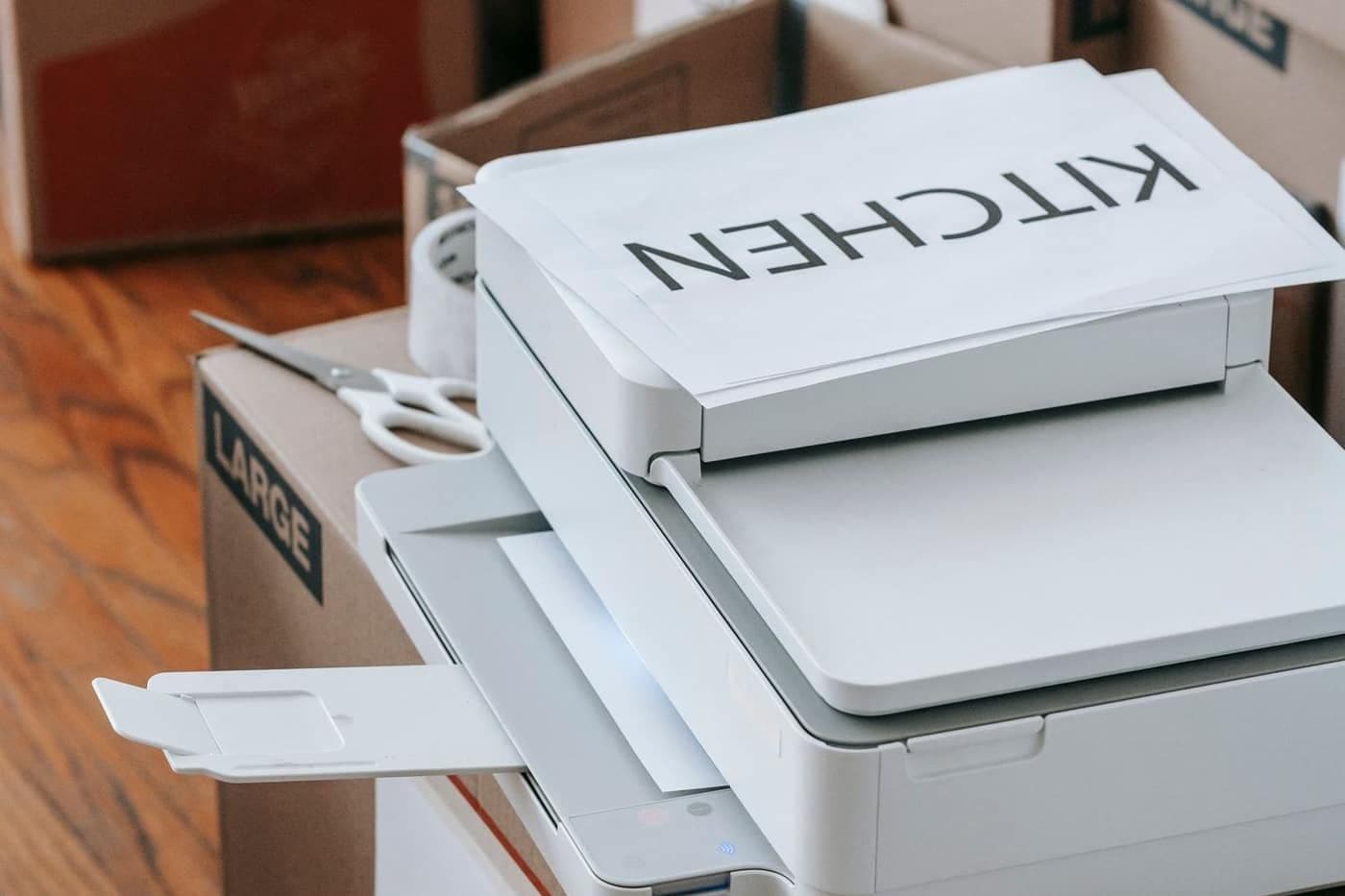
- Máy in đa năng (in, scan, photo): có nắp đậy và mặt kính phía trên, hoặc khay nạp giấy tự động (ADF) trên cùng. Ví dụ các dòng Canon MF, Pixma G-series đa năng, HP LaserJet MFP, Smart Tank, Epson L-series đa năng, Brother DCP, MFC.
- Máy chỉ in: không có mặt kính, ví dụ Canon LBP2900, HP LaserJet P1102. Các máy này không scan được, cần dùng máy scan riêng hoặc scan bằng điện thoại.
Trước khi scan, máy in phải được kết nối với máy tính qua cáp USB hoặc cùng mạng Wi-Fi, LAN, và đã cài driver. Nếu máy in chưa in được, hãy xử lý theo bài Máy in không in được dù đã kết nối trước.
Cách 1: Scan bằng ứng dụng Windows Scan
Windows Scan là ứng dụng miễn phí của Microsoft, dùng được với đa số máy in đa năng mà không cần cài thêm phần mềm của hãng.
- Đặt tài liệu úp mặt xuống mặt kính (căn theo mũi tên ở góc), hoặc đặt ngửa vào khay ADF nếu máy có.
- Gõ Scan vào ô tìm kiếm trên thanh tác vụ, mở ứng dụng Scan. Nếu không có, tải ứng dụng Windows Scan từ Microsoft Store.
- Chọn đúng máy quét trong danh sách.
- Ở Nguồn, chọn Flatbed (mặt kính) hoặc Feeder (khay ADF).
- Ở Loại tệp, chọn PDF cho tài liệu hoặc JPEG cho ảnh. Bấm Hiện thêm để chỉnh màu sắc, độ phân giải và thư mục lưu.
- Bấm Xem trước để căn vùng quét, sau đó bấm Quét. File được lưu mặc định trong thư mục Pictures > Scans.
Nếu máy quét chưa có trong danh sách, vào Cài đặt > Bluetooth và thiết bị > Máy in và máy quét > Thêm thiết bị để Windows tìm và thêm máy.
Cách 2: Scan bằng phần mềm của hãng máy in
Phần mềm của hãng có nhiều tính năng hơn Windows Scan: gộp nhiều trang thành một PDF, scan hai mặt, tự cắt viền, nhận dạng chữ (OCR) để chỉnh sửa được, scan thẳng vào email hay thư mục mạng.
- Canon: IJ Scan Utility (máy Pixma, G-series), MF Scan Utility (máy laser MF).
- HP: ứng dụng HP Smart, hoặc HP Scan đi kèm bộ driver đầy đủ.
- Epson: Epson Scan 2, Epson ScanSmart.
- Brother: Brother iPrint&Scan.
Chỉ tải các phần mềm này từ trang hỗ trợ chính thức của hãng, chọn đúng model máy và hệ điều hành. Danh sách trang tải chính hãng có trong bài Tổng hợp link tải driver máy in chính hãng: Canon, HP, Brother, Epson. Tránh các trang "hướng dẫn tải phần mềm" không phải của hãng, nhiều trang kèm quảng cáo hoặc bộ cài lạ.
Cách 3: Scan trên Macbook
- Thêm máy in đa năng trong menu Apple > Cài đặt hệ thống > Máy in & Máy quét nếu máy chưa có trong danh sách.
- Mở ứng dụng Chụp ảnh (Image Capture) trong thư mục Ứng dụng, chọn máy quét ở cột bên trái.
- Bấm Hiển thị chi tiết để chọn định dạng PDF, độ phân giải, thư mục lưu. Với khay ADF, đánh dấu Kết hợp vào một tài liệu để gộp nhiều trang thành một PDF.
- Bấm Quét.
Gộp nhiều trang thành một file PDF
- Máy có khay ADF: đặt cả xấp giấy vào khay, chọn nguồn Feeder và định dạng PDF, máy tự quét liên tục thành một file.
- Máy chỉ có mặt kính: dùng phần mềm của hãng, chọn chế độ quét nhiều trang (thường có nút "Scan thêm trang" hoặc "Add page"), quét lần lượt từng trang rồi lưu thành một PDF.
- Đã lỡ scan thành nhiều file: trên Windows, chọn tất cả file ảnh, chuột phải > In > chọn máy in Microsoft Print to PDF để gộp thành một PDF. Trên Macbook, mở các ảnh bằng Xem trước (Preview) rồi xuất thành PDF.
Chọn thông số để file gọn mà vẫn rõ
- Độ phân giải: 200 dpi cho giấy tờ gửi email; 300 dpi cho hồ sơ cần in lại hoặc nhận dạng chữ; 600 dpi trở lên cho ảnh, bản vẽ chi tiết.
- Màu sắc: văn bản đen trắng chọn Grayscale (thang xám) hoặc Black and White; chỉ chọn Color khi có con dấu đỏ, chữ ký xanh hoặc hình màu cần giữ.
- Định dạng: PDF cho tài liệu nhiều trang, hồ sơ nộp online; JPEG cho ảnh, giấy tờ một trang cần đăng lên web.
- Cổng nộp hồ sơ giới hạn dung lượng: giảm độ phân giải xuống 150–200 dpi và dùng thang xám; file PDF giấy tờ thường chỉ còn vài trăm KB mỗi trang.
Máy in được nhưng không scan được: cách xử lý
Thiếu driver quét
Đây là nguyên nhân phổ biến nhất. Nhiều người chỉ cài driver in (hoặc Windows tự cài driver in cơ bản), trong khi chức năng quét cần driver riêng. Tải và cài bộ driver đầy đủ (thường ghi Full Driver & Software Package hoặc MFP Driver) đúng model từ trang của hãng, rồi khởi động lại máy tính.
Máy in qua mạng không tìm thấy máy quét
- Máy tính và máy in phải cùng một mạng (cùng Wi-Fi hoặc cùng hệ thống LAN văn phòng). Máy tính đang dùng Wi-Fi khách, mạng 4G, VPN sẽ không thấy máy in.
- Đặt địa chỉ IP cố định cho máy in để không bị đổi IP sau khi khởi động lại router.
- Kiểm tra tường lửa hoặc phần mềm diệt virus có chặn phần mềm quét của hãng không.
Cách cài máy in dùng chung cho cả văn phòng có trong bài Cài máy in mạng cho văn phòng.
Bản scan bị sọc, mờ, có vệt bẩn
Lau mặt kính và dải kính hẹp cạnh khay ADF bằng khăn mềm hơi ẩm (không xịt nước trực tiếp lên kính). Vệt dọc chạy suốt trang khi dùng khay ADF thường do bụi, vết bút xoá bám trên dải kính đó.
Scan bị lệch, mất mép giấy
Đặt giấy sát góc có mũi tên trên mặt kính, đậy nắp kín; với khay ADF, chỉnh thanh gạt ôm sát hai mép giấy. Kiểm tra cỡ giấy trong phần mềm đang chọn đúng A4.
Sai lầm thường gặp
- Scan màu 600 dpi cho giấy tờ thường, file nặng gấp nhiều lần mà không cần thiết.
- Đưa giấy có ghim bấm, kẹp giấy vào khay ADF, gây kẹt giấy và trầy dải kính.
- Tải phần mềm scan từ trang không chính thức.
- Chụp ảnh tài liệu bằng điện thoại dưới đèn vàng, bị bóng và lệch, rồi gửi làm hồ sơ chính thức.
- Xoá driver máy in khi in bị lỗi, làm mất luôn chức năng quét.
Khi nào nên nhờ kỹ thuật viên?
- Cài driver nhiều lần mà máy vẫn không nhận chức năng quét.
- Văn phòng cần cài scan qua mạng, scan vào thư mục dùng chung hoặc email cho nhiều máy tính.
- Bản scan sọc, mờ dù đã lau kính; khay ADF kéo nhiều tờ một lúc, kẹt giấy liên tục.
- Máy in đa năng báo lỗi máy quét (scanner error) trên màn hình.
Kim Hải có dịch vụ sửa máy in tận nơi tại TP.HCM. Kiểm tra, chẩn đoán miễn phí, báo giá trước, đồng ý mới làm. Theo bảng giá hiện tại, cài driver máy in cho Windows hoặc Mac là 100.000đ; cài đặt máy in mạng cho nhiều máy tính 150.000đ; sửa kẹt giấy, cuốn giấy lệch 150.000đ – 250.000đ. Dịch vụ sửa máy in được bảo hành 3 tháng.
Câu hỏi thường gặp
Không có máy scan thì scan tài liệu bằng gì?
Dùng điện thoại: ứng dụng Ghi chú trên iPhone có chức năng Quét tài liệu, Google Drive trên Android có nút Quét; đặt giấy trên nền tối, đủ sáng để bản quét rõ và thẳng.
Scan ra file PDF chỉnh sửa được chữ không?
Được nếu dùng phần mềm có nhận dạng chữ (OCR) như phần mềm của hãng máy in hoặc phần mềm đọc PDF có OCR; scan ở 300 dpi giúp nhận dạng chữ tiếng Việt chính xác hơn.
Vì sao file scan quá nặng không gửi email được?
Thường do scan màu ở độ phân giải cao; chuyển sang thang xám, 200 dpi và định dạng PDF sẽ giảm dung lượng đáng kể.
Scan hai mặt giấy cùng lúc được không?
Được nếu máy có khay ADF hỗ trợ quét hai mặt (duplex scan); máy không hỗ trợ thì quét mặt trước cả xấp, lật lại quét mặt sau, phần mềm của một số hãng có chế độ tự ghép đúng thứ tự.
Máy in Wi-Fi có scan từ điện thoại được không?
Phần lớn máy in đa năng có Wi-Fi hỗ trợ quét qua ứng dụng của hãng trên điện thoại, file quét lưu thẳng vào điện thoại để gửi Zalo, email.
Máy in đa năng in được mà không scan được, hay cần cài scan qua mạng cho cả văn phòng? Gọi 0967 996 831 hoặc nhắn Zalo cùng số. Kỹ thuật viên Kim Hải có mặt sau khoảng 30 – 45 phút, kiểm tra miễn phí và báo giá trước khi làm.