Laptop cắm HDMI, USB-C mà màn hình rời, tivi, máy chiếu báo không có tín hiệu? Cách kiểm tra Windows + P, nguồn vào, cáp, cổng USB-C, driver đồ hoạ, lỗi không có tiếng và lưu ý cho Macbook.
Biên soạn: Đội ngũ kỹ thuật Kim Hải · Cập nhật ngày 10/11/2026
Tóm tắt nhanh
- Thử trước: nhấn Windows + P, chọn Nhân bản (Duplicate) hoặc Mở rộng (Extend). Rất nhiều trường hợp chỉ do Windows đang để chế độ "Chỉ màn hình máy tính".
- Trên màn hình rời hoặc tivi, chọn đúng nguồn vào (Input, Source) trùng với cổng đang cắm, ví dụ HDMI 1 hay HDMI 2.
- Đổi cáp, đổi cổng, rút hub, đầu chuyển để thử cắm thẳng. Cổng USB-C trên laptop chỉ xuất hình được nếu hỗ trợ DisplayPort hoặc Thunderbolt.
- Vẫn không lên: nhấn Windows + Ctrl + Shift + B để khởi động lại driver đồ hoạ, sau đó cập nhật hoặc cài lại driver.
- Có hình nhưng không có tiếng trên tivi: chọn lại thiết bị phát âm thanh là tivi.
Chuẩn bị thuyết trình, nối laptop với tivi phòng họp thì màn hình báo "Không có tín hiệu"; mua thêm màn hình rời cho bàn làm việc ở nhà mà cắm vào không thấy gì. Laptop không xuất hình ra màn hình ngoài qua HDMI hay USB-C là lỗi rất hay gặp, và phần lớn do cài đặt, cáp hoặc đầu chuyển chứ không phải laptop hỏng. Bài này đi theo thứ tự kiểm tra Microsoft khuyến nghị trên Windows 11 và Windows 10, kèm lưu ý riêng cho Macbook, tivi và máy chiếu.
Bước 1: Kiểm tra chế độ hiển thị
- Nhấn Windows + P.
- Chọn Nhân bản để hai màn hình hiện giống nhau (hợp khi thuyết trình), hoặc Mở rộng để dùng hai màn hình như một bàn làm việc rộng.
- Nếu đang chọn Chỉ màn hình máy tính, màn hình ngoài sẽ không có hình dù đã cắm đúng.
Sau đó vào Cài đặt > Hệ thống > Màn hình, mục Nhiều màn hình, bấm Phát hiện để Windows tìm lại màn hình ngoài.
Bước 2: Kiểm tra màn hình, tivi và cáp
- Nguồn vào: bấm nút Input, Source trên màn hình hoặc điều khiển tivi, chọn đúng cổng HDMI đang cắm.
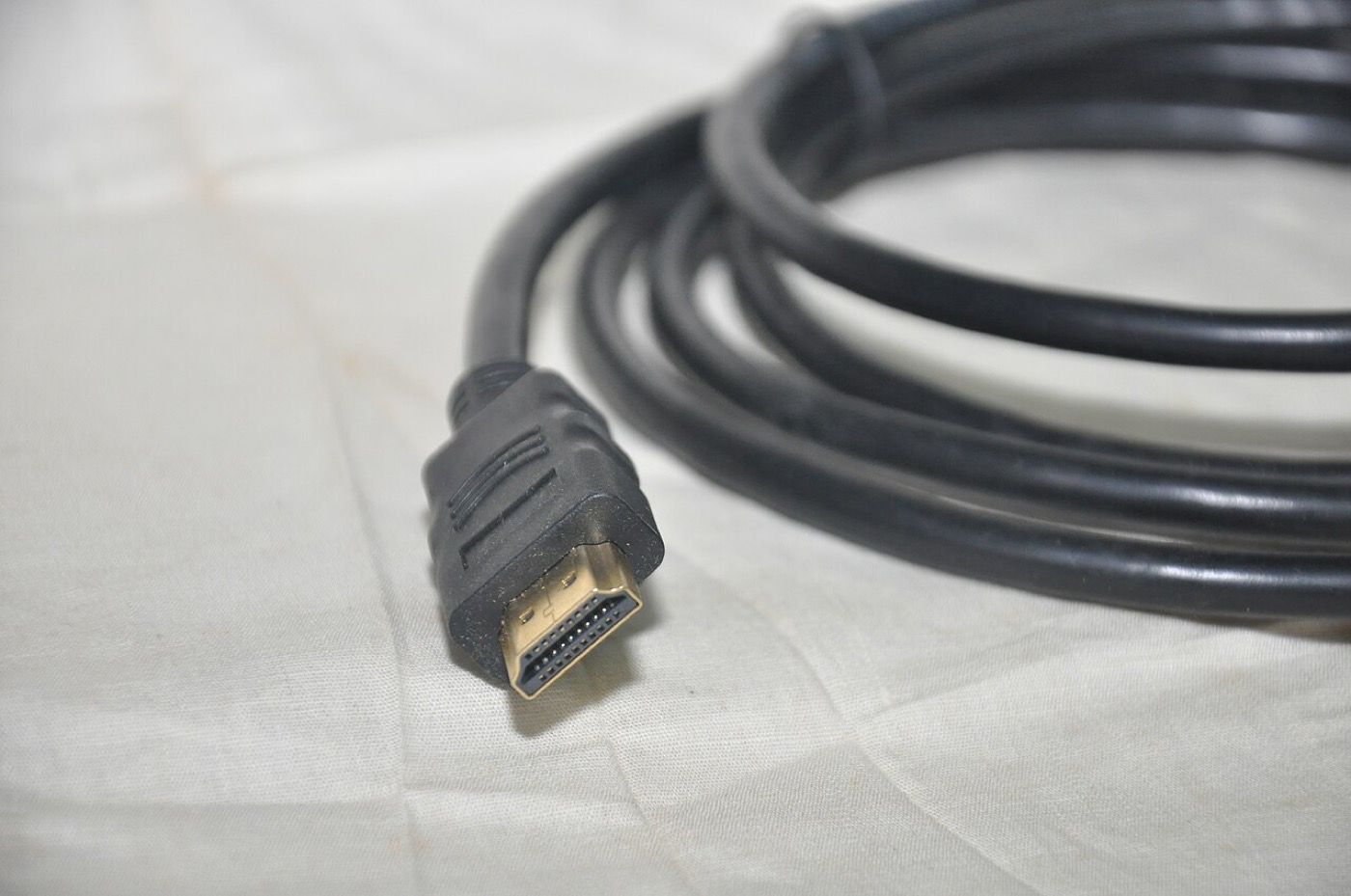
- Cáp: cắm lại chặt hai đầu, thử cáp khác. Cáp HDMI rẻ, cũ hoặc quá dài có thể không truyền được độ phân giải cao.
- Cổng: thử cổng HDMI khác trên tivi, màn hình; với màn hình có nhiều loại cổng (HDMI, DisplayPort), thử cổng khác.
- Bỏ hub, dock, đầu chuyển: Microsoft khuyên tháo các phụ kiện đang cắm vì dock, đầu chuyển có thể gây xung đột. Cắm cáp thẳng từ laptop sang màn hình để thử.
- Thử thiết bị khác: cắm màn hình vào máy khác. Máy khác lên hình thì lỗi nằm ở laptop; máy nào cũng không lên thì lỗi ở màn hình, cáp.
Bước 3: Cổng USB-C có xuất hình được không?
Không phải cổng USB-C nào cũng xuất hình. Cổng chỉ xuất hình được khi hỗ trợ DisplayPort Alt Mode hoặc Thunderbolt; thường có biểu tượng chữ D (DisplayPort) hoặc tia sét (Thunderbolt) cạnh cổng. Một số laptop có cổng USB-C chỉ để sạc, truyền dữ liệu. Xem thông số máy trên trang của hãng để chắc chắn.
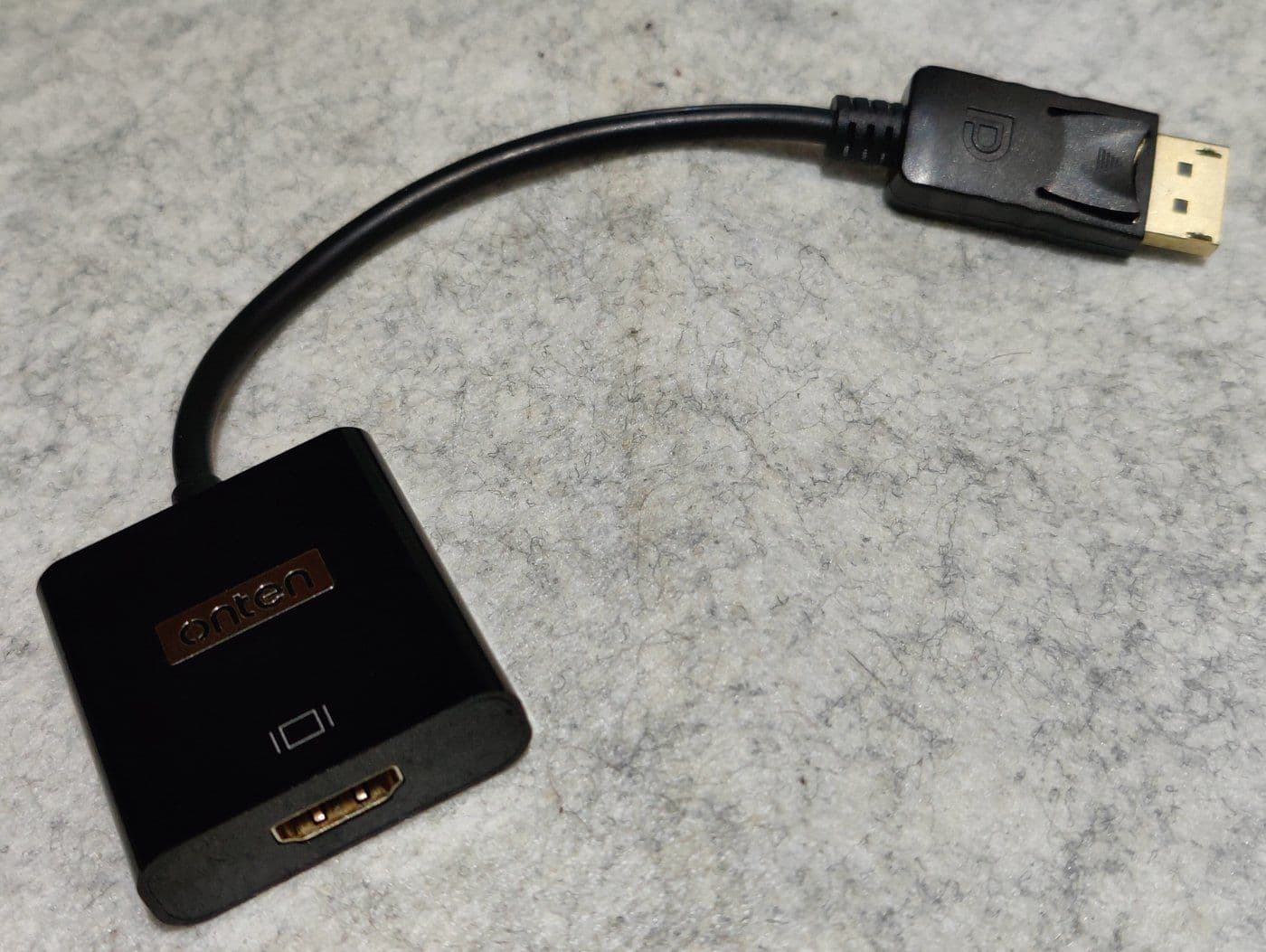
- Dùng đầu chuyển USB-C sang HDMI loại tốt, đúng chuẩn độ phân giải bạn cần.
- Màn hình có cổng USB-C hỗ trợ hiển thị: một sợi cáp vừa xuất hình vừa sạc được nếu cả laptop và màn hình hỗ trợ.
Bước 4: Driver đồ hoạ
- Khởi động lại driver: nhấn Windows + Ctrl + Shift + B, màn hình nháy đen một lúc rồi trở lại; thử cắm lại màn hình ngoài.
- Khôi phục driver: nếu lỗi xuất hiện sau khi cập nhật, vào Trình quản lý Thiết bị > Bộ điều hợp hiển thị, chọn card đồ hoạ > Thuộc tính > Trình điều khiển > Khôi phục Trình điều khiển.
- Cập nhật driver từ trang của hãng laptop hoặc Intel, AMD, NVIDIA. Laptop có hai card đồ hoạ cần cài đủ cả hai driver.
Bước 5: Có hình nhưng hiển thị sai
- Màn hình ngoài đen sau khi chỉnh độ phân giải: chờ 15 giây, Windows tự quay về thiết lập cũ nếu bạn không xác nhận; sau đó chọn độ phân giải, tần số màn hình hỗ trợ.
- Hình bị cắt viền, phóng to trên tivi: tắt chế độ phóng to (Overscan, Zoom) trên tivi, chọn chế độ hình "Vừa màn hình" (Just Scan, Screen Fit) tuỳ hãng.
- Chữ quá nhỏ hoặc quá to: chỉnh Tỷ lệ (Scale) riêng cho từng màn hình trong Cài đặt > Màn hình.
- Hình chớp, nhiễu: thay cáp, giảm tần số quét, tắt tần số làm mới thay đổi nếu màn hình hỗ trợ.
Có hình nhưng tivi không có tiếng
Khi cắm HDMI, Windows có thể vẫn phát âm thanh qua loa laptop. Bấm biểu tượng loa trên thanh tác vụ, chọn thiết bị phát là tivi (thường có tên hãng tivi hoặc chữ HDMI). Ngược lại, rút HDMI ra mà laptop mất tiếng thì chọn lại loa laptop. Xem thêm bài Laptop mất âm thanh, loa không kêu.
Lưu ý riêng cho Macbook
- Macbook xuất hình qua cổng USB-C, Thunderbolt hoặc HDMI (một số đời Macbook Pro), cần đầu chuyển phù hợp.
- Macbook Air chip M1, M2 chỉ hỗ trợ một màn hình ngoài; muốn dùng hai màn hình ngoài cần đời máy hỗ trợ hoặc giải pháp riêng.
- Vào Cài đặt hệ thống > Màn hình để chọn phản chiếu hay mở rộng, chỉnh độ phân giải.
Phòng họp, máy chiếu
- Cắm cáp trước, bật máy chiếu, chờ máy chiếu khởi động xong rồi mới nhấn Windows + P.
- Máy chiếu đời cũ chỉ có cổng VGA: cần đầu chuyển HDMI sang VGA có nguồn, và độ phân giải thấp hơn.
- Chuẩn bị sẵn đầu chuyển USB-C sang HDMI nếu laptop không có cổng HDMI.
Dấu hiệu lỗi phần cứng
- Cổng HDMI trên laptop lỏng, phải giữ cáp mới có hình.
- Màn hình ngoài không nhận ở mọi cáp, mọi màn hình, kể cả khi cài lại driver.
- Cổng có dấu cháy, mùi khét sau khi cắm, rút lúc đang bật máy.
- Màn hình laptop cũng sọc, chớp; xem bài Màn hình laptop bị sọc, chớp, tối đen.
Sai lầm thường gặp
- Mua đầu chuyển USB-C cho cổng không hỗ trợ xuất hình.
- Dùng cáp HDMI quá dài, quá cũ cho màn hình 4K.
- Cắm, rút cáp mạnh tay khi đang bật máy, làm lỏng cổng.
- Cài lại Windows trong khi lỗi chỉ do chọn sai nguồn vào trên tivi.
Khi nào nên gọi thợ?
- Cổng HDMI, USB-C lỏng, gãy chân, có dấu cháy.
- Đã thử cáp, màn hình khác, cài lại driver mà vẫn không xuất hình.
- Cần lắp đặt màn hình, máy chiếu cho phòng họp hoặc nhiều bàn làm việc.
Kim Hải có dịch vụ sửa laptop tận nơi tại TP.HCM. Kiểm tra, chẩn đoán miễn phí, báo giá trước, đồng ý mới làm. Lỗi cài đặt, driver thường xử lý ngay tại chỗ; cổng HDMI, USB-C hỏng cần sửa được báo giá theo đúng model. Dịch vụ sửa laptop được bảo hành 3 tháng.
Câu hỏi thường gặp
Vì sao laptop nhận màn hình ngoài nhưng màn hình vẫn đen?
Thường do chọn sai nguồn vào trên màn hình, đặt độ phân giải hoặc tần số màn hình không hỗ trợ, hoặc cáp, đầu chuyển kém; thử Windows + P và chọn Nhân bản để kiểm tra.
Laptop không có cổng HDMI thì nối tivi thế nào?
Dùng đầu chuyển USB-C sang HDMI nếu cổng USB-C hỗ trợ xuất hình, hoặc chiếu không dây nếu tivi hỗ trợ.
Dùng một cáp HDMI cho hai màn hình được không?
Không, mỗi màn hình cần một đường tín hiệu riêng; muốn dùng hai màn hình ngoài cần laptop có đủ cổng hoặc dock hỗ trợ nhiều màn hình.
Gập nắp laptop thì màn hình ngoài tắt theo?
Chỉnh hành động khi gập nắp thành "Không làm gì" khi cắm sạc trong cài đặt nguồn của Windows để vẫn dùng màn hình ngoài.
Sửa cổng HDMI laptop có mất dữ liệu không?
Không, cổng HDMI không liên quan ổ cứng; dù vậy bạn vẫn nên sao lưu trước khi mang máy đi sửa.
Laptop không xuất hình ra màn hình, tivi, máy chiếu hay cổng HDMI lỏng? Gọi 0967 996 831 hoặc nhắn Zalo cùng số. Kỹ thuật viên Kim Hải có mặt sau khoảng 30 – 45 phút, kiểm tra miễn phí và báo giá trước khi sửa.