Laptop không nhận vân tay, nhận diện khuôn mặt, mã PIN báo lỗi? Cách đăng nhập bằng mật khẩu, đăng ký lại vân tay, kiểm tra driver cảm biến, tạo lại PIN và những lưu ý để không bị khoá ngoài máy.
Biên soạn: Đội ngũ kỹ thuật Kim Hải · Cập nhật ngày 18/11/2026
Tóm tắt nhanh
- Vân tay, khuôn mặt, mã PIN không đăng nhập được: trước hết đăng nhập bằng mật khẩu (chọn Tùy chọn đăng nhập ở màn hình khoá). Phải biết mật khẩu trước khi sửa.
- Vân tay không nhận: lau sạch cảm biến và ngón tay, xoá vân tay cũ và đăng ký lại trong Cài đặt > Tài khoản > Tùy chọn đăng nhập.
- Mục vân tay, khuôn mặt bị mờ, báo "không khả dụng": kiểm tra driver cảm biến trong Trình quản lý Thiết bị, cài driver của hãng laptop.
- Mã PIN báo lỗi "Something went wrong" hoặc "PIN không còn khả dụng": chọn Tôi quên mã PIN hoặc gỡ PIN rồi tạo lại.
- Máy công ty quản lý bằng tên miền (domain): có thể bị chặn bằng chính sách; liên hệ quản trị IT.
Windows Hello giúp mở máy bằng vân tay, khuôn mặt hoặc mã PIN thay cho mật khẩu dài. Nhưng sau một bản cập nhật, sau khi đổi mật khẩu, hoặc tự nhiên một ngày, máy báo không nhận vân tay, không thấy camera nhận diện, mã PIN "không còn khả dụng". Bài này biên soạn từ hướng dẫn của Kapil Arya, Guiding Tech và The Windows Club (các trang công nghệ Ấn Độ), đối chiếu với tài liệu Windows Hello của Microsoft.
Đọc thông báo lỗi để biết nguyên nhân
| Thông báo, triệu chứng | Nguyên nhân thường gặp | Xem phần |
|---|---|---|
| "Không nhận ra bạn", phải quét vân tay nhiều lần | Cảm biến bẩn, ngón tay ướt, dữ liệu vân tay cũ | Bước 1, Bước 2 |
| Mục vân tay, khuôn mặt mờ, "Tùy chọn này hiện không khả dụng" | Thiếu driver cảm biến, máy không có camera IR | Bước 3 |
| "Đã xảy ra sự cố và mã PIN của bạn không khả dụng" | Dữ liệu PIN bị lỗi, thường sau cập nhật Windows, BIOS | Bước 4 |
| Mã lỗi 0x80090016 khi tạo, đổi PIN | Dữ liệu PIN (thư mục Ngc) hoặc khoá trong chip TPM bị lỗi | Bước 4, phần TPM |
| Màn hình đòi nhập khoá khôi phục BitLocker | Thay đổi BIOS, TPM, bo mạch | Phần TPM và BitLocker |
Trước khi sửa: chắc chắn bạn đăng nhập được bằng mật khẩu
Ở màn hình đăng nhập, bấm Tùy chọn đăng nhập (Sign-in options) và chọn biểu tượng chìa khoá để nhập mật khẩu. Với tài khoản Microsoft (đăng nhập bằng email), đây là mật khẩu của tài khoản Microsoft. Nếu không nhớ mật khẩu, đừng xoá PIN, vân tay vội; xem bài Quên mật khẩu Windows 11, 10 trước.
Nếu đã bật tuỳ chọn "Chỉ cho phép đăng nhập Windows Hello cho tài khoản Microsoft", ô mật khẩu có thể bị ẩn. Khi đó dùng mục Tôi quên mã PIN ngay ở màn hình đăng nhập để xác minh qua email, điện thoại.
Bước 1: Kiểm tra nhanh
- Khởi động lại máy (Restart, không phải tắt rồi bật). Nhiều lỗi cảm biến hết sau một lần khởi động lại.
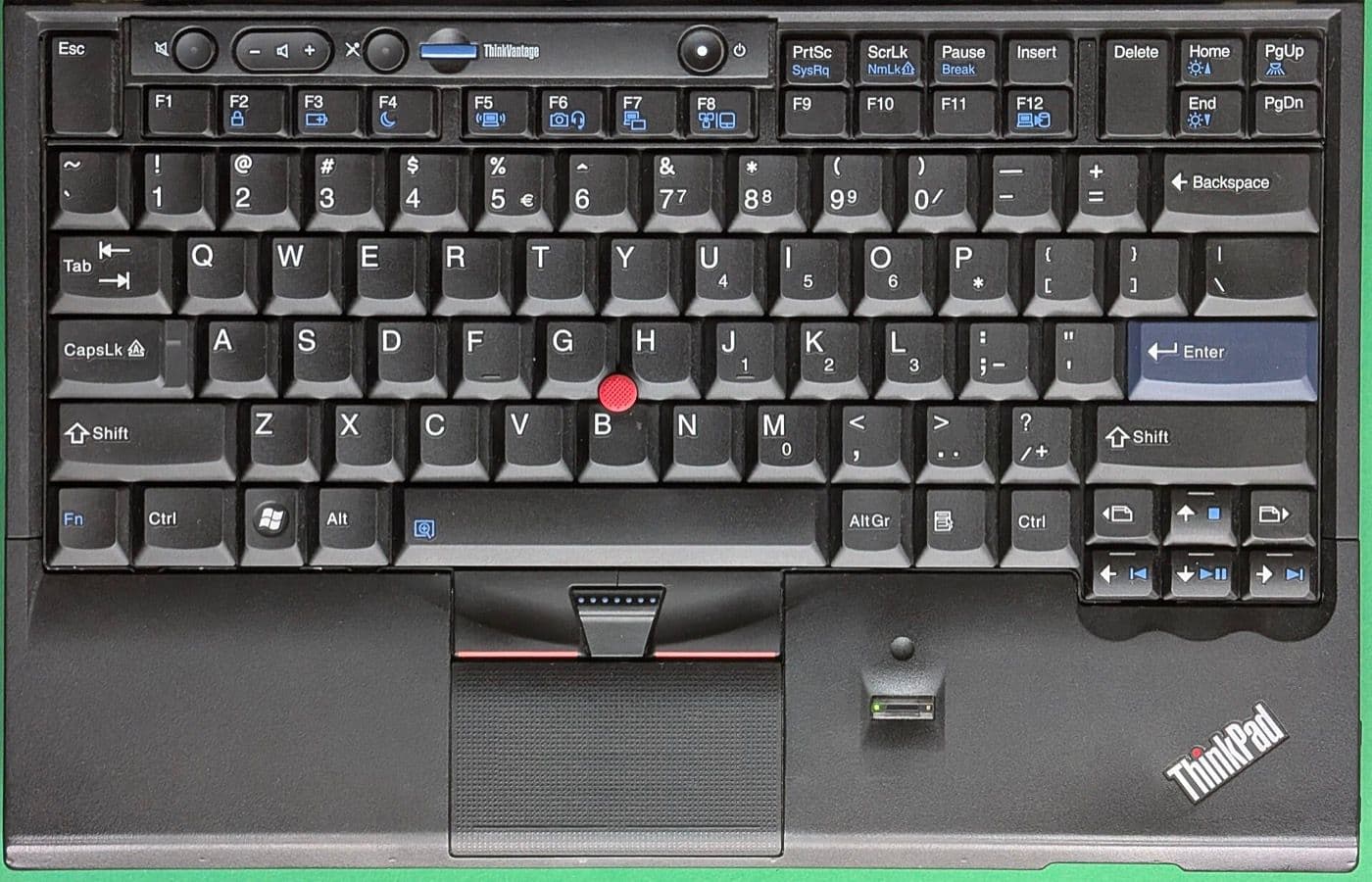
- Lau cảm biến vân tay bằng khăn khô, mềm. Ngón tay ướt, bẩn, bong da, có vết cắt cũng làm cảm biến không nhận.
- Nhận diện khuôn mặt cần camera hồng ngoại (IR) hỗ trợ Windows Hello; webcam thường không dùng được. Lau ống kính, không để miếng dán che camera, tránh ngồi ngược sáng mạnh.
- Cài các bản cập nhật Windows đang chờ trong Cài đặt > Windows Update, kể cả mục Bản cập nhật tuỳ chọn (thường chứa driver cảm biến).
Bước 2: Xoá và đăng ký lại vân tay, khuôn mặt
Theo hướng dẫn của Microsoft:
- Mở Cài đặt (Windows + I) > Tài khoản > Tùy chọn đăng nhập.
- Mở mục Nhận dạng vân tay (Windows Hello) hoặc Nhận dạng khuôn mặt (Windows Hello).
- Bấm Loại bỏ (Remove), rồi bấm Thiết lập (Set up) và làm theo hướng dẫn. Với vân tay, nên đăng ký thêm một ngón tay khác để dự phòng; với khuôn mặt, có thể dùng Cải thiện nhận dạng khi đeo kính.

Bước 3: Kiểm tra driver cảm biến
Mục vân tay, khuôn mặt bị mờ hoặc báo "Tùy chọn này hiện không khả dụng" thường do Windows không nhận cảm biến.
- Chuột phải nút Start, chọn Trình quản lý Thiết bị (Device Manager).
- Mở mục Biometric devices (Thiết bị sinh trắc học). Với nhận diện khuôn mặt, xem thêm mục Cameras: cần thấy camera IR (thường có chữ "IR").
- Không thấy mục Biometric devices, hoặc thiết bị có dấu chấm than vàng: chuột phải > Update driver. Không được thì tải driver vân tay (fingerprint), camera IR đúng model trên trang hỗ trợ của hãng laptop.
- Lỗi ngay sau một bản cập nhật driver: mở Properties > thẻ Driver > Roll Back Driver. Cách khác là Uninstall device rồi khởi động lại để Windows cài lại.
Kiểm tra thêm dịch vụ sinh trắc học: nhấn Windows + R, gõ services.msc, tìm Windows Biometric Service, đảm bảo trạng thái đang chạy (Running) và kiểu khởi động là Automatic. Camera nhận diện khuôn mặt cũng chính là webcam khi họp; nếu webcam lỗi luôn, xem bài Webcam laptop không hoạt động.
Bước 4: Sửa lỗi mã PIN
- Quên PIN, PIN báo không đúng: ở màn hình đăng nhập, bấm Tôi quên mã PIN và xác minh tài khoản Microsoft; hoặc đăng nhập bằng mật khẩu, vào Cài đặt > Tài khoản > Tùy chọn đăng nhập > PIN (Windows Hello) > Thay đổi PIN.
- Màn hình đăng nhập báo "Đã xảy ra sự cố và mã PIN của bạn không khả dụng" (Something went wrong and your PIN isn't available): theo Kapil Arya, kết nối mạng bằng biểu tượng mạng ở màn hình khoá, bấm Thiết lập mã PIN của tôi, đăng nhập mật khẩu tài khoản Microsoft, xác minh qua email, tin nhắn hoặc ứng dụng Authenticator nếu được hỏi, rồi đặt mã PIN mới. Windows sẽ tự đăng nhập sau khi đặt xong.
- Lỗi trong Cài đặt khi đổi PIN: trong mục PIN, bấm Loại bỏ rồi Thiết lập lại. Lưu ý: vân tay, khuôn mặt dựa trên PIN, gỡ PIN sẽ gỡ luôn vân tay và khuôn mặt, phải đăng ký lại.
- Vẫn không tạo được PIN: Kapil Arya hướng dẫn đặt lại thư mục lưu dữ liệu PIN (thư mục Ngc trong C:\Windows\ServiceProfiles\LocalService\AppData\Local\Microsoft) bằng cách đổi tên thư mục. Đây là thao tác cần quyền quản trị và chiếm quyền sở hữu thư mục, chỉ nên làm khi chắc chắn đăng nhập được bằng mật khẩu, hoặc nhờ kỹ thuật viên.
- Kiểm tra TPM: nhấn Windows + R, gõ tpm.msc; trạng thái phải là "The TPM is ready for use". TPM bị tắt trong BIOS sẽ làm Windows Hello không hoạt động.
Cẩn thận với TPM và BitLocker
Khoá của Windows Hello được lưu trong chip bảo mật TPM trên bo mạch. Mã lỗi 0x80090016 thường gặp sau khi cập nhật BIOS, cập nhật firmware TPM hoặc thay bo mạch. Trên mạng hay hướng dẫn "xoá TPM" (Clear TPM) để sửa, nhưng cần biết:
- Xoá TPM sẽ xoá mọi khoá lưu trong đó, không chỉ khoá Windows Hello.
- Nhiều laptop Windows 11 bật sẵn mã hoá ổ đĩa (BitLocker hoặc Mã hoá thiết bị). Sau khi xoá TPM, cập nhật BIOS hay thay bo mạch, máy có thể đòi nhập khoá khôi phục BitLocker gồm 48 chữ số. Không có khoá này thì không mở được dữ liệu trên ổ.
- Trước khi đụng tới BIOS, TPM: đăng nhập tài khoản Microsoft trên một thiết bị khác tại aka.ms/myrecoverykey để xem và lưu lại khoá khôi phục. Máy dùng tài khoản công ty thì khoá có thể do bộ phận IT giữ. Microsoft lưu ý họ không thể cấp lại khoá đã mất.
Vì vậy, với lỗi liên quan TPM, nên dừng ở bước đặt lại PIN và nhờ kỹ thuật viên nếu vẫn lỗi.
Máy công ty, máy dùng tài khoản cơ quan
Máy tham gia tên miền (domain) hoặc quản lý qua Microsoft Intune có thể bị tắt Windows Hello bằng chính sách nhóm (Group Policy). Mục sinh trắc học nằm ở Computer Configuration > Administrative Templates > Windows Components > Biometrics. Không tự sửa chính sách trên máy công ty; hãy báo bộ phận IT.
Sai lầm thường gặp
- Gỡ PIN, vân tay khi không nhớ mật khẩu tài khoản, rồi bị khoá ngoài máy.
- Tải driver vân tay từ trang lạ, không đúng model.
- Xoá thư mục Ngc theo hướng dẫn trên mạng mà không có mật khẩu dự phòng.
- Dán miếng che camera rồi quên, nghĩ nhận diện khuôn mặt bị hỏng.
- Chỉ đăng ký một ngón tay; ngón đó bị thương là không mở được bằng vân tay.
Khi nào nên gọi thợ?
- Cảm biến vân tay, camera IR không còn xuất hiện trong Trình quản lý Thiết bị dù đã cài driver.
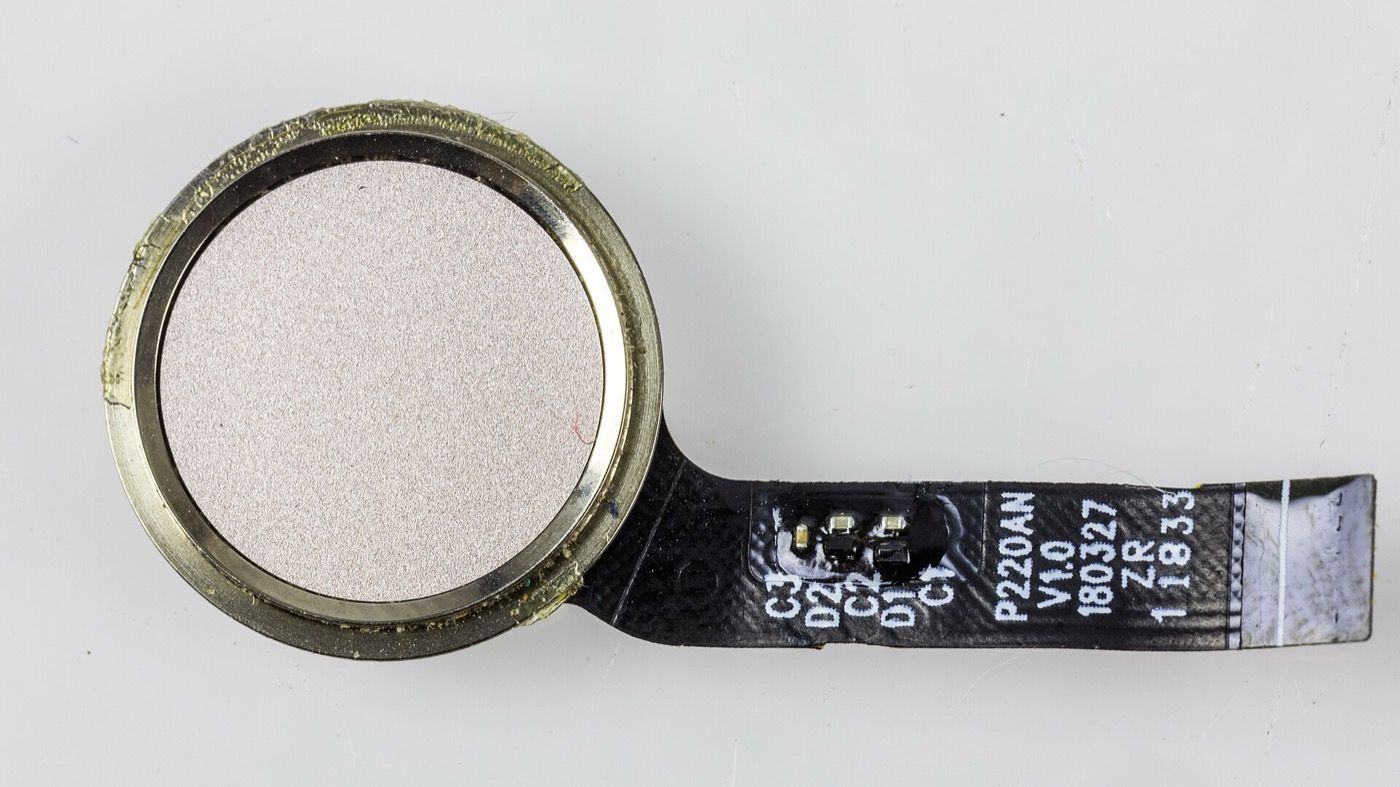
- Cảm biến bị trầy, nứt, vào nước; nút nguồn tích hợp vân tay bị kẹt.
- Không đăng nhập được vào máy bằng bất kỳ cách nào.
- Lỗi xuất hiện sau khi cập nhật, sửa lỗi Windows không thành công. Xem thêm bài Windows Update bị lỗi.
Kim Hải có dịch vụ sửa laptop tận nơi tại TP.HCM. Kiểm tra, chẩn đoán lỗi miễn phí, không sửa không mất phí; báo giá trước, đồng ý mới làm. Lỗi driver, cài đặt được xử lý tại chỗ; lỗi phần cứng cảm biến, camera được báo giá theo model máy. Dịch vụ bảo hành 3 tháng.
Câu hỏi thường gặp
Vì sao Windows bắt đặt PIN mới cho dùng vân tay?
Vân tay và khuôn mặt của Windows Hello dựa trên mã PIN. PIN là cách đăng nhập dự phòng khi cảm biến không nhận.
Webcam thường có dùng được nhận diện khuôn mặt không?
Không. Windows Hello cần camera hồng ngoại (IR) tương thích. Laptop không có camera IR sẽ không hiện mục nhận diện khuôn mặt.
Đổi mật khẩu tài khoản Microsoft có ảnh hưởng PIN không?
PIN không đổi theo mật khẩu. Tuy nhiên đôi khi Windows yêu cầu nhập mật khẩu mới một lần ở màn hình đăng nhập trước khi dùng lại PIN, vân tay.
Sửa máy xong bị đòi khoá khôi phục BitLocker thì làm sao?
Lấy khoá trong tài khoản Microsoft đã dùng trên máy (aka.ms/myrecoverykey), hoặc bản in, USB lưu khoá khi bật BitLocker. Máy công ty thì liên hệ bộ phận IT. Không nhập sai nhiều lần và không cài lại Windows khi chưa lấy được khoá, vì dữ liệu sẽ mất.
Vân tay có bị lộ khi đem máy đi sửa không?
Theo Microsoft, dữ liệu sinh trắc học được lưu trên chính thiết bị, không gửi lên mạng. Khi đem máy đi sửa hoặc bán, bạn vẫn nên gỡ vân tay, khuôn mặt và đổi mật khẩu sau khi nhận máy về.
Laptop không nhận vân tay, khuôn mặt hay bị khoá ngoài máy? Gọi 0967 996 831 hoặc nhắn Zalo cùng số. Kỹ thuật viên Kim Hải có mặt sau khoảng 30 – 45 phút, kiểm tra miễn phí và báo giá trước khi làm.
Nguồn tham khảo
- Windows Hello not working in Windows 11/10 (Kapil Arya)
- Ways to Fix Windows Hello Fingerprint Option Unavailable or Not Working (Guiding Tech)
- Windows Hello not working in Windows 11/10 (The Windows Club)
- Cấu hình Windows Hello (Microsoft Support)
- Fix: Something went wrong and your PIN isn't available in Windows 11 (Kapil Arya)
- Tìm khoá khôi phục BitLocker (Microsoft Support)
- Nguồn ảnh
- Nguồn ảnh