Bấm phím độ sáng không ăn, mất thanh độ sáng trong Cài đặt hay màn hình tự sáng tối? Cách sửa theo từng triệu chứng: phím Fn, driver card màn hình, HDR, độ sáng tự động và dấu hiệu hỏng đèn nền.
Biên soạn: Đội ngũ kỹ thuật Kim Hải · Cập nhật ngày 22/11/2026
Tóm tắt nhanh
- Bấm phím độ sáng không ăn: thử giữ Fn rồi bấm phím có hình mặt trời; hoặc kéo thanh Độ sáng trong Cài đặt nhanh (Windows + A).
- Mất hẳn thanh độ sáng: thường do driver card màn hình lỗi, hoặc máy đang chạy driver tạm Microsoft Basic Display Adapter. Cài driver đúng của hãng máy.
- Độ sáng tự thay đổi: tắt Thay đổi độ sáng tự động, tắt chỉnh độ sáng theo nội dung, và tính năng tiết kiệm điện màn hình của Intel, AMD.
- Màn hình rời, máy bàn: thanh độ sáng của Windows thường không có; chỉnh bằng nút trên màn hình.
- Độ sáng kéo tối đa vẫn tối mờ, chỉ thấy hình khi soi đèn: có thể hỏng đèn nền, cần thợ kiểm tra.
Màn hình laptop quá tối khi ngồi gần cửa sổ, quá chói khi làm việc buổi tối, mà bấm phím độ sáng không có tác dụng, hoặc thanh trượt độ sáng biến mất khỏi Cài đặt. Đây là lỗi rất hay gặp sau khi cài lại Windows hoặc cập nhật driver. Bài này hướng dẫn cách sửa theo từng triệu chứng trên Windows 11, 10, biên soạn từ hướng dẫn của Guiding Tech, The Windows Club và Kapil Arya (các trang công nghệ Ấn Độ), đối chiếu với tài liệu hỗ trợ của Microsoft.
Đọc triệu chứng để biết nguyên nhân
| Triệu chứng | Nguyên nhân thường gặp | Xem phần |
|---|---|---|
| Phím độ sáng không ăn, thanh trượt trong Cài đặt vẫn dùng được | Chế độ phím Fn, thiếu phần mềm tiện ích của hãng | Bước 1 |
| Không có thanh độ sáng trong Cài đặt, Cài đặt nhanh | Lỗi driver card màn hình, driver màn hình bị tắt | Bước 2, Bước 3 |
| Thanh độ sáng có nhưng kéo không thay đổi gì | Driver đồ hoạ lỗi, đang bật HDR | Bước 3, Bước 4 |
| Độ sáng tự tăng giảm, nhất là khi đổi cửa sổ | Độ sáng tự động, tiết kiệm điện theo nội dung | Bước 5 |
| Tối hơn hẳn khi rút sạc | Chế độ tiết kiệm pin, cài đặt độ sáng khi dùng pin | Bước 5 |
| Kéo hết cỡ vẫn rất tối, soi đèn pin mới thấy hình | Hỏng đèn nền, cáp màn hình | Dấu hiệu phần cứng |
Bước 1: Chỉnh bằng phím và Cài đặt nhanh
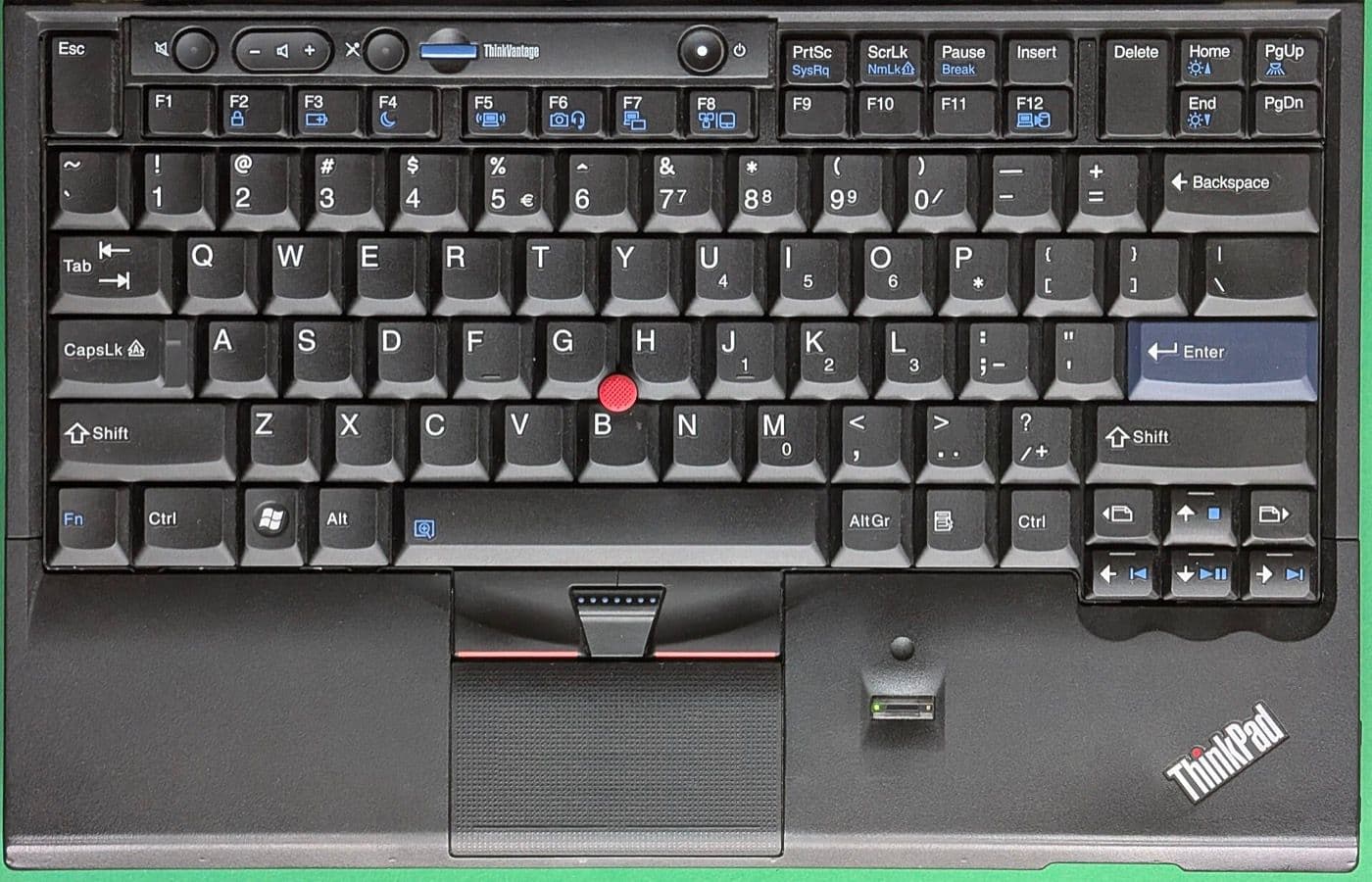
- Phím độ sáng: thường là hai phím F có hình mặt trời (F1 và F2, F5 và F6, F11 và F12… tuỳ hãng). Theo Guiding Tech, trên đa số laptop phải giữ Fn khi bấm các phím này. Nếu bấm Fn + phím vẫn không được, có thể đang bật khoá Fn (Fn Lock); xem cách chuyển trong bài Bàn phím laptop bị liệt, loạn phím.
- Cài đặt nhanh: theo Microsoft, bấm biểu tượng mạng, âm lượng, pin ở góc phải thanh tác vụ (hoặc nhấn Windows + A) và kéo thanh Độ sáng.
- Cài đặt: Windows + I > Hệ thống > Màn hình > Độ sáng.
Thanh trượt dùng được mà phím không ăn: lỗi nằm ở phím, không phải màn hình. Nhiều hãng cần phần mềm tiện ích riêng để phím chức năng chạy đúng: Lenovo Vantage, MyASUS, HP Support Assistant (kèm driver phím nóng), Dell Command hoặc các gói Hotkey của Acer. Cài lại Windows mà quên các gói này thì phím độ sáng thường mất tác dụng.
Bước 2: Mất thanh độ sáng: kiểm tra driver màn hình
- Chuột phải nút Start, chọn Trình quản lý Thiết bị (Device Manager).
- Mở mục Monitors (Màn hình). Theo The Windows Club, nếu Generic PnP Monitor có biểu tượng mũi tên xuống, chuột phải > Enable device (Bật thiết bị).
- Mở mục Display adapters (Bộ điều hợp hiển thị). Thấy Microsoft Basic Display Adapter là máy chưa có driver card màn hình thật; Windows dùng driver tạm, không chỉnh được độ sáng, độ phân giải thường cũng sai. Cách xử lý giống phần cài driver trong bài Màn hình máy tính bị phóng to, chữ mờ.
Bước 3: Cài lại driver card màn hình
- Tải driver card màn hình (Intel, AMD, NVIDIA) đúng model máy trên trang hỗ trợ của hãng laptop. Driver của hãng laptop thường đã được chỉnh để phím độ sáng, chế độ tiết kiệm pin chạy đúng.
- Lỗi ngay sau khi cập nhật driver: trong Device Manager, mở card màn hình > Properties > thẻ Driver > Roll Back Driver.
- Cách khác theo Guiding Tech: chuột phải card màn hình > Uninstall device, khởi động lại để Windows cài lại driver.
- Laptop có hai card (Intel và NVIDIA, AMD và NVIDIA): độ sáng màn hình laptop thường do card tích hợp (Intel, AMD) điều khiển; cần cài cả driver card này, không chỉ card rời.
Cài bản cập nhật Windows đang chờ, kể cả Bản cập nhật tùy chọn trong Windows Update > Tùy chọn nâng cao, vì driver màn hình hay nằm trong mục này.

Bước 4: Tắt HDR và kiểm tra chế độ hiển thị
- HDR: một số laptop có màn hình hỗ trợ HDR; khi bật, thanh độ sáng có thể hoạt động khác hoặc bị khoá. Vào Cài đặt > Hệ thống > Màn hình, tắt Sử dụng HDR rồi thử lại.
- Đang xuất hình ra màn hình rời: chọn đúng màn hình laptop (màn hình 1) trong Cài đặt > Màn hình. Thanh độ sáng của Windows thường chỉ áp dụng cho màn hình laptop.
- Máy bàn, màn hình rời: theo Microsoft, thanh độ sáng có thể không xuất hiện; chỉnh độ sáng bằng các nút trên thân màn hình (thường ở cạnh dưới hoặc mặt sau, có menu Brightness).
Bước 5: Độ sáng tự thay đổi
- Cài đặt > Hệ thống > Màn hình > mở mục Độ sáng, bỏ chọn Thay đổi độ sáng tự động khi ánh sáng thay đổi (chỉ có trên máy có cảm biến ánh sáng).
- Cùng chỗ đó, bỏ chọn Giúp cải thiện pin bằng cách tối ưu hoá nội dung hiển thị và độ sáng (tên có thể hơi khác theo bản Windows). Tuỳ chọn này làm màn hình tối đi khi hiển thị nội dung tối, sáng lên khi nội dung sáng; nhiều người tưởng màn hình bị lỗi.
- Tiết kiệm điện của card màn hình: Intel có tuỳ chọn tiết kiệm điện màn hình trong Intel Graphics Command Center; AMD có Vari-Bright trong AMD Software. Tắt nếu độ sáng thay đổi khó chịu.
- Chế độ Tiết kiệm năng lượng (Energy saver) của Windows 11 giảm độ sáng khi pin yếu; xem trong Cài đặt > Hệ thống > Nguồn & pin. Pin tụt nhanh khiến chế độ này bật thường xuyên thì xem bài Pin laptop tụt nhanh.
Cách tạm thời khi cần chỉnh ngay
Trong lúc chờ sửa driver, có thể đặt độ sáng bằng PowerShell, theo hướng dẫn của The Windows Club. Mở PowerShell, gõ (thay 70 bằng mức 1–100 mong muốn):
(Get-WmiObject -Namespace root/WMI -Class WmiMonitorBrightnessMethods).WmiSetBrightness(1,70)
Lệnh này chỉ hoạt động khi driver màn hình hỗ trợ chỉnh độ sáng. Báo lỗi "not supported" thì đúng là driver đang thiếu, quay lại Bước 2, Bước 3.
Dấu hiệu lỗi phần cứng
- Độ sáng tối đa mà màn hình vẫn tối mờ; chiếu đèn pin sát màn hình thấy lờ mờ hình ảnh: đèn nền (backlight) hoặc mạch đèn nền hỏng.
- Màn hình lúc sáng lúc tối khi gập, mở nắp: cáp màn hình qua bản lề có vấn đề.
- Một nửa màn hình sáng hơn nửa kia, có vệt sáng loang: đèn nền, tấm tản sáng bị hỏng.
- Đã cài đúng driver, thử cả Windows mới mà vẫn không chỉnh được.
Màn hình kèm sọc, chớp, tối đen thì xem bài Màn hình laptop bị sọc, chớp, tối đen.
Sai lầm thường gặp
- Cài lại Windows mà không cài driver, phần mềm tiện ích của hãng máy.
- Tải driver đồ hoạ "bản mới nhất" từ trang lạ, không đúng model.
- Chỉnh độ sáng tối đa liên tục khi dùng pin, máy nóng và hao pin.
- Nghĩ màn hình hỏng khi thực ra chỉ đang bật chỉnh độ sáng theo nội dung.
- Sửa Registry, chính sách nhóm theo hướng dẫn trên mạng mà không sao lưu.
Khi nào nên gọi thợ?
- Đã cài đúng driver mà thanh độ sáng vẫn không có hoặc không tác dụng.
- Màn hình tối mờ dù độ sáng tối đa, nghi hỏng đèn nền.
- Không tìm được driver đúng cho máy đời cũ, máy xách tay nước ngoài.
Kim Hải có dịch vụ sửa laptop tận nơi tại TP.HCM. Kiểm tra, chẩn đoán lỗi miễn phí, không sửa không mất phí; báo giá trước, đồng ý mới làm. Theo bảng giá hiện tại: cài Windows 10 / 11 bản quyền 150.000đ, driver đầy đủ; thay màn hình laptop báo giá tại chỗ tuỳ hãng và kích thước. Dịch vụ bảo hành 3 tháng.
Câu hỏi thường gặp
Vì sao cài lại Win xong thì không chỉnh được độ sáng?
Windows mới cài thường chỉ có driver màn hình tạm hoặc thiếu gói phím nóng của hãng. Cài driver card màn hình và phần mềm tiện ích đúng model máy là hết.
Màn hình máy bàn có chỉnh độ sáng trong Windows được không?
Thường không. Màn hình rời chỉnh bằng nút trên thân màn hình. Một số màn hình hỗ trợ chỉnh từ máy tính qua phần mềm riêng của hãng.
Để độ sáng bao nhiêu là tốt cho mắt?
Không có con số cố định; nên để màn hình sáng gần bằng ánh sáng xung quanh, không chói hơn hẳn phòng. Buổi tối có thể bật Ánh sáng ban đêm (Night light) trong Cài đặt > Màn hình để giảm ánh sáng xanh.
Độ sáng giảm khi rút sạc có phải lỗi không?
Thường không. Windows và phần mềm của hãng giảm độ sáng khi dùng pin để tiết kiệm điện. Có thể chỉnh lại trong cài đặt nguồn, nhưng pin sẽ tụt nhanh hơn.
Laptop không chỉnh được độ sáng, màn hình tối mờ hay cần cài đủ driver sau khi cài lại Win? Gọi 0967 996 831 hoặc nhắn Zalo cùng số. Kỹ thuật viên Kim Hải có mặt sau khoảng 30 – 45 phút, kiểm tra miễn phí và báo giá trước khi làm.