PC, laptop chơi game bị giật, FPS tụt dần, khựng khi đông người? Phân biệt giật do máy hay do mạng, các lỗi cài đặt hay gặp, quá nhiệt, driver và khi nào nâng cấp linh kiện đáng tiền.
Biên soạn: Đội ngũ kỹ thuật Kim Hải · Cập nhật ngày 07/11/2026
Tóm tắt nhanh
- Phân biệt trước: giật hình (FPS thấp, khựng) là do máy; giật lag (nhân vật dịch chuyển, ping cao) thường là do mạng. Mở Xbox Game Bar (Windows + G) để xem FPS và mức dùng CPU, GPU, RAM khi chơi.
- Lỗi hay gặp mà nhiều người không để ý: cắm dây màn hình vào cổng của mainboard thay vì cổng của card đồ hoạ rời, màn hình 144 Hz nhưng Windows để 60 Hz.
- Máy chơi mượt lúc đầu, vài phút sau tụt FPS: nghi quá nhiệt do bụi, keo tản nhiệt khô, quạt yếu.
- Cập nhật driver card đồ hoạ từ trang NVIDIA, AMD, Intel; bật Chế độ trò chơi; tắt ứng dụng chạy nền khi chơi.
- Đã tối ưu hết mà vẫn thiếu FPS: cấu hình không đủ cho game, cân nhắc nâng cấp RAM kênh đôi, SSD, card đồ hoạ hoặc bộ nguồn.
Mua máy cấu hình khá mà vào game vẫn giật, khung hình lúc 100 lúc 30, combat đông người là khựng, hay chơi được vài trận thì FPS tụt hẳn: đây là những phàn nàn rất hay gặp của người chơi game trên PC và laptop gaming. Nhiều trường hợp nguyên nhân không nằm ở cấu hình yếu mà ở cài đặt sai, driver cũ hoặc máy quá nóng. Bài này giúp bạn tìm đúng nguyên nhân, xử lý từ dễ đến khó trên Windows 11, 10, và biết khi nào nâng cấp linh kiện thật sự đáng tiền.
Bước 0: Giật do máy hay do mạng?
- Giật hình, khựng, FPS thấp: hình ảnh đứng hoặc chuyển động không mượt, kể cả khi chơi chế độ đơn, offline. Lỗi nằm ở máy.
- Lag mạng: hình vẫn mượt nhưng nhân vật bị kéo ngược, bắn không trúng, ping cao, báo mất kết nối. Lỗi nằm ở mạng: dùng dây LAN thay Wi-Fi, tránh giờ cao điểm, kiểm tra router (xem bài Laptop không kết nối được Wi-Fi).
Nhấn Windows + G để mở Xbox Game Bar, ghim bảng Hiệu suất để xem FPS, CPU, GPU, RAM ngay trong lúc chơi. Ghi lại các con số khi bị giật để khoanh vùng.
Bước 1: Những lỗi cài đặt hay gặp
Cắm dây màn hình sai cổng
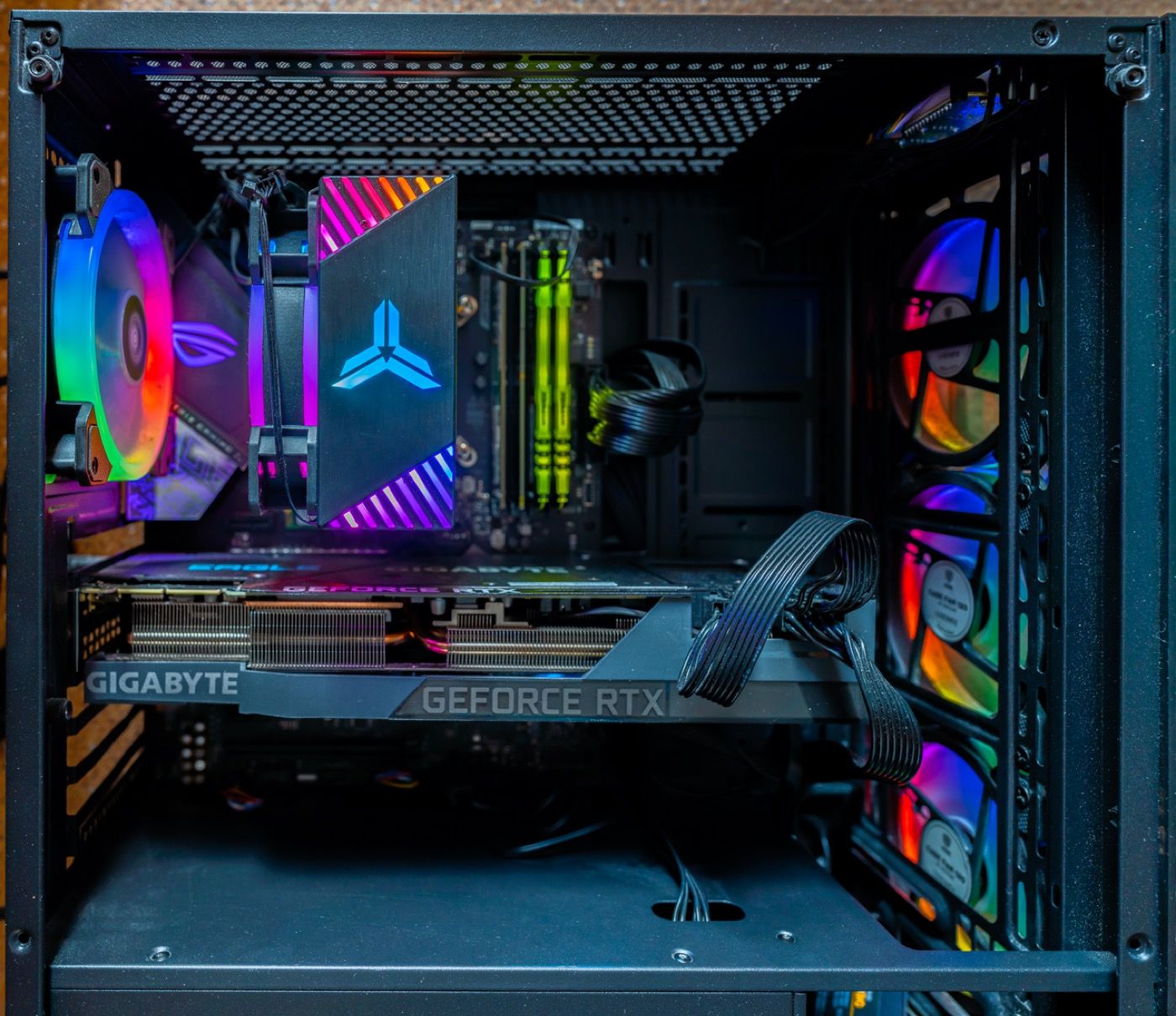
Với PC có card đồ hoạ rời, dây HDMI hoặc DisplayPort phải cắm vào cổng của card (thường nằm ngang, phía dưới mặt sau thùng máy), không phải cổng của mainboard (thường nằm dọc, phía trên). Cắm nhầm, game sẽ chạy bằng đồ hoạ tích hợp yếu hơn rất nhiều.
Màn hình tần số cao nhưng Windows để 60 Hz
Màn hình 144 Hz, 165 Hz mà Windows vẫn đặt 60 Hz thì dù FPS cao, hình vẫn không mượt như mong đợi. Vào Cài đặt > Hệ thống > Màn hình > Màn hình nâng cao, chọn tốc độ làm mới cao nhất màn hình hỗ trợ. Dây cáp cũ hoặc sai chuẩn cũng có thể giới hạn tần số.
Laptop gaming chạy bằng đồ hoạ tích hợp
Laptop có hai card đồ hoạ: vào Cài đặt > Hệ thống > Màn hình > Đồ hoạ, chọn game và đặt Hiệu suất cao để game dùng card rời. Luôn cắm sạc khi chơi game; khi chạy pin, laptop tự giảm hiệu năng.
Chế độ nguồn tiết kiệm
Trong Cài đặt > Hệ thống > Nguồn, chọn chế độ hiệu suất cao hơn khi chơi game. Phần mềm của hãng laptop (Armoury Crate, Lenovo Vantage, Omen Gaming Hub...) cũng có chế độ hiệu năng, chế độ quạt riêng.
Bước 2: Tối ưu Windows và driver
- Cập nhật driver card đồ hoạ từ trang của NVIDIA, AMD hoặc Intel. Driver mới thường tối ưu cho game mới phát hành.
- Bật Chế độ trò chơi (Game Mode) trong Cài đặt > Trò chơi. Theo Microsoft, chế độ này hạn chế Windows Update cài driver và hiện thông báo khởi động lại khi đang chơi, giúp khung hình ổn định hơn tuỳ game và cấu hình.
- Cài đặt đồ hoạ mặc định: trong Màn hình > Đồ hoạ > Thay đổi cài đặt đồ hoạ mặc định, Microsoft gợi ý kiểm tra lập lịch GPU tăng tốc phần cứng và tối ưu hoá cho game chạy cửa sổ.
- Tắt ứng dụng chạy nền: trình duyệt nhiều tab, phần mềm quay màn hình, đồng bộ đám mây, phần mềm RGB, phần mềm diệt virus đang quét.
- Kiểm tra mã độc: CPU, GPU luôn ở mức cao khi không chơi game có thể do mã độc đào tiền ảo (xem bài Máy tính bị nhiễm virus).
- Chỉnh thiết lập đồ hoạ trong game phù hợp cấu hình: giảm bóng đổ, hiệu ứng, khoảng cách hiển thị trước khi giảm độ phân giải.
Bước 3: Quá nhiệt, nguyên nhân số một khi FPS tụt dần
Dấu hiệu: vào game mượt, sau 10–20 phút FPS tụt mạnh, quạt rú to, thùng máy hoặc bàn phím laptop nóng rực. Khi CPU, card đồ hoạ chạm ngưỡng nhiệt, chúng tự giảm xung để bảo vệ, làm game giật.
- Theo dõi nhiệt độ CPU, GPU bằng phần mềm miễn phí như HWiNFO hoặc phần mềm của hãng card.
- Vệ sinh quạt, lá tản nhiệt, lưới lọc bụi; thay keo tản nhiệt sau 1–2 năm.
- Bố trí luồng gió trong thùng máy hợp lý: quạt hút trước, thổi sau, dây gọn.
- Laptop gaming: kê cao mặt sau, không chơi trên chăn, nệm (xem bài 5 dấu hiệu laptop cần vệ sinh).
Máy tắt phụt khi đang chơi nặng thường do nhiệt hoặc bộ nguồn, xem bài Máy tính tự tắt, tự khởi động lại.
Bước 4: Khi cấu hình thật sự là điểm nghẽn
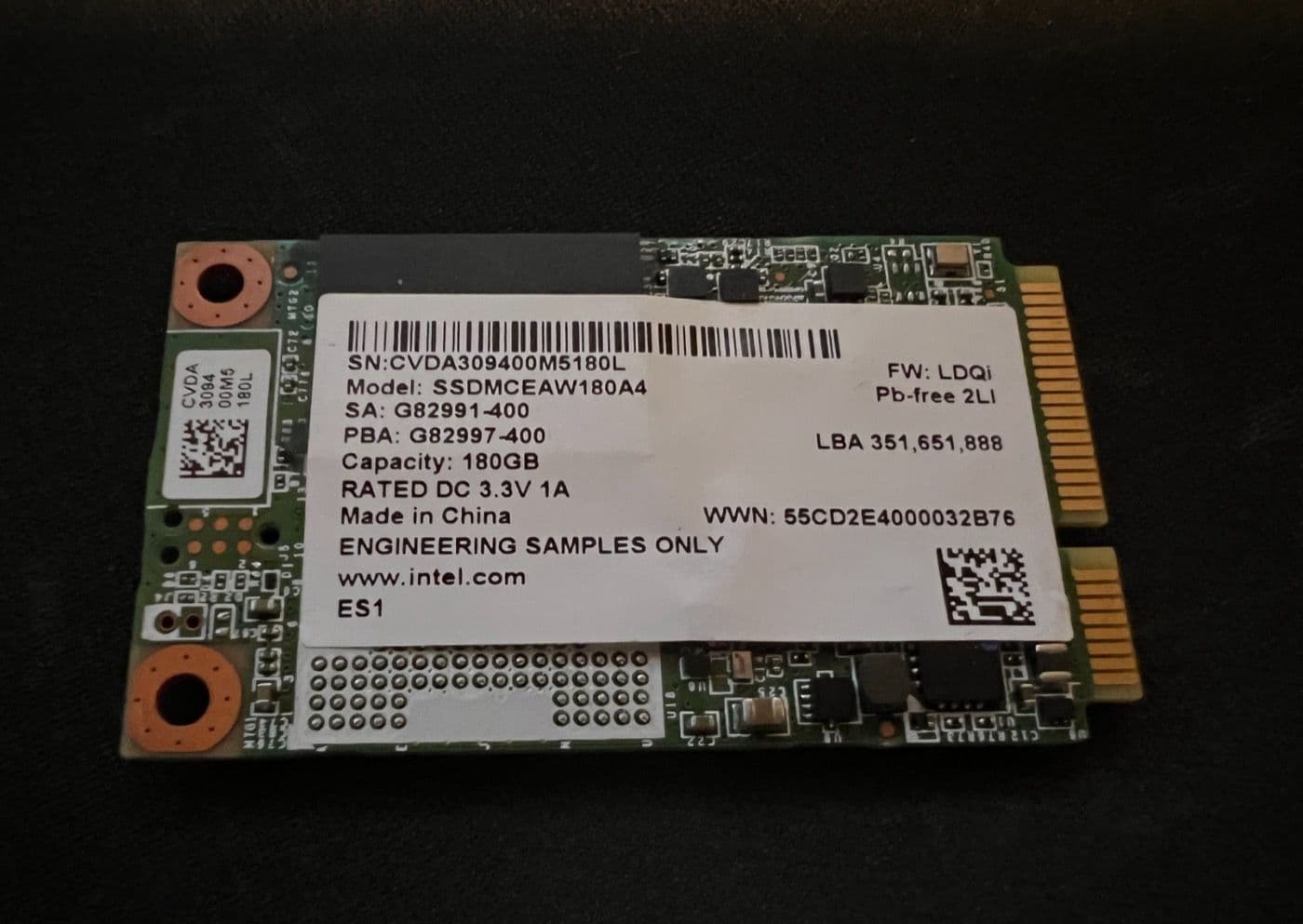
- RAM chạy kênh đơn hoặc thiếu RAM: một thanh RAM, hoặc 8 GB cho game mới thường gây khựng. Lắp 2 thanh giống nhau để chạy kênh đôi, bật XMP/EXPO trong BIOS (xem bài Nâng cấp RAM máy tính, laptop).
- Game cài trên ổ HDD: load map lâu, giật khi vào khu vực mới. Chuyển game sang SSD.
- CPU chạy 100% trong khi GPU còn thấp: CPU là điểm nghẽn, giảm thiết lập liên quan CPU hoặc nâng cấp.
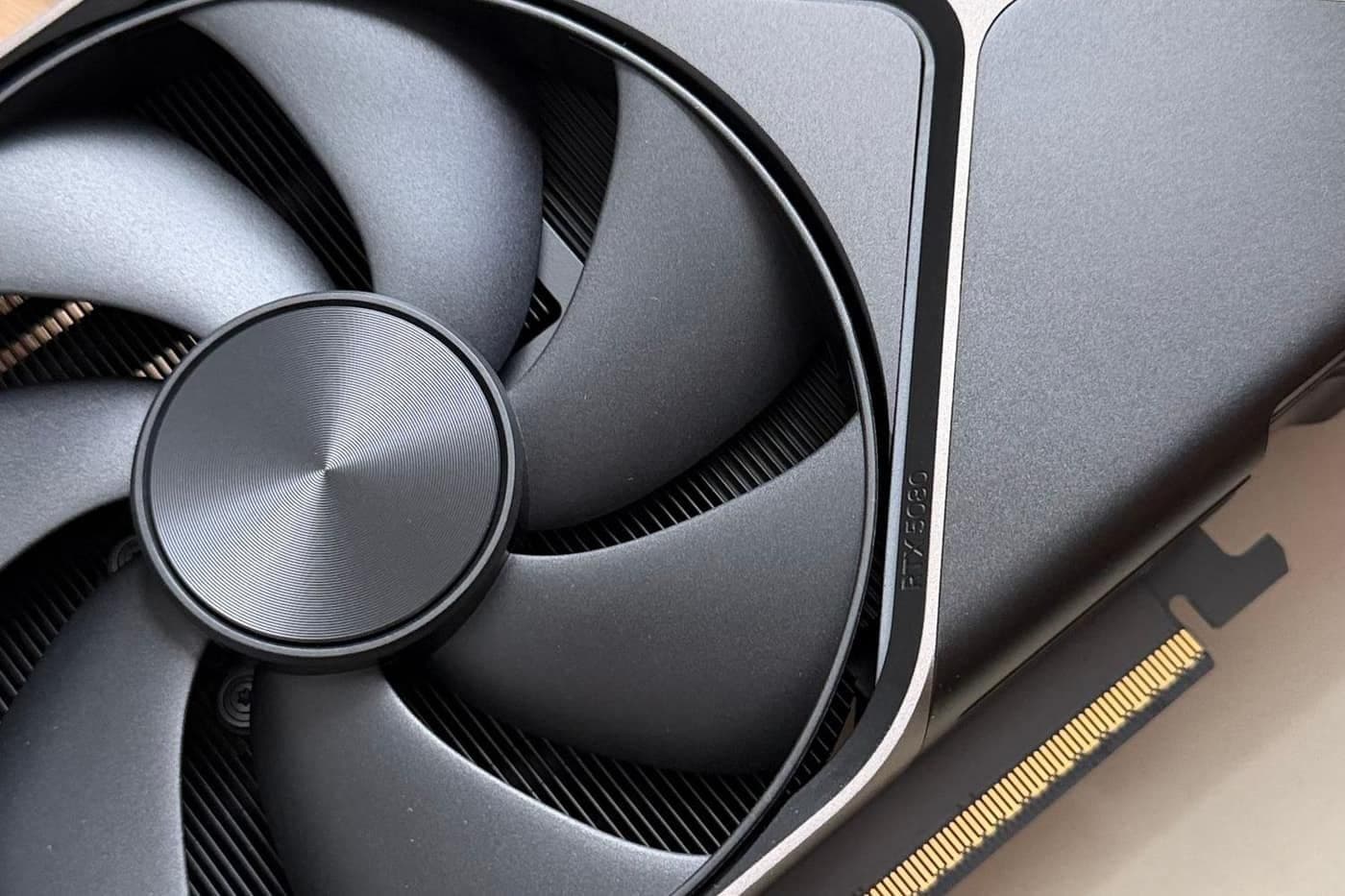
- GPU luôn 99–100%: card đồ hoạ đang làm hết sức, cần giảm thiết lập đồ hoạ hoặc nâng cấp card.
- Bộ nguồn yếu: nâng card mới mà giữ bộ nguồn cũ, máy giật hoặc tắt khi tải nặng.
Trước khi nâng cấp, kiểm tra cấu hình đề nghị của game và khả năng tương thích mainboard, nguồn, thùng máy với linh kiện mới.
Sai lầm thường gặp
- Mua card đồ hoạ mới trong khi dây màn hình đang cắm vào cổng mainboard.
- Cài phần mềm "tăng FPS", "tối ưu game" không rõ nguồn gốc.
- Ép xung CPU, GPU khi tản nhiệt chưa đủ.
- Bỏ qua bụi bẩn, keo tản nhiệt khô, chỉ tìm cách chỉnh phần mềm.
- Nâng cấp card mạnh mà giữ bộ nguồn trôi nổi công suất thấp.
Khi nào nên gọi thợ?
- Máy nóng, quạt rú, FPS tụt dần dù đã chỉnh phần mềm.
- Muốn vệ sinh, thay keo tản nhiệt cho PC gaming, laptop gaming.
- Cần tư vấn nâng cấp card đồ hoạ, RAM, SSD, nguồn cho đúng nhu cầu và ngân sách.
- Máy tắt, màn hình xanh khi chơi game.
Kim Hải có dịch vụ sửa máy tính tận nơi và sửa laptop tận nơi tại TP.HCM. Kiểm tra, chẩn đoán miễn phí, báo giá trước, đồng ý mới làm. Theo bảng giá hiện tại, vệ sinh tản nhiệt PC gaming là 250.000đ – 350.000đ tuỳ cấu hình, laptop 150.000đ – 250.000đ tuỳ model; thay card màn hình, nâng cấp RAM, SSD miễn phí công lắp, chỉ tính tiền linh kiện; kiểm tra và thay nguồn từ 300.000đ; tư vấn nâng cấp cấu hình miễn phí. Dịch vụ sửa máy tính bàn bảo hành 6 tháng, laptop 3 tháng.
Câu hỏi thường gặp
Bao nhiêu FPS là đủ mượt?
Phần lớn người chơi thấy mượt từ khoảng 60 FPS trở lên; với màn hình tần số cao và game bắn súng, FPS gần bằng tần số màn hình sẽ cho cảm giác mượt nhất.
Vì sao FPS cao mà vẫn thấy giật?
Thường do khung hình không đều (lúc cao lúc thấp), màn hình để sai tần số, hoặc thực chất là lag mạng; theo dõi FPS và ping cùng lúc để phân biệt.
Laptop gaming có nên tháo pin, cắm sạc khi chơi?
Nên cắm sạc khi chơi để máy chạy đủ hiệu năng; không cần tháo pin, dùng chế độ giới hạn sạc của hãng nếu thường xuyên cắm sạc.
Thêm RAM có tăng FPS không?
Có nếu máy đang thiếu RAM hoặc chạy kênh đơn; nếu RAM đã đủ và chạy kênh đôi thì thêm RAM gần như không đổi FPS.
Bao lâu nên vệ sinh PC gaming?
Khoảng 6–12 tháng một lần tuỳ môi trường; thay keo tản nhiệt khi nhiệt độ tăng rõ so với lúc mới.
Máy chơi game giật, FPS tụt, nóng ran hay cần tư vấn nâng cấp? Gọi 0967 996 831 hoặc nhắn Zalo cùng số. Kỹ thuật viên Kim Hải có mặt sau khoảng 30 – 45 phút, kiểm tra miễn phí và báo giá trước khi làm.