Máy tính bật quạt nhưng không lên màn hình? 7 nguyên nhân từ cáp, RAM, card đồ hoạ, nguồn tới BIOS, cách đọc đèn debug, tiếng bíp và khi nào cần gọi thợ.
Biên soạn: Đội ngũ kỹ thuật Kim Hải · Cập nhật ngày 13/10/2026
Tóm tắt nhanh
- Kiểm tra màn hình trước: đèn nguồn có sáng không, đã chọn đúng cổng vào (HDMI, DisplayPort) chưa.
- Máy có card đồ hoạ rời thì cáp màn hình phải cắm vào card, không cắm vào cổng trên mainboard.
- Quạt quay mà không lên hình thường do RAM lỏng, card đồ hoạ, nguồn PSU yếu hoặc thiết lập BIOS.
- Đèn debug sáng đứng hoặc tiếng bíp lạ là manh mối. Nghi nguồn, mainboard, CPU thì nên gọi thợ.
- Kim Hải kiểm tra miễn phí, thay nguồn từ 300.000đ, lắp RAM hay card màn hình miễn phí công, bảo hành 6 tháng.
Bạn bấm nút nguồn, quạt quay, đèn case sáng, nhưng màn hình vẫn đen. Máy tính bật quạt quay nhưng không lên màn hình là lỗi rất hay gặp ở máy bàn. Có khi chỉ là sợi cáp lỏng, có khi là RAM, card đồ hoạ hay bộ nguồn. Bài này đi qua 7 nguyên nhân khiến máy tính không lên màn hình, từ dễ kiểm tra tới khó. Bạn cũng sẽ biết cách đọc đèn debug, hiểu khi PC không lên hình mà máy tính kêu tít thì nghĩa là gì, và lúc nào nên gọi thợ.

Quan sát 30 giây trước khi tháo máy
Bật máy và để ý ba thứ. Chúng thu hẹp phạm vi tìm lỗi rất nhiều.
- Màn hình: đèn nguồn sáng hay tắt? Có hiện chữ “No Signal” không?
- Thùng máy: quạt quay liên tục, hay quay vài giây rồi tắt rồi lại quay? Có đèn nào trên mainboard sáng đứng không?
- Âm thanh: có tiếng bíp không, mấy tiếng, dài hay ngắn?
7 nguyên nhân khiến máy tính không lên màn hình
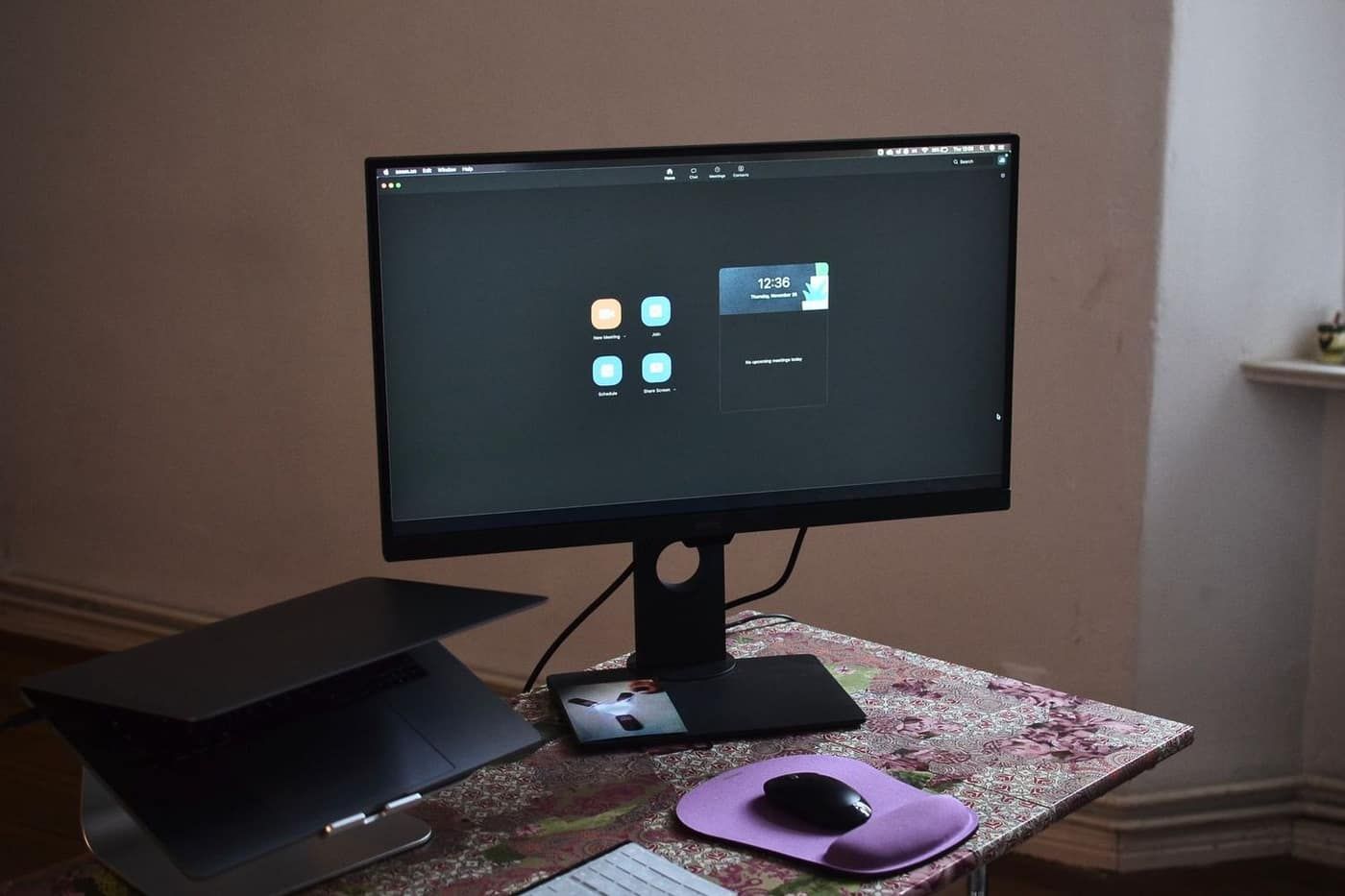
1. Màn hình, nguồn màn hình hoặc chọn sai cổng vào
Nhiều ca thợ đến nơi chỉ mất một phút: màn hình đang chờ tín hiệu ở cổng DisplayPort trong khi cáp cắm vào HDMI. Kết quả là báo “No Signal” rồi tắt dần.
- Bấm nút Input/Source trên màn hình, chuyển qua từng cổng, chờ vài giây mỗi cổng.
- Đèn màn hình không sáng chút nào: kiểm tra dây nguồn, adapter (nếu có) và ổ cắm.
- Màn hình mở được menu cài đặt của chính nó nghĩa là màn hình còn sống, lỗi nằm phía sau.
- Có tivi hay màn hình khác trong nhà thì cắm thử. Đây là cách loại trừ nhanh nhất.
2. Cáp tín hiệu và cắm nhầm cổng trên mainboard
Mặt sau thùng máy có thể có hai nhóm cổng xuất hình: một nhóm dọc trên mainboard (gần USB, LAN), một nhóm nằm ngang ở card đồ hoạ rời phía dưới. Đã gắn card rời thì cáp màn hình phải cắm vào card. Trên nhiều mainboard, cổng hình của mainboard sẽ không xuất tín hiệu khi có card rời.
Một số CPU không có nhân đồ hoạ tích hợp. Với Intel, đó là các mẫu có chữ “F” cuối tên (đuôi F hoặc KF). Theo hướng dẫn xử lý lỗi không khởi động, không hiển thị của Intel, các CPU này phải dùng card đồ hoạ rời. Một số CPU AMD cũng vậy, hãy tra đúng mẫu CPU của bạn.
Ngoài ra, thử một sợi cáp khác. Cáp gập, chân đầu cắm cong, hay bộ chuyển HDMI sang VGA loại rẻ đều có thể làm mất tín hiệu. Cáp VGA, DVI có ốc thì vặn chặt hai bên.
3. RAM lỏng chân, bẩn hoặc hỏng
RAM là thủ phạm hàng đầu khi máy tính bật quạt quay nhưng không lên màn hình. Mainboard kiểm tra bộ nhớ rất sớm. Không đọc được RAM, máy dừng ngay, không bao giờ tới bước xuất hình. Chân RAM tiếp xúc kém do bụi, ẩm, do máy bị xê dịch là chuyện thường gặp, nhất là máy để lâu không dùng.
Bài sửa máy tính tại nhà hay mang ra tiệm có nhắc tới việc gắn lại RAM. Ở đây là cách làm đầy đủ:
- Tắt máy, rút điện theo phần an toàn bên dưới, mở nắp hông.
- Gạt lẫy khe, rút thanh RAM. Nhớ thanh nào ở khe nào.
- Lau dãy chân vàng bằng khăn khô, sạch. Thổi bụi trong khe.
- Gắn lại, ấn đều hai đầu tới khi lẫy tự khoá. RAM chỉ vào được một chiều, đừng ép ngược.
- Có nhiều thanh thì để lại một thanh, bật thử, rồi đổi thanh khác. Cách này tìm ra thanh hỏng hoặc khe hỏng.
Chỉ dùng một thanh thì cắm vào khe được sách hướng dẫn mainboard khuyên dùng (thường là A2). Nếu vừa nâng cấp RAM mà máy không lên, ASUS khuyên kiểm tra thanh RAM đó có trong danh sách tương thích (QVL) của mainboard không.
4. Card đồ hoạ rời gặp sự cố
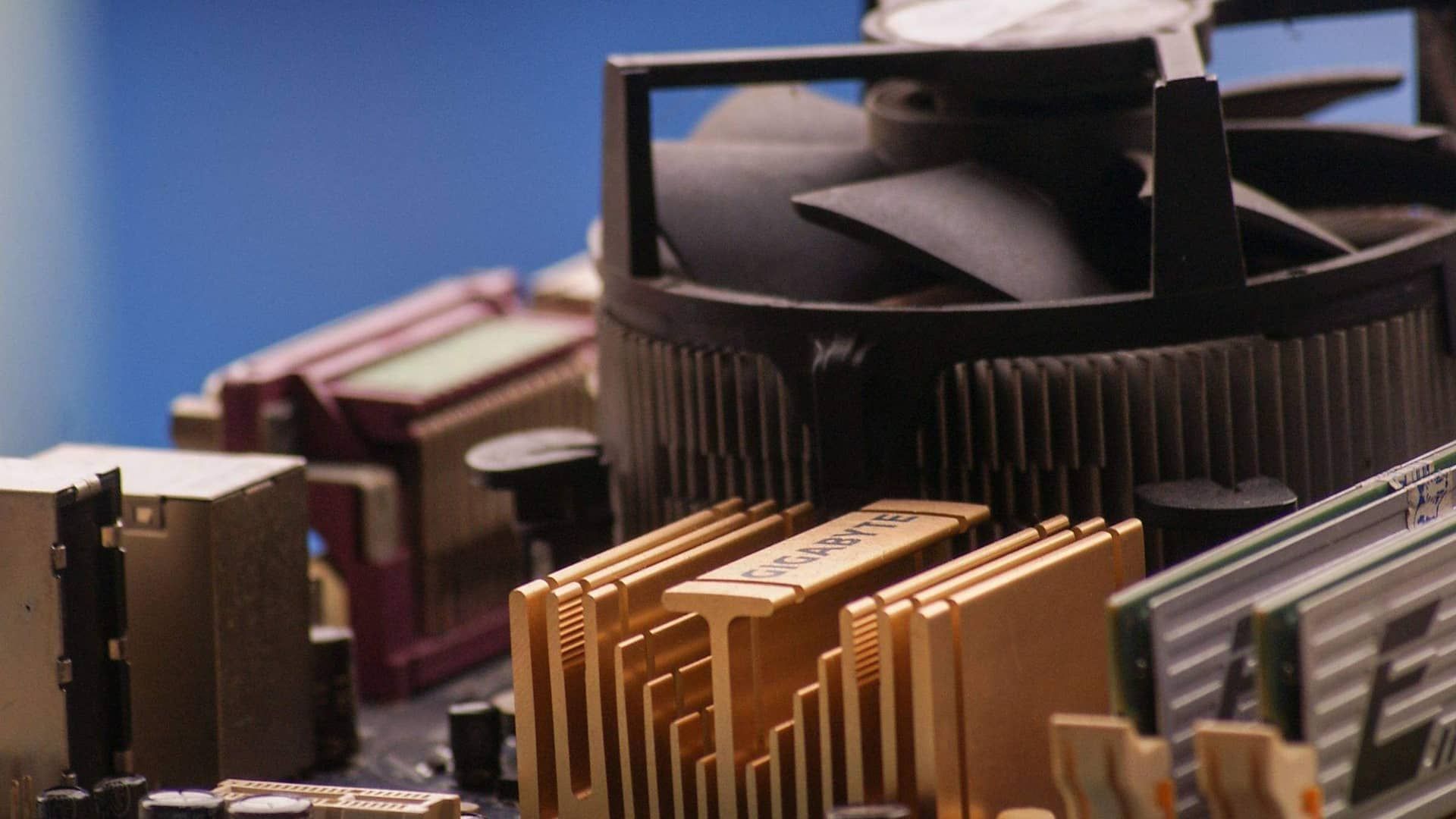
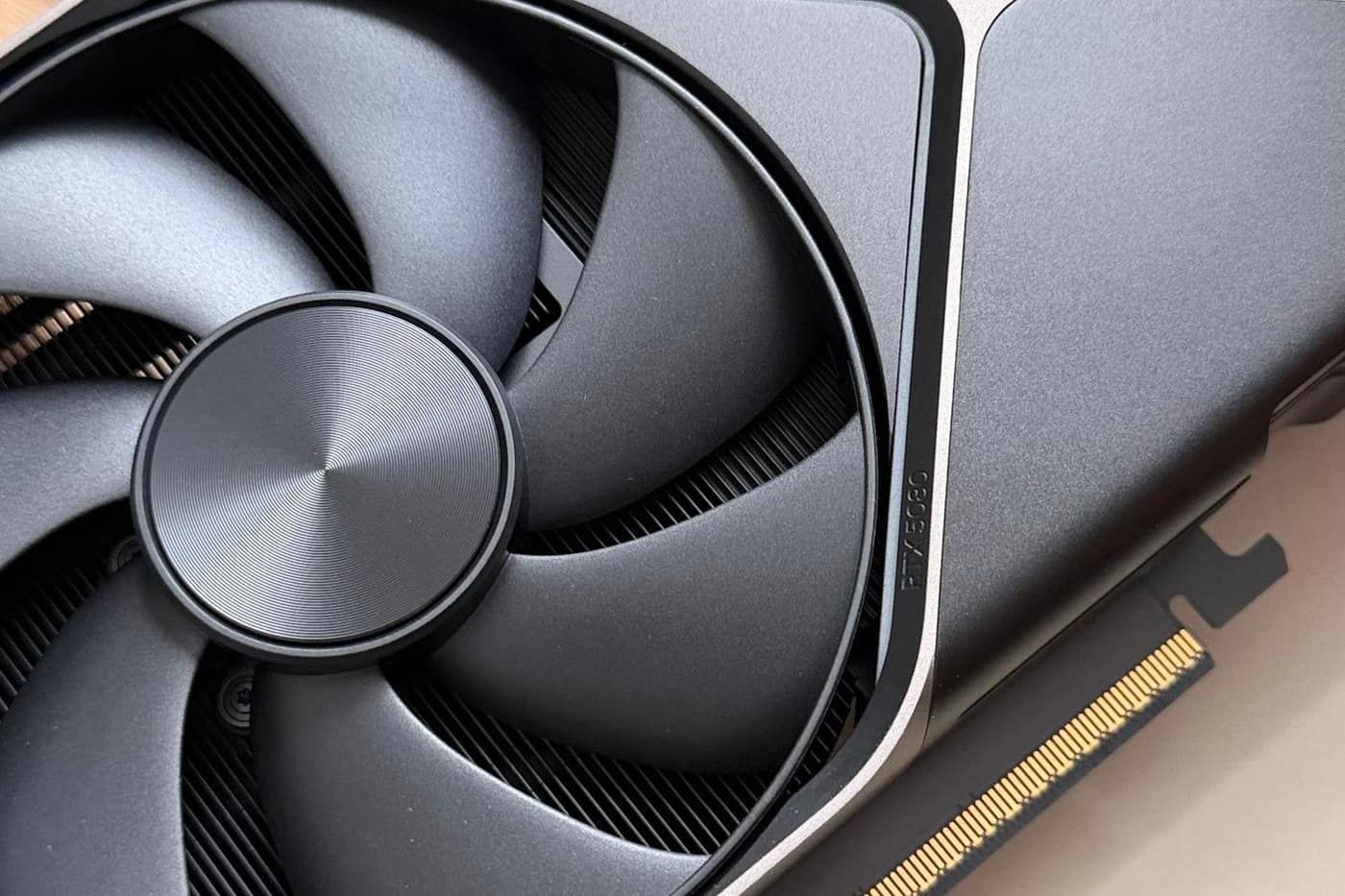
Card đồ hoạ trực tiếp tạo ra hình ảnh. Card lỏng, thiếu dây nguồn phụ hay hỏng chip đều cho cùng một kết quả: màn hình đen.
- Dây nguồn phụ: card tầm trung trở lên thường cần đầu nguồn PCIe 6 hoặc 8 pin. Intel lưu ý đầu nguồn PCIe và đầu nguồn CPU không dùng thay cho nhau được.
- Card lỏng: card nặng dễ võng sau khi chở máy đi. Tháo ốc, gạt lẫy khe PCIe, rút ra rồi cắm lại thật khít.
- Thử đồ hoạ tích hợp: nếu CPU có nhân đồ hoạ, tháo card rời, cắm cáp vào cổng mainboard. Lên hình thì lỗi nằm ở card hoặc dây nguồn của card.
5. Bộ nguồn PSU yếu hoặc hỏng
Quạt quay chưa chắc nguồn còn tốt. Bộ nguồn có nhiều đường điện áp. Một đường yếu vẫn đủ cho quạt và đèn, nhưng không đủ cho CPU, card đồ hoạ khởi động ổn định.
Dấu hiệu nghi bộ nguồn: quạt quay vài giây rồi tắt, lặp đi lặp lại; máy chỉ lên khi rút bớt card hay ổ cứng; có mùi khét, tiếng rít; vừa lắp card mạnh hơn mà vẫn giữ nguồn cũ.
Bạn tự kiểm tra được đầu nguồn 24 pin và đầu nguồn CPU 4/8 pin (thường ở góc trên mainboard) đã cắm chặt chưa. Quên cắm đầu nguồn CPU sau khi vệ sinh là lỗi rất phổ biến. Đừng mở hộp nguồn: tụ điện bên trong có thể vẫn giữ điện áp nguy hiểm dù đã rút dây.
6. Thiết lập BIOS/CMOS bị lỗi
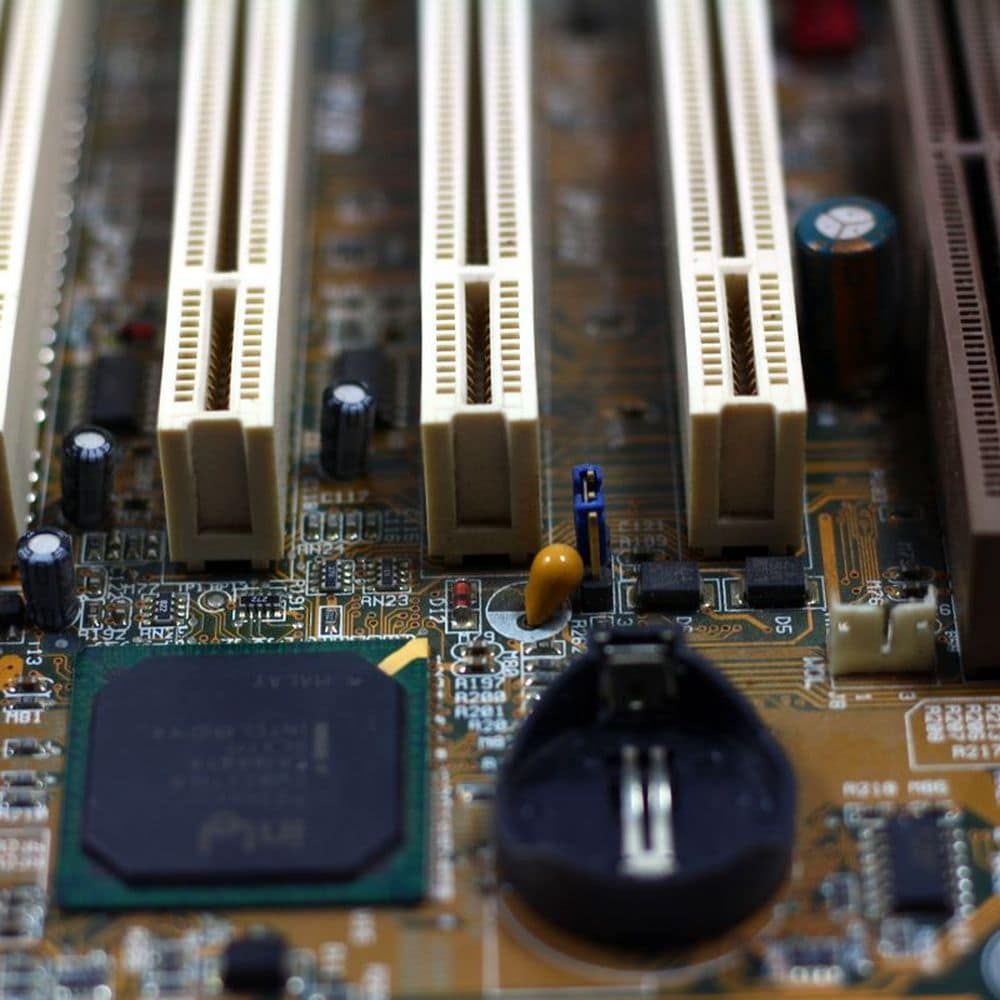
BIOS (UEFI) chạy trước cả Windows. Thiết lập của nó được giữ nhờ viên pin tròn nhỏ trên mainboard (pin CMOS). Sau khi ép xung, bật XMP/EXPO cho RAM, đổi cổng xuất hình ưu tiên, hoặc khi pin cạn, máy có thể kẹt ở bước kiểm tra phần cứng và không lên hình.
Xả CMOS (Clear CMOS) đưa BIOS về mặc định thường giải quyết được. Theo hướng dẫn xả CMOS của ASUS, luôn tắt máy và rút điện trước, rồi dùng một trong ba cách tùy mainboard:
- Nút Clear CMOS (có trên một số mainboard): nhấn giữ khoảng 5 – 10 giây.
- Chân jumper ghi CLRTC (hãng khác có thể ghi CLR_CMOS, JBAT): nối hai chân bằng nắp jumper hoặc vật kim loại khoảng 5 – 10 giây.
- Tháo pin CMOS: gạt lẫy lấy viên pin ra, chờ một lúc rồi lắp lại.
Lần khởi động sau có thể lâu hơn, máy có thể tự khởi động lại một hai lần. Màn hình thường báo BIOS đã được đặt lại; bạn chỉnh lại ngày giờ, nạp thiết lập mặc định rồi lưu. Pin CMOS cạn có dấu hiệu dễ nhận: đồng hồ máy cứ lùi về ngày cũ mỗi lần rút điện.
7. Mainboard hoặc CPU hỏng
Đây là nhóm nặng nhất nhưng ít gặp hơn. Mainboard có thể hỏng do tụ phồng, ẩm, chuột bọ, sét lan theo đường điện. CPU hiếm khi hỏng, nhưng chân socket bị cong sau khi tự tháo lắp CPU lại khá thường gặp. Đã thử RAM, card, nguồn tốt mà vẫn không lên, đèn CPU sáng đứng, có tụ phồng hay vết cháy: hãy giao cho thợ, vì cần linh kiện thay thế để thử chéo.
Bảng so sánh 7 nguyên nhân PC không lên hình
| Nguyên nhân | Dấu hiệu gợi ý | Tự kiểm tra được? | Chi phí tại Kim Hải |
|---|---|---|---|
| Màn hình, chọn sai input | “No Signal”, hoặc đèn màn hình tắt | Có, không cần mở máy | Kiểm tra miễn phí |
| Cáp, cắm nhầm cổng | Có card rời nhưng cáp cắm ở mainboard | Có, không cần mở máy | Kiểm tra miễn phí |
| RAM | Quạt quay, kêu bíp, đèn DRAM sáng | Có, cần mở nắp hông | Giá linh kiện, miễn phí công lắp |
| Card đồ hoạ | Đèn VGA sáng, hình chập chờn có sọc | Một phần | Giá linh kiện, miễn phí công lắp |
| Bộ nguồn PSU | Quạt quay rồi tắt, lặp lại; mùi khét | Chỉ kiểm tra dây cắm | Thay nguồn từ 300.000đ |
| BIOS/CMOS | Lỗi sau khi chỉnh BIOS, đồng hồ bị lùi | Có, theo sách mainboard | Kiểm tra miễn phí |
| Mainboard, CPU | Đèn CPU sáng đứng, tụ phồng | Không nên | Báo giá tại chỗ |
Đèn debug và tiếng bíp: đọc thế nào?
Đèn debug (EZ Debug LED, Q-LED)
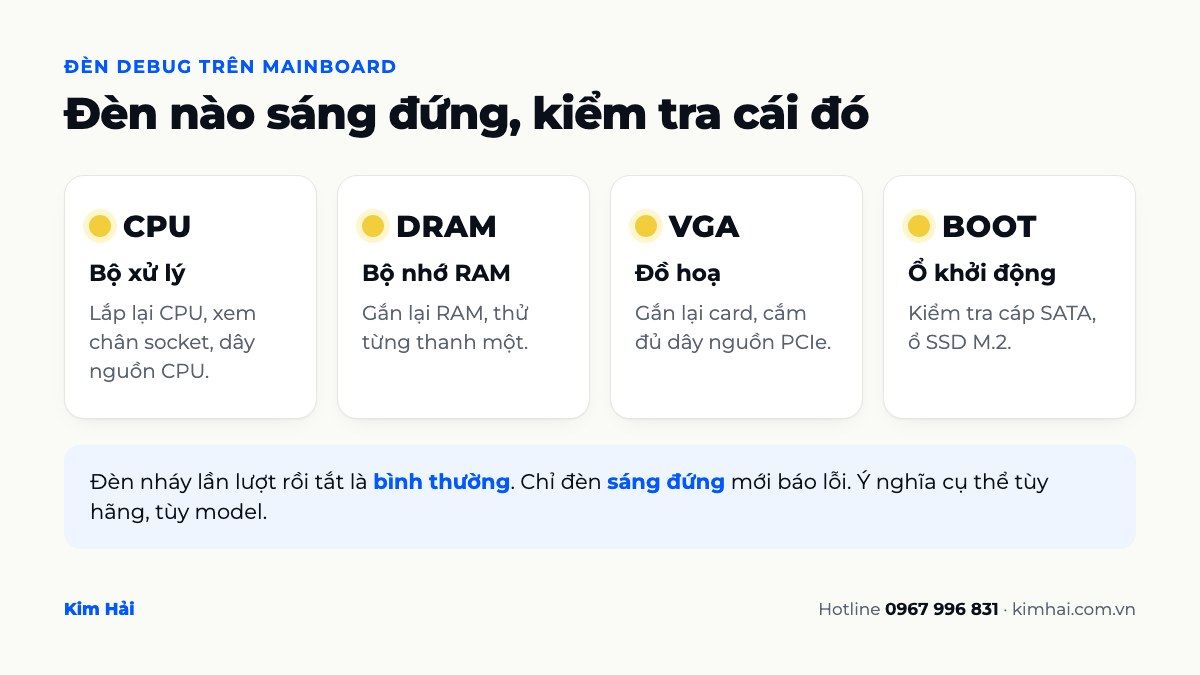
Nhiều mainboard đời mới có bốn đèn nhỏ ghi CPU, DRAM, VGA, BOOT. MSI gọi là EZ Debug LED, ASUS gọi là Q-LED. Khi khởi động, mainboard kiểm tra lần lượt từng phần. Đèn sáng thoáng qua rồi tắt là bình thường. Đèn sáng đứng mãi nghĩa là bước đó đang lỗi. Theo hướng dẫn xử lý lỗi qua đèn Q-LED của ASUS:
- CPU: không nhận hoặc CPU lỗi. Kiểm tra lắp CPU, chân socket.
- DRAM: không nhận hoặc RAM lỗi. Gắn lại, vệ sinh chân, thử từng thanh.
- VGA: không nhận hoặc card lỗi. Gắn lại card, vệ sinh khe PCIe, thử card khác.
- BOOT: không thấy ổ khởi động. Kiểm tra cáp SATA, gắn lại SSD M.2.
Một số mainboard ASUS dùng Q-LED Core: chính đèn nguồn nháy nhanh, chậm hay rất chậm để báo lỗi, sáng đứng là bình thường. Lưu ý: đèn chỉ cho biết bước nào bị kẹt, không khẳng định linh kiện nào hỏng. Đèn DRAM sáng có thể do RAM, nhưng cũng có thể do khe RAM hay CPU.
Máy tính kêu tít: tiếng bíp nói gì?
- Bảng mã bíp khác nhau theo hãng BIOS và hãng máy. Hãy tra sách hướng dẫn mainboard, hoặc trang hỗ trợ của Dell, HP, Lenovo với máy đồng bộ.
- Trên nhiều máy, một tiếng bíp ngắn khi bật là báo khởi động ổn. Nghe đúng một tiếng tít mà không có hình, hãy quay lại kiểm tra màn hình, cáp, cổng cắm.
- Nhiều mainboard lắp ráp không kèm loa buzzer. Máy im lặng không có nghĩa là không lỗi.
Mẹo: quay video bằng điện thoại lúc bấm nút nguồn để đếm tiếng bíp chính xác và gửi cho kỹ thuật viên.
An toàn điện khi mở thùng máy
- Tắt máy, gạt công tắc sau bộ nguồn về O, rút dây khỏi ổ điện.
- Nhấn giữ nút nguồn vài giây để xả điện còn tồn.
- Chạm tay vào phần kim loại của vỏ máy để xả tĩnh điện trên người trước khi chạm linh kiện.
- Cầm RAM, card theo mép, tránh chạm chân vàng.
- Không bao giờ mở hộp nguồn PSU hay vỏ màn hình.
- Chụp ảnh trước khi rút dây nào, để cắm lại đúng chỗ.
Những sai lầm hay gặp khi tự xử lý
- Bỏ qua bước màn hình: tháo tung thùng máy trong khi chỉ là chọn sai input.
- Thay nhiều thứ cùng lúc: máy lên hình cũng không biết nhờ bước nào. Mỗi lần chỉ đổi một thứ.
- Chờ quá ít: sau khi xả CMOS hay lắp RAM mới, máy có thể mất một hai phút để nhận lại bộ nhớ.
- Chà chân RAM bằng giấy nhám: làm mòn lớp mạ, để lại vụn trong khe.
- Nhầm lỗi phần mềm thành phần cứng: máy đã hiện logo hãng rồi mới đen khi vào Windows thì thường là lỗi driver hoặc hệ điều hành.
Với trường hợp cuối, Microsoft gợi ý nhấn Windows + Ctrl + Shift + B để đặt lại trình điều khiển đồ hoạ. Nếu máy vào Windows rồi gặp màn hình xanh, bạn xem bài máy tính bị màn hình xanh.
Thứ tự kiểm tra và khi nào nên gọi thợ
Đi từ ngoài vào trong, từ rẻ tới đắt. Bốn bước đầu không cần mở máy, bốn bước sau cần cẩn thận hơn.
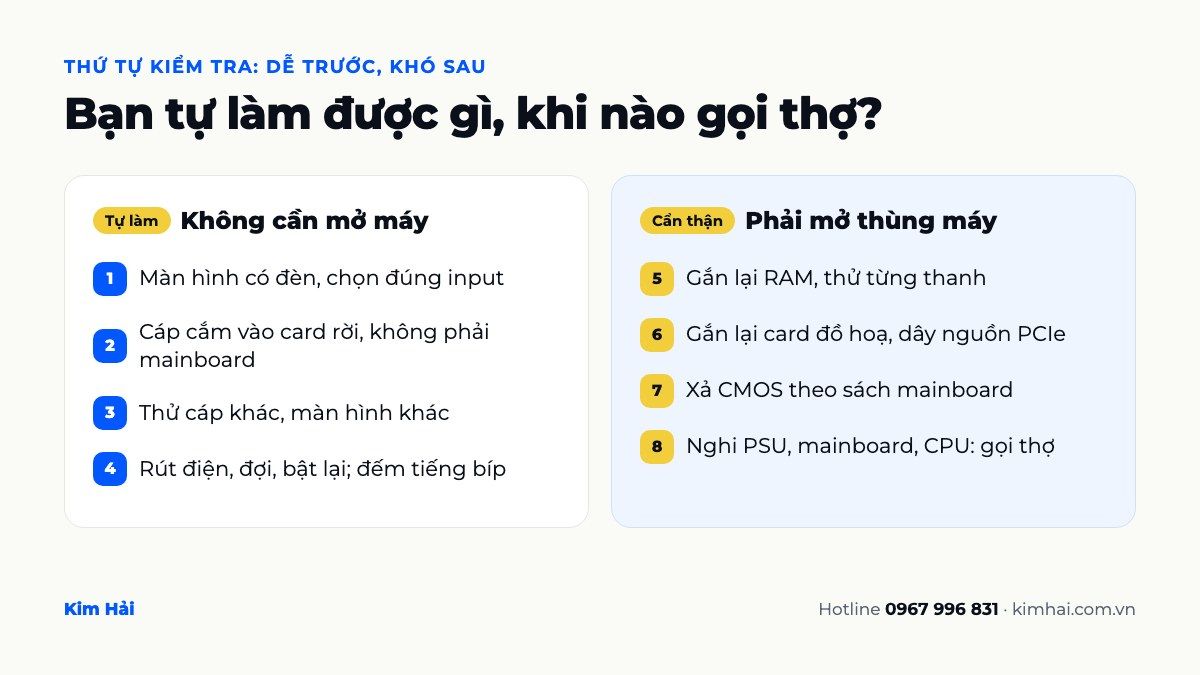
Nên gọi kỹ thuật viên khi đã làm hết các bước trên mà máy vẫn đen; khi nghi bộ nguồn (mùi khét, máy bật tắt liên tục); khi đèn CPU sáng đứng hay mainboard có tụ phồng; hoặc khi máy văn phòng cần chạy gấp mà bạn không có linh kiện để thử chéo. Thợ đến tận nơi mang theo RAM, nguồn, card để thử ngay cạnh màn hình và ổ điện thật của bạn, nên lỗi do màn hình hay ổ cắm cũng lộ ra luôn.
Chi phí sửa tham khảo khi máy không lên hình
Với dịch vụ sửa máy tính tận nơi của Kim Hải, tìm lỗi không tốn phí, bạn chỉ trả tiền khi đồng ý sửa:
| Hạng mục | Giá tham khảo | Ghi chú |
|---|---|---|
| Kiểm tra, tìm lỗi không lên hình | Miễn phí | Không sửa thì không mất tiền |
| Kiểm tra và thay bộ nguồn | Từ 300.000đ | Báo giá trước khi thay |
| Thay, nâng cấp RAM | Giá linh kiện | Không tính công lắp |
| Thay card đồ hoạ | Giá linh kiện | Không tính công lắp |
| Sửa hoặc thay mainboard | Báo giá tại chỗ | Gồm linh kiện và công |
Giá chưa gồm linh kiện thay mới. Con số được báo trước, đã chốt thì không cộng thêm. Máy sửa xong được bảo hành 6 tháng.
Câu hỏi thường gặp
Xả CMOS có làm mất dữ liệu trong ổ cứng không?
Không. Xả CMOS chỉ đưa thiết lập BIOS như ngày giờ, mật khẩu BIOS, thứ tự khởi động về mặc định; tài liệu, ảnh, phần mềm trong ổ cứng vẫn còn nguyên, nhưng máy dùng RAID hay thiết lập đặc biệt thì nên chụp lại các trang BIOS trước khi xả.
Vì sao vừa vệ sinh xong thì máy tính không lên màn hình?
Thường do trong lúc lau chùi, RAM hoặc card đồ hoạ bị lệch khỏi khe, hoặc đầu nguồn CPU 4/8 pin bị rút ra mà quên cắm lại; hãy kiểm tra ba vị trí này trước khi nghĩ tới linh kiện hỏng.
Cắm cáp vào mainboard thì có hình, vào card rời thì không là lỗi gì?
Khả năng cao card rời thiếu dây nguồn phụ, cắm chưa khít khe PCIe hoặc đã hỏng; cũng có khi BIOS đang ưu tiên đồ hoạ tích hợp, lúc đó vào BIOS chuyển mục xuất hình ưu tiên sang PCIe rồi cắm cáp lại vào card.
Máy lên logo hãng rồi mới đen màn hình có phải hỏng phần cứng?
Thường là không, vì hiện được logo nghĩa là RAM, card và màn hình đều đã hoạt động; lỗi hay nằm ở driver đồ hoạ, bản cập nhật Windows, hoặc độ phân giải, tần số quét mà màn hình không hỗ trợ.
Có nên mượn bộ nguồn máy khác để thử không?
Được, nếu bộ nguồn đủ công suất và đủ đầu cắm cho mainboard, card đồ hoạ; nhưng không cắm cáp nguồn rời của hãng này vào bộ nguồn hãng khác, vì sơ đồ chân phía bộ nguồn có thể khác nhau và gây cháy linh kiện.
Mainboard không có đèn debug, không có loa thì tìm lỗi thế nào?
Bạn dùng cách tối giản: chỉ giữ mainboard, CPU, một thanh RAM, card đồ hoạ (nếu CPU không có đồ hoạ tích hợp) và màn hình, rút hết ổ cứng, thiết bị USB, bật thử rồi lắp thêm dần từng thứ để xem máy dừng ở đâu.
Máy vẫn đen màn hình? Để Kim Hải xử lý giúp bạn
Đã chọn lại input, đổi cáp, gắn lại RAM mà máy vẫn im lìm thì đừng tháo thêm. Gọi 0967 996 831 hoặc nhắn Zalo cùng số, kèm video lúc bấm nút nguồn (tiếng bíp, đèn debug, quạt). Kỹ thuật viên Kim Hải có mặt ở TP.HCM sau khoảng 30 – 45 phút, mang linh kiện thử chéo ngay trên máy bạn và báo giá rõ trước khi làm.