Họp online mà người khác không nghe bạn nói? Cách sửa micro laptop theo thứ tự dễ đến khó: phím tắt micro, quyền truy cập micro, chọn đúng thiết bị đầu vào, driver âm thanh, tai nghe và dấu hiệu hỏng phần cứng.
Biên soạn: Đội ngũ kỹ thuật Kim Hải · Cập nhật ngày 18/11/2026
Tóm tắt nhanh
- Người khác không nghe bạn nói trong Zoom, Meet, Teams: trước tiên xem nút tắt micro trong ứng dụng họp và phím tắt micro trên bàn phím laptop (thường có đèn báo).
- Kiểm tra quyền truy cập micro: Cài đặt > Quyền riêng tư & bảo mật > Micrô. Bật cả mục cho ứng dụng thường và mục cho ứng dụng trên máy tính (desktop).
- Chọn đúng thiết bị đầu vào trong Cài đặt > Hệ thống > Âm thanh và trong phần cài đặt âm thanh của ứng dụng họp.
- Họp trên trình duyệt: bấm biểu tượng ổ khoá cạnh địa chỉ trang, cho phép Micrô.
- Vẫn không được: cài lại driver âm thanh. Micro không lên tiếng ở mọi ứng dụng, kể cả sau khi cài lại driver, có thể đã hỏng phần cứng.
Đang họp online thì đồng nghiệp, khách hàng báo "không nghe gì cả", hoặc tiếng nhỏ, rè, vọng. Micro laptop rất hiếm khi hỏng đột ngột; phần lớn trường hợp là do micro bị tắt, Windows chặn quyền truy cập, chọn nhầm thiết bị đầu vào hoặc lỗi driver sau khi cập nhật. Bài này tổng hợp các bước sửa theo thứ tự dễ đến khó, biên soạn từ hướng dẫn của trang công nghệ Kapil Arya (Ấn Độ) và đối chiếu với tài liệu hỗ trợ của Microsoft cho Windows 11, 10.
Kiểm tra nhanh trong 1 phút
- Nút micro trong ứng dụng họp: biểu tượng micro bị gạch chéo là bạn đang tắt tiếng. Một số phòng họp còn để chủ phòng tắt micro mọi người khi vào.
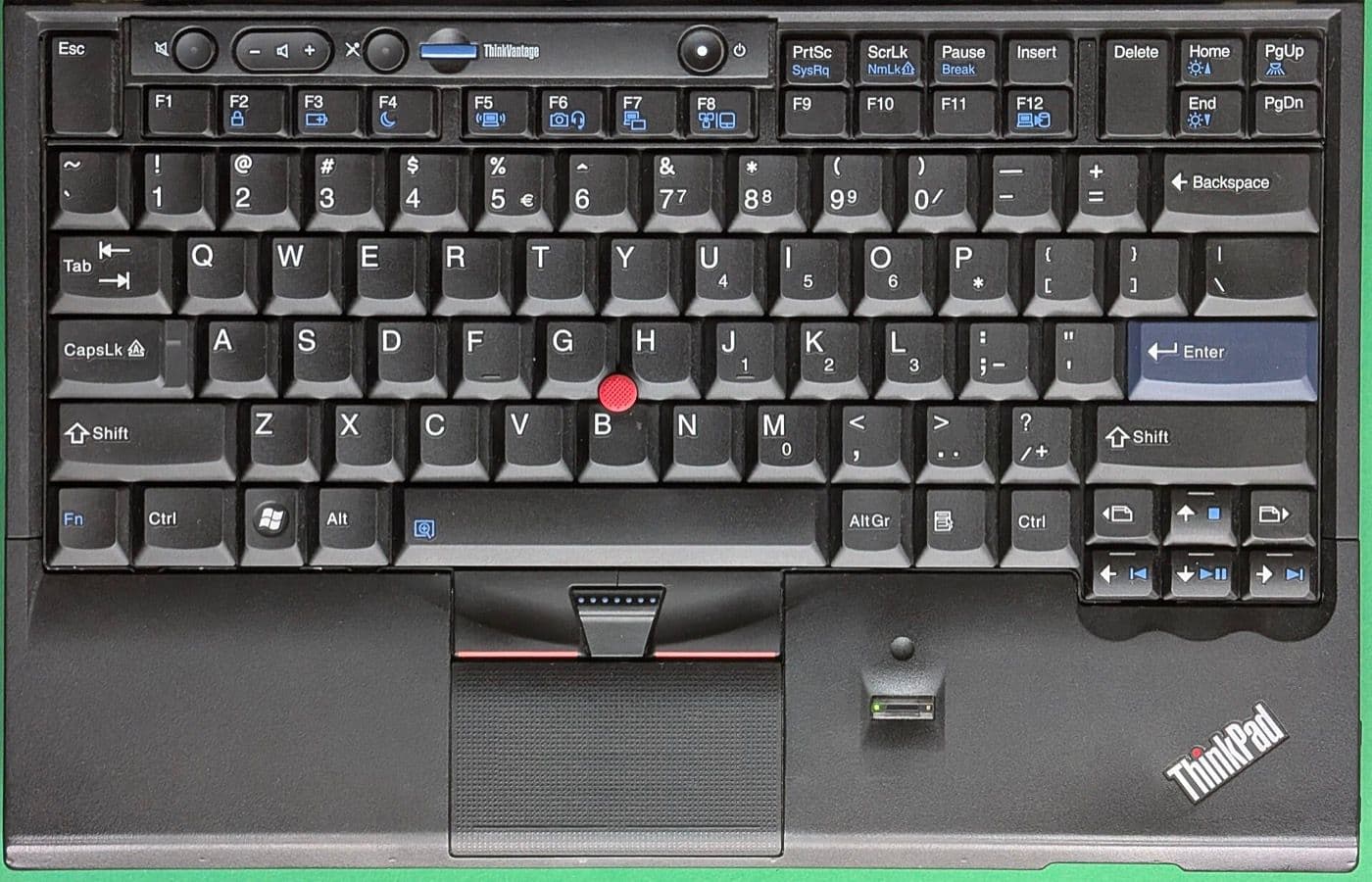
- Phím tắt micro trên laptop: nhiều laptop Lenovo, HP, Dell, Asus có phím micro (thường là một phím F có hình micro gạch chéo). Đèn trên phím sáng thường nghĩa là micro đang bị tắt. Bấm lại một lần.
- Tai nghe đang cắm: cắm tai nghe, Windows có thể tự chuyển sang micro của tai nghe. Rút tai nghe ra thử bằng micro của máy.
- Thử ghi âm: mở ứng dụng ghi âm có sẵn của Windows (Sound Recorder), ghi vài giây rồi nghe lại. Ghi được tức là micro vẫn chạy, lỗi nằm ở ứng dụng họp.
Đọc triệu chứng để biết nên sửa ở đâu
| Triệu chứng | Nguyên nhân thường gặp | Xem phần |
|---|---|---|
| Ghi âm bằng Sound Recorder được, riêng Zoom, Meet không được | Quyền truy cập micro, ứng dụng họp chọn sai thiết bị | Bước 1, Bước 2 |
| Không ứng dụng nào thu được tiếng, thanh mức âm đứng yên | Micro bị tắt bằng phím, bị vô hiệu hoá, lỗi driver | Kiểm tra nhanh, Bước 4 |
| Micro không có trong danh sách thiết bị đầu vào | Thiếu driver âm thanh của hãng, micro bị tắt trong Device Manager | Bước 4 |
| Người khác nghe nhỏ, rè | Âm lượng đầu vào thấp, Microphone Boost quá cao | Bước 2, Bước 3 |
| Người khác nghe tiếng mình bị vọng | Bật "Listen to this device", nhiều loa trong một phòng | Bước 3 |
| Lỗi ngay sau khi cập nhật Windows | Driver bị thay, quyền riêng tư bị đặt lại | Bước 1, Bước 4 |
| Micro và webcam cùng hỏng | Dây nối cụm camera, micro ở viền màn hình | Dấu hiệu lỗi phần cứng |
Bước 1: Bật quyền truy cập micro
Windows có thể chặn ứng dụng dùng micro, kể cả khi micro hoạt động bình thường. Theo hướng dẫn của Microsoft trên Windows 11:
- Mở Cài đặt (Windows + I) > Quyền riêng tư & bảo mật > Micrô.
- Bật Quyền truy cập micrô.
- Bật Cho phép ứng dụng truy cập micrô, rồi kiểm tra danh sách bên dưới, bật cho ứng dụng bạn dùng (Teams, Camera…).
- Bật thêm Cho phép ứng dụng trên máy tính truy cập micrô. Zoom, Chrome, Zalo bản cài trên máy thuộc nhóm này. Đây là mục hay bị bỏ sót nhất.
Trên Windows 10, đường dẫn là Cài đặt > Quyền riêng tư > Micrô, các công tắc có tên tương tự.
Họp Google Meet hay Zoom trên trình duyệt: bấm biểu tượng ổ khoá (hoặc biểu tượng cài đặt trang) bên trái thanh địa chỉ, đặt Micrô thành Cho phép, rồi tải lại trang.
Một số phần mềm diệt virus có tính năng chặn webcam, micro. Nếu máy có cài, xem trong phần bảo vệ quyền riêng tư của phần mềm đó.
Bước 2: Chọn đúng micro làm thiết bị đầu vào
Laptop có thể có nhiều thiết bị thu âm: micro trong máy, tai nghe Bluetooth, webcam rời, cổng âm thanh của màn hình. Chọn nhầm là người khác không nghe thấy gì.
- Mở Cài đặt > Hệ thống > Âm thanh.
- Ở mục Đầu vào, chọn micro bạn muốn dùng (thường có tên "Microphone Array" hoặc "Micrô" kèm tên hãng âm thanh).
- Bấm vào micro đó, nói thử và xem thanh mức âm có nhảy không. Tăng Âm lượng đầu vào nếu người khác nghe nhỏ.
Trong ứng dụng họp cũng phải chọn lại: Zoom vào Cài đặt > Âm thanh > Micrô; Teams vào Cài đặt > Thiết bị; Google Meet bấm nút ba chấm > Cài đặt > Âm thanh. Ứng dụng họp không luôn đi theo lựa chọn mặc định của Windows.
Cách khác: nhấn Windows + R, gõ mmsys.cpl, nhấn Enter. Ở thẻ Recording (Ghi âm), chọn micro, bấm Set Default (Đặt mặc định). Bấm đúp vào micro, ở thẻ Levels (Mức) kéo thanh âm lượng lên; nếu có Microphone Boost thì tăng nhẹ, tăng quá cao sẽ bị rè.
Bước 3: Sửa lỗi tiếng vọng, tiếng rè và micro bị ứng dụng khác chiếm
- Người khác nghe tiếng mình bị vọng: trong cửa sổ mmsys.cpl, bấm đúp vào micro, mở thẻ Listen (Nghe), bỏ chọn Listen to this device (Nghe thiết bị này). Bật hai loa ngoài cạnh nhau trong cùng phòng họp cũng gây vọng; chỉ nên bật loa ở một máy.
- Micro chạy ở ứng dụng này, ứng dụng kia không: một ứng dụng có thể đang giữ micro. Thoát hẳn các ứng dụng họp, ghi âm khác. Trong thẻ Advanced (Nâng cao) của micro, có thể bỏ chọn Allow applications to take exclusive control of this device (cho phép ứng dụng độc chiếm thiết bị).
- Chạy trình khắc phục sự cố: Windows 11 có công cụ tự sửa lỗi ghi âm trong Cài đặt > Hệ thống > Khắc phục sự cố > Trình khắc phục sự cố khác. Trên các bản Windows 11 mới, Microsoft chuyển phần này sang ứng dụng Get Help.
Bước 4: Kiểm tra và cài lại driver âm thanh
Micro mất hẳn khỏi danh sách đầu vào, hoặc hỏng ngay sau khi cập nhật Windows, thường do driver.
- Chuột phải nút Start, chọn Trình quản lý Thiết bị (Device Manager), hoặc nhấn Windows + R, gõ devmgmt.msc.
- Mở mục Audio inputs and outputs (Đầu vào và đầu ra âm thanh). Chuột phải vào micro: nếu thấy Enable device (Bật thiết bị) thì micro đang bị tắt, bấm để bật.
- Chọn Update driver (Cập nhật driver) > Search automatically for drivers.
- Vẫn lỗi: mở mục Sound, video and game controllers, chuột phải vào thiết bị âm thanh (Realtek, Intel Smart Sound…), chọn Uninstall device, đánh dấu ô gỡ driver nếu có, rồi khởi động lại để Windows cài lại.
Tốt nhất là tải driver âm thanh đúng model máy trên trang hỗ trợ của hãng laptop (Dell, HP, Lenovo, Asus, Acer). Nhiều laptop đời mới dùng micro nối qua bộ xử lý âm thanh của Intel; thiếu driver này thì micro không hiện, dù loa vẫn kêu. Nếu loa cũng mất tiếng, xem bài Laptop mất âm thanh, loa không kêu.
Lỗi bắt đầu ngay sau một bản cập nhật: trong Device Manager, mở Properties của thiết bị âm thanh, thẻ Driver, bấm Roll Back Driver (Khôi phục driver cũ) nếu nút này sáng. Xem thêm bài Windows Update bị lỗi.
Tai nghe cắm vào không nhận micro
- Tai nghe Bluetooth: khi bật micro, tai nghe chuyển sang chế độ đàm thoại (Hands-Free), tiếng nghe sẽ nhỏ và kém hơn khi nghe nhạc. Đây là giới hạn của Bluetooth, không phải lỗi. Trong ứng dụng họp, chọn đúng thiết bị có chữ "Headset" hoặc "Hands-Free".
- Tai nghe dây 3,5 mm: laptop thường chỉ có một lỗ cắm chung loa và micro, cần tai nghe có đầu cắm 4 khấc (3 vạch đen). Tai nghe máy bàn có hai đầu cắm riêng (xanh lá và hồng) thì cần thêm bộ chia.
- Tai nghe, micro USB: thử cắm cổng USB khác, tránh cắm qua hub không có nguồn.
Micro trên Macbook không hoạt động
Trên Macbook, kiểm tra Cài đặt hệ thống > Quyền riêng tư & bảo mật > Micrô, bật cho Zoom, Teams, Chrome. Sau đó vào Cài đặt hệ thống > Âm thanh > Đầu vào, chọn Micrô MacBook và xem mức đầu vào có nhảy khi nói. Bật quyền xong nên thoát hẳn ứng dụng họp rồi mở lại.
Dấu hiệu lỗi phần cứng
- Đã làm đủ các bước, cài lại driver, mà micro vẫn không thu được tiếng ở bất kỳ ứng dụng nào, trong khi tai nghe có micro cắm vào lại dùng được.
- Micro hiện trong danh sách nhưng thanh mức âm đứng yên dù nói to.
- Laptop từng bị rơi, bị đổ nước, hoặc vừa thay màn hình. Ở nhiều laptop, micro nằm trên viền màn hình cạnh webcam, dây nối chạy qua bản lề; webcam cũng lỗi cùng lúc là dấu hiệu dây hoặc cụm này có vấn đề (xem bài Webcam laptop không hoạt động).
- Lỗ micro bị bụi, keo dán, miếng dán bảo vệ che kín.
Cần họp gấp: dùng tạm tai nghe có micro, hoặc tham gia cuộc họp bằng điện thoại.
Sai lầm thường gặp
- Chỉ bật quyền micro cho "ứng dụng" mà quên mục "ứng dụng trên máy tính", nên Zoom, Chrome vẫn bị chặn.
- Chọn đúng micro trong Windows nhưng ứng dụng họp vẫn giữ thiết bị cũ.
- Kéo Microphone Boost lên tối đa, tiếng bị rè, ù.
- Tải driver âm thanh từ trang lạ hoặc dùng phần mềm "cập nhật driver tự động" không rõ nguồn gốc.
- Cài lại Windows khi chưa thử các bước cài đặt, quyền truy cập.
Khi nào nên gọi thợ?
- Đã cài lại driver mà micro vẫn không hiện hoặc không thu tiếng.
- Micro và webcam cùng hỏng, nghi dây cáp màn hình.
- Văn phòng nhiều máy cần họp online ổn định, cần cài đặt đồng bộ.
Kim Hải có dịch vụ sửa laptop tận nơi tại TP.HCM. Kiểm tra, chẩn đoán lỗi miễn phí, không sửa không mất phí; báo giá trước, đồng ý mới làm. Lỗi do phần mềm, driver được xử lý tại chỗ; lỗi phần cứng micro, cáp màn hình được báo giá cụ thể theo model máy. Dịch vụ bảo hành 3 tháng.
Câu hỏi thường gặp
Vì sao trong Zoom nghe được người khác mà họ không nghe mình?
Loa và micro là hai thiết bị riêng. Loa chạy bình thường không có nghĩa micro đang bật. Kiểm tra nút micro trong Zoom, quyền truy cập micro cho ứng dụng trên máy tính và thiết bị micro đang chọn trong cài đặt âm thanh của Zoom.
Cập nhật Windows xong micro không dùng được là sao?
Bản cập nhật có thể thay driver âm thanh hoặc đặt lại quyền riêng tư. Kiểm tra lại quyền truy cập micro, rồi thử khôi phục driver cũ hoặc cài driver của hãng laptop.
Micro laptop thu tiếng nhỏ phải làm sao?
Tăng âm lượng đầu vào trong Cài đặt > Hệ thống > Âm thanh, ngồi gần máy hơn, không để tay hay vật che lỗ micro. Phòng ồn, phòng rộng nên dùng tai nghe có micro.
Có cần mua micro rời không?
Họp thường ngày thì micro laptop đủ dùng. Họp nhiều, phòng ồn, hoặc làm việc với khách qua điện thoại cả ngày thì tai nghe có micro hoặc micro USB rời cho tiếng rõ hơn.
Micro laptop không nhận, cần họp gấp hay văn phòng nhiều máy cần kiểm tra? Gọi 0967 996 831 hoặc nhắn Zalo cùng số. Kỹ thuật viên Kim Hải có mặt sau khoảng 30 – 45 phút, kiểm tra miễn phí và báo giá trước khi làm.