Camera laptop màn hình đen, Zoom, Meet, Teams báo không tìm thấy camera? Cách kiểm tra nắp che, phím tắt, quyền truy cập camera, driver và dấu hiệu hỏng phần cứng, kèm mẹo khi cần họp gấp.
Biên soạn: Đội ngũ kỹ thuật Kim Hải · Cập nhật ngày 31/10/2026
Tóm tắt nhanh
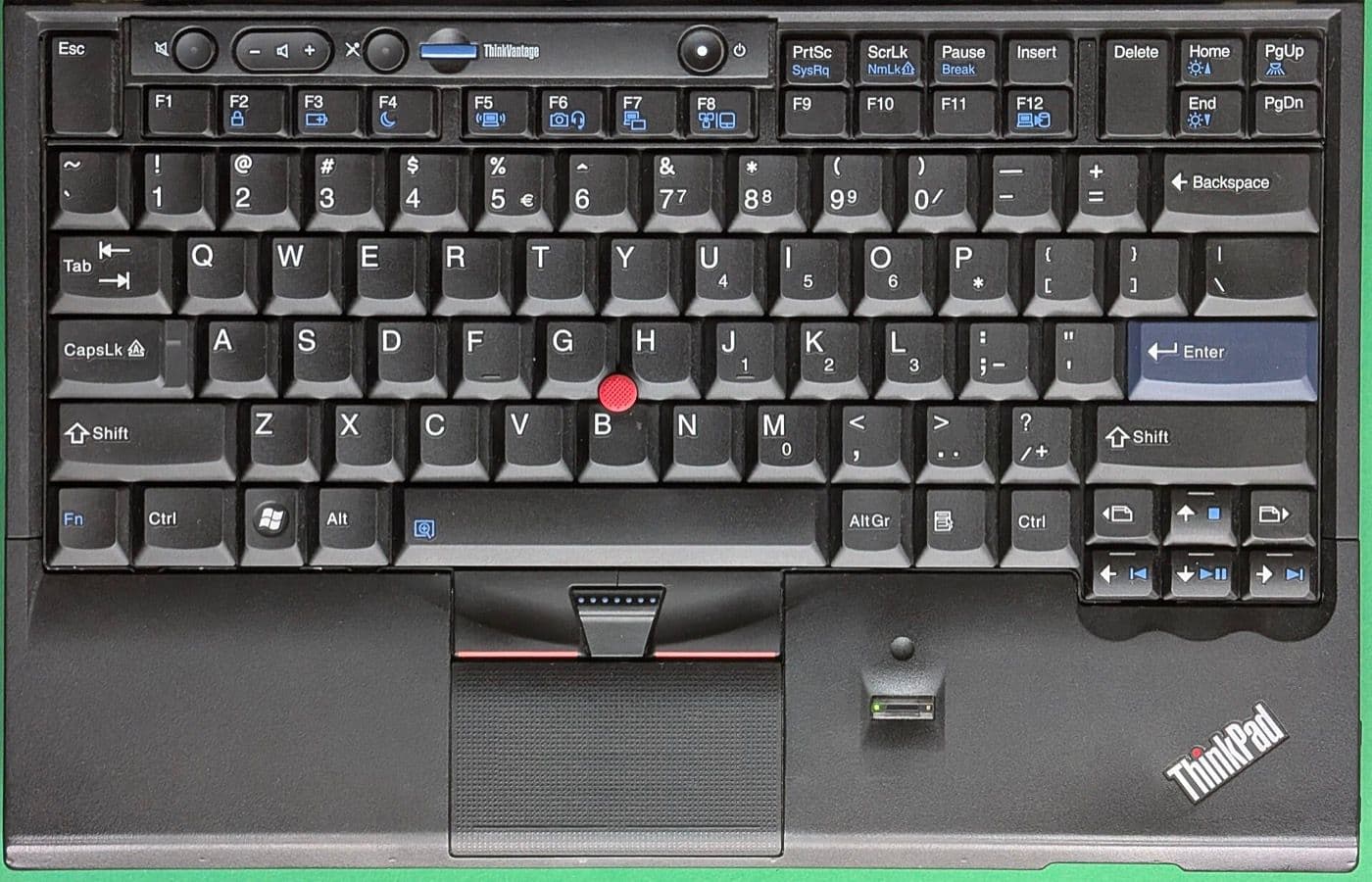
- Kiểm tra trước nắp che camera, phím tắt tắt camera (thường có hình camera gạch chéo trên hàng phím F) và công tắc gạt cạnh máy trên một số dòng laptop.
- Mở ứng dụng Camera có sẵn của Windows. Camera chạy ở đây mà không chạy trong Zoom, Meet, Teams thì lỗi nằm ở ứng dụng họp hoặc quyền truy cập, không phải camera hỏng.
- Bật quyền camera trong Cài đặt > Quyền riêng tư và bảo mật > Máy ảnh, nhớ bật cả mục cho ứng dụng trên máy tính (trình duyệt, Zoom, Teams bản cài).
- Chỉ một ứng dụng dùng được camera tại một thời điểm: đóng hết các ứng dụng họp khác đang mở ngầm.
- Camera không hiện trong Trình quản lý Thiết bị dù đã cài driver: lỗi phần cứng (camera, cáp camera đi qua bản lề).
Sắp vào buổi phỏng vấn, họp với khách hay học online thì camera laptop chỉ hiện màn hình đen, báo "không tìm thấy camera" hoặc bị ứng dụng khác chiếm. Webcam không hoạt động là lỗi rất hay gặp, và tin tốt là phần lớn trường hợp chỉ do nắp che, phím tắt, quyền truy cập hoặc driver, bạn tự sửa được trong vài phút. Bài này đi theo thứ tự từ nhanh nhất tới phức tạp nhất trên Windows 11 và Windows 10, kèm mẹo xử lý gấp khi sắp vào họp.
Kiểm tra nhanh trong 1 phút
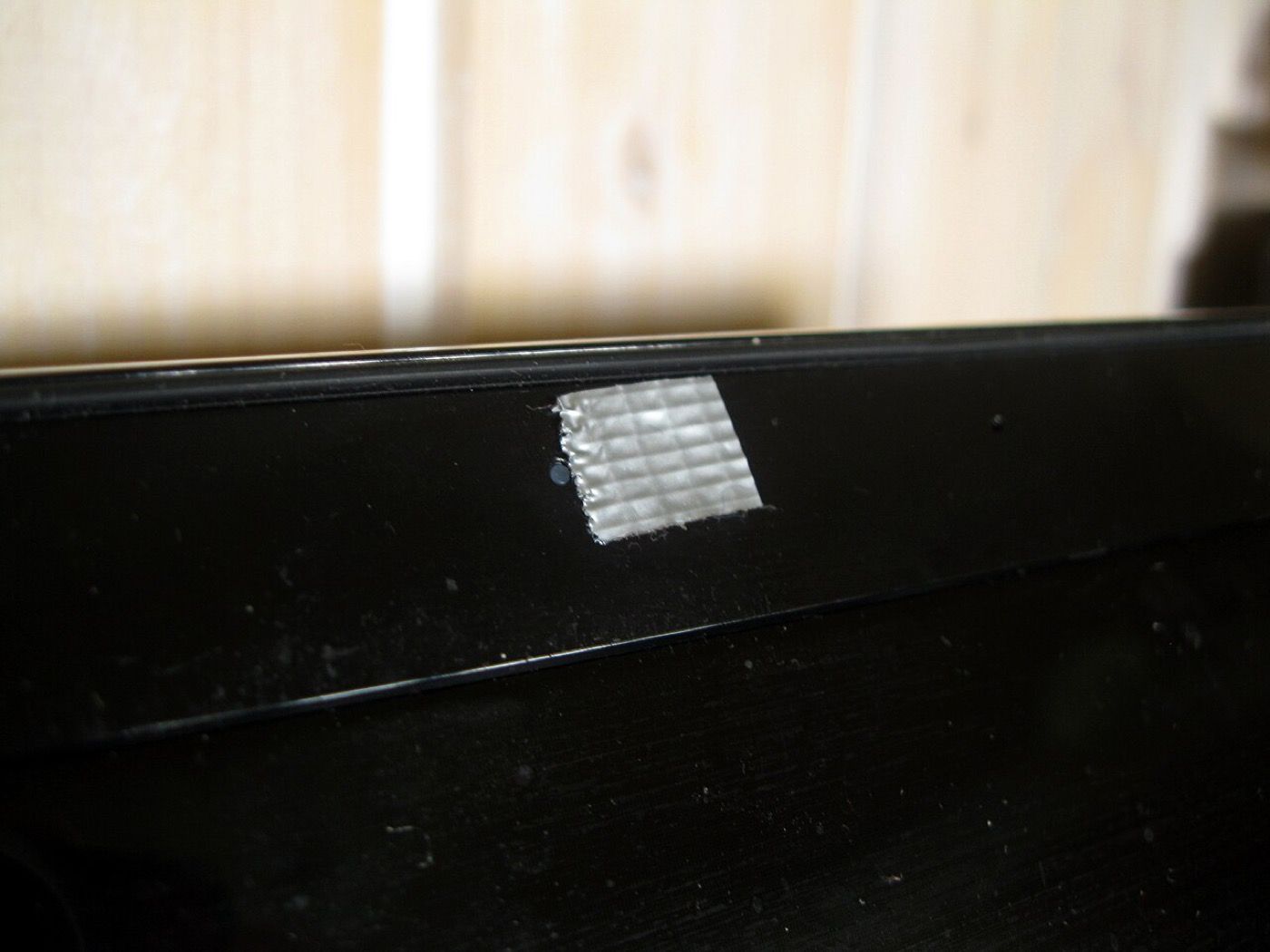
- Nắp che camera: nhiều laptop có nắp trượt nhỏ ngay trên camera, hoặc bạn đã dán miếng che. Đẩy nắp, bóc miếng dán ra.
- Phím tắt tắt camera: tìm phím có hình camera gạch chéo trên hàng F1–F12 (có máy phải nhấn kèm Fn). Một số máy hiện thông báo "Camera off" trên màn hình khi bấm.
- Công tắc gạt: vài dòng laptop có công tắc camera ở cạnh máy.
- Đóng các ứng dụng đang dùng camera: Zoom, Teams, Zalo, Messenger, trình duyệt có tab họp cũ. Khi một ứng dụng đang dùng camera, ứng dụng khác thường không mở được.
- Khởi động lại máy.
Thử bằng ứng dụng Camera của Windows
Nhấn phím Windows, gõ Camera và mở ứng dụng. Theo Microsoft, nếu camera hoạt động trong ứng dụng Camera thì vấn đề có thể nằm ở ứng dụng bạn đang cố dùng.
- Camera chạy trong ứng dụng Camera: chuyển sang kiểm tra quyền và cài đặt của ứng dụng họp.
- Camera cũng không chạy: kiểm tra quyền truy cập, driver và phần cứng như các bước dưới.
Bật quyền truy cập camera
- Vào Cài đặt > Quyền riêng tư và bảo mật > Máy ảnh (Windows 10: Quyền riêng tư > Máy ảnh).
- Bật Quyền truy cập máy ảnh.
- Bật Cho phép ứng dụng truy cập máy ảnh, sau đó bật cho từng ứng dụng trong danh sách.
- Kéo xuống, bật Cho phép ứng dụng trên máy tính truy cập máy ảnh. Microsoft lưu ý trình duyệt như Edge, Chrome và ứng dụng họp như Teams, Zoom bản cài đặt là ứng dụng trên máy tính, chỉ dùng được camera khi bật mục này.
Nếu các công tắc này bị mờ, không bấm được, máy đang bị quản lý bởi chính sách của công ty; cần nhờ người quản trị IT mở quyền.
Quyền camera trong trình duyệt
Họp bằng Google Meet, Zoom trên trình duyệt: bấm biểu tượng ổ khoá hoặc biểu tượng camera bên trái thanh địa chỉ, chọn Cho phép camera và micrô cho trang đó, rồi tải lại trang. Nếu từng bấm "Chặn" một lần, trình duyệt sẽ nhớ và chặn mãi cho tới khi bạn đổi lại.
Chọn đúng camera trong ứng dụng họp
Trong phần cài đặt video của Zoom, Teams, Meet, chọn đúng camera tích hợp (Integrated Camera, HD Webcam...). Máy từng cắm webcam rời, dùng phần mềm camera ảo hoặc điện thoại làm webcam có thể đang chọn nhầm nguồn.
Sửa lỗi driver camera
- Nhấn Windows + X > Trình quản lý Thiết bị, mở mục Máy ảnh hoặc Thiết bị hình ảnh.
- Camera có dấu chấm than vàng hoặc mũi tên xuống (bị tắt): chuột phải > Bật thiết bị.
- Lỗi xuất hiện sau khi cập nhật: chuột phải > Thuộc tính > tab Trình điều khiển > Khôi phục Trình điều khiển.
- Hoặc chọn Gỡ cài đặt thiết bị, sau đó khởi động lại để Windows tự cài lại.
- Vẫn lỗi: tải driver camera đúng mã máy từ trang hỗ trợ của hãng laptop, cài cả phần mềm quản lý của hãng (Lenovo Vantage, MyASUS, HP Support Assistant...) vì một số máy bật tắt camera qua phần mềm này.
Phần mềm diệt virus bên thứ ba có tính năng "bảo vệ webcam" cũng có thể chặn camera; kiểm tra cài đặt của phần mềm đó.
Dấu hiệu lỗi phần cứng
- Trình quản lý Thiết bị hoàn toàn không có mục camera, kể cả sau khi khởi động lại và cài driver của hãng.
- Camera lúc nhận lúc mất khi mở gập màn hình ở các góc khác nhau: cáp camera đi qua bản lề có thể bị lỏng hoặc đứt.
- Hình ảnh sọc, nhiễu, toàn màu tím, xanh dù đã cài lại driver.
- Camera hỏng sau khi màn hình bị va đập, thay màn hình hoặc máy bị đổ nước.
Camera nằm trong cụm màn hình nên lỗi phần cứng thường liên quan cáp màn hình, bản lề. Nếu màn hình cũng chớp theo góc mở nắp, xem thêm bài Màn hình laptop bị sọc, chớp, tối đen.
Cần họp gấp mà camera vẫn lỗi?
- Vào họp bằng điện thoại: cài ứng dụng họp trên điện thoại, vào cùng cuộc họp để dùng camera điện thoại, laptop chỉ để chia sẻ màn hình.
- Dùng webcam rời USB: cắm là chạy, chọn nguồn camera mới trong ứng dụng họp.
- Báo trước cho người tổ chức: nhiều cuộc phỏng vấn, họp khách cho phép dời lịch ngắn nếu báo sớm.
Sai lầm thường gặp
- Quên nắp che hoặc miếng dán camera, đi cài lại driver, cài lại Windows.
- Bấm "Chặn" khi trình duyệt hỏi quyền camera rồi quên mất.
- Mở nhiều ứng dụng họp cùng lúc, ứng dụng này chiếm camera của ứng dụng kia.
- Tải phần mềm "sửa webcam" từ trang lạ, dễ dính mã độc.
- Tự tháo viền màn hình để kiểm tra cáp camera, dễ làm nứt tấm nền.
Khi nào nên gọi thợ?
- Camera không xuất hiện trong Trình quản lý Thiết bị dù đã cài driver của hãng.
- Camera chập chờn theo góc mở màn hình.
- Camera hỏng sau va đập, đổ nước, thay màn hình.
- Máy công ty bị khoá quyền camera mà không có người quản trị.
Kim Hải có dịch vụ sửa laptop tận nơi tại TP.HCM. Kiểm tra, chẩn đoán miễn phí, báo giá trước, đồng ý mới làm. Lỗi quyền truy cập, driver thường xử lý ngay tại chỗ; nếu cần thay camera hoặc cáp, kỹ thuật viên báo giá linh kiện theo đúng mã máy trước khi thay. Theo bảng giá hiện tại, cài Windows 10/11 bản quyền là 150.000đ kèm driver đầy đủ; dịch vụ sửa laptop được bảo hành 3 tháng.
Câu hỏi thường gặp
Vì sao camera chạy trong ứng dụng Camera mà Zoom báo không tìm thấy?
Thường do chưa bật quyền camera cho ứng dụng trên máy tính, Zoom đang chọn nhầm nguồn camera, hoặc một ứng dụng khác đang chiếm camera.
Camera laptop bị mờ, tối thì làm sao?
Lau ống kính bằng khăn mềm, ngồi đối diện nguồn sáng thay vì quay lưng ra cửa sổ, và kiểm tra cài đặt độ sáng, chống ngược sáng trong ứng dụng Camera hoặc phần mềm của hãng.
Đèn camera tự sáng khi không dùng có nguy hiểm không?
Có thể chỉ là một ứng dụng đang dùng camera ngầm; Windows 11 cho xem ứng dụng nào vừa dùng camera trong mục Quyền riêng tư và bảo mật > Máy ảnh, nếu thấy ứng dụng lạ thì gỡ và quét virus.
Thay camera laptop có mất dữ liệu không?
Không, camera nằm ở cụm màn hình, không liên quan ổ cứng; dù vậy bạn nên sao lưu trước khi mang máy đi sửa.
Webcam rời có tốt hơn camera laptop không?
Nhiều webcam rời cho hình rõ hơn và đặt được ở góc đẹp hơn, hợp với người họp online thường xuyên; camera tích hợp đủ cho nhu cầu họp thông thường.
Webcam laptop không lên hình, sắp có cuộc họp quan trọng? Gọi 0967 996 831 hoặc nhắn Zalo cùng số. Kỹ thuật viên Kim Hải có mặt sau khoảng 30 – 45 phút, kiểm tra miễn phí và báo giá trước khi sửa.