Pin laptop tụt nhanh, rút sạc chưa tới một tiếng đã báo yếu? Cách tìm ứng dụng ngốn pin, chỉnh màn hình, chế độ nguồn trên Windows 11, 10, kiểm tra độ chai bằng powercfg và khi nào cần thay pin.
Biên soạn: Đội ngũ kỹ thuật Kim Hải · Cập nhật ngày 02/11/2026
Tóm tắt nhanh
- Phân biệt trước: pin tụt nhanh vì máy đang tiêu tốn nhiều điện (phần mềm, cài đặt) hay vì pin đã chai (dung lượng thật giảm). Hai trường hợp xử lý hoàn toàn khác nhau.
- Xem ứng dụng nào ngốn pin: Cài đặt > Hệ thống > Nguồn và pin > Mức sử dụng pin.
- Ba thứ tốn pin nhất thường là: độ sáng màn hình, tần số quét cao (120 Hz, 144 Hz) và ứng dụng chạy nền (trình duyệt nhiều tab, đồng bộ đám mây, phần mềm họp).
- Kiểm tra độ chai bằng lệnh powercfg /batteryreport: dung lượng sạc đầy thấp hơn nhiều so với dung lượng thiết kế thì pin đã xuống cấp, cài đặt không cứu được.
- Pin tụt nhanh kèm vỏ phồng, touchpad bị đội lên, máy nóng bất thường: ngừng sạc và kiểm tra ngay.
Laptop mới mua dùng được cả buổi, giờ rút sạc chưa tới một tiếng đã báo pin yếu; đang họp ở quán cà phê thì máy sập nguồn dù vừa báo còn 30%. Pin laptop tụt nhanh làm mất đi lý do chính của việc dùng laptop: mang đi được. Nhưng không phải lúc nào cũng là pin hỏng. Rất nhiều trường hợp chỉ do một ứng dụng chạy nền, màn hình quá sáng hoặc cài đặt nguồn chưa hợp lý. Bài này giúp bạn tìm đúng nguyên nhân trên Windows 11 và Windows 10, chỉnh lại để pin dùng lâu hơn, và biết khi nào thật sự cần thay pin.
Bước 1: Pin tụt do máy ngốn điện hay do pin chai?
Xem ứng dụng nào đang dùng pin
Vào Cài đặt > Hệ thống > Nguồn và pin (Windows 10: Hệ thống > Pin), mở mục Mức sử dụng pin. Bạn sẽ thấy biểu đồ mức pin trong 24 giờ hoặc 7 ngày và danh sách ứng dụng dùng pin nhiều nhất, cả khi đang mở lẫn khi chạy nền. Ứng dụng lạ hoặc ứng dụng bạn không dùng mà vẫn ngốn pin là thủ phạm cần xử lý trước.
Kiểm tra độ chai của pin
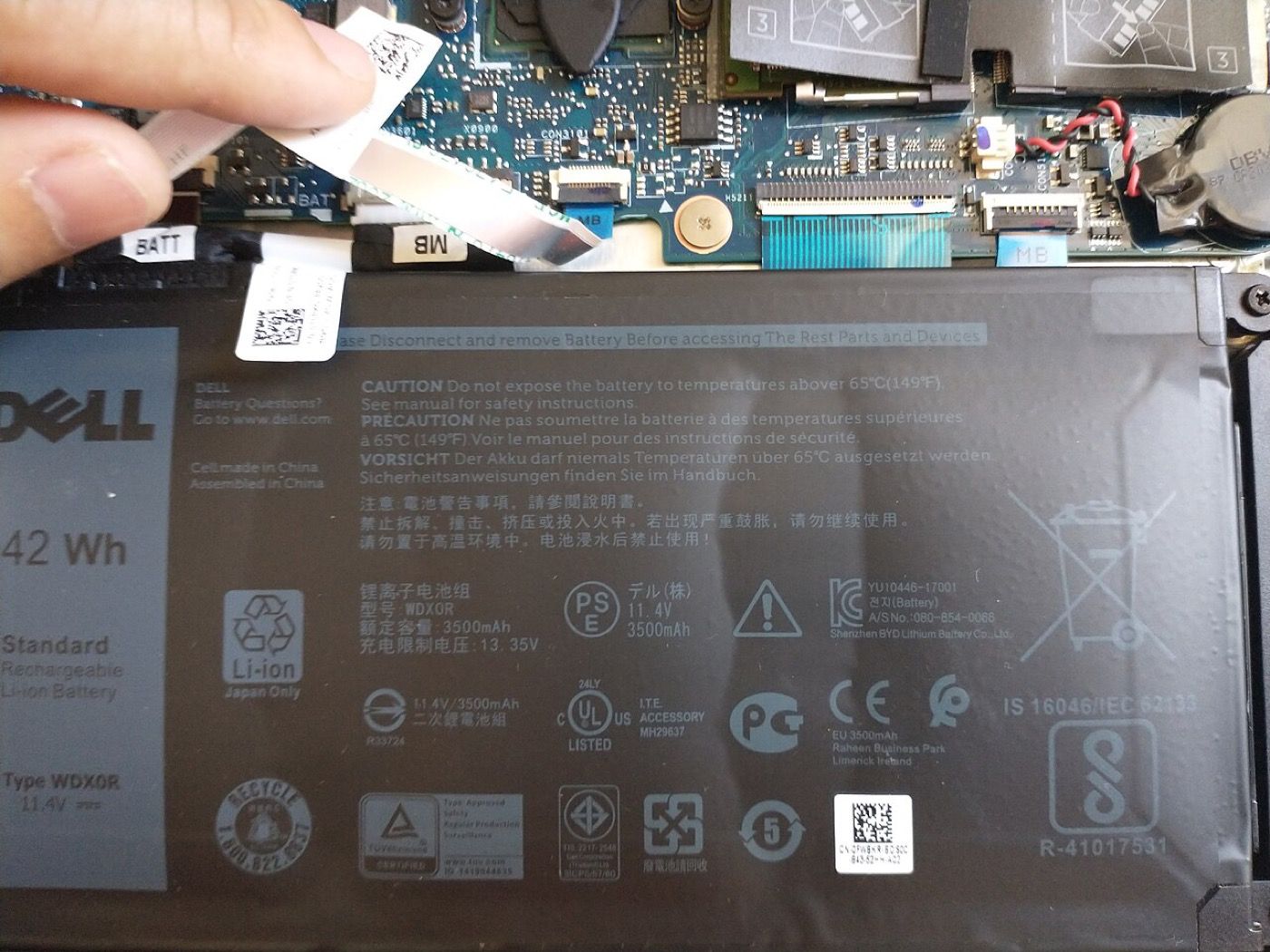
Mở Command Prompt hoặc Terminal, gõ powercfg /batteryreport. Windows tạo file báo cáo pin dạng trang web. Trong mục Installed batteries, so sánh DESIGN CAPACITY (dung lượng thiết kế) với FULL CHARGE CAPACITY (dung lượng sạc đầy hiện tại). Cách đọc chi tiết có trong bài Bảng giá sửa laptop tận nơi 2026, mục kiểm tra sức khoẻ pin.
- Dung lượng sạc đầy còn cao (gần dung lượng thiết kế) mà pin vẫn tụt nhanh: lỗi do cài đặt, phần mềm. Làm theo Bước 2.
- Dung lượng sạc đầy còn khoảng một nửa hoặc thấp hơn: pin đã chai nhiều, chỉnh cài đặt chỉ cải thiện được một phần.
Bước 2: Những thứ ngốn pin và cách chỉnh
Màn hình
- Giảm độ sáng khi dùng pin; màn hình thường là bộ phận tốn điện nhất.
- Laptop có màn hình 120 Hz, 144 Hz trở lên: Microsoft lưu ý tần số quét cao cho hình mượt hơn nhưng tốn điện hơn. Khi dùng pin để làm việc văn phòng, chuyển về 60 Hz trong Cài đặt > Hệ thống > Màn hình > Màn hình nâng cao.
- Rút ngắn thời gian tắt màn hình khi không dùng.
- Tắt đèn nền bàn phím khi không cần.
Chế độ nguồn và Trình tiết kiệm năng lượng
- Trong Nguồn và pin, chọn Chế độ nguồn thiên về tiết kiệm (Hiệu quả năng lượng tốt nhất hoặc Cân bằng) khi dùng pin, thay vì Hiệu suất tốt nhất.
- Bật Trình tiết kiệm năng lượng (Energy saver) hoặc Trình tiết kiệm pin tự động khi pin xuống một mức bạn chọn; chế độ này giảm độ sáng và hạn chế hoạt động nền.
- Phần mềm của hãng (Lenovo Vantage, MyASUS, Dell Power Manager, HP Command Center...) thường có thêm chế độ tiết kiệm pin, chế độ quạt, giới hạn sạc.
Ứng dụng chạy nền
- Trình duyệt mở hàng chục tab, nhất là tab video, mạng xã hội.
- OneDrive, Google Drive, Dropbox đang đồng bộ thư mục lớn.
- Zoom, Teams, Zalo, Messenger mở sẵn chạy nền cả ngày.
- Phần mềm khởi động cùng Windows không cần thiết: tắt trong Task Manager, tab Ứng dụng khởi động.
- Mã độc đào tiền ảo làm CPU chạy hết công suất: máy nóng, quạt kêu, pin tụt nhanh bất thường (xem bài Máy tính bị nhiễm virus).
Card đồ hoạ rời và thiết bị ngoài
- Laptop gaming, laptop đồ hoạ có card rời: ứng dụng chạy bằng card rời tốn pin hơn nhiều. Trong cài đặt đồ hoạ của Windows hoặc phần mềm của card, đặt các ứng dụng văn phòng chạy bằng card tích hợp.
- Chuột, ổ cứng, điện thoại cắm sạc qua cổng USB của laptop đều lấy điện từ pin.
- Tắt Bluetooth, Wi-Fi khi không dùng (ví dụ đang đọc tài liệu đã tải về).
Máy không ngủ khi gập nắp
Gập máy bỏ vào balo, lấy ra thấy máy nóng và pin còn rất ít: máy không vào trạng thái ngủ đúng cách mà vẫn chạy. Kiểm tra cài đặt hành động khi gập nắp, cập nhật Windows, driver và BIOS từ trang của hãng. Nếu phải mang máy đi lâu, tắt hẳn máy hoặc chọn ngủ đông trước khi cất.
Bước 3: Cập nhật và kiểm tra lại
- Cập nhật Windows, driver chipset, driver đồ hoạ và BIOS từ trang hỗ trợ của hãng laptop; nhiều bản cập nhật sửa lỗi hao pin.
- Sạc đầy, rút sạc, dùng như bình thường một buổi, sau đó xem lại Mức sử dụng pin để so sánh.
- Chạy lại powercfg /batteryreport, mục Battery life estimates cho biết thời gian dùng pin ước tính dựa trên cách bạn dùng máy thời gian gần đây.
Dấu hiệu pin đã chai, cần thay
- Dung lượng sạc đầy còn khoảng 60% dung lượng thiết kế trở xuống và thời gian dùng không còn đáp ứng nhu cầu.
- Phần trăm pin nhảy bất thường: đang 40% tụt về 5%, hoặc máy tắt đột ngột khi vẫn báo còn 20–30%.
- Máy chỉ chạy khi cắm sạc, rút ra là tắt.
- Windows hoặc phần mềm của hãng cảnh báo nên thay pin.
Nếu laptop báo đang cắm sạc mà không vào pin, hoặc pin đứng yên ở 80%, xem bài Laptop sạc không vào pin: có thể máy đang bật chế độ giới hạn sạc để bảo vệ pin chứ không phải hỏng.
Pin phồng: dừng lại ngay
Vỏ máy cong, touchpad bị đội lên hoặc bấm không ăn, nắp đáy hở khe là dấu hiệu pin phồng. Ngừng sạc, tắt máy, không ấn hay chọc vào pin và mang máy đi thay pin sớm (xem thêm bài Touchpad laptop không hoạt động).
Thói quen giúp pin laptop bền hơn
- Tránh để máy nóng: không đặt trên chăn, nệm khi chạy nặng, vệ sinh tản nhiệt định kỳ (xem bài 5 dấu hiệu laptop cần vệ sinh).
- Nếu gần như luôn cắm sạc ở bàn làm việc, bật chế độ giới hạn sạc của hãng (thường ở 80%).
- Không để pin cạn về 0% thường xuyên; cất máy lâu ngày ở mức pin khoảng 50%.
- Dùng sạc đúng công suất, sạc chính hãng hoặc đạt chuẩn.
Sai lầm thường gặp
- Thay pin mới trong khi nguyên nhân là một ứng dụng chạy nền hoặc màn hình 144 Hz để mặc định.
- Cài phần mềm "tăng tuổi thọ pin", "hiệu chỉnh pin" không rõ nguồn gốc.
- Mua pin trôi nổi giá rẻ không rõ thông số, dung lượng thật thấp hơn quảng cáo.
- Tiếp tục sạc qua đêm pin đã phồng.
- Xả cạn pin rồi mới sạc vì nghĩ giúp "hồi pin".
Khi nào nên gọi thợ?
- Báo cáo pin cho thấy pin chai nhiều, cần thay.
- Pin phồng, vỏ máy cong.
- Máy tắt đột ngột khi còn pin, phần trăm nhảy loạn.
- Đã chỉnh hết cài đặt mà pin vẫn tụt nhanh, máy nóng bất thường.
Kim Hải có dịch vụ sửa laptop tận nơi tại TP.HCM. Kiểm tra, chẩn đoán miễn phí, báo giá trước, đồng ý mới làm. Theo bảng giá hiện tại, thay pin laptop từ 350.000đ với pin chính hãng hoặc tương thích tuỳ lựa chọn; vệ sinh tản nhiệt laptop 150.000đ – 250.000đ tuỳ model; diệt virus, tối ưu tốc độ 150.000đ. Dịch vụ sửa laptop được bảo hành 3 tháng.
Câu hỏi thường gặp
Pin laptop dùng được bao lâu thì phải thay?
Thường vài năm tuỳ cách dùng, nhiệt độ và số chu kỳ sạc; nên đánh giá bằng báo cáo pin và thời gian dùng thực tế thay vì tính theo năm.
Vừa cắm sạc vừa dùng laptop có hại pin không?
Không hại đáng kể nếu máy không quá nóng; nếu gần như luôn cắm sạc, bật giới hạn sạc khoảng 80% để pin bền hơn.
Vì sao laptop mới mua pin cũng tụt nhanh?
Máy mới thường cập nhật Windows, driver, đồng bộ dữ liệu, quét virus trong vài ngày đầu, cộng với màn hình tần số quét cao để mặc định; chờ máy ổn định và chỉnh cài đặt trước khi kết luận.
Thay pin tương thích có an toàn không?
An toàn nếu là pin chất lượng, đúng mã, có nguồn gốc rõ ràng và bảo hành; tránh pin trôi nổi không thông số.
Thay pin laptop có mất dữ liệu không?
Không, pin không liên quan tới ổ cứng; dù vậy bạn vẫn nên sao lưu trước khi mang máy đi sửa.
Pin laptop tụt nhanh, máy sập nguồn khi còn pin hay vỏ máy bắt đầu phồng? Gọi 0967 996 831 hoặc nhắn Zalo cùng số. Kỹ thuật viên Kim Hải có mặt sau khoảng 30 – 45 phút, kiểm tra tình trạng pin miễn phí và báo giá trước khi thay.