Mở thư mục chia sẻ báo 0x80070035, bị chặn truy cập khách, hỏi mật khẩu liên tục, hay mất ổ NAS sau khi lên Windows 11 24H2? Cách khoanh vùng bằng địa chỉ IP, bật chia sẻ, xoá thông tin đăng nhập cũ và cấu hình NAS an toàn.
Biên soạn: Đội ngũ kỹ thuật Kim Hải · Cập nhật ngày 26/11/2026
Tóm tắt nhanh
- Báo lỗi 0x80070035 "The network path was not found": thử mở bằng địa chỉ IP (
\\192.168.1.20) thay vì tên máy. Mở được bằng IP là lỗi tìm tên máy; vẫn không được thì kiểm tra máy chủ, tường lửa, chế độ chia sẻ. - Đặt mạng là Mạng riêng (Private) và bật Network discovery, File and printer sharing trên cả hai máy.
- Báo "security policies block unauthenticated guest access" hoặc mới nâng cấp lên Windows 11 24H2 là mất ổ NAS: Windows mới chặn truy cập khách (không mật khẩu) và yêu cầu ký số SMB. Cách đúng là tạo tài khoản, mật khẩu trên NAS hoặc máy chủ, cập nhật firmware NAS.
- Báo sai mật khẩu dù nhập đúng: xoá thông tin đăng nhập cũ trong Credential Manager và chạy
net use * /delete. - Không bật SMB 1.0, không tắt ký số SMB, không cấp quyền Everyone Full Control để "chữa cháy" lâu dài; Microsoft khuyến cáo rõ không nên làm.
Văn phòng nhỏ thường lưu hợp đồng, chứng từ, file Excel chung trong một thư mục chia sẻ trên máy kế toán, máy chủ hoặc ổ NAS. Một ngày mở ổ mạng thì Windows báo không tìm thấy đường dẫn, hỏi mật khẩu liên tục hoặc báo bị chặn vì chính sách bảo mật, cả phòng không lấy được file. Bài này hướng dẫn khoanh vùng và sửa theo thứ tự, biên soạn từ hướng dẫn của Kapil Arya và Guiding Tech (các trang công nghệ Ấn Độ), đối chiếu với tài liệu SMB của Microsoft; những mẹo nguy hiểm vẫn được chia sẻ nhiều trên mạng được ghi chú riêng.
Đọc thông báo lỗi để biết sửa ở đâu
| Thông báo hoặc triệu chứng | Nguyên nhân thường gặp | Xem phần |
|---|---|---|
| 0x80070035 "The network path was not found" | Không tìm thấy máy theo tên, máy chủ tắt chia sẻ, tường lửa chặn; hoặc NAS chỉ cho truy cập khách | Bước 1, 2, 4 |
| "You can't access this shared folder because your organization's security policies block unauthenticated guest access" | Windows chặn truy cập khách không mật khẩu | Bước 4 |
| Mới nâng cấp Windows 11 24H2 thì mất ổ NAS, ổ trên modem | Yêu cầu ký số SMB, chặn khách | Bước 4 |
| "The specified network password is not correct", hỏi mật khẩu liên tục | Thông tin đăng nhập cũ đã lưu, sai tài khoản | Bước 3 |
| Không thấy máy khác trong mục Network | Mạng đặt là Công cộng, tắt Network discovery, dịch vụ khám phá không chạy | Bước 2 |
| Vào được nhưng báo "Access is denied" | Tài khoản không có quyền trên thư mục | Bước 5 |
| Thiết bị đời cũ chỉ chạy SMB1 | Windows 11 không còn cài SMB1 | Bước 6 |
Câu hỏi đầu tiên: một máy lỗi hay cả văn phòng lỗi? Cả văn phòng không vào được thì vấn đề nằm ở máy chủ, NAS hoặc mạng. Chỉ một máy lỗi (thường là máy vừa cập nhật Windows, máy mới) thì sửa trên máy đó.
Bước 1: Thử mở bằng địa chỉ IP
- Trên máy chủ (máy có thư mục chia sẻ), mở Command Prompt gõ
ipconfig, ghi lại IPv4 Address, ví dụ 192.168.1.20. Với NAS, xem IP trong trang quản trị NAS hoặc trên router. - Gõ thêm
net sharetrên máy chủ để xem tên chính xác của các thư mục đang được chia sẻ. - Trên máy bị lỗi, nhấn Windows + R, gõ
\\192.168.1.20(hoặc\\192.168.1.20\TenThuMuc), Enter.
- Mở được bằng IP, không mở được bằng tên: lỗi phân giải tên máy. Chạy
ipconfig /flushdnsvànbtstat -R, kiểm tra dịch vụ TCP/IP NetBIOS Helper đang chạy (Bước 2). - Không mở được cả bằng IP: gõ
ping 192.168.1.20. Không có phản hồi thì máy chủ đang tắt, khác mạng, đổi IP, hoặc mạng dây có vấn đề; xem bài Máy tính không nhận mạng dây LAN. Ping được mà vẫn lỗi thì sang Bước 2 và Bước 4.
Lưu ý: dùng IP để kiểm tra là rất tốt, nhưng Microsoft khuyên không nên dùng địa chỉ IP làm đường dẫn cố định, vì khi đó Windows dùng phương thức xác thực cũ hơn. Văn phòng nên giữ IP tĩnh cho máy chủ, NAS và kết nối bằng tên máy.
Bước 2: Đặt mạng riêng và bật chia sẻ, khám phá mạng
Theo Kapil Arya và Guiding Tech, đây là nguyên nhân phổ biến nhất sau khi đổi modem, đặt lại mạng hoặc cài lại Windows: mạng bị đặt là Công cộng (Public), Windows ẩn máy và chặn chia sẻ.
- Cài đặt > Mạng & Internet > Ethernet (hoặc Wi-Fi > tên mạng) > Loại cấu hình mạng: chọn Mạng riêng (Private network).
- Cài đặt > Mạng & Internet > Cài đặt mạng nâng cao > Cài đặt chia sẻ nâng cao (Advanced sharing settings) > mục Mạng riêng: bật Khám phá mạng (Network discovery) và Chia sẻ tệp và máy in (File and printer sharing).
- Nhấn Windows + R, gõ
services.msc, đặt các dịch vụ sau ở chế độ Automatic và bấm Start: Function Discovery Provider Host, Function Discovery Resource Publication, SSDP Discovery, UPnP Device Host, TCP/IP NetBIOS Helper.
Làm trên cả máy chủ lẫn máy truy cập. Mục Network trong File Explorer không hiện máy khác chưa chắc là lỗi; chỉ cần mở được bằng \\TenMay hoặc IP là dùng được.
Bước 3: Xoá thông tin đăng nhập cũ
Máy chủ đổi mật khẩu, nhân viên cũ nghỉ việc, đổi tài khoản Windows... nhưng máy truy cập vẫn nhớ thông tin cũ, nên báo sai mật khẩu, hỏi đăng nhập liên tục hoặc báo "Multiple connections to a server... by the same user are not allowed".
- Mở Command Prompt, gõ
net use * /delete /yđể ngắt mọi kết nối mạng đang mở (ổ mạng đã ánh xạ sẽ mất, cần ánh xạ lại). - Control Panel > Credential Manager > Windows Credentials: xoá các mục mang tên máy chủ hoặc IP của máy chủ, NAS.
- Mở lại thư mục chia sẻ, nhập tài khoản dạng
TenMayChu\TenTaiKhoan(hoặc tài khoản tạo trên NAS) và mật khẩu, đánh dấu Remember my credentials.
Với người rành PowerShell, lệnh Get-SmbConnection cho biết máy đang kết nối tới máy chủ bằng tài khoản nào, phiên bản SMB nào; rất tiện khi nghi máy đang dùng nhầm tài khoản.
Bước 4: Lỗi chặn truy cập khách và Windows 11 24H2
Đây là lỗi hay gặp nhất ở văn phòng từ khi Windows 11 24H2 phát hành. Theo tài liệu của Microsoft:
- Từ Windows 11 24H2, mọi kết nối chia sẻ file (giao thức SMB) mặc định phải được ký số trên các bản Pro, Enterprise, Education. Bản Home không bắt buộc.
- Windows 11 Pro 24H2 không còn cho truy cập khách (guest, không cần mật khẩu), giống các bản Enterprise, Education từ trước.
- Thiết bị chỉ cho truy cập khách hoặc không hỗ trợ ký số sẽ báo: "...block unauthenticated guest access", 0x80070035, "System error 3227320323" hoặc lỗi chữ ký không hợp lệ.
Điều này giải thích chuyện rất hay gặp: máy cũ (Windows 10, Windows 11 Home) vào ổ NAS bình thường, máy mới Windows 11 Pro thì không.
Cách sửa đúng
- Tạo tài khoản và mật khẩu trên NAS hoặc máy chủ cho từng người hoặc từng bộ phận, bỏ chế độ truy cập khách, rồi đăng nhập bằng tài khoản đó (Bước 3).
- Cập nhật firmware NAS, bật hỗ trợ SMB2/SMB3 và ký số SMB trong phần cài đặt dịch vụ file của NAS. NAS Synology, QNAP, ASUSTOR đời vài năm gần đây đều hỗ trợ.
- Máy chủ là một máy Windows: tắt chia sẻ không cần mật khẩu (Password protected sharing phải bật), tạo tài khoản người dùng có mật khẩu trên máy chủ để các máy khác đăng nhập.
Cách tạm thời và vì sao không nên dùng lâu
Kapil Arya và Guiding Tech hướng dẫn bật lại truy cập khách và tắt ký số, bằng Group Policy (Computer Configuration > Administrative Templates > Network > Lanman Workstation > Enable insecure guest logons) hoặc PowerShell (Set-SmbClientConfiguration -EnableInsecureGuestLogons $true, Set-SmbClientConfiguration -RequireSecuritySignature $false). Cách này có tác dụng, nhưng Microsoft ghi rõ không khuyến nghị: kết nối khách không xác thực được máy chủ thật, dễ bị giả mạo, bị nghe lén và là đường lây lan của mã độc tống tiền. Chỉ nên dùng vài ngày trong lúc chờ cấu hình lại NAS, và đặt lại như cũ sau đó. Các bài hướng dẫn sửa Registry ghi đường dẫn khoá AllowInsecureGuestAuth khác nhau giữa các nguồn; nếu bắt buộc phải làm, dùng Group Policy hoặc PowerShell theo tài liệu của Microsoft.
Bước 5: Vào được nhưng báo không có quyền
Thư mục có hai lớp quyền: quyền chia sẻ (thẻ Sharing > Advanced Sharing > Permissions) và quyền NTFS (thẻ Security). Người dùng phải có quyền ở cả hai lớp. Cấp quyền cho đúng tài khoản hoặc nhóm cần dùng, chọn Read nếu chỉ xem, Change hoặc Modify nếu cần sửa file. Đừng cấp Everyone Full Control như một số bài hướng dẫn: ai trong mạng, kể cả máy nhiễm mã độc, cũng xoá, mã hoá được toàn bộ dữ liệu.
Thư mục chia sẻ vào được nhưng mở rất chậm, File Explorer treo khi mở This PC thì xem bài File Explorer bị treo, mở thư mục chậm.
Bước 6: Thiết bị đời cũ chỉ chạy SMB1
Ổ cứng gắn vào cổng USB của modem, router đời cũ, máy photocopy scan vào thư mục, NAS rất cũ, máy chạy Windows XP thường chỉ hỗ trợ SMB1. Theo Microsoft, Windows 11 không còn cài SMB1 ở bất kỳ phiên bản nào, và Microsoft "khuyến nghị mạnh" không dùng nó. Bật SMB1 qua Turn Windows features on or off > SMB 1.0/CIFS File Sharing Support cũng không giải quyết được yêu cầu ký số của 24H2. Hướng xử lý tốt hơn:
- Cập nhật firmware thiết bị để hỗ trợ SMB2/SMB3.
- Thay bằng NAS hoặc một máy chủ nhỏ đời mới; dữ liệu công ty không nên nằm trên ổ cắm vào modem.
- Máy photocopy scan vào thư mục: cập nhật firmware, hoặc chuyển sang scan qua email, scan về máy tính. Cách thiết lập scan có trong bài Cách scan tài liệu từ máy in.
Văn phòng ở Việt Nam: những tình huống hay gặp
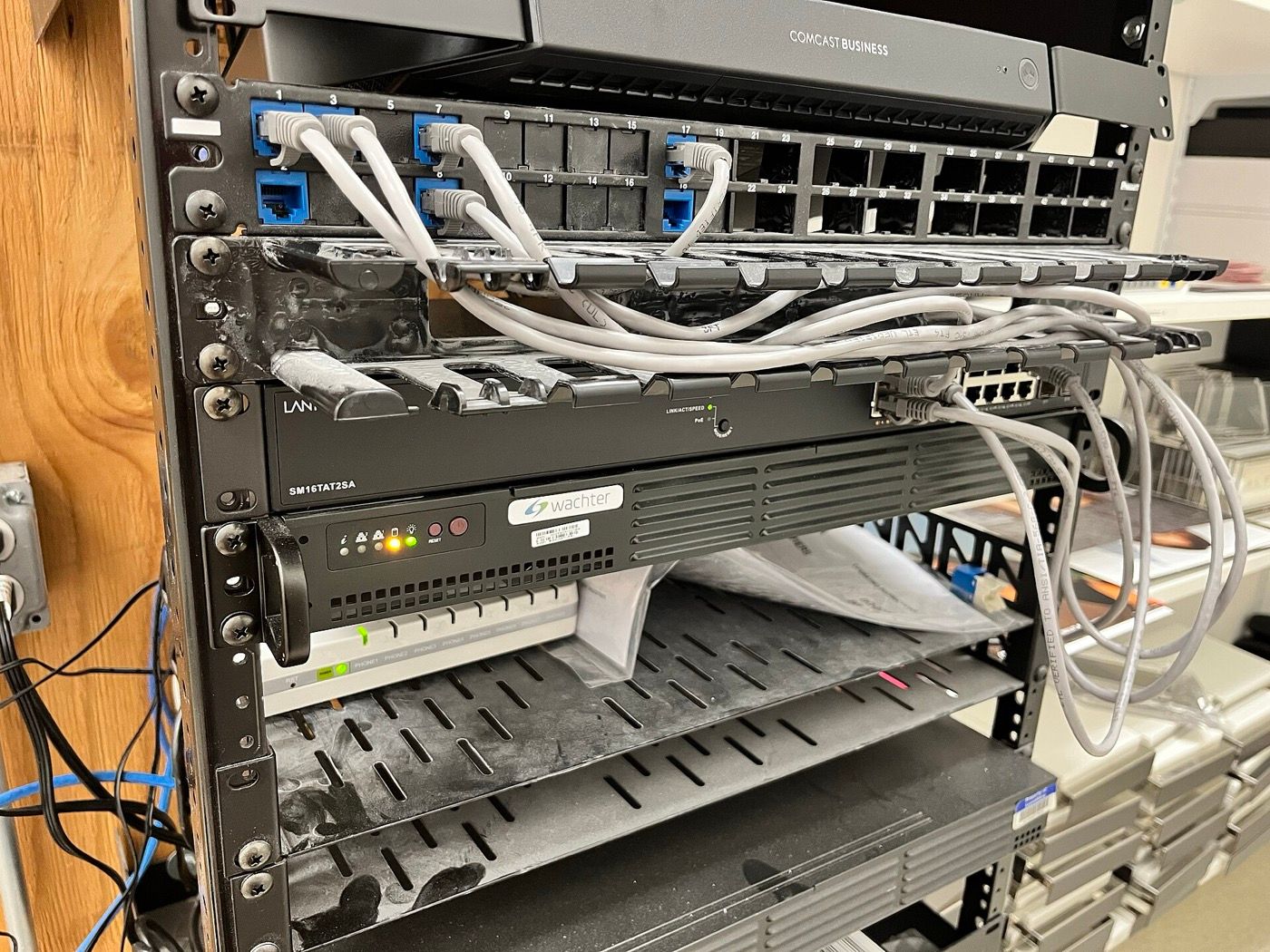
- Máy kế toán làm máy chủ: thư mục chứng từ, file Excel công nợ chia sẻ từ máy kế toán. Máy này tắt, ngủ, hoặc đổi IP sau khi cúp điện là cả phòng mất dữ liệu. Đặt IP tĩnh cho máy chủ, tắt chế độ ngủ khi cắm điện, và sao lưu định kỳ ra ổ khác.
- Đổi modem nhà mạng: kỹ thuật nhà mạng thay modem mới, dải IP đổi (ví dụ từ 192.168.1.x sang 192.168.100.x), ổ mạng ánh xạ bằng IP cũ báo 0x80070035. Kiểm tra IP mới của máy chủ, ánh xạ lại ổ mạng.
- Phần mềm kế toán dùng dữ liệu chung qua mạng: lỗi chia sẻ thư mục thường kéo theo lỗi kết nối dữ liệu. Không tự sửa cấu hình máy chủ dữ liệu khi chưa sao lưu; liên hệ hỗ trợ của hãng phần mềm nếu cần.
- Máy in dùng chung qua máy tính cũng dùng chung cơ chế chia sẻ này; sau khi sửa xong thư mục, máy in chia sẻ vẫn lỗi thì xem bài Cài máy in mạng cho văn phòng.
Sai lầm thường gặp
- Bật SMB1 và truy cập khách vĩnh viễn trên mọi máy cho "đỡ phiền".
- Tắt tường lửa Windows hoàn toàn thay vì bật đúng Chia sẻ tệp và máy in cho Mạng riêng.
- Cấp quyền Everyone Full Control cho cả thư mục dữ liệu công ty.
- Ánh xạ ổ mạng bằng IP trong khi máy chủ nhận IP động từ modem.
- Dữ liệu chỉ nằm duy nhất trên máy chủ hoặc NAS, không có bản sao lưu.
Khi nào nên gọi kỹ thuật viên?
- Cả văn phòng mất truy cập NAS sau khi cập nhật Windows, cần tạo tài khoản, phân quyền lại.
- Cần cập nhật firmware NAS, chuyển dữ liệu từ ổ cắm modem sang NAS mới.
- Cần quy hoạch IP tĩnh, sơ đồ thư mục, quyền truy cập theo phòng ban.
Kim Hải có dịch vụ sửa máy tính tận nơi tại TP.HCM. Kiểm tra, chẩn đoán lỗi miễn phí, không sửa không mất phí; báo giá trước, đồng ý mới làm. Theo bảng giá hiện tại: khắc phục lỗi mạng, Wi-Fi tại chỗ 150.000đ. Dịch vụ bảo hành 6 tháng.
Câu hỏi thường gặp
Vì sao máy Windows 10 vào NAS được mà máy Windows 11 mới thì không?
Windows 11 Pro 24H2 chặn truy cập khách và yêu cầu ký số SMB mặc định. NAS đang cho truy cập không cần mật khẩu hoặc firmware cũ sẽ bị từ chối. Tạo tài khoản trên NAS và cập nhật firmware là cách sửa lâu dài.
Bật lại truy cập khách có nguy hiểm không?
Có. Microsoft không khuyến nghị vì máy không xác thực được máy chủ, dễ bị giả mạo và lây mã độc tống tiền qua thư mục chia sẻ. Chỉ dùng tạm thời nếu bắt buộc.
Mỗi lần khởi động lại máy là mất ổ mạng, phải làm sao?
Khi ánh xạ ổ mạng, đánh dấu Reconnect at sign-in và lưu thông tin đăng nhập. Máy chủ phải bật trước; nếu máy chủ dùng IP động, đặt IP tĩnh cho máy chủ.
Không có NAS thì nên dùng gì để chia sẻ file?
Văn phòng vài người có thể dùng một máy tính bật thường xuyên làm máy chủ, hoặc dịch vụ lưu trữ đám mây như OneDrive, Google Drive. Dữ liệu quan trọng luôn cần bản sao lưu riêng.
Văn phòng không vào được thư mục chia sẻ, ổ NAS báo lỗi sau khi cập nhật Windows? Gọi 0967 996 831 hoặc nhắn Zalo cùng số. Kỹ thuật viên Kim Hải có mặt sau khoảng 30 – 45 phút, kiểm tra miễn phí và báo giá trước khi làm.
Nguồn tham khảo
- How to Fix Network Path Not Found in Windows 11 (Kapil Arya)
- Fix: You can't access this shared folder because your organization's security policies block unauthenticated guest access (Kapil Arya)
- 6 Ways to Fix Windows 11 Can't Access Shared Folder (Guiding Tech)
- SMB security hardening in Windows Server and Windows Client (Microsoft Learn)
- Enable insecure guest logons in SMB2 and SMB3 (Microsoft Learn)
- Detect, enable, and disable SMBv1, SMBv2, and SMBv3 in Windows (Microsoft Learn)
- Nguồn ảnh